在 macOS(尤其是 Apple Silicon 芯片的 MacMini)上,Colima 是 Docker Desktop 的轻量级开源替代方案。由于 Colima 仅提供容器运行时,不包含 Docker Compose 插件,因此需要手动配置。本教程将指导你从零构建一个稳定、标准的 Docker Compose 开发环境。
1. 环境准备
在开始之前,请确保已安装 Homebrew。我们需要安装 Colima 作为运行时,以及 Docker CLI 作为命令行客户端。
bash
# 安装 Colima 容器运行时
brew install colima

# 安装 Docker CLI(注意:不要安装 docker-compose,那是旧版独立二进制)
brew install docker

# 建议同时安装 buildx 插件以支持现代构建特性
brew install docker-buildx
注意 :请勿安装
docker-compose(带短横线),这是已停止维护的 V1 独立版本。我们需要的是作为 Docker CLI 插件存在的docker-compose-v2,它会在后续步骤中通过 Colima 或手动方式提供。
2. 启动与配置 Colima
MacMini 通常拥有充足的资源,建议根据实际项目需求分配内存和 CPU,避免默认配置导致的性能瓶颈。
bash
# 启动 Colima,指定架构为 aarch64(Apple Silicon 原生),分配 4核 CPU 和 8GB 内存
colima start --arch aarch64 --cpu 4 --memory 8
启动完成后,验证 Docker 上下文是否已正确切换:
bash
docker context ls输出中 colima 应标记为当前活跃上下文(带 * 号)。此时运行 docker info 应能正常返回服务器信息。
3. 验证并安装 Docker Compose 插件
这是最关键的一步。Colima 本身不包含 Compose 插件,必须手动安装。
检查插件状态
bash
docker compose version- 若返回版本号 (如
Docker Compose version v2.x.x):说明插件已就绪,可直接跳转至第 5 节。 - 若报错:请继续执行安装步骤。
手动安装 Compose V2 插件
bash
# 创建插件目录
mkdir -p ~/.docker/cli-plugins

# 下载最新稳定版 Compose 插件(Apple Silicon 架构)
curl -SL https://github.com/docker/compose/releases/latest/download/docker-compose-darwin-aarch64 \
  -o ~/.docker/cli-plugins/docker-compose

# 赋予可执行权限
chmod +x ~/.docker/cli-plugins/docker-compose

# 验证安装
docker compose version
提示 :如果你使用的是 Intel 芯片的 MacMini,请将下载链接中的
darwin-aarch64替换为darwin-x86_64。
4. 常见错误排查
4.1 unknown shorthand flag: 'd' in -d
现象 :执行 docker compose up -d 时报错 unknown shorthand flag: 'd' in -d。
根因分析 :
此错误并非命令拼写问题,而是 Docker CLI 未能识别 compose 子命令 。当 Docker 找不到 Compose 插件时,会将 compose 视为无效参数,进而将 -d 错误地解析为 docker 命令本身的标志,而 docker 命令并不支持 -d 短标志,因此抛出该错误。
解决方案:
-
确认插件存在:
bashls -la ~/.docker/cli-plugins/docker-compose确保文件存在且有执行权限。
-
检查插件注册:
bashdocker info | grep -i compose若输出中无 Compose 相关信息,说明插件未被正确加载。尝试重启 Colima:
bashcolima stop && colima start -
排查 Shell 别名冲突 :
某些用户的
.zshrc中可能定义了alias docker='...',导致参数传递异常。临时清除测试:bashunalias docker 2>/dev/null unset -f docker 2>/dev/null docker compose up -d若此时正常,请检查并修正 Shell 配置文件中的别名定义。
4.2 docker: 'compose' is not a docker command
根因:插件文件缺失、路径错误或权限不足。
解决 :重新执行第 3 节的手动安装步骤,确保文件路径严格为 ~/.docker/cli-plugins/docker-compose(注意是 cli-plugins 复数形式)。
4.3 架构不匹配导致 Segmentation Fault
根因:在 Apple Silicon Mac 上安装了 x86_64 版本的 Compose 插件,或反之。
解决 :确认下载的插件二进制文件与 uname -m 输出一致。M1/M2/M3 芯片对应 aarch64。
4.4 Apple无法验证"docker-compose"是否包含可能危害Mac安全或泄漏隐私的恶意软件。
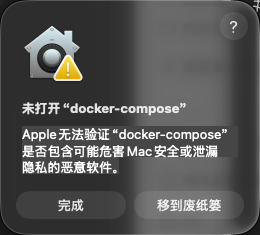
复制并运行以下命令,这会精准移除系统对该文件的拦截标记:
bash
xattr -d com.apple.quarantine ~/.docker/cli-plugins/docker-compose5. 运行示例
环境配置完成后,即可正常使用标准 Docker Compose 工作流。
bash
# 后台启动服务
docker compose up -d

# 查看服务状态
docker compose ps

# 查看实时日志
docker compose logs -f

# 停止并清理资源
docker compose down
最佳实践 :建议在项目根目录创建
.env文件管理环境变量,并在docker-compose.yml中通过${VAR_NAME}引用,避免硬编码敏感信息。
6. 配置国内镜像源
Colima 运行在一个独立的虚拟机(VM)中。当你直接修改 Mac 本地的 ~/.docker/daemon.json 时,Colima 重启时并不会自动将这个文件同步到虚拟机内部。Docker 守护进程实际上读取的是虚拟机里的配置,所以你在本地改了也没用。
要让配置真正生效,你需要将配置文件显式地传递给 Colima。请按照以下步骤操作:
第一步:停止当前的 Colima 虚拟机
bash
colima stop第二步:使用 --edit 参数启动 Colima
这次不要直接 colima start,而是加上 --edit 参数。这会调用你系统默认的文本编辑器(通常是 nano 或 vim),让你直接编辑 Colima 虚拟机内部的 Docker 配置:
bash
colima start --edit第三步:在编辑器中添加镜像源
在打开的编辑器中,找到 "docker" 配置块,在 "registry-mirrors" 数组中添加你的国内源。确保格式如下:
json
{
  "docker": {
    "registry-mirrors": [
      "https://docker.1ms.run",
      "https://docker.xuanyuan.me"
    ]
  }
}
(注:如果你之前的 daemon.json 里还有其他配置如 builder,也可以一并加在这里)
第四步:保存并退出
保存文件并关闭编辑器。Colima 会使用这份最新的配置来启动虚拟机。
第五步:验证配置
启动完成后,再次运行以下命令检查:
bash
docker info | grep -A 5 "Registry Mirrors"至此,你已具备完整的 Docker Compose 开发能力。Colima 相比 Docker Desktop 占用资源更少、启动更快,且完全兼容标准 Docker CLI 工作流,是 macOS 开发者的理想选择。