日常办公、学生整理论文资料、职场汇总工作报告时,我们经常会遇到需要将多个零散的Word文档整理合并成一个完整文件的情况。比如月度工作总结拆分文档、多份调研问卷汇总、毕业论文分章节整合、项目资料归档等场景,都离不开Word合并操作。

本文推荐3款常用的Word合并工具,分别适合不同办公场景。
接下来介绍3个Word合并工具:
**复制粘贴:**少量文件,复制粘贴
iLoveOFD在线工具: 免费,支持批量Word合并,无需安装软件,浏览器即可使用。
Microsoft Office Word: 功能最完整,可保留目录、分页、页眉页脚等格式,需要安装Office。
✨亮点:支持多个Word文件快速合并,保留原始排版,提高办公效率!
合并效果对比
| 对比项目 | 复制粘贴 | iLoveOFD | Office Word |
|---|---|---|---|
| 是否免费 | 需安装Office | 每日免费使用 | 需安装Office |
| 是否在线 | 不支持 | 支持 | 不支持 |
| 是否支持批量 | 支持 | 支持 | 支持 |
| 是否保留原格式 | 支持,个别会乱 | 支持 | 最佳 |
| 操作难度 | 非常简单 | 非常简单 | 中等 |
| 是否需要安装软件 | 否 | 否 | 是 |
(一)复制粘贴法
如果只有2~3个Word文档需要合并,不想使用任何工具,也可以直接通过复制粘贴完成。
这种方法无需安装额外软件,只要电脑能够打开Word文档即可。
使用步骤
1、打开需要作为最终文档的Word文件
可以新建一个空白Word文档,也可以选择其中一个Word文件作为最终合并文档。
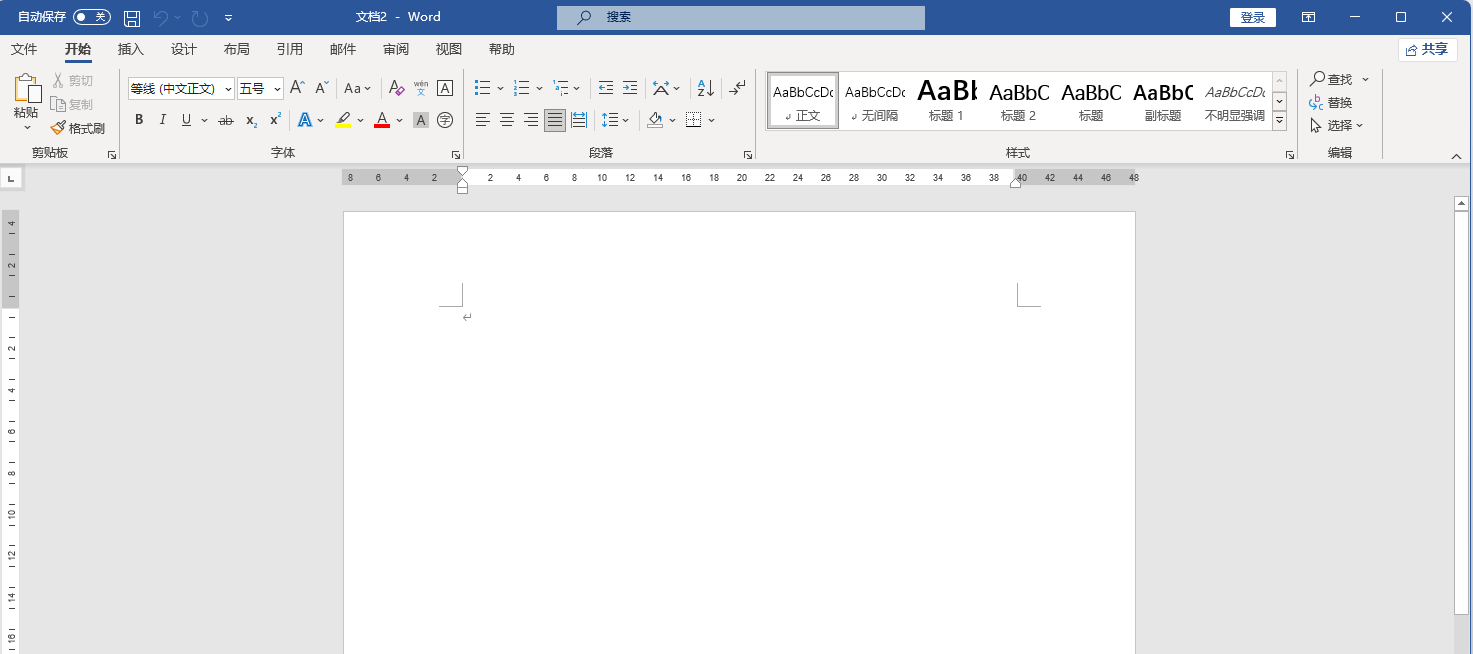
2、打开需要合并的Word文件
按 Ctrl + A 全选文档内容,然后按 Ctrl + C 复制。如果希望每个文档从新的一页开始,建议先在目标文档中插入一个分页符(快捷键 Ctrl + Enter),再进行粘贴。
3、切换到目标Word文档
将光标移动到需要插入的位置,按 Ctrl + V 粘贴内容。
按照相同的方法,依次复制其他Word文件内容即可完成合并。
4、检查文档格式
全部内容粘贴完成后,建议检查以下内容是否正常:如果文档包含自动目录,可右键目录,选择更新整个目录。
(二)iLoveOFD在线工具
iLoveOFD是一款免费的在线办公工具,支持Word合并、PDF转换 、图片处理等多种办公功能,无需下载安装软件,打开浏览器即可完成操作。
适合:
-
日常办公
-
多个Word快速合并
-
临时使用
-
Windows、Mac均可使用
使用步骤
1、打开工具
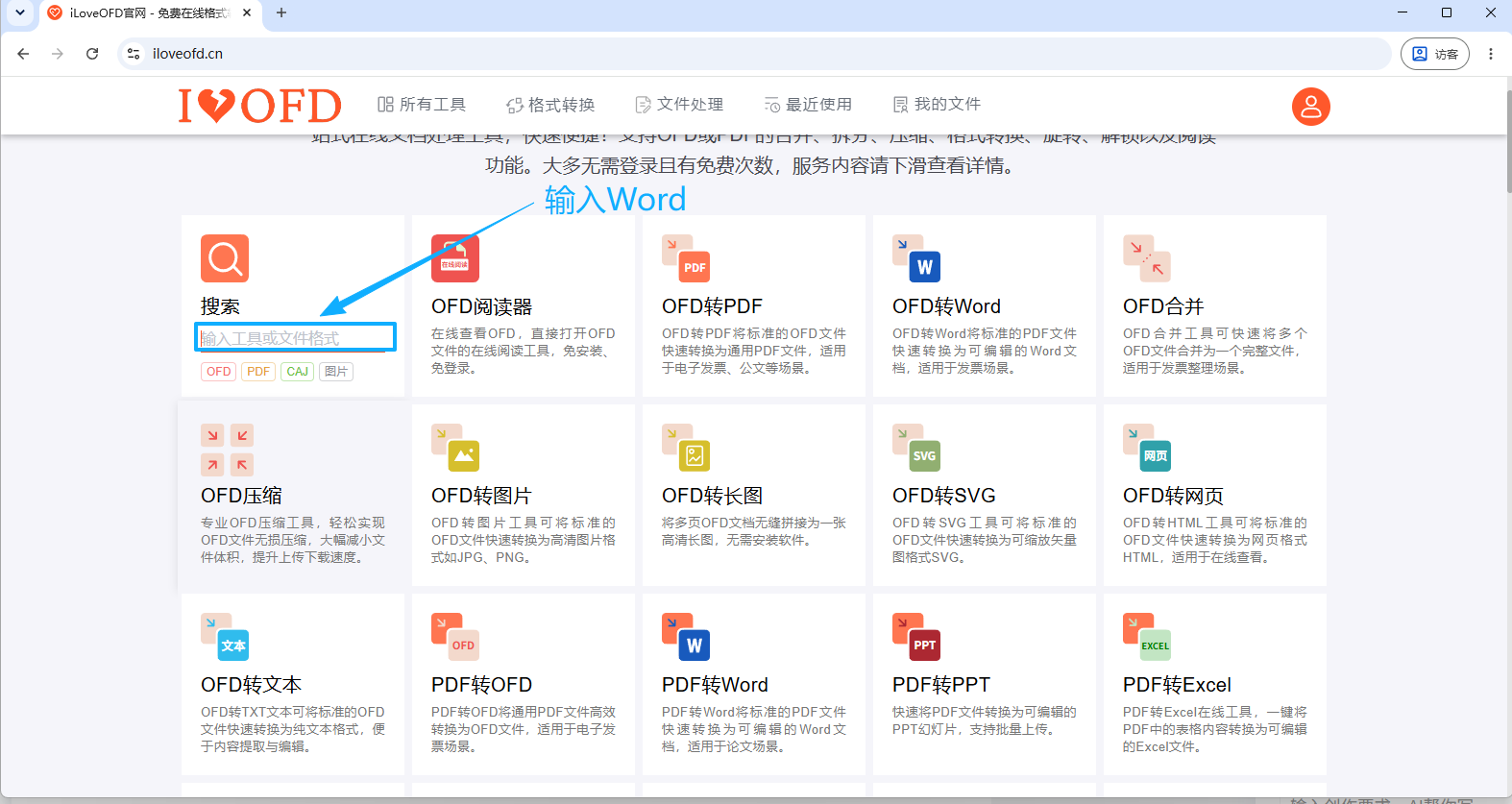
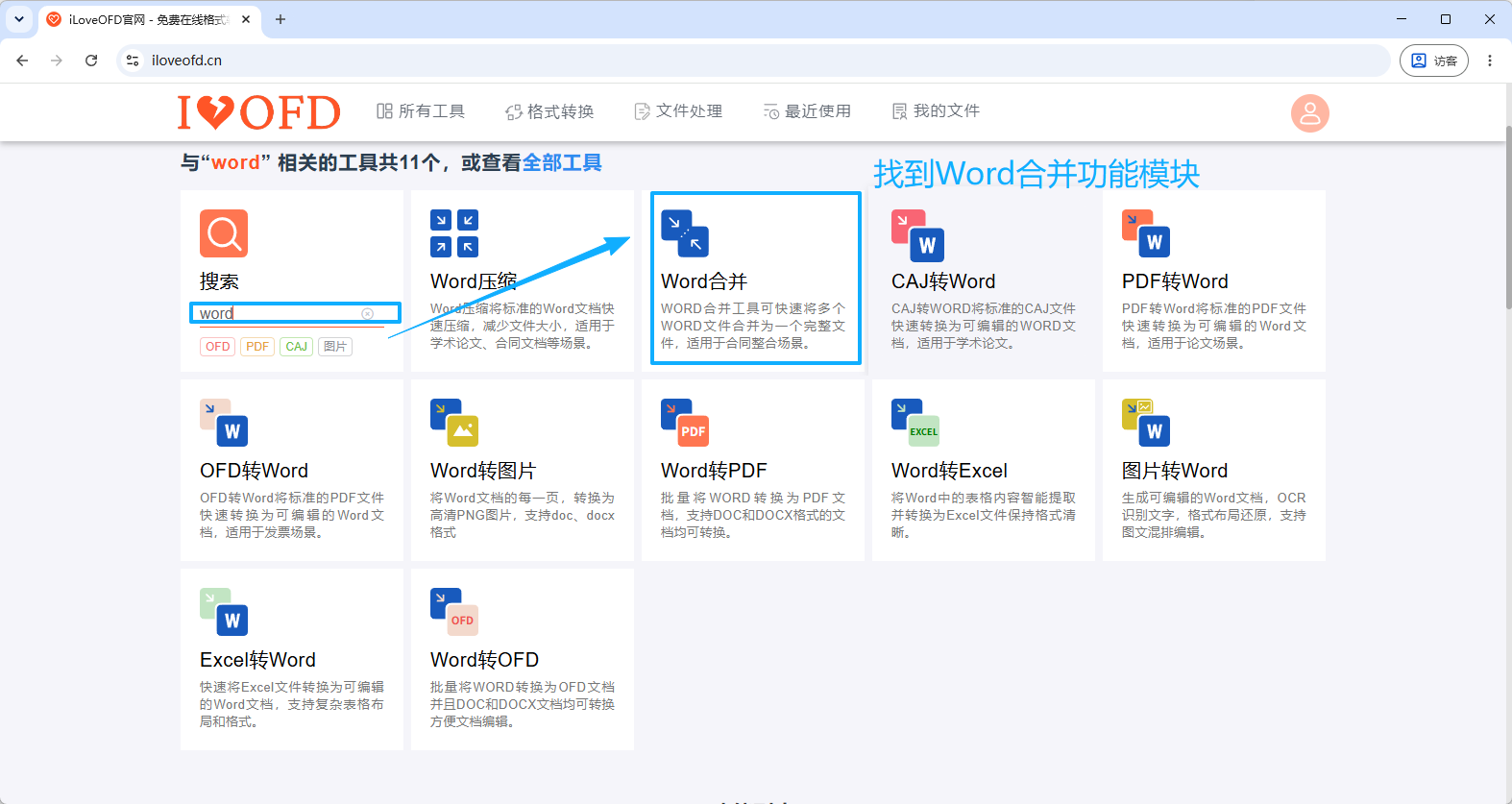
进入iLoveOFD官网,首页搜索【Word合并】,或者进入Word工具专区,找到Word合并功能。
2、上传Word文件
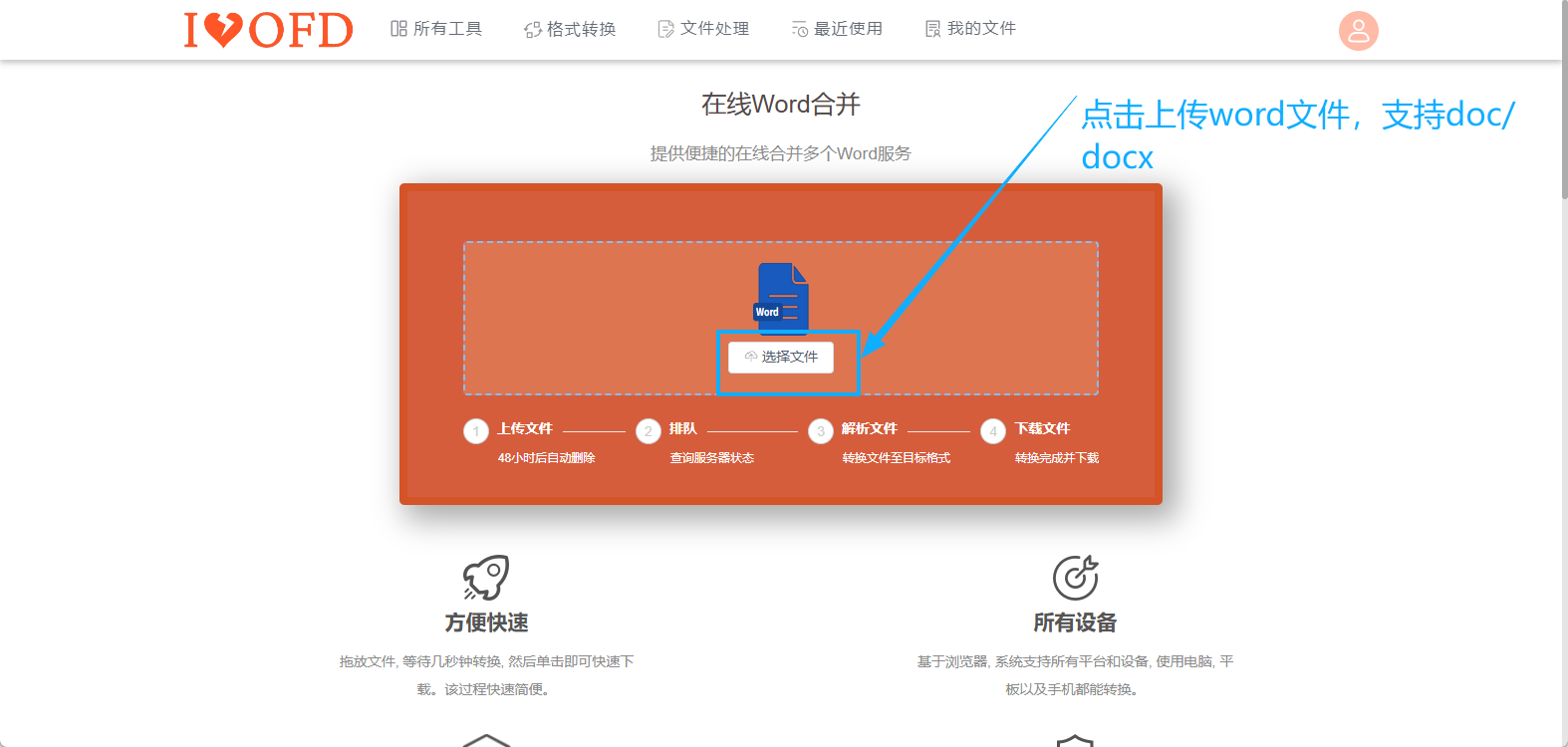
点击【选择文件】,或者直接拖拽多个Word文档上传。支持一次添加多个.doc、.docx文件。如有遗漏,还可以继续添加文件。
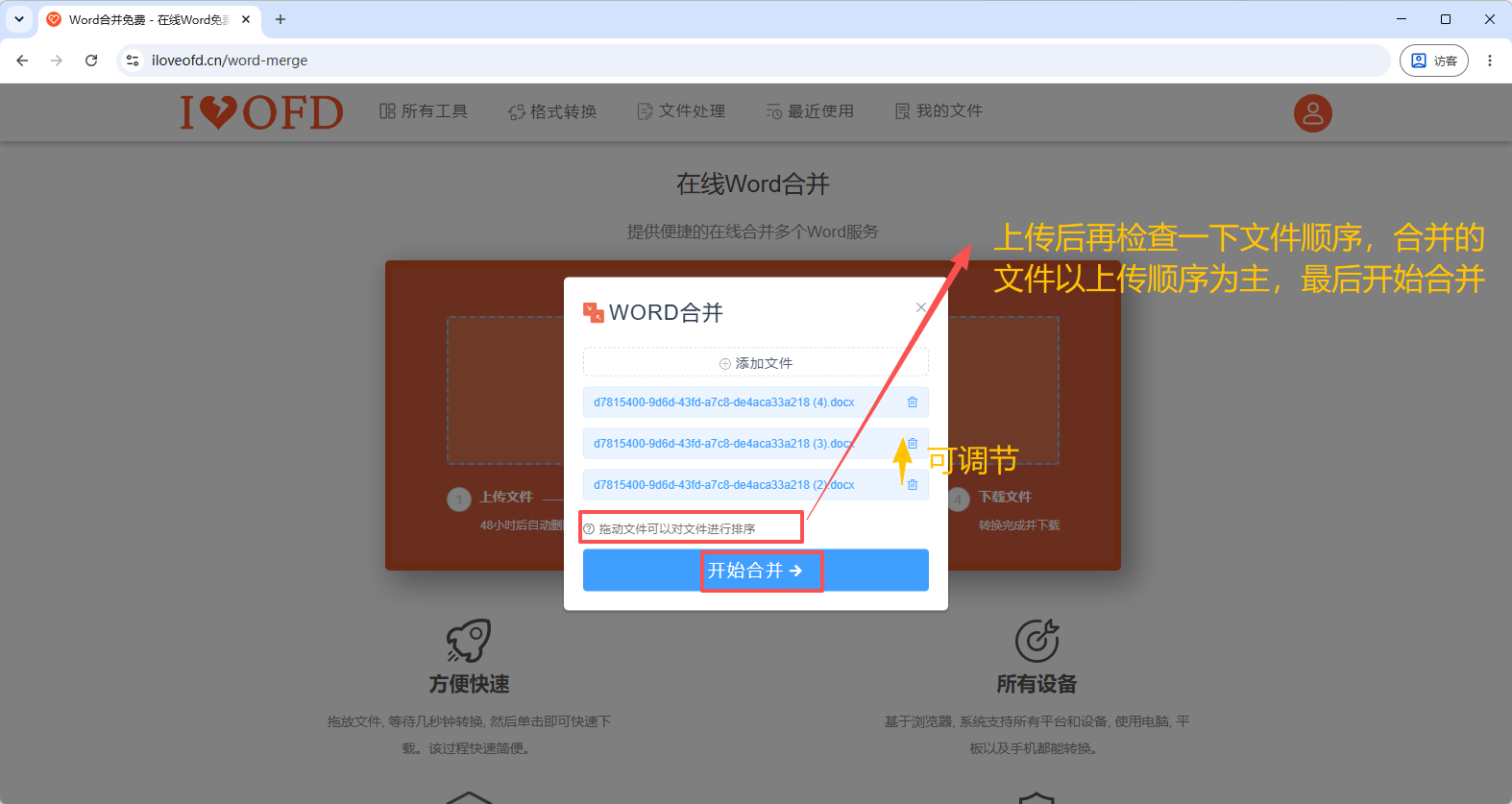
3、调整合并顺序
上传完成后,可以拖动文件调整排列顺序,最终生成的新Word,会按照当前排序进行合并。然后点击【开始合并】,等待服务器处理完成。
4、下载Word文件
处理完成后,点击【下载文件】即可获得已经合并完成的新Word文档。下载后的文件最好检查一下。

(三)Microsoft Office Word
如果电脑安装了Microsoft Office Word,也可以直接完成多个Word文档合并。
Office最大的优势就是:
-
能较好保留原始格式
-
支持目录更新
-
支持页眉页脚
-
支持分页符
-
支持章节
适合正式文档整理。
使用步骤
1、打开目标Word文档
通常新建一个空白Word作为最终文档。
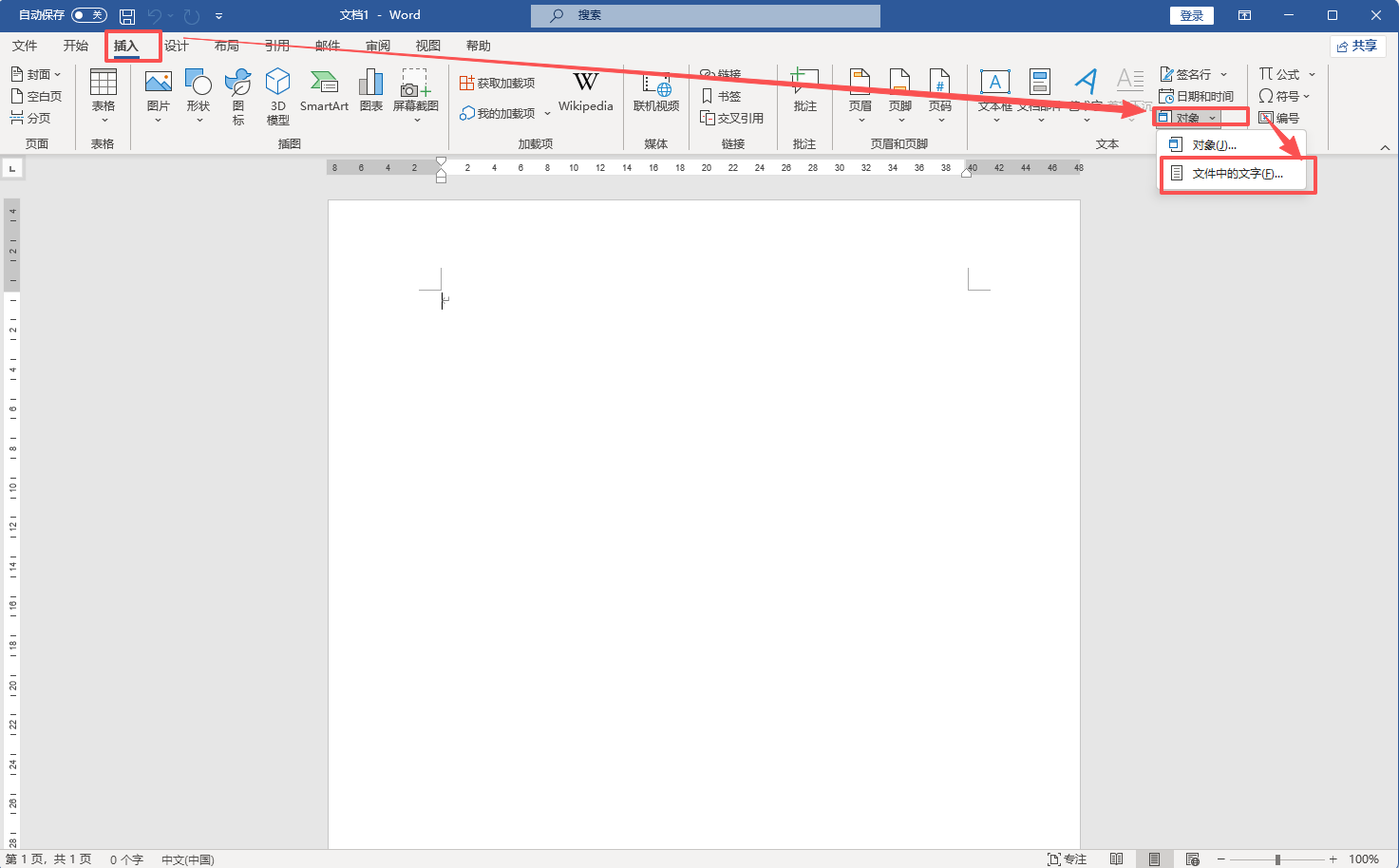
2、点击
插入 → 对象 → 文件中的文字
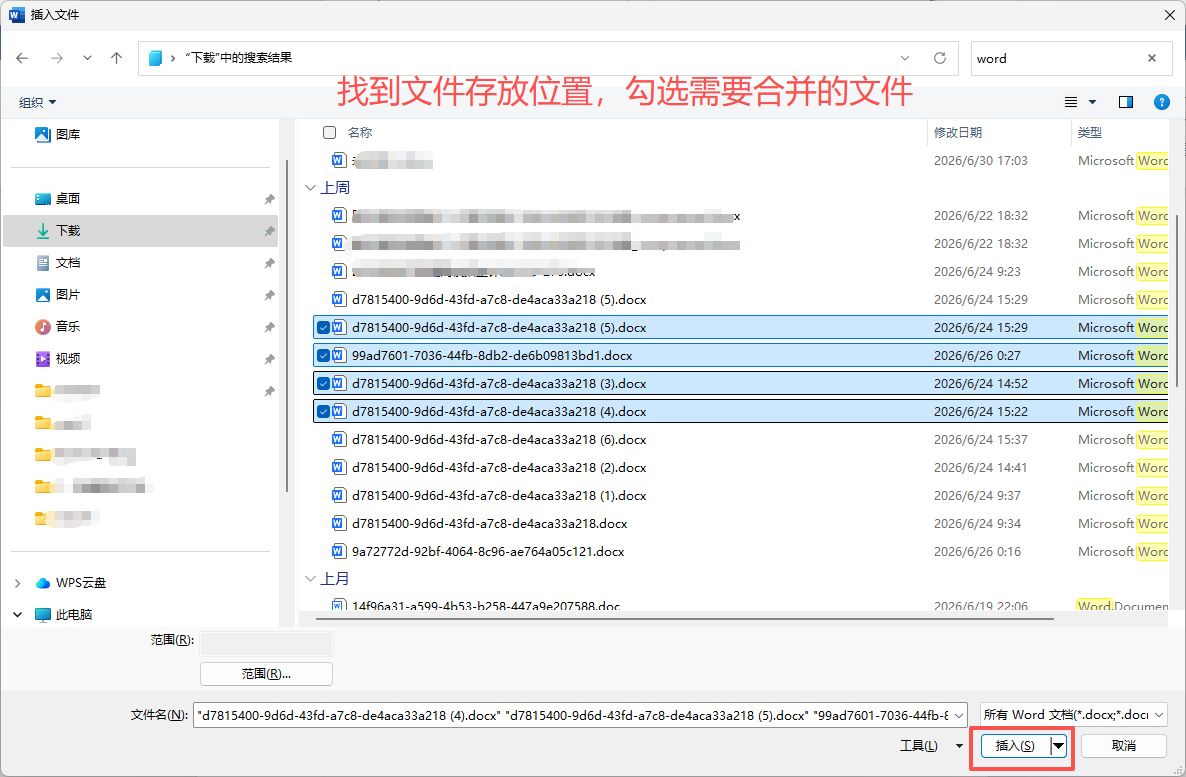
3、依次选择需要合并的Word文档
可以一次选择多个Word文件。点击插入后,Office会按照选择顺序自动合并。
4、保存新的Word文件
点击文件 - 保存或Ctrl+S保存文件即可,需要检查目录、分页及页码是否正常。如包含目录,可右键更新目录即可。
三款工具如何选择?
| 使用需求 | 推荐工具 |
|---|---|
| 日常办公、无需安装软件 | iLoveOFD |
| 保留复杂排版、论文、合同 | Office Word |
| 少量合并 | 复制粘贴 |
总结
多个Word文件无需再逐个复制粘贴,只需选择合适的工具即可快速完成合并。
-
复制粘贴: 少量文件,2-3个文件,文件体积不大的情况。
-
iLoveOFD: 在线免费、支持批量、操作简单,适合绝大多数办公用户。
-
Office Word: 保留格式能力最强,适合正式文档、论文、合同等场景。
根据自己的办公需求选择对应工具,即可几分钟完成Word文档合并,大幅提升办公效率。