macOS 安装 Home Assistant
一、安装 VirtualBox
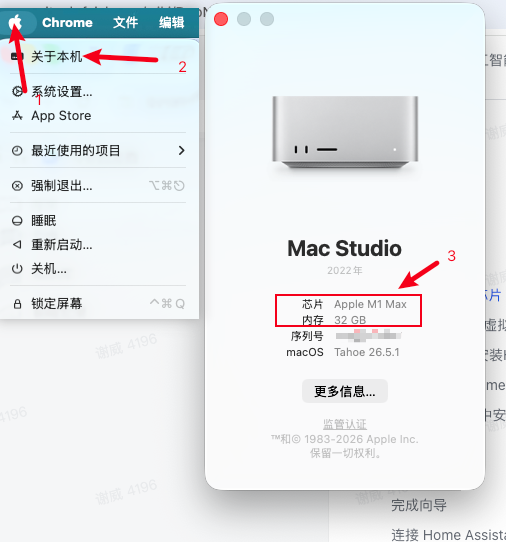
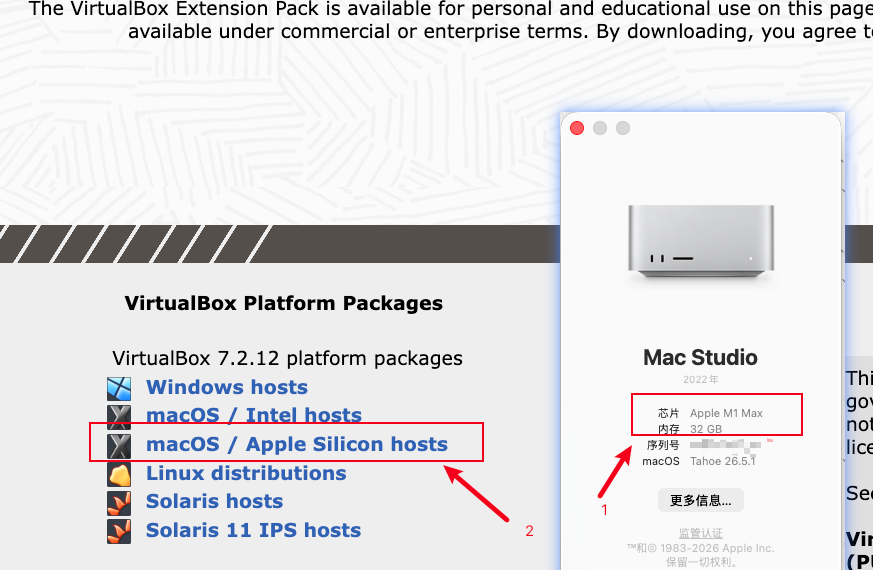
1. 查看 macOS 芯片并下载相应版本的 VirtualBox
首先需要确定您的 Mac 芯片类型(Intel 或 Apple Silicon M1/M2/M3),然后下载对应版本的 VirtualBox。
2. 根据芯片安装虚拟机
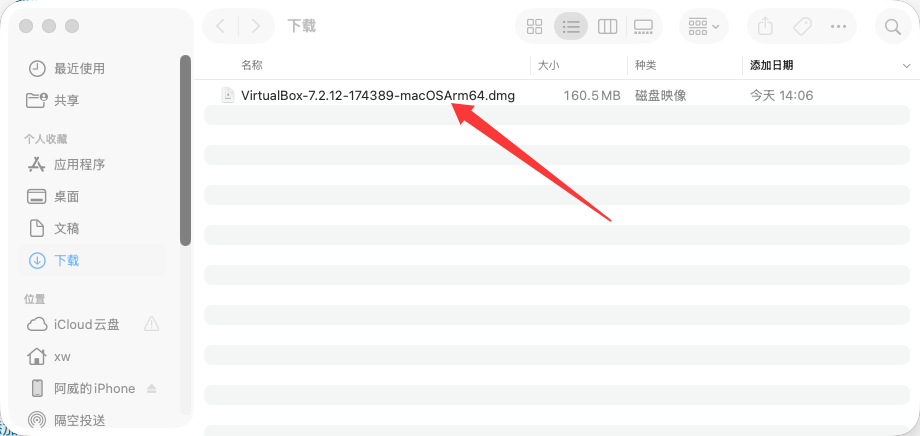
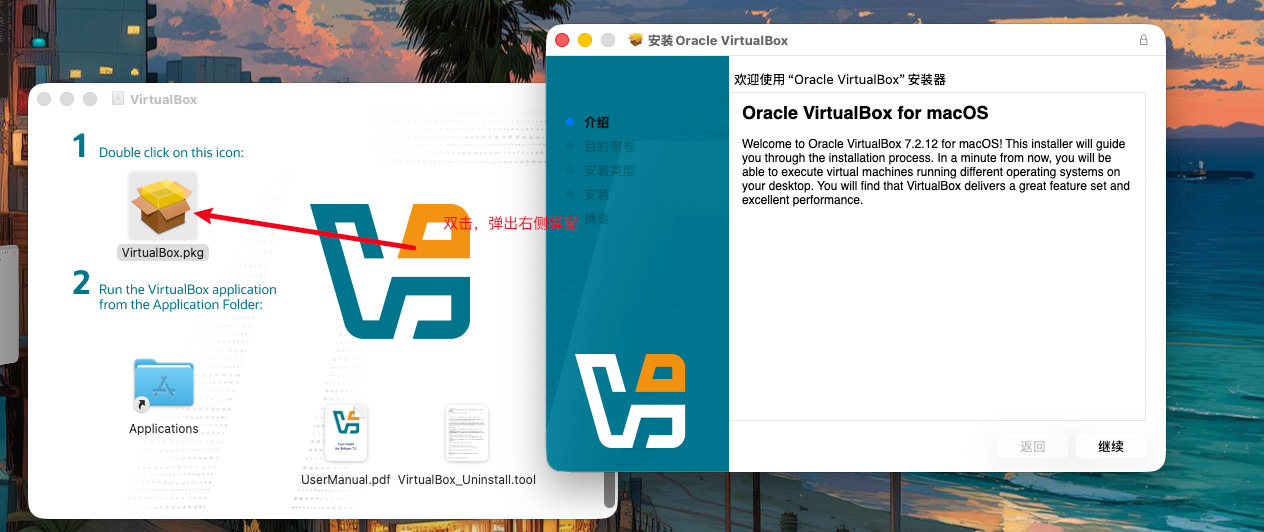
安装过程很简单,一直点击"继续",直到完成安装即可。
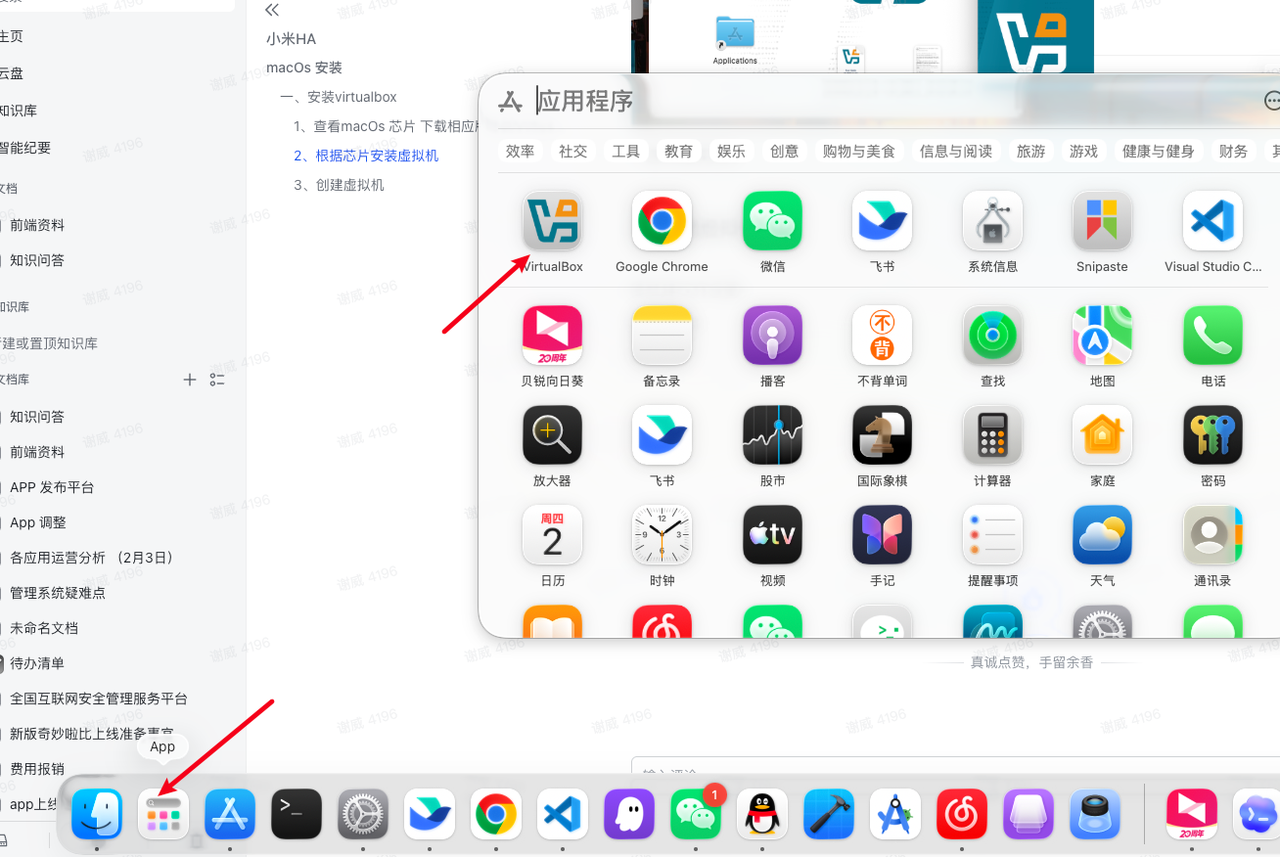
二、创建虚拟机并安装 Home Assistant 操作系统
最低建议配置:
- 2 GB 内存
- 2 vCPU
1. 下载 Home Assistant 操作系统
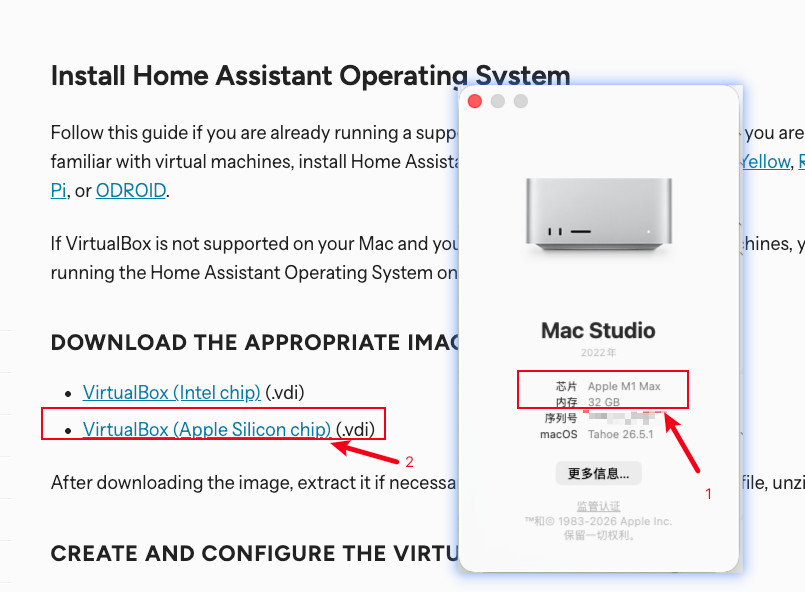
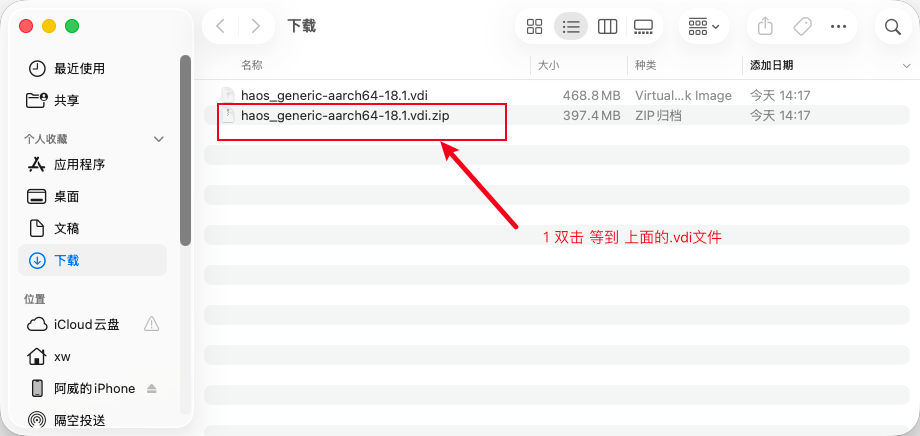
2. 在 VirtualBox 中安装 Home Assistant 操作系统
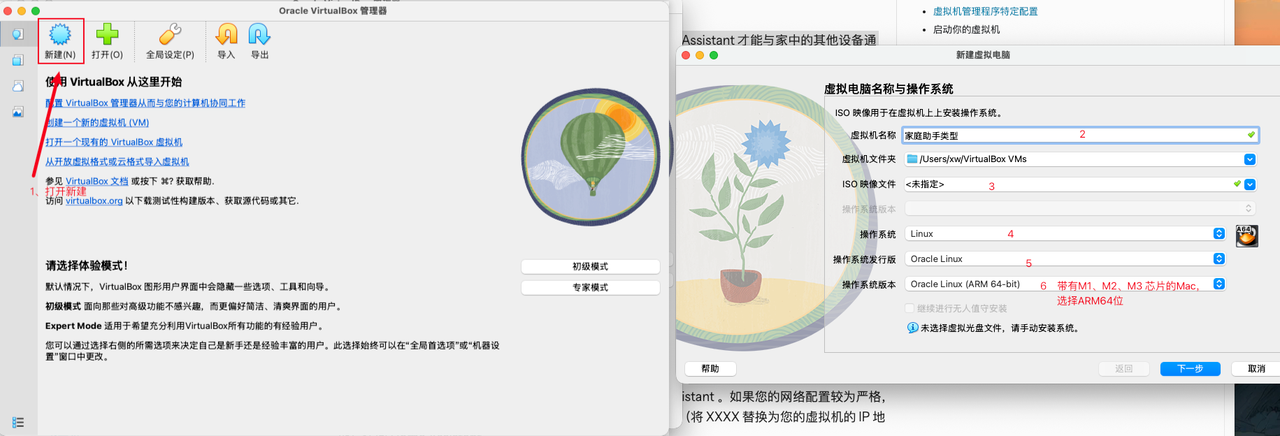
创建虚拟机
- 打开 VirtualBox 并选择"新建"按钮(蓝色星形图标)
- 名称:输入"家庭助手"或"Home Assistant"
- ISO 镜像:留空或不留空
- 类型和版本 :选择 Linux,然后选择 Oracle Linux(64 位)
- 如果您使用的是带有 M1/M2/M3 芯片的 Mac,则选择 ARM 64 位
- 选择"下一步"
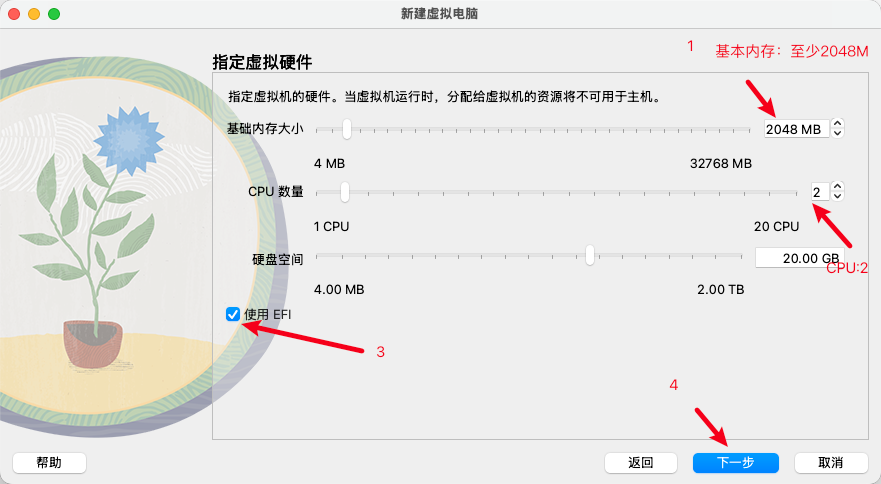
配置硬件
- 基本内存:将滑块移动到至少 2048 MB (2GB)
- CPU 数量:将滑块移动到至少 2
- EFI :勾选"启用 EFI(仅限特殊操作系统)"复选框
- 这是 Home Assistant 启动所必需的
- 安全启动 :取消选中"启用安全启动"
- 启用安全启动后,Home Assistant 操作系统将无法启动
- 选择"下一步"
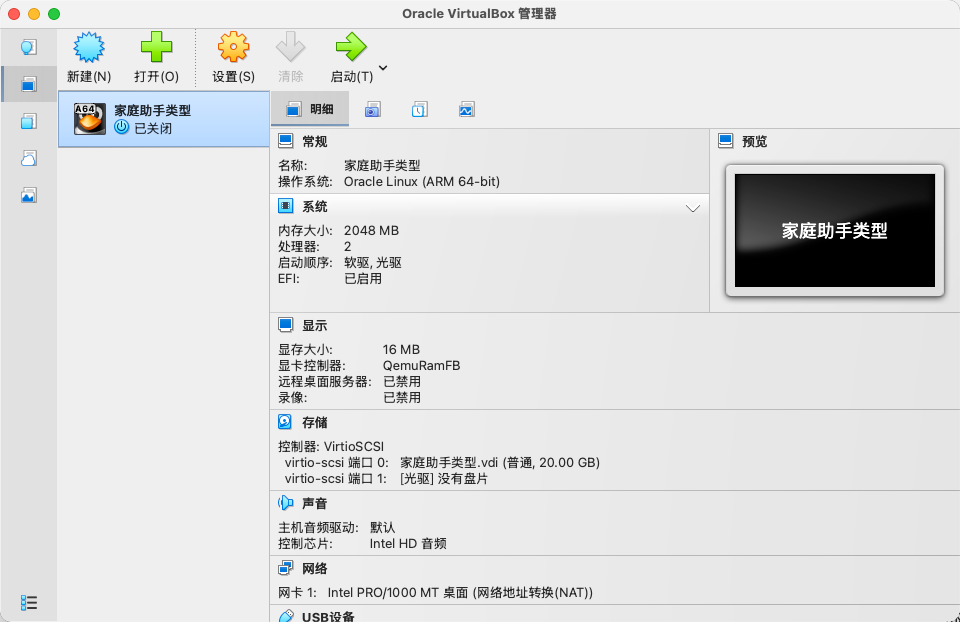
完成向导
- 在"虚拟硬盘"界面,请保持设置不变(系统会提示创建一个新磁盘)
- 下一步我们将用您下载的文件替换它
- 选择"完成"
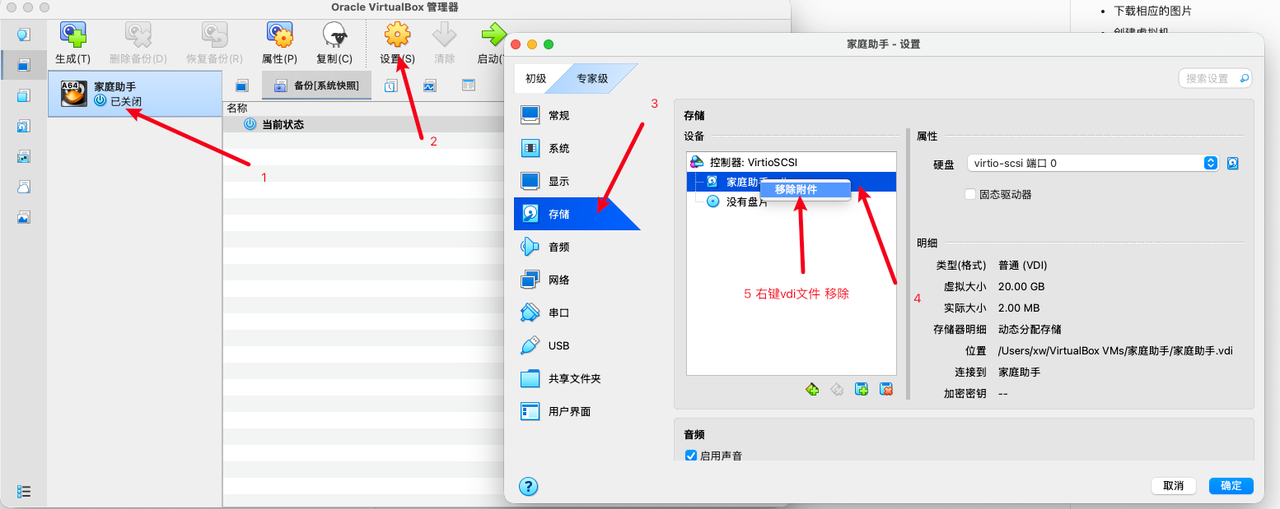
连接 Home Assistant 磁盘(VDI)
- 在左侧列表中选择您的新"Home Assistant"虚拟机,然后选择设置图标(橙色齿轮)
- 转到左侧菜单中的"存储"部分
- 在存储设备列表中,您会看到控制器:SATA下已列出一个磁盘
- 右键单击该磁盘,然后选择"移除附件"
- 这将移除空的占位磁盘
- 注意:只有已关闭的系统才能移除
- 选择"添加硬盘"图标(带有绿色加号的小圆盘),该图标位于"控制器:SATA"字样旁边
- 在弹出的窗口中,选择顶部的"添加"按钮
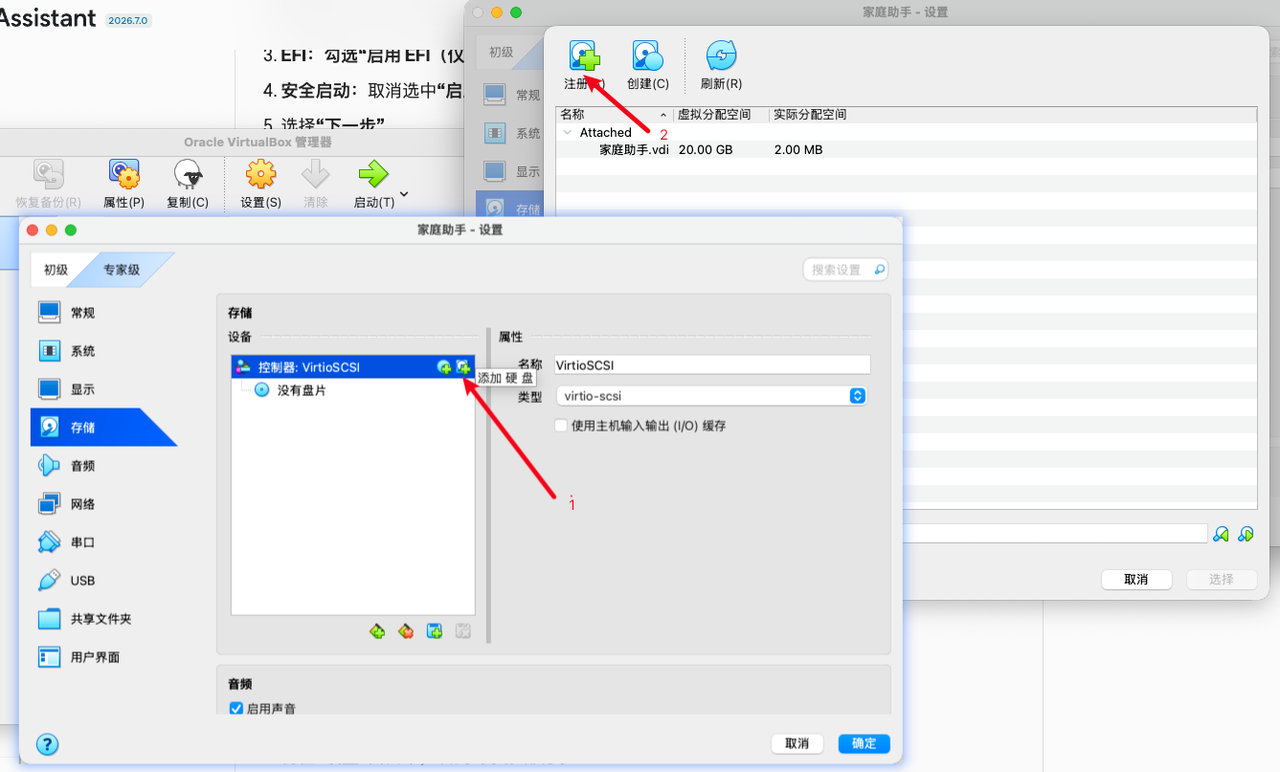
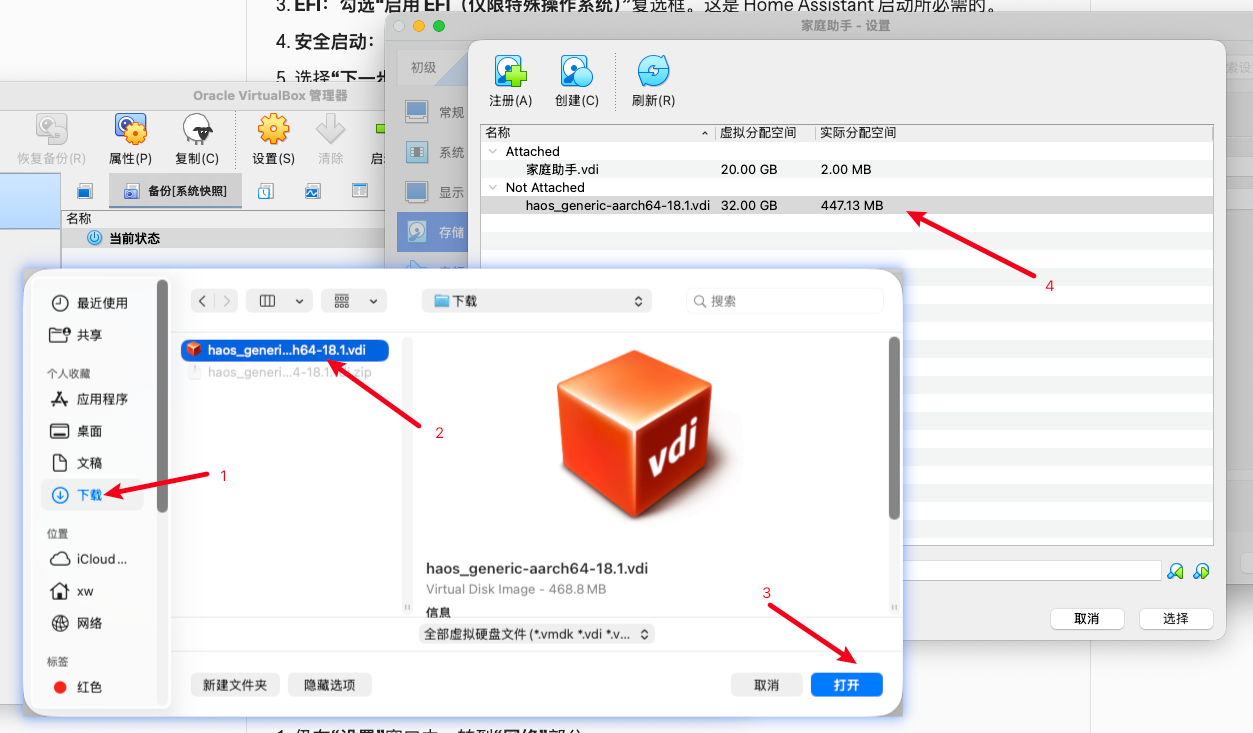
图片:选择 VDI 文件界面
- 找到并选择您之前下载并解压缩的
.vdi文件 - 选择"选择"以确认文件
配置网络
- 仍在"设置"窗口中,转到"网络"部分
- 将"连接到"设置从 NAT 更改为桥接适配器
- 在"名称"下,选择您用于连接互联网的适配器
- 这样,Home Assistant 才能与家中的其他设备通信
- 选择"确定"
重要提示 :默认情况下,VirtualBox 不会释放未使用的磁盘空间。要自动缩小 VDI 磁盘映像,必须在主机终端启用 discard 选项:
bash
VBoxManage storageattach <VM name> --storagectl "SATA" --port 0 --device 0 --nonrotational on --discard on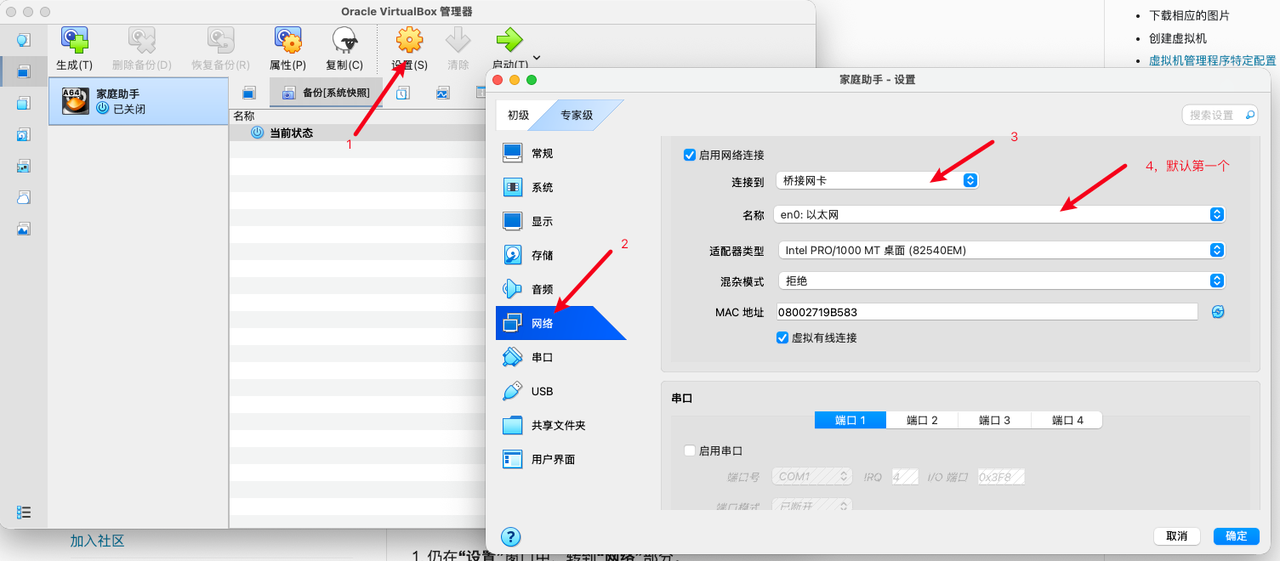
3. 启动虚拟机完成 HA 搭建
- 启动虚拟机
- 观察 Home Assistant 操作系统的启动过程
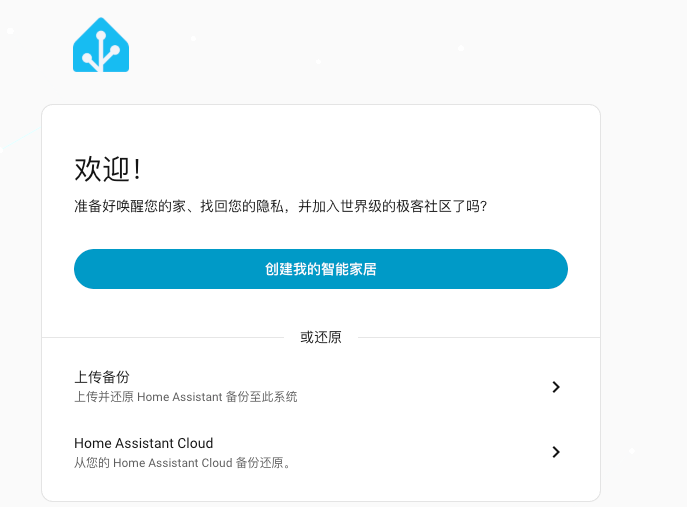
如下界面代表启动成功:
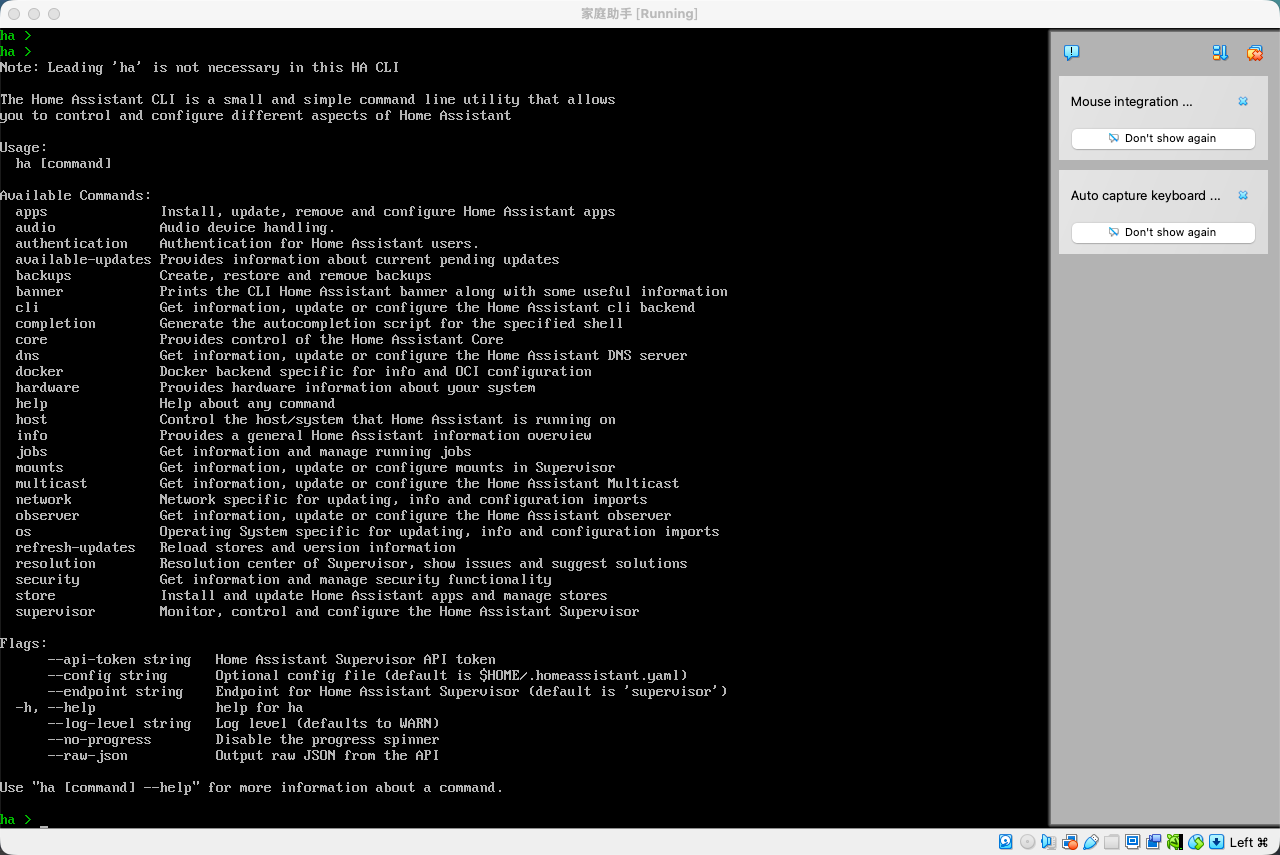
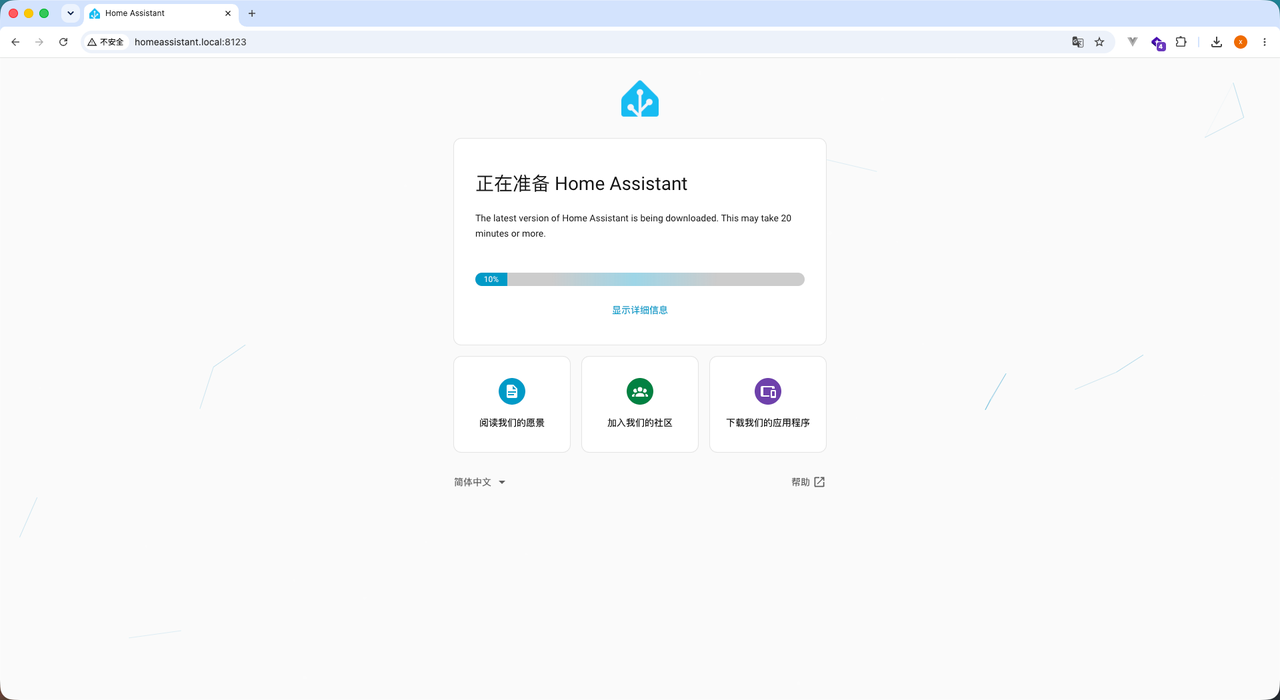
- 完成后,在虚拟机外部浏览器可以通过以下地址访问 Home Assistant:
homeassistant.local:8123- 如果您的网络配置较为严格,您可能需要通过以下方式访问:
homeassistant:8123http://X.X.X.X:8123(将 X.X.X.X 替换为您的虚拟机的 IP 地址)
注意 :第一次启动可能要等待 5 ~ 120 分钟
三、故障排除
如果无法访问 Home Assistant
如果打不开 Home Assistant 界面,就在虚拟机黑窗口里输入:
bash
network info注意 :你现在已经在 HA 系统里面,所以不要输入 ha network info,直接输入:
bash
network info然后查找类似这个字段:
yaml
ipv4_address: 192.168.x.x/24假设显示的是:
yaml
192.168.31.88那么您可以在浏览器中访问:
http://192.168.31.88:8123