前面我们已经聊过 Skill 的价值:它不是单纯的一段提示词,而是把一套稳定的工作方法封装成 AI 可以反复调用的能力。真正开始长期使用 Claude Code 之后,你很快会遇到一个现实问题:Skill 会越来越多,而且会散落在不同项目、不同 Agent、不同设备里。
这篇文章分两部分:先介绍一类典型的 Skill 集合 Superpowers,再重点介绍 Skills Manager 这类 Skill 管理工具。前者解决"有哪些成熟工作流可以借鉴"的问题,后者解决"这些 Skill 怎么长期维护、分组、同步和复用"的问题。
一、Superpowers:把成熟工作流封装成 Skill
Superpowers 是 Claude Code 生态中的一类社区增强插件,也可以理解为一组可复用的 Skills。它不是使用 Claude Code 的必装项,但它的设计思路很值得学习:不要只让 AI "直接写代码",而是让 AI 按更稳定的工程流程做事。
1. Superpowers 解决的不是能力问题,而是流程问题
很多人第一次用 Claude Code 时,习惯直接提出需求:
帮我加一个批量导出功能。
如果没有额外约束,AI 往往会立刻开始实现。但在真实项目里,批量导出至少涉及导出格式、数据量、权限、异步任务、失败重试、文件存储、前端反馈等问题。直接写代码并不一定快,因为返工成本可能更高。
Superpowers 这类 Skill 集合的核心价值,是把"先澄清、再设计、再计划、再实现、最后验证"的流程显式化。
| 场景 | 没有工作流 Skill | 有工作流 Skill |
|---|---|---|
| 新功能开发 | AI 可能直接改代码 | AI 先澄清需求、拆分方案,再确认实现路径 |
| 复杂 Bug | AI 可能凭直觉修补 | AI 按定位、复现、假设、验证的顺序推进 |
| 任务收尾 | AI 容易只说"完成了" | AI 会在完成前执行测试、检查和结果确认 |
所以,Superpowers 的重点不是让 Claude Code 多知道几个命令,而是让它在关键任务中养成更可靠的行为模式。
2. 常见 Skill 类型
下面这些 Skill 代表了 Superpowers 中比较典型的工作流思想。不同发行版本中的名称和数量可能会有差异,但背后的分工基本一致。
| Skill | 主要作用 | 适合触发的时机 |
|---|---|---|
| 头脑风暴(brainstorming) | 把模糊需求转成更清晰的目标、约束和方案 | 新需求、新功能、新产品想法开始时 |
| 编写计划(writing-plans) | 将确认后的方案拆成可执行步骤 | 已经明确方向,但还没有开始改代码时 |
| 执行计划(executing-plans) | 按计划逐步实现,并在每一步后检查结果 | 开发过程中,尤其是多文件、多模块改动 |
| 测试驱动开发(TDD) | 先写测试,再写实现,用测试约束行为 | 核心逻辑、边界条件、容易回归的功能 |
| 系统化调试(debugging) | 按复现、定位、假设、验证的路径排查问题 | 遇到不稳定 Bug 或原因不清的失败 |
| 代码审查(code-review) | 从风险、可维护性、测试缺口角度检查改动 | 功能完成后、合并前 |
| 完成前验证(verification) | 在声明完成前运行必要验证 | 任务收尾阶段 |
可以看到,这些 Skill 并不是彼此孤立的提示词,而是覆盖了一个工程任务从开始到结束的关键节点。
3. 安装方式
如果你想直接体验,可以在项目目录中安装:
bash
# 进入你的项目目录,不建议在主目录 ~ 下运行
cd /your/project

# 英文版
npx superpowers

# 中文增强版
npx superpowers-zh
安装后,项目下通常会生成 .claude/skills/ 目录,Claude Code 可以从这里读取项目级 Skill。
也可以手动安装:
bash
git clone https://github.com/jnMetaCode/superpowers-zh.git
cp -r superpowers-zh/skills /your/project/.claude/skills
不过手动复制通常只解决"文件放到哪里"的问题,不一定会包含自动触发、初始化配置等配套设置。对大多数用户来说,优先使用一键安装方式更省事。
二、Skills Manager:为什么需要 Skill 管理工具
当 Skill 只有三五个时,手动复制文件还可以接受;一旦你开始在多个 Agent 和多台设备之间复用 Skill,手动管理就会迅速变得混乱。
常见问题包括:
- Claude Code、Codex、Cursor、Gemini CLI 等工具各有自己的 Skill 目录。
- 同一个 Skill 可能在公司电脑、个人电脑、服务器上各有一份。
- 你会不断修改 Skill,让它更贴合自己的写作、开发、科研或调试流程。
- 某些 Skill 只适合特定场景,例如博客写作、论文阅读、代码审查,不应该全部塞进每一个 Agent。
- 手动复制后,很难判断哪个版本才是最新版本。
这就是 Skills Manager 这类工具的价值:它把 Skill 从"散落在各个 Agent 目录里的文件"提升为"一个可以集中管理、分组、同步和备份的个人能力库"。
本文介绍的工具是 skills-manager。它的定位很明确:用一个桌面应用统一管理多个 AI 编程工具的 Skills。根据项目 README,它支持从 Git 仓库、本地文件夹、压缩包以及 marketplace 导入 Skill,并将 Skill 统一放入一个中心仓库;同时支持 Presets、全局 Workspace、项目 Workspace、多工具同步、标签、更新检查和 Git 备份等能力。
需要提前说明一点:这个工具的 Git 同步能力默认你已经会使用 Git,至少知道什么是 GitHub 仓库、SSH / HTTPS 地址、pull、commit、push。如果你还没有用过 Git,建议先把 Git 基础补上,否则后面的跨设备同步会比较难理解。
1. 先理解 Skills Manager 的几个核心概念
要把这个工具用明白,关键不是先点哪个按钮,而是先理解它的抽象模型。
Library:你的中心 Skill 仓库
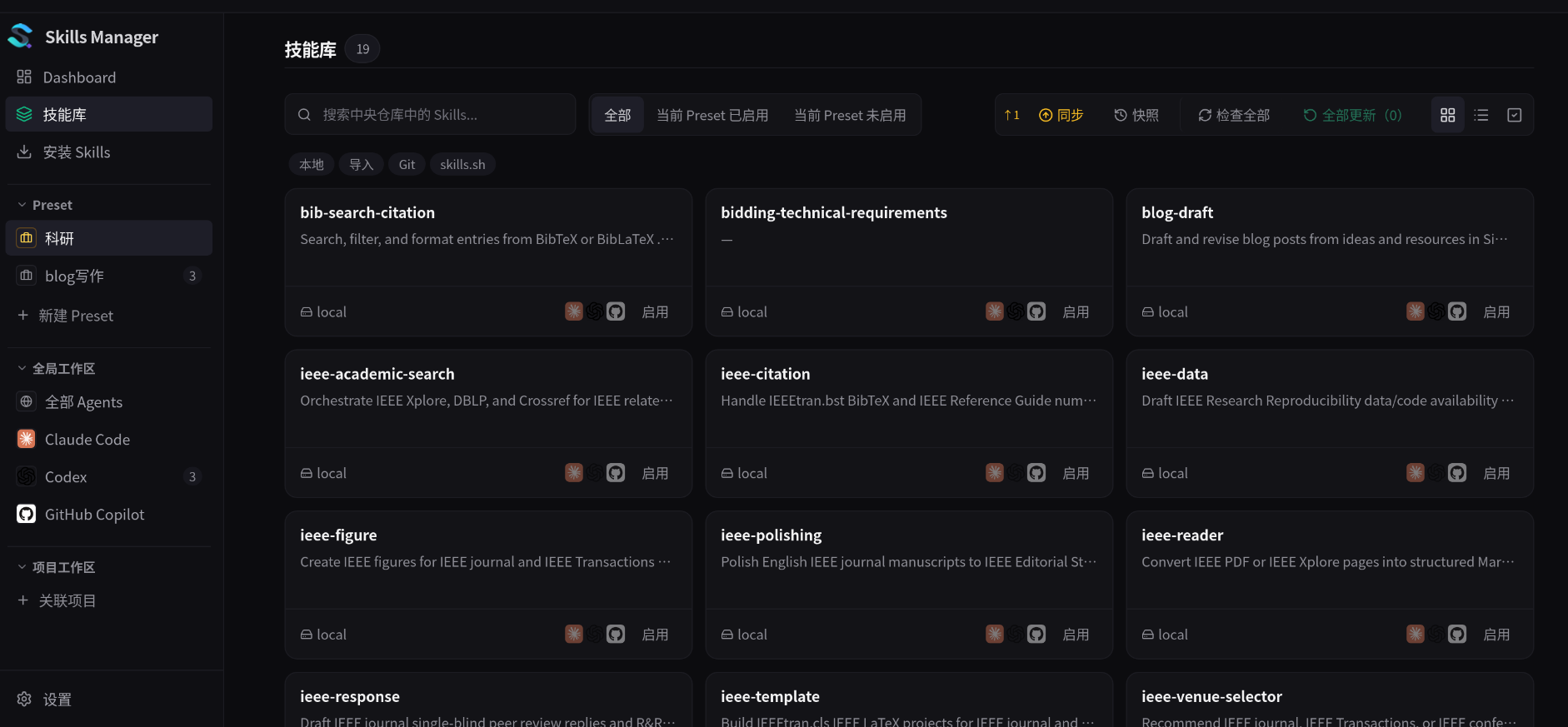
Library 可以理解为你的"技能总库"。不管 Skill 最初来自 GitHub、本地文件夹、压缩包,还是某个 Agent 已经安装好的目录,最终都可以被纳入这个中心库。
有了中心库之后,你不再需要记住"这个 Skill 到底放在 Claude Code 里,还是 Cursor 里"。你只需要先把它收进 Library,再决定要同步给哪些 Agent。
Agent Workspace:每个 Agent 实际能看到的 Skill
不同 AI Agent 的 Skill 目录不同。例如 Claude Code 有自己的全局 Skill 目录,Codex、Cursor、Gemini CLI 也各有不同位置。Agent Workspace 的作用,就是把这些分散目录统一展示出来。
这一步很重要:它不是只展示 Skills Manager 自己安装的 Skill,也会尽量反映 Agent 目录中已经存在的 Skill。换句话说,它帮助你看清"某个 Agent 当前到底装了什么"。
Project Workspace:只对某个项目生效的 Skill
有些 Skill 不适合全局启用。例如某个项目专用的发布流程、数据库约定、测试规范,只应该放在对应项目里。Project Workspace 就是用来管理这类项目级 Skill 的。
全局 Skill 更像个人长期习惯,项目 Skill 更像当前仓库的协作规则。把两者分开,可以避免全局配置越来越重。
Preset:把 Skill 按场景分组
Preset 是我认为最值得用起来的功能。它允许你把多个 Skill 组合成一个场景包,比如:
blog:博客选题、技术写作、润色、配图说明。research:论文检索、BibTeX 管理、摘要提炼。coding:需求澄清、计划编写、TDD、代码审查、调试。release:版本检查、CHANGELOG、发布说明、CI 排查。
之后你不需要一个个启用 Skill,只需要把对应 Preset 应用到目标 Agent 或目标项目。这里要注意:Preset 更像一次性批量应用,不是实时联动的"动态分组"。如果你后续改了 Preset 或 Skill,仍然需要重新同步到目标位置。
Git Sync:让 Skill 变成可备份、可恢复、可跨设备同步的资产
Skills Manager 支持把中心 Skill 仓库通过 Git 备份到远程仓库。这样做有三个好处:
- 换电脑时,可以从远程仓库恢复自己的 Skill。
- 修改 Skill 后,可以留下提交历史,方便回滚。
- 多台设备可以围绕同一个 Skill 仓库同步,减少版本漂移。
建议把这个仓库设为私有仓库,因为 Skill 里可能包含你的工作习惯、内部流程名称,甚至不小心写入项目路径或团队信息。
2. 主界面:先把分散的 Skill 收进中心库
主界面支持从不同 Agent 中导入已经安装的 Skills。这个入口适合第一次整理环境时使用:你可以先扫描 Claude Code、Codex、Cursor 等工具里已经存在的 Skill,再把有价值的内容收进统一的 Library。
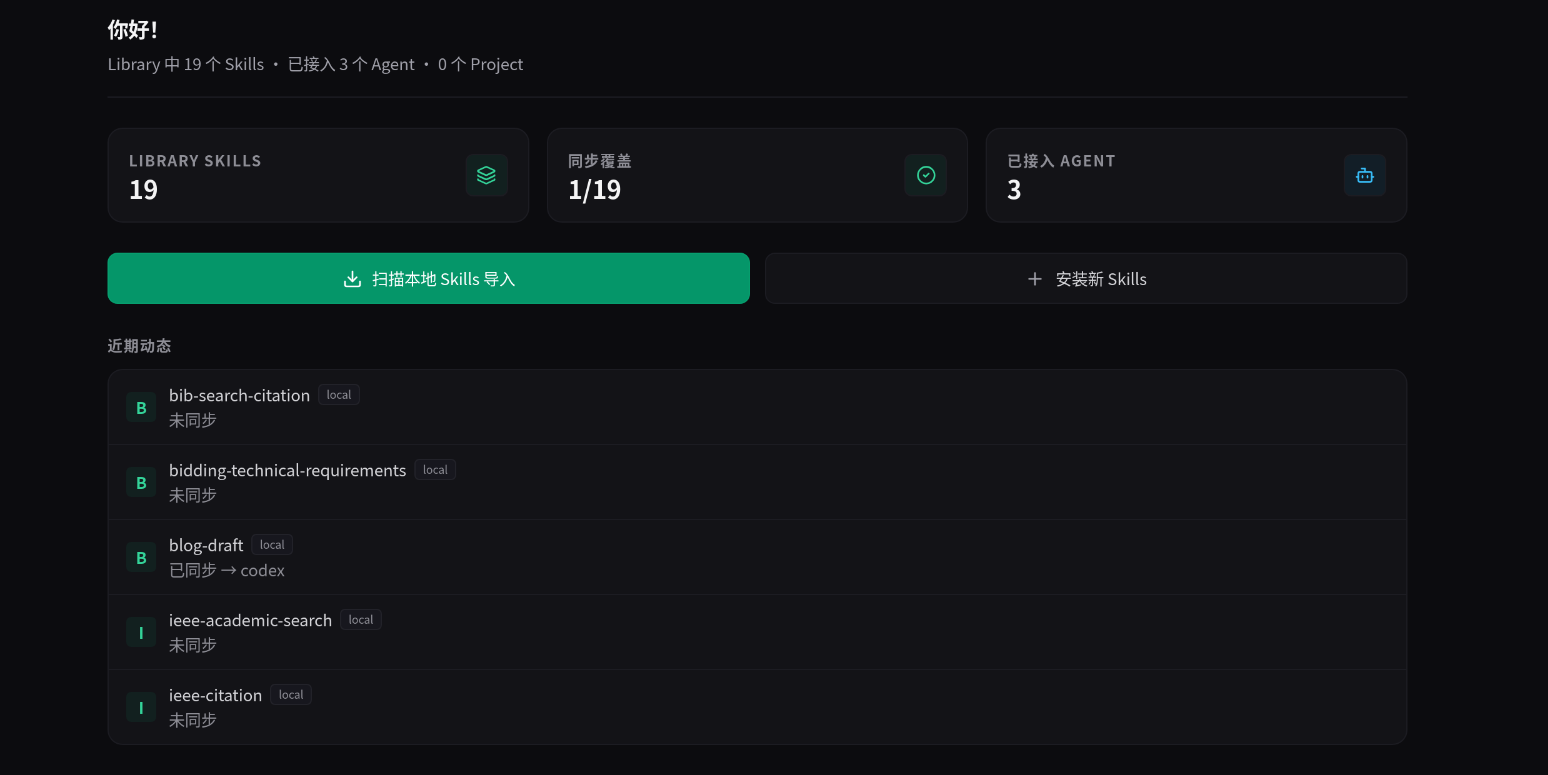
这个动作的意义是"归档和接管"。以前 Skill 只是躺在某个工具的目录里;导入之后,它就变成了中心库中的一份可管理资产,可以被打标签、分组、同步和备份。
3. 多 Agent 支持:同一个 Skill 可以服务多个工具
Skills Manager 支持主流 AI coding tools,包括 Cursor、Claude Code、Codex、Grok、OpenCode、Gemini CLI、GitHub Copilot、Windsurf 等。项目 README 中也提到,可以在 Settings 中添加自定义工具路径。
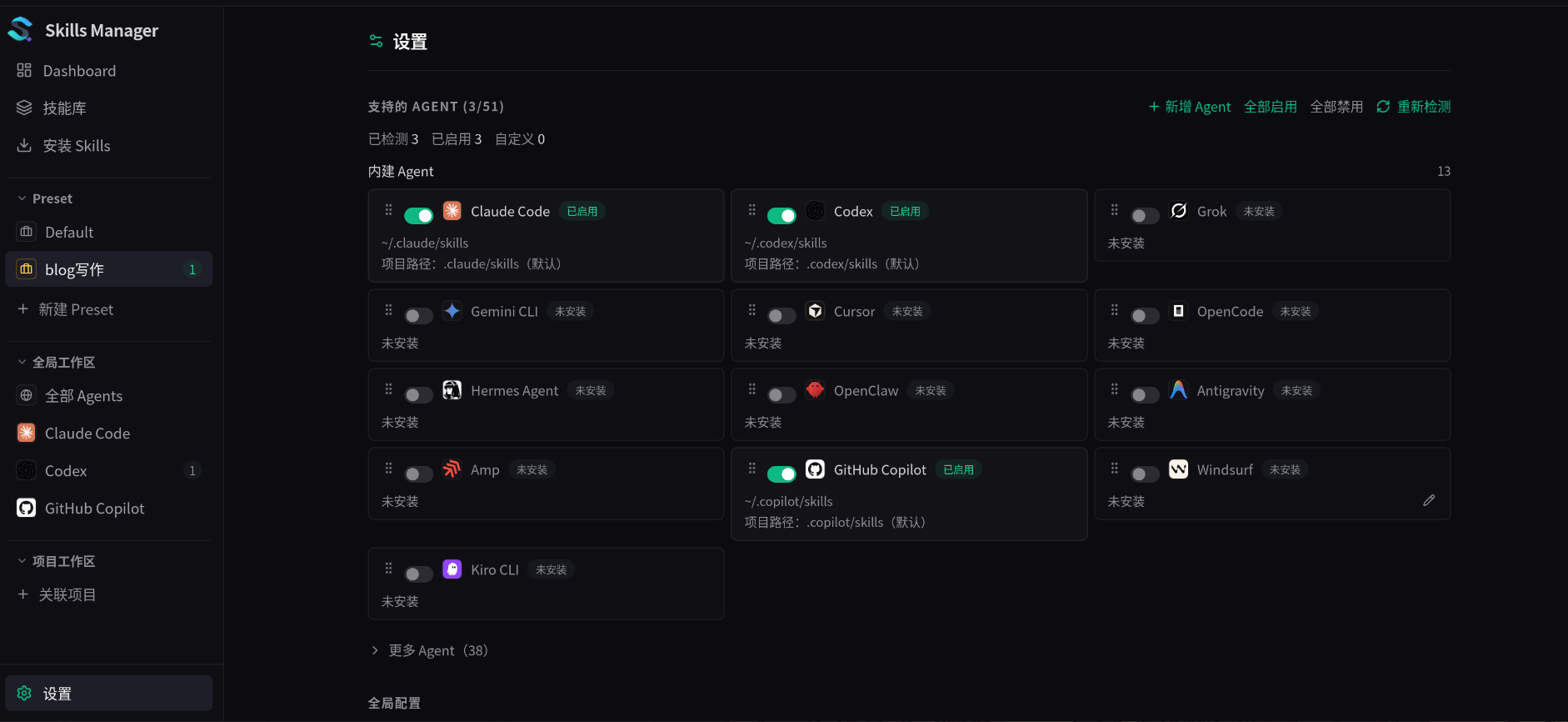
这解决的是"多 Agent 共用 Skill"的问题。比如你写了一个 blog-draft Skill,希望 Claude Code 和 Codex 都能用;过去你可能需要手动复制两份,现在可以从中心库选择目标 Agent,一次同步到对应目录。
这对长期使用尤其重要。因为你真正沉淀下来的不是某一个 Agent 的配置,而是一套属于自己的工作方法。
4. Marketplace 和下载源:降低找 Skill 的成本
工具内置了热门 Skill 下载源,也支持从 Git 仓库、本地文件夹、归档文件导入。对新用户来说,可以先从热门 Skill 开始试用;对重度用户来说,Git 仓库和本地导入更适合沉淀自己的私有 Skill。
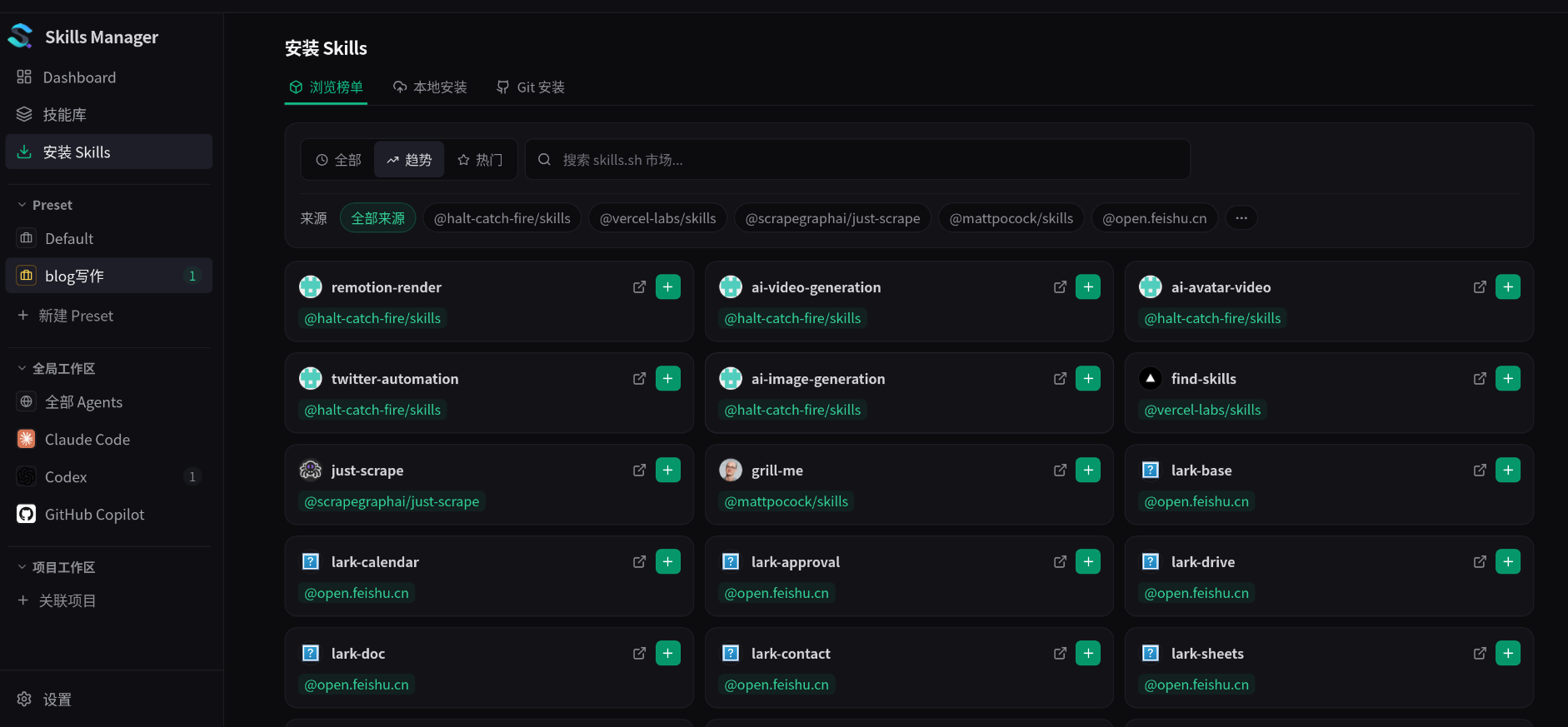
我的建议是:不要一次性安装太多 Skill。先围绕高频场景安装,例如写作、代码审查、调试、GitHub PR、CI 排查。每个 Skill 至少实际用几次,再决定是否保留。
Skill 管理的目标不是"越多越强",而是让 AI 在你最常见的任务上更稳定。
5. Preset:按工作场景批量启用 Skill
Preset 部分可以把所有 Skill 自由分组。比如你可以把 Skill 分成"科研""博客""开发""调试""发布"等组别,然后在右侧选择想使用的 Agent,点击启用对应 Preset,就可以把这一组 Skill 导入该 Agent。
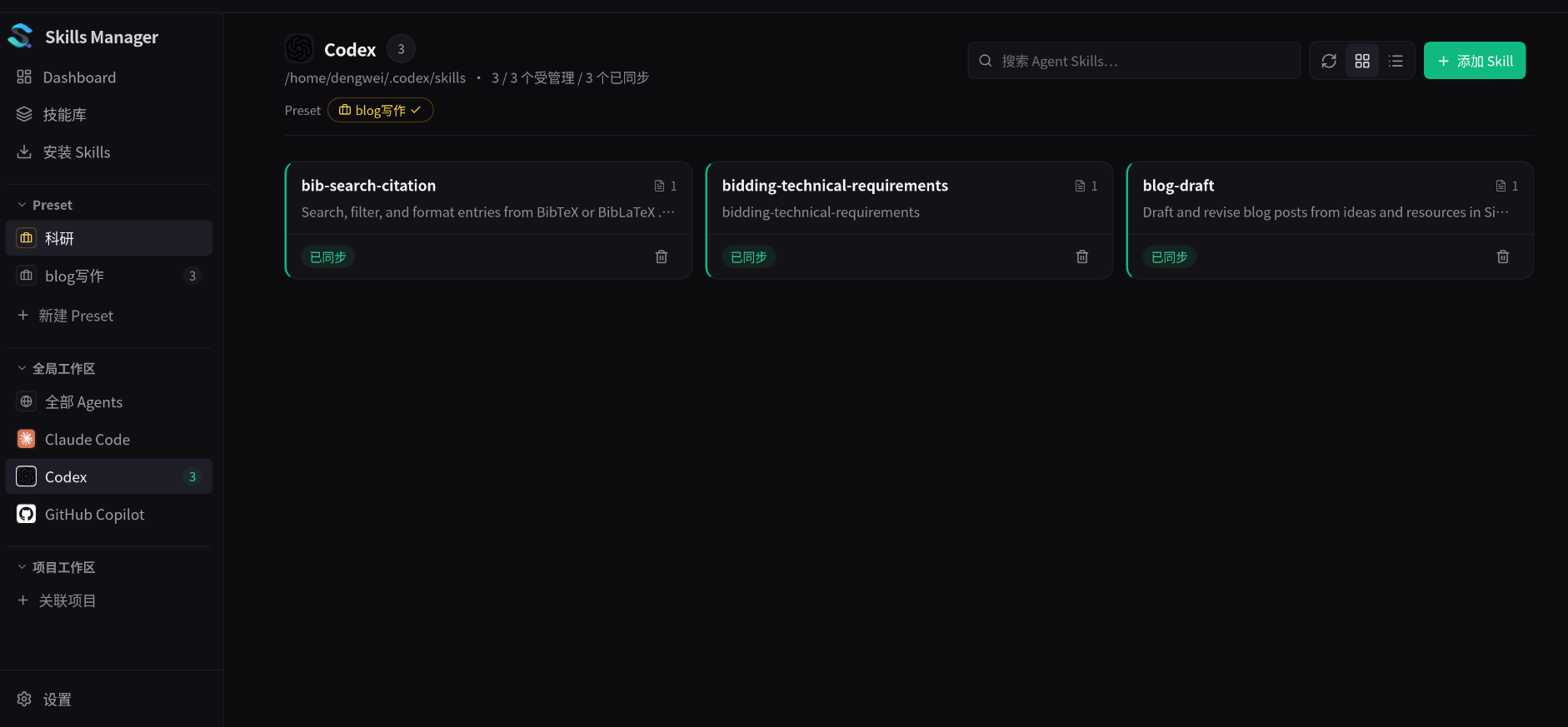
这里的逻辑可以理解为三步:
- 先把 Skill 放进 Library。
- 再把相关 Skill 组织成 Preset。
- 最后把 Preset 应用到某个 Agent 或项目。
这比直接在 Agent 目录里堆文件更清晰。因为你的管理单位从"单个 Skill 文件"提升成了"一个工作场景"。
举个例子,如果我准备写博客,就启用 blog Preset;如果我要处理 GitHub PR,就启用 coding-review 或 github Preset。这样 Agent 看到的是当前任务真正需要的能力,而不是一大堆无关 Skill。
6. Git 同步:把你的 Skill 库带到下一台设备
在 Settings 中配置好 Git 远程仓库之后,就可以将本地 Skill 库同步到 GitHub。根据 README,Skills Manager 的 Git 同步会围绕中心仓库中的 skills/ 目录进行备份,并支持同步、版本历史和恢复。
一个推荐流程是:
text
本机整理 Skill
        ↓
放入 Skills Manager 的 Library
        ↓
用 Preset 做场景分组
        ↓
同步到 Claude Code / Codex / Cursor 等 Agent
        ↓
通过 Git Sync 备份到私有仓库
        ↓
在另一台设备恢复并继续使用
如果你经常在多台电脑之间切换,这一步会非常省心。以后你调整了某个 Skill 的说明、触发条件或工作流程,只需要同步一次,就可以在其他设备上恢复同样的能力库。
三、我建议的使用方式
如果你刚开始整理 Skill,可以按这个顺序来:
- 先安装少量高频 Skill,例如写作、计划、调试、代码审查。
- 用 Skills Manager 把现有 Agent 里的 Skill 导入 Library。
- 按工作场景建立 Preset,而不是按工具建立 Preset。
- 给 Claude Code、Codex 等常用 Agent 分别同步需要的 Preset。
- 配置 Git 私有仓库,把 Skill 库备份起来。
- 每隔一段时间清理不用的 Skill,避免 Agent 上下文被低质量指令污染。
这里最重要的一点是:Skill 管理不是软件收藏,而是工作流维护。真正有价值的 Skill 应该经常被使用、被修改、被验证。用不上、效果不稳定、只会增加噪音的 Skill,应该及时删掉或禁用。