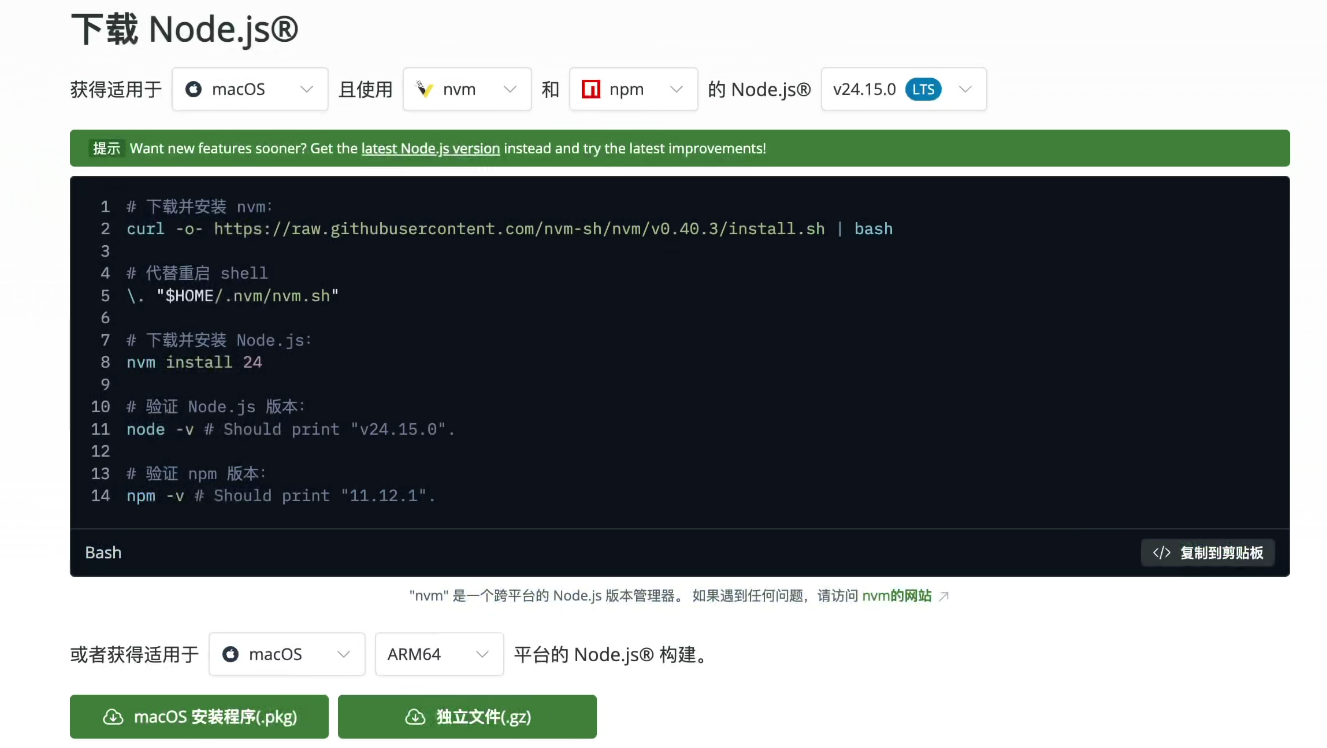
1.安装nodejs(推荐默认下一步直到完成安装)
https://nodejs.org/zh-cn/download
2.安装Claude code
- 安装命令,在macos的终端中执行
bash
npm install -g @anthropic-ai/claude-code- 安装报错
bash
npm error code EACCES 和 permission denied, mkdir '/usr/local/lib/node_modules/...'。- 问题原因
bash
权限冲突, macOS 默认的 npm 全局安装路径位于 /usr/local/lib/node_modules,该系统级目录需要超级管理员(root)权限。普通用户直接写入会被系统操作系统拦截。- 问题修复
bash
# 修改 npm 全局安装路径,在当前用户的根目录下创建一个隐藏文件夹用于存放全局包
npm config set prefix '~/.npm-global'- 重新安装Claude code
bash
# 正常执行全局安装由于路径已指向当前用户目录,此时无需加 sudo 即可顺利安装。
npm install -g @anthropic-ai/claude-code- 安装完成后启动Claude code 报错
bash
# 执行 claude 启动报错
zsh: command not found: claude- 修复环境变了问题
bash
echo 'export PATH="$HOME/.npm-global/bin:$PATH"' >> ~/.zshrc
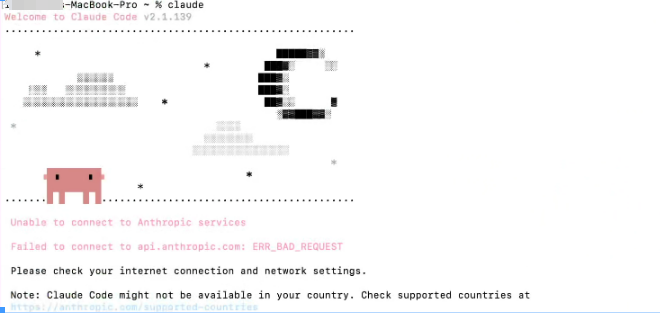
source ~/.zshrc- Claude启动成功,但网络有问题
3.解决Claude code网络问题
- 我判断Claude网络错误的原因是在连接自家的大模型,所以先使用cc swtich配置一个国内模型,再去启动Claude
3.1 网上查的方式,我这边不生效,具体情况不清楚
bash
在.claude.json配置文件中将 "hasCompleted0nboarding": false 修改为"hasCompleted0nboarding": true 或者直接添加"hasCompleted0nboarding": true3.2 我使用的方法是下载cc switch,让Claude连接国内模型
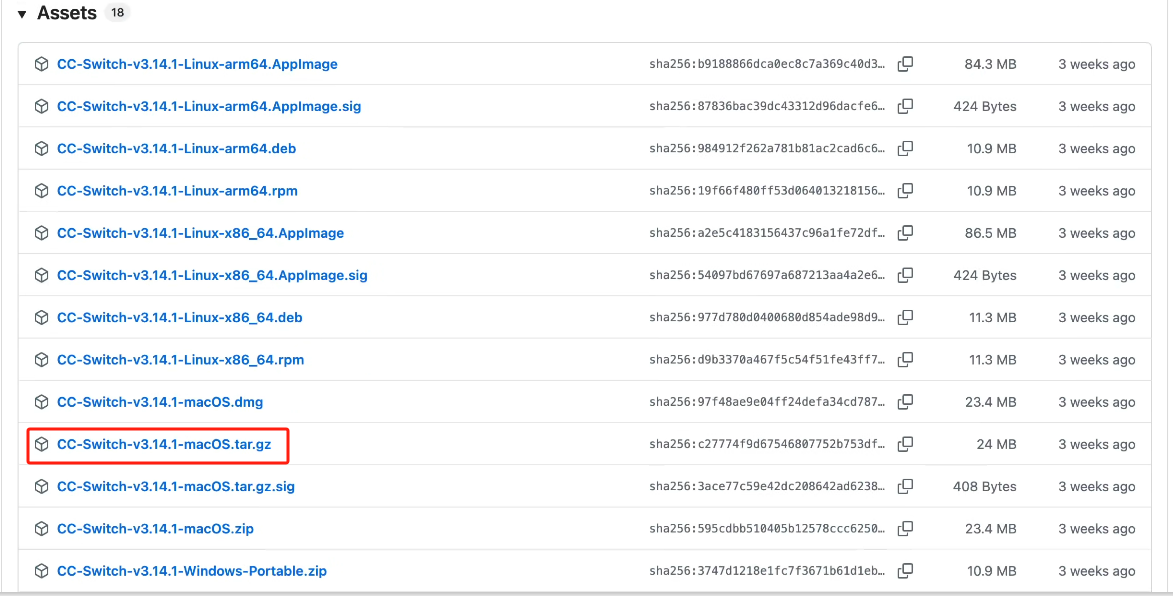
- macos下载并安装cc switch,下边红框选择的版本可以直接双击运行,不需要安装
当前最新版本
https://github.com/farion1231/cc-switch/releases/tag/v3.14.1
- 双击运行,配置Claude连接xiaomi mimo-v2.5-pro,先获取 xiaomi开放平台的url以及api
https://platform.xiaomimimo.com/docs/zh-CN/integration/claudecode
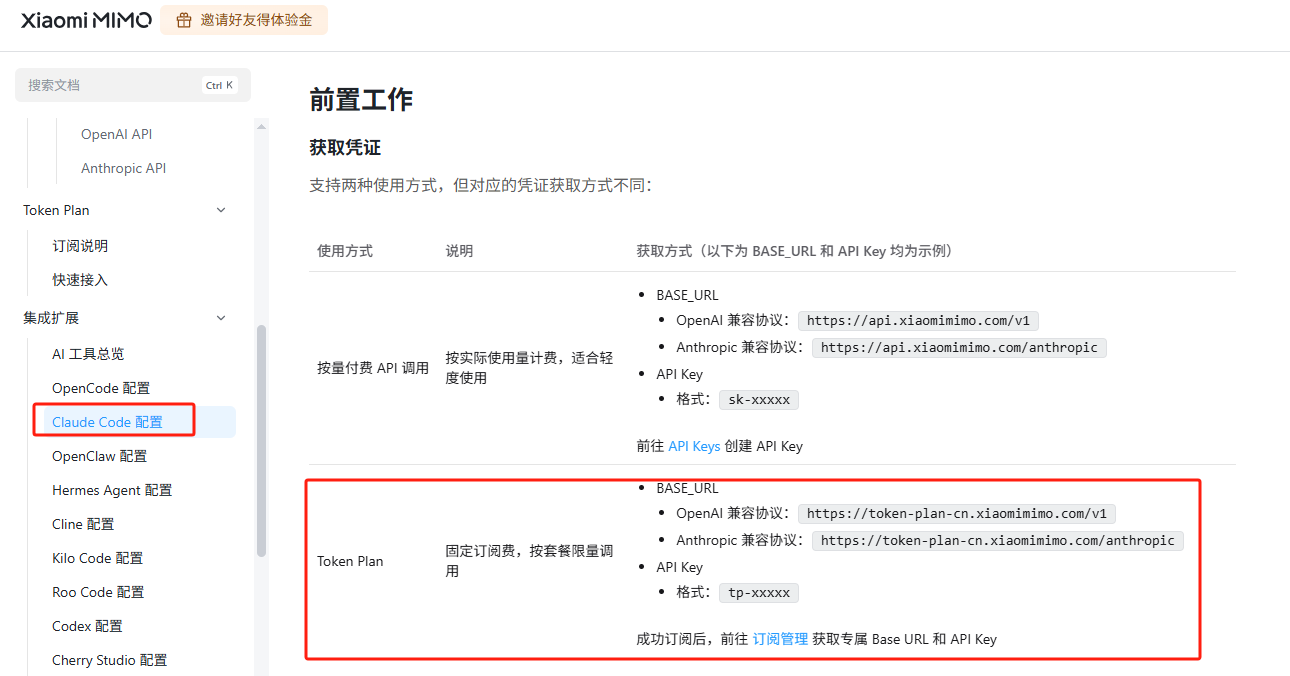
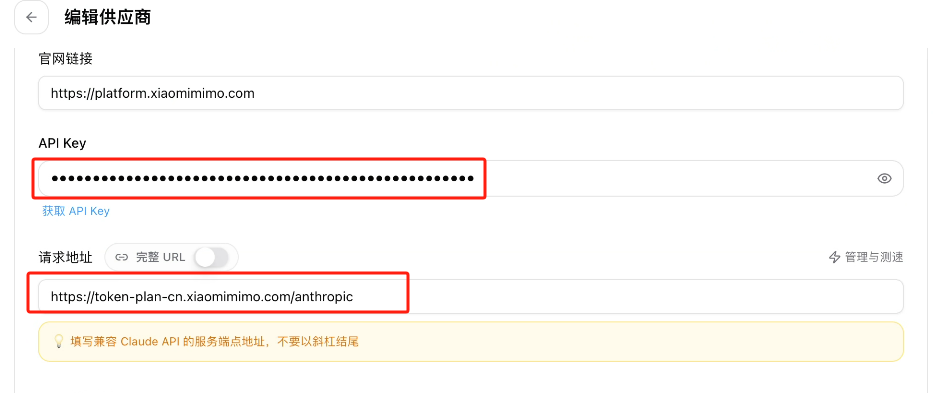
- 配置cc switch API Key、请求地址,小米文档中,按量付费和Token Plan接口地址是不一样的,需要按照自己的情况去配置
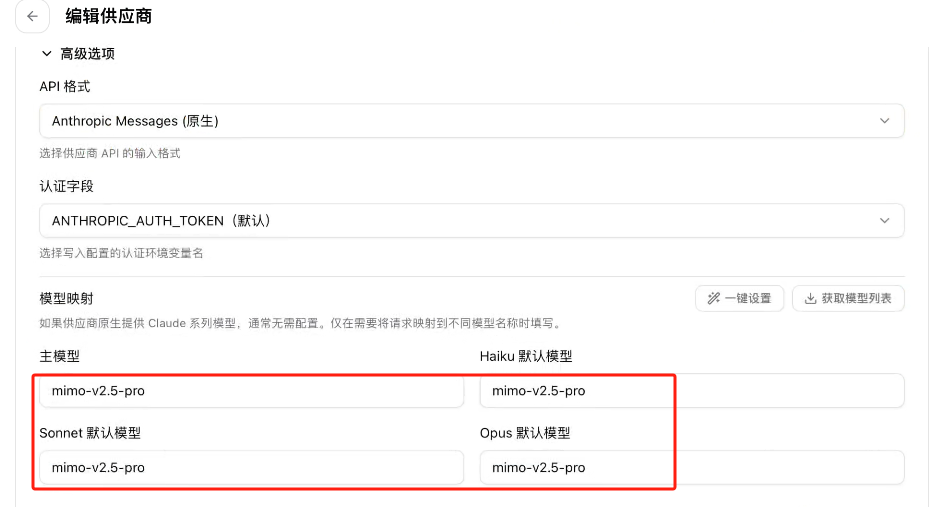
- 默认是mimo-v2-pro,由于我的Token Plan可以使用 mimo-v2.5-pro,所以修改为这个模型,另外可以使用1m上下文,可以这么配置模型 mimo-v2.5-pro1m
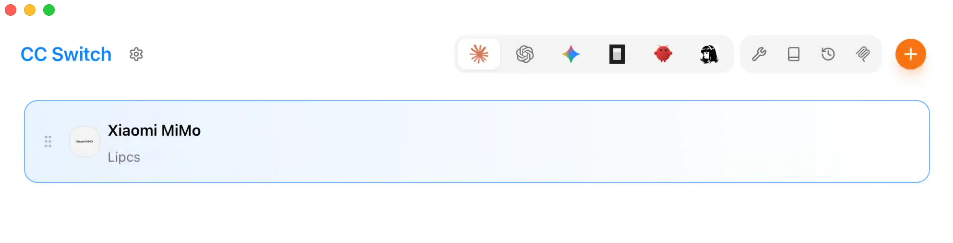
- 保存后进行测试
4.再次运行Claude
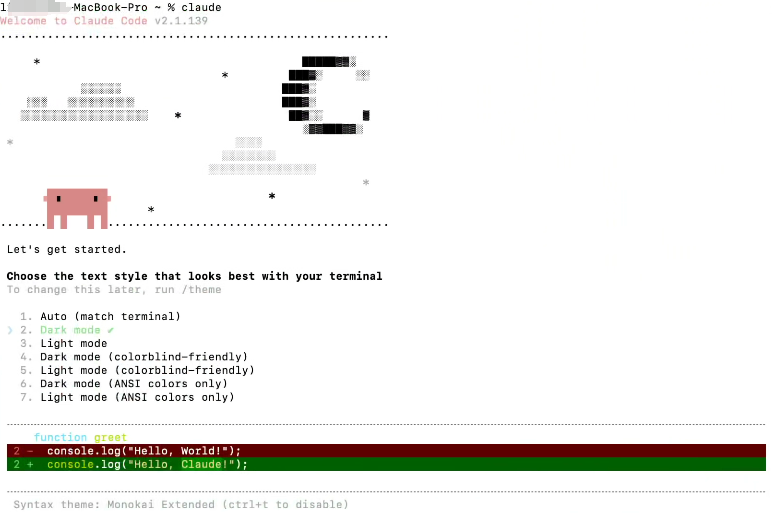
- 重新启动claude,其他选项一律默认,需要注意的是在选择工作区的时候
- Claude code 安全确认提示谨慎选择(重要!!! )
bash
👉 当进行到 Claude Code 的安全确认提示(Safety Check)时
强烈建议选择 2. No, exit,因为我当前所在的路径是:/Users/lipc。这是我 Mac 的用户主目录。
Claude Code 作为一个 AI 编程助手,拥有读取、编辑和执行文件的强大权限。如果授权它在你的主目录运行,意味着它能接触到你的所有个人文档、照片、甚至是隐秘的系统配置文件(比如 .ssh 密钥、.zshrc 等)。万一你给的指令有歧义,导致它误删或修改了重要配置,麻烦就大了。

👉 正确的"把玩"姿势(沙盒模式)
作为一个老练的开发者,我们应该给它划定一个专门的"工作区"。请按照以下步骤操作:

👉 第一步:退出当前界面
使用键盘上下方向键,选择 2. No, exit 然后回车退出。

👉 第二步:创建一个专门的测试项目文件夹
在终端里输入以下命令,建一个空文件夹并进入其中:
mkdir lpcs_claude_work
cd lpcs_claude_work

👉 第三步:在安全区域重新召唤 Claude
确保你现在处于 lpcs_claude_work 目录下,再次运行:

这个时候它会再次弹出这个安全提示(路径会变成 /Users/lipc/lpcs_claude_work)。此时你就可以放心大胆地选择 1. Yes, I trust this folder 了。- 先选择2,创建好工作空间后,在选择1
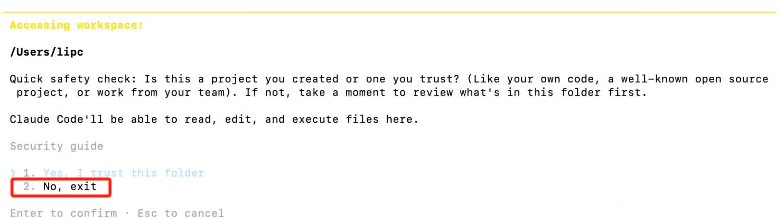
- 此空间信任Claude,选择1即可
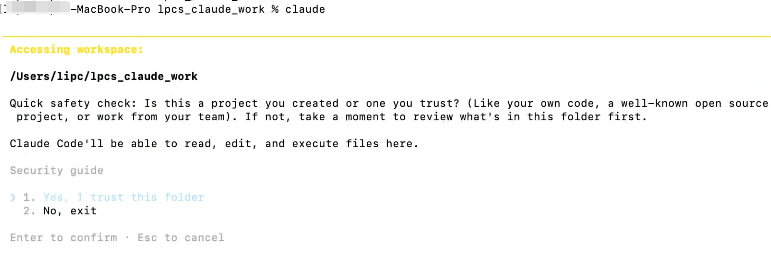
- 再次启动Claude,就可以正常使用了
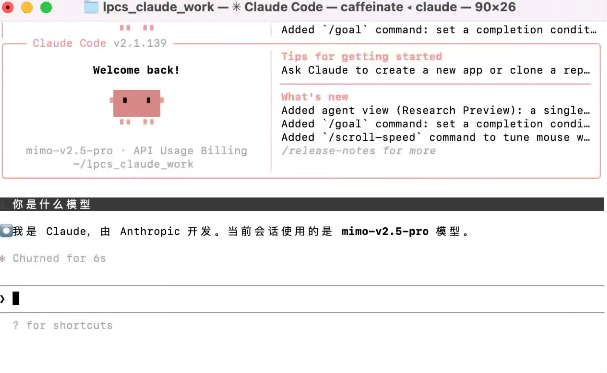
- 之后启动也需要先进入到工作目录,在启动Claude,当然你可以设置环境变量,在启动Claude时,先到这个目录下,建议使用前先测试下。
bash
# 无论在哪个目录,执行claude指令终端会瞬间自动切换到 ~/lpcs_claude_work 目录。
vim ~/.zshrc
# 文件末尾添加
claude() {
    # 1. 先跳转到你的工作目录,下边是我指定的目录
    cd ~/lpcs_claude_work

    # 2. 调用真正的 claude 程序,并把后续的参数(比如 --version)原样传递给它
    command claude "$@"
}

source ~/.zshrc