如果要使用 git 进行版本管理,其实使用 git 命令行工具就完全足够了,图形化工具(无论是 git extentions ,还是TortoiseGit),都只不过是命令行的封装。就功能而言,他们能做的,命令行全部可以做到;但命令行能做的,他们不一定可以做到。命令行更加原生、本色,跨越平台,以一当十。建议熟悉 git 命令行工具。
但图形化工具也有自己的优点,就是直观。下面推荐的组合方案是:
Git 命令行(cygwin) + Git Extensions + Git Source Control Provider
------这个组合可以彻底解决中文文件问题(包括中文文件名、目录名,以及在 github 中的正常显示)。
1)安装 cygwin 命令行工具
安装教程见 http://gotgit.github.com/gotgithub/10-appendix/030-install-on-windows-cygwin.html
安装过程中需要安装的软件:
git-completion: 提供 Git 命令自动补齐功能。安装该软件包会自动安装依赖的 bash-completion 软件包。
openssh:SSH 客户端,提供 Git 访问 ssh 协议的版本库。
vim:是 Git 缺省的编辑器。
2)安装 git extensions
【作用】
git extensions 必须依赖于命令行工具,所以第二个安装。
它安装之后不但可以使用,也自动在vs中加上插件,可以在vs中非常直观的、方便的操作。
【安装方法】
下载网址:http://code.google.com/p/gitextensions/downloads/list 选择GitExtensions226SetupComplete.msi那个带Complete字样的版本,它里面集成了 KDiff3 工具。
下载之后,双击安装,一路next,中间记得勾选 msysGit 和 KDiff3。
git extensions 安装之后自带一个很全面的教程。
【配置】
我们知道,目前git命令行工具有两种,一种是 cygwin 下命令行,一种是 msysGit 命令行,git extensions 可以配置使用哪一种命令行工具,如下图,我们选择使用 cygwin,而不是 msysGit
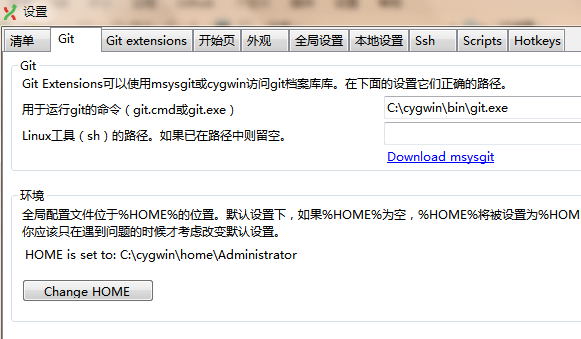
第一个是:"用户运行git的命令"
第二个是:全局配置文件,请点击"Change HOME"按钮,将目录改为 cygwin 的目录。
另外,git extensions 会把 cygwin 默认的编辑器 vi 改成它自己的,你可以在"全局设置"中改回来。
补充1:git extensions 的配置文件放在注册表中,如果卸载,这些配置仍然保留,你可以再次安装发生问题,可以检查注册表中相关配置项,是否有问题。
补充2:在安装 git extensions 过程中,我们勾选了 msysGit,现在安装完毕,其实你可以卸载 msysGit了,不过也可以保留,因为 msysGit 安装目录下自带 git 的所有命令的帮助文档。
3)安装 Git Source Control Provider
【作用】
Git Source Control Provider 是 vs 的一个扩展插件,但必须依赖于 git extensions,所以第三个安装,它的作用是,可以显示文件状态、显示文件历史等,让 vs 中文件操作更加方便。
项目网址:http://gitscc.codeplex.com/
视频教程:www.youtube.com/watch?v=efS0kKvfi6k
【安装方法】
在vs菜单中点击"工具"的"扩展管理器"
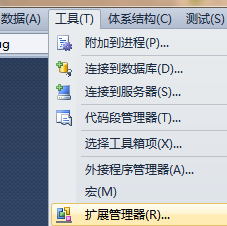
然后在线搜索git,出现第一个结果就是 Git Source Control Provider,然后点击"下载"

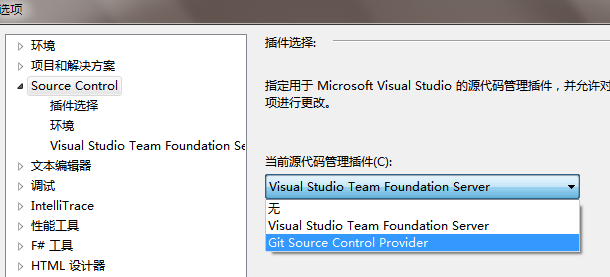
然后点击vs菜单的"工具"的"选项",展开左侧的"Source Control",在右侧的"当前源代码管理插件"中选择"Git Source Control Provider",然后点击"确定"
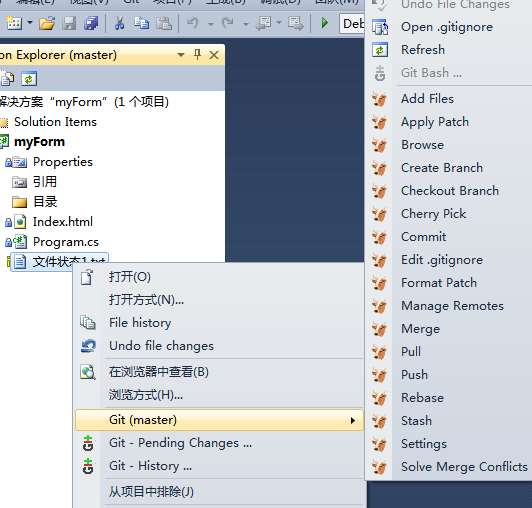
启用 Git Source Control Provider 之后,所有文件显示出状态图标。你可以在文件上右键进入 Git 菜单进行操作。
下面通过创建一个全新的测试项目,来演示如何在 vs 中可视化操作 git 版本库。如果完成了基本操作,你可以参与到实际的github项目,比如"我记录开发框架"和"我记录网站综合系统(集成了"SNS/门户CMS/论坛/博客/相册/微博/wiki "等应用程序的互联网产品)"已经托管到github,网址是 GitHub - wojilu/wojilu: 我记录框架 & 我记录网站综合系统 · GitHub 。
一、创建版本库
用 vs 新建一个项目,然后点击"Git"菜单中的"Initialize new repository"

弹出窗口,让你选择需要纳入git版本管理的目录------

初始化之后,在项目目录下,出现一个 .git 的隐藏文件夹,这个文件夹就是git版本库。

和.git同处一个目录的所有文件,现在就纳入了这个版本库的范围之内。
现在你在这个目录下,可以执行 git 命令了。
比如下面就是在 git 命令行窗口中直接操作 git 命令,使用命令行,可以完成所有的 git 版本管理操作。
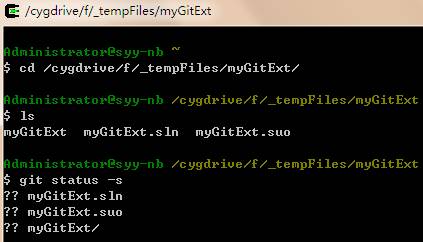
不过我们这一节主要讲如何在 vs 中可视化操作 git,暂时不涉及命令行管理。
二、将文件提交到版本库
只有将项目中的文件纳入版本库,我们才能享受到版本管理系统带来的好处,比如浏览历史版本,切换分支等......
1)首先,请关闭vs,然后重新打开。如果不重新打开,插件 Git Source Control 不能监控文件状态。
重新打开之后,文件显示状态符号:前面显示"+"加号,它表示这些文件的状态是"尚未纳入版本库",需要你添加。
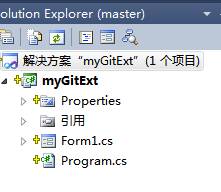
你可以点击"Git"菜单中的"Commit"进行提交

出现如下提交窗口
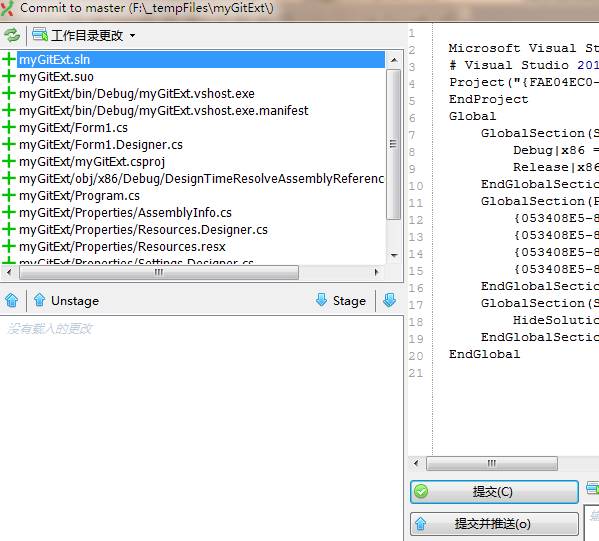
我们看到,这里需要提交的文件很多,但其实,很多文件是 vs 自动生成的临时文件,和项目内容没有关系,不应该纳入版本管理,比如 ***.suo 文件,这时候,我们需要将这些文件设置为"需要忽略的文件",让 git 不理会他们。
2 )设置忽略文件
请关闭上面的 commit 窗口,点击 vs 菜单 "Git"中的命令"Edit .gitignore"
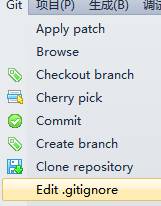
出现忽略文件的编辑窗口,这个窗口左侧的内容区目前是空白,没有内容。

不过右侧列举了一些常见的需要忽略的文件(默认),请点击右下侧的"添加默认的忽略项"按钮,将需要忽略的内容添加到左侧内容区,然后点击"保存"。
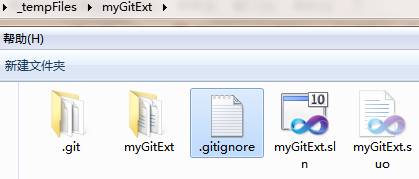
然后打开文件夹,你会看到项目中出现了一个名叫 .gitignore 的文件,它里面的内容就是你刚才保存的内容。
3 )提交步骤 a ( 加入暂存区 )
再次点击菜单"Git"中的"Commit"提交命令,现在提交窗口中显示需要提交的文件大大减少,比如 ***.suo 文件就已经被 git 忽略掉了。
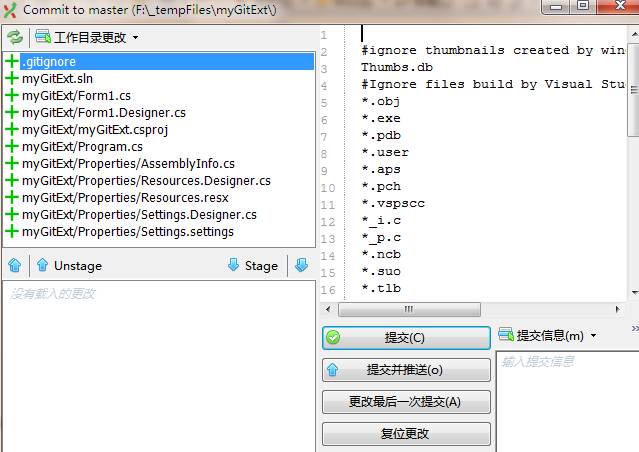
这时候如果直接点击"提交"命令,则出现如下提示窗口,意思是"还没有文件在暂存区中。需要暂存并马上提交所有文件吗?"

这句话什么意思呢?这里涉及到 Git 的一个暂存区( stage )的概念,在 Git 中有三个保存文件的区域:
1)工作目录,就是你在硬盘上操作的这些目录和文件;
2)Git 版本库,就是前面说的 .git 隐藏文件夹。版本库里面又分成"暂存区"和真正的版本库。
a)暂存区(stage),其实相当于在提交之前的一个缓冲区;
b)版本库内容区,里面存放了文件的历史内容、各个分支等......
总之,将一个文件提交到版本库其实就是这样的流程------
1.工作目录 --> ( 2. 暂存区 --> 3. 版本库 )
为什么 Git 需要一个暂存区呢?这是为了方便 commit 提交过程中的反悔撤销等精细的操作。一旦加入暂存区(stage),即加入了 .git 中,但尚未提交到版本库,有了这个缓存,提交操作过程变得更加灵活。
总之,你的提交过程分成两步:先 add 加入 暂存区(stage),然后提交(commit)。如果用命令行表示,就是
第一步:git add fileName
第二步:git commit -m "提交描述文字"
这两个步骤对应到上图,就是左侧的两个窗口,左侧上部是工作目录,左侧下部是暂存区,两个窗口之间用"暂存(stage)"命令分隔,如下图。

你可以选定一个文件,点击途中左侧的箭头,将此文件加入暂存区;也可以点击右侧双箭头,将所有文件加入暂存区。
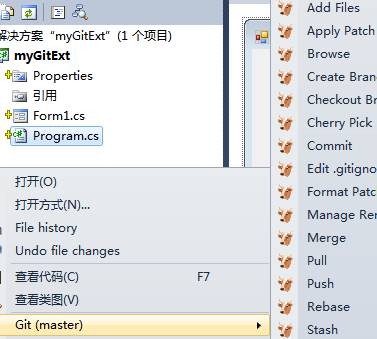
这个点击双箭头的命令,其实和如下 Add Files 命令(项目中右键进入Git菜单)是相同的,都是将所有文件加入暂存区。特别说明:如果文件名或目录名是中文,请使用 Add Files 命令代替此处的 stage 操作。
4 )提交步骤 b ( 真正提交 commit)
将文件全部加入暂存区之后,如下图所示,请在右下窗口中输入提交说明信息,请务必认真填写,不要留空。每一次提交都要有明确的说明,这是以后版本浏览、管理的关键线索。
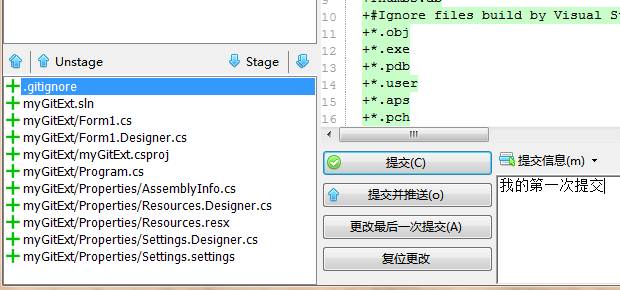
填写"提交信息(m)"之后,就可以点击"提交"按钮了,之后会弹出如下窗口,表示提交成功。
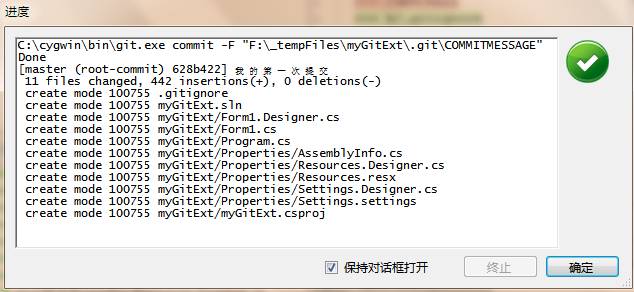
上面的操作非常直观,但如果用git命令行,其实只要简单的两行命令即可:
git add .
git commit -m " 我的第一次提交 "
两种方式各有优缺点。
这时候我们再看项目中文件的状态,文件前面的"+加号"变成了"锁",表示文件已经成功纳入了版本库。