文章目录
概要
本文介绍如何用 Launch4j 将 Java 的 jar 包转换为 Windows 可执行 exe 文件。内容涵盖:Launch4j 简介与核心功能、官网下载安装步骤、jar 包与图标准备、Basic/JRE 等关键参数配置、生成 exe 并测试运行,以及常见报错(闪退、找不到JRE、图标不生效)排查方法。帮助 Java 开发者快速为程序打包出专业、易用的 Windows 客户端。
官网主页
https://launch4j.sourceforge.net/
这是 Launch4j 的官方项目主页,可以查看功能介绍、文档说明。
官方下载地址(SourceForge)
Launch4j 托管在 SourceForge 上,官方下载入口:
https://sourceforge.net/projects/launch4j/files/
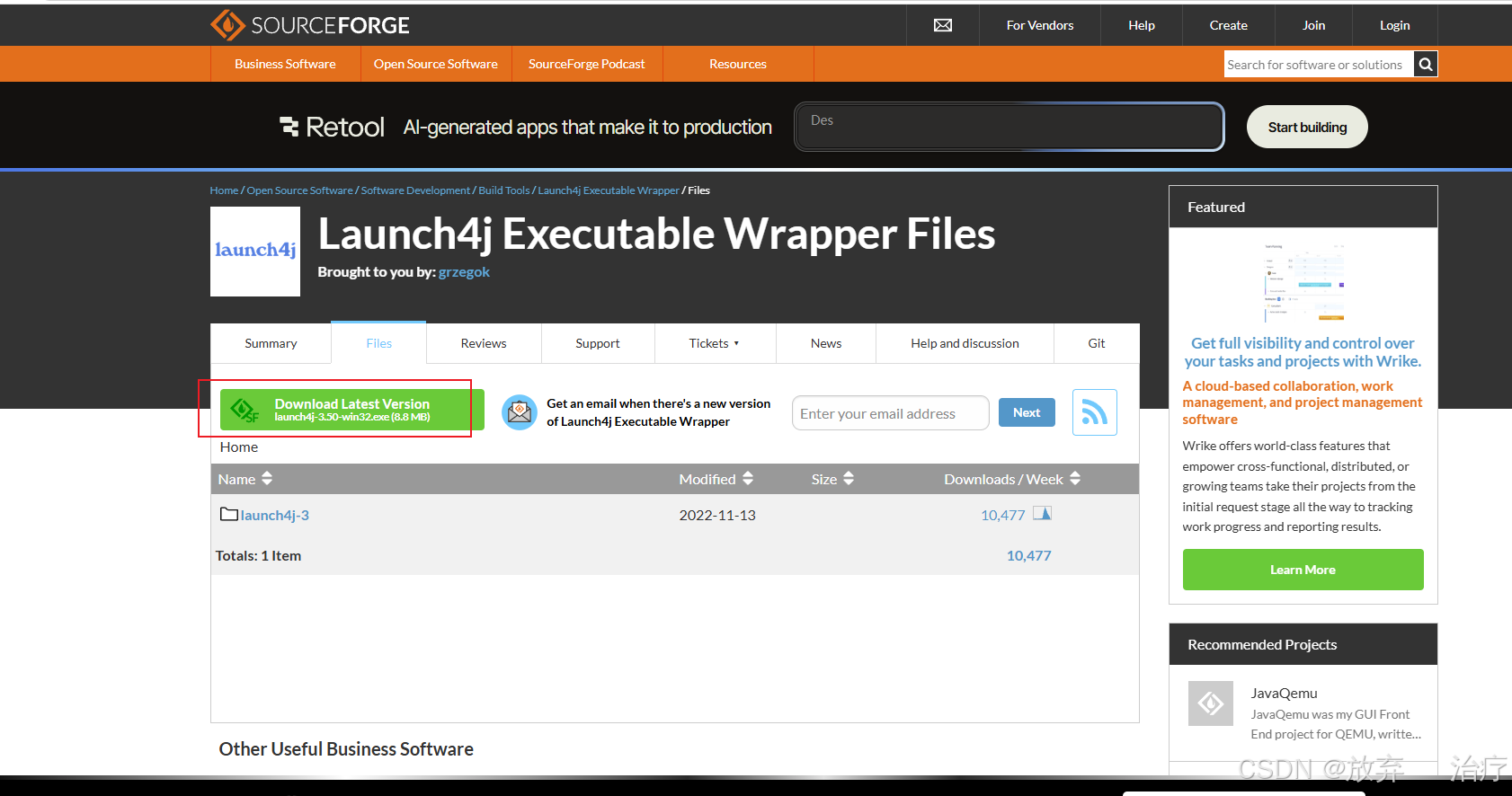
- 目前最新版本是 3.50,下载文件为 launch4j-3.50-win32.exe
- 打开上述链接,你会看到
launch4j-3文件夹(数字3代表大版本号) - 点击进入,选择最新版本文件夹,目前最新为 3.50
- 根据你的操作系统选择对应安装包:
- Windows 用户:选择
launch4j-3.50-win32.exe - Linux 用户:选择对应的
.tgz包 - Mac 用户:选择对应的 Mac 版本包
- Windows 用户:选择
- 如图所示,点击下载。
前置环境要求
⚠️ 重要提醒: 运行 Launch4j 本身,你的电脑必须已经安装了 JRE 或 JDK 环境(因为 Launch4j 本身也是一个 Java 程序)。
检查是否已安装 Java:
打开命令提示符(Win+R,输入 cmd),输入:
java -version如果显示版本号(如 java version "1.8.0_xxx"),说明已安装;如果提示"不是内部或外部命令",需要先安装 JDK。
安装流程
1. 双击运行安装文件
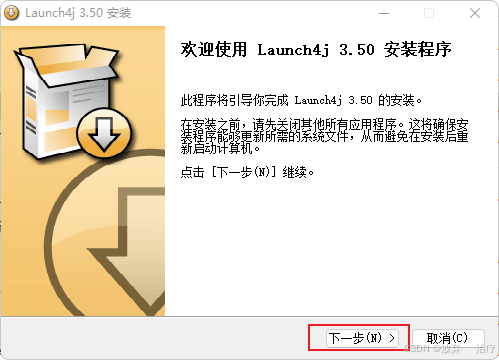
双击下载好的 launch4j-3.50-win32.exe,会弹出安装向导欢迎界面,点击 Next(下一步)。

2. 阅读许可协议
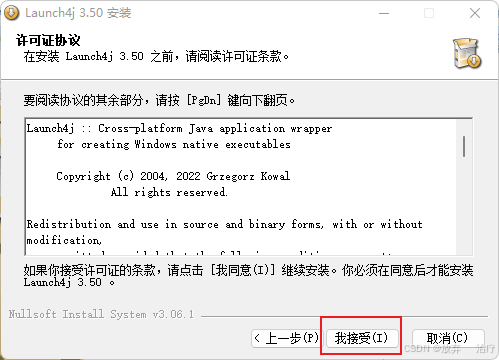
Launch4j 采用 BSD 3-Clause 开源协议,,点击 我接受。
3. 选择安装路径
默认会安装到 C:\Program Files (x86)\Launch4j。
建议: 修改为非系统盘路径,例如 D:\Tools\Launch4j,方便后续管理和避免权限问题。点击 Next。
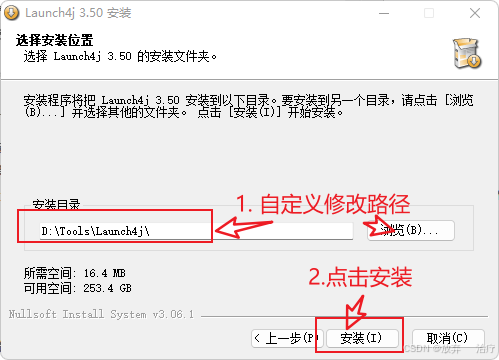
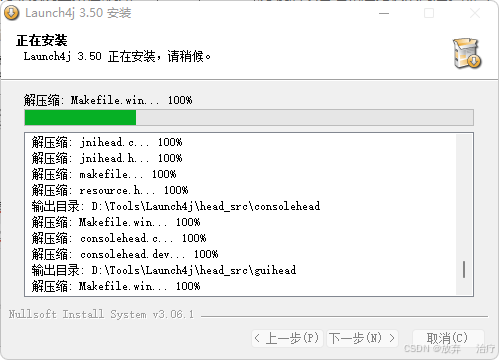
如图所示等待安装完成
4. 完成安装
安装完成后,会提示是否立即启动 Launch4j,勾选后点击 Finish,即可打开 Launch4j 主界面。
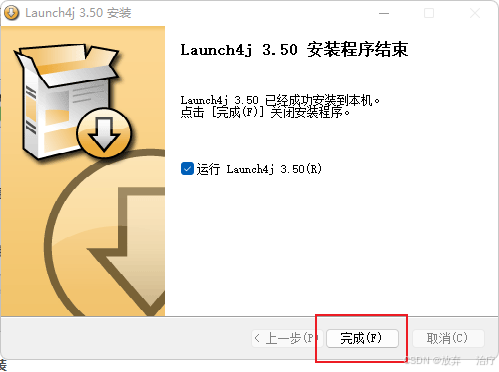
以上就是安装教程
三、验证安装是否成功
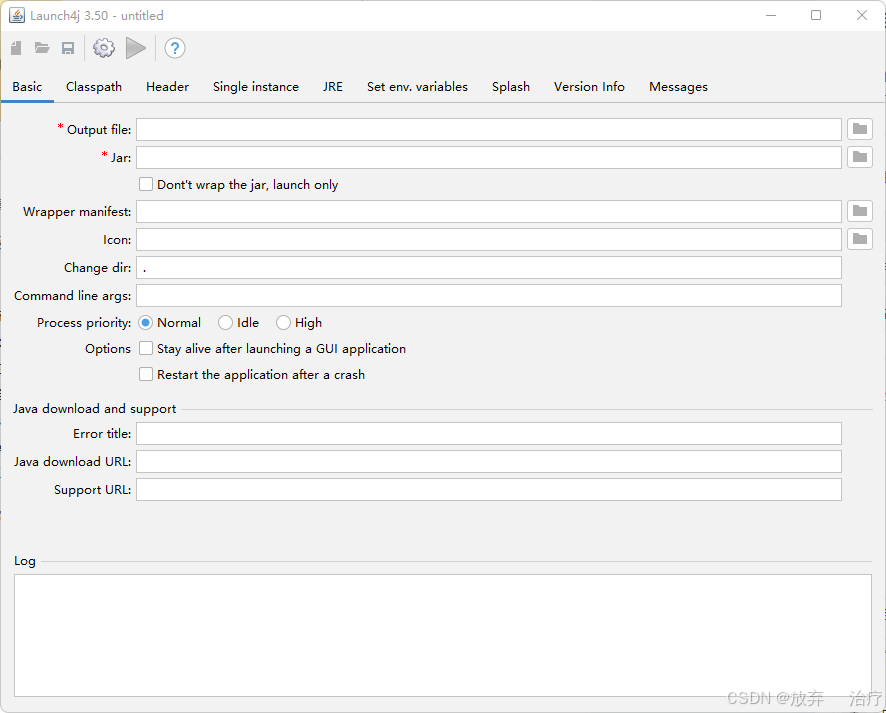
打开后能看到 Launch4j 的主界面,包含以下几个标签页:
- Basic(基础设置:jar路径、输出exe路径、图标)
- Classpath(类路径设置)
- Header(GUI/控制台模式)
- Splash(启动画面)
- Versions Info(版本信息)
- Messages(错误提示信息设置)
- JRE(JRE版本与路径设置)
如果界面能正常打开并看到这些标签页,说明安装成功
技术细节
Launch4j 详细配置教程(基于你的界面截图)
你已经成功打开了 Launch4j 3.50,现在进入最核心的配置环节。下面按标签页逐一讲解。
一、Basic 标签页(必填核心配置)
1. Output file(输出文件)★必填
点击右侧文件夹图标,选择生成的 exe 文件要保存的位置和名称。
示例:
D:\toolkit\chung-release\original\MyApp.exe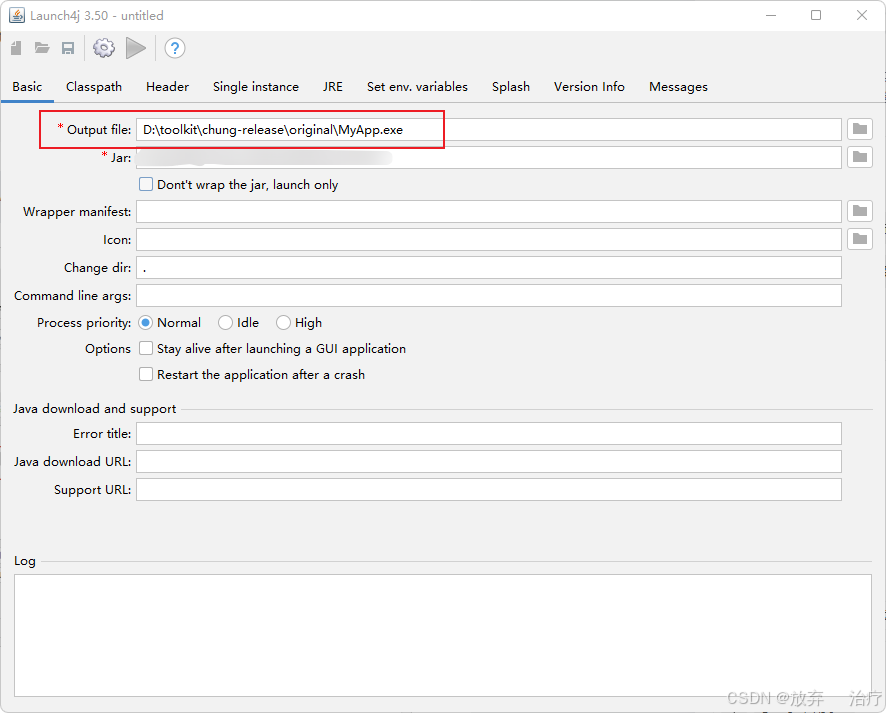
2. Jar ★必填
点击右侧文件夹图标,选择你要打包的 jar 文件(必须是可运行的 jar,即包含 Main-Class 的 jar)。
示例:
D:\MyApp\myapp.jar💡 如果你的 jar 是通过 IDEA/Eclipse 导出的 "Runnable JAR",这里直接选它就行。
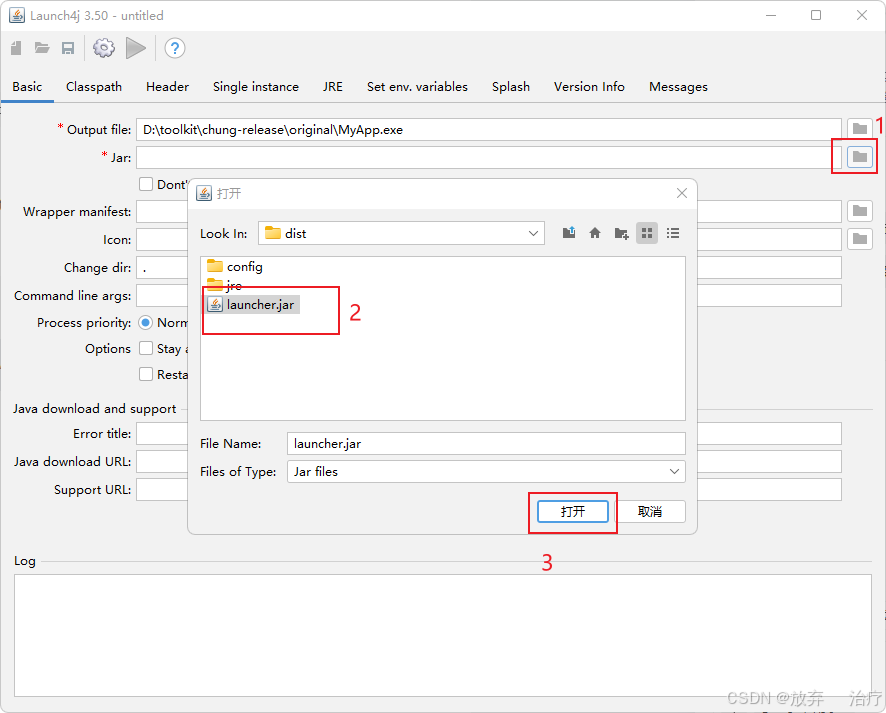
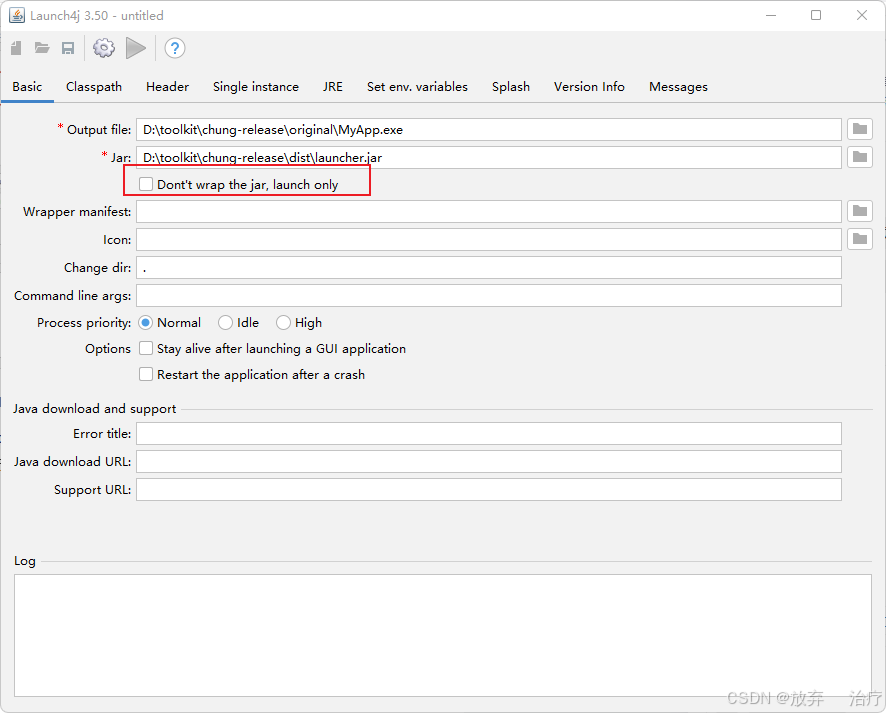
3. Don't wrap the jar, launch only(不勾选,保持默认)
- 不勾选:jar 会被完整包装进 exe 内部(推荐,分发时只需一个 exe 文件)
- 勾选:exe 只是一个启动器,运行时仍需要 jar 文件在旁边(适合你想保留jar独立更新的场景)
4. Wrapper manifest(选填,可留空)
一般不需要单独设置,除非你有特殊的 Windows Manifest 需求(如管理员权限申请等高级用法)。
5. Icon(图标)
点击右侧文件夹图标,选择一个 .ico 格式的图标文件,这样生成的 exe 会显示你自己的图标,而不是默认的 Java 咖啡杯图标。
⚠️ 注意:必须是
.ico格式,如果你只有 png/jpg 图片,需要先用在线工具(如 convertio.co、icoconvert.com)转换成 ico。
6. Change dir(改变目录,默认 .)
保持默认的 . 即可,表示程序运行时的工作目录为 exe 所在目录。
7. Command line args(命令行参数)
如果你的 Java 程序 main 方法需要接收启动参数,可以在这里填写,一般留空即可。
8. Process priority(进程优先级)
保持默认 Normal 即可,无需修改。
9. Options 选项
- Stay alive after launching a GUI application:如果你的程序是 GUI 程序(有窗口界面),建议勾选,防止启动器提前退出导致程序异常关闭
- Restart the application after a crash:是否崩溃后自动重启,一般不勾选
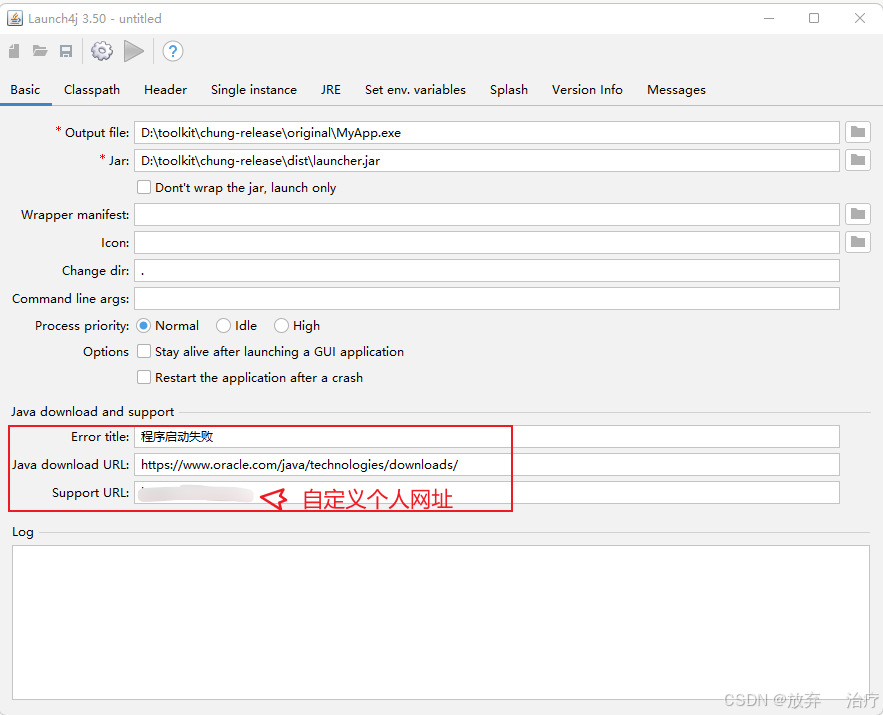
10. Java download and support(可选但推荐填写)
-
Error title:出错时弹窗标题,例如"程序启动失败"
-
Java download URL:找不到合适 JRE 时,引导用户跳转的下载地址,建议填:
https://www.oracle.com/java/technologies/downloads/ -
Support URL:出错时提供的支持网址(可填你的联系方式或帮助页面)
二、JRE 标签页(⭐非常重要,决定程序能否正常运行)
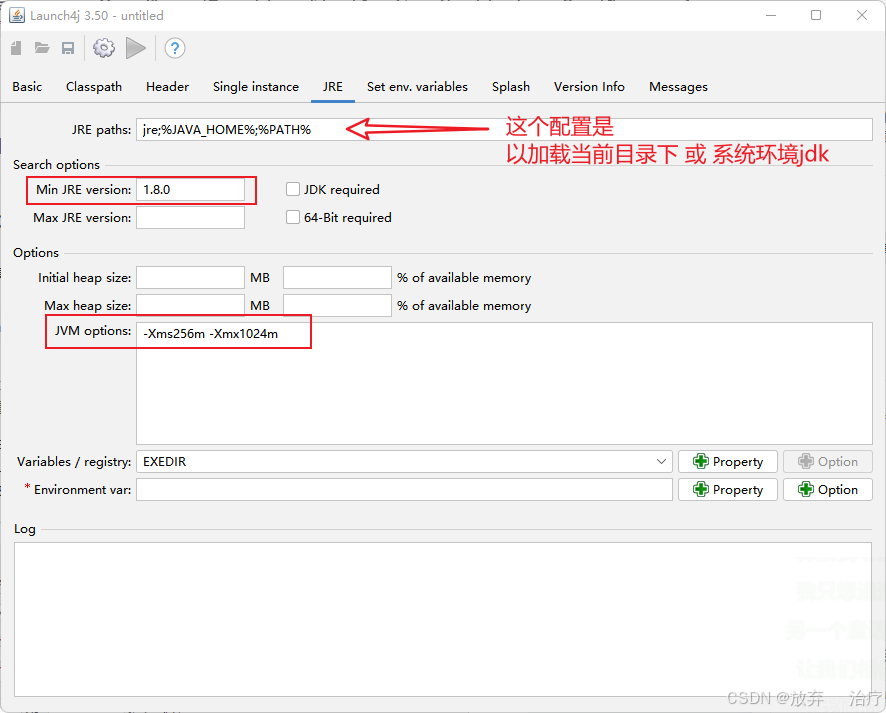
切换到顶部 JRE 标签页,主要配置项:
-
Min JRE version (最低JRE版本):例如填
1.8.0表示要求Java 8及以上 -
Max JRE version(最高JRE版本):一般留空,不限制上限
-
JVM options:可填写JVM启动参数,例如:
-Xms256m -Xmx1024m
表示初始内存256MB,最大内存1024MB
- Bundled JRE path(重要,可选):
- 如果留空:程序运行时会去用户电脑上找系统已安装的 JRE
- 如果填写路径(如把一份jre文件夹放在exe同目录下,填
jre):则会优先使用你自带打包的 JRE,用户电脑不需要单独装 Java,这是分发给非技术用户最推荐的方式
三、其他标签页(按需配置)
| 标签页 | 作用 | 是否必须 |
|---|---|---|
| Classpath | 如果程序依赖多个外部jar包(未打进主jar),需要在这里添加classpath | 视情况 |
| Header | 选择 GUI模式(无黑框控制台)或 Console模式(命令行工具用) | 建议设置 |
| Single instance | 设置程序只能同时运行一个实例,防止重复打开 | 可选 |
| Splash | 设置启动时显示的启动画面(bmp格式图片) | 可选 |
| Version Info | 填写文件版本号、公司名、产品名等(会显示在exe右键属性里) | 建议填写,更专业 |
| Messages | 自定义启动失败时各种提示语的文案 | 可选 |
Header 标签页操作提示:
- 找到 Header type,选择:
gui:适合有图形界面的桌面程序(默认推荐)console:适合命令行工具类程序,会保留黑色控制台窗口
四、生成 exe 文件
配置完成后,进行以下两步操作:
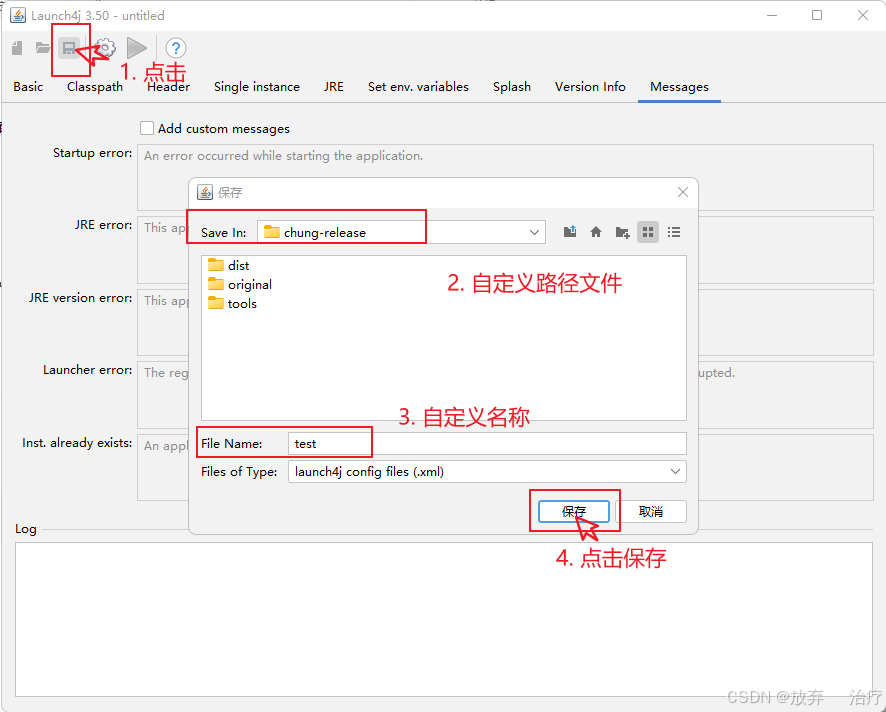
1. 保存配置(推荐先做)
点击左上角工具栏的 保存图标 (第三个,软盘图标),保存为 .xml 配置文件,方便下次修改或复用。
2. 生成 exe
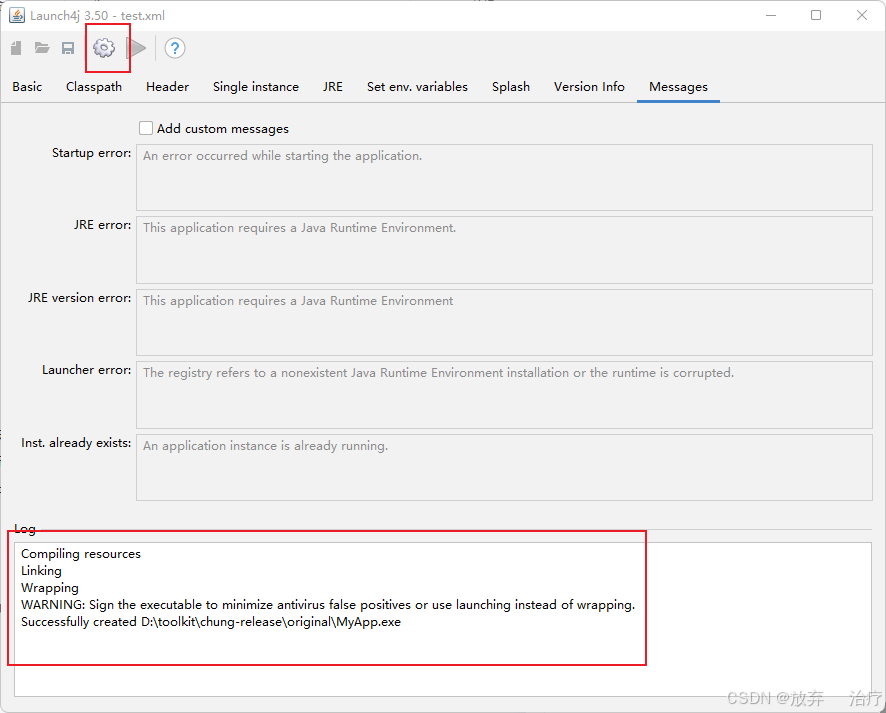
点击工具栏中间的 齿轮图标 (Build Wrapper 按钮),Launch4j 会开始打包,底部 Log 窗口会显示打包过程日志。
打包成功提示示例:
Wrapping the jar in D:\MyApp\MyApp.exe
Compressing exe... done.
如果出现红色错误信息,通常是因为:
- Output file 或 Jar 路径未填(必填项标红的 * 号未满足)
- Jar 文件路径不存在或路径含中文/特殊字符
- 图标文件不是有效的 .ico 格式
五、测试运行
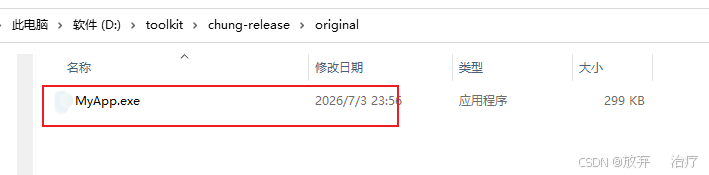
- 找到刚才 Output file 生成的 exe 文件所在目录
- 双击运行,检查程序是否正常启动
- 如果程序无反应或闪退,回到 Log 窗口查看具体错误提示,常见问题是:
- 系统未安装符合要求的 JRE 版本 → 检查 JRE 标签页的最低版本设置
- jar 包本身有问题 → 先确认直接用
java -jar xxx.jar命令能正常运行
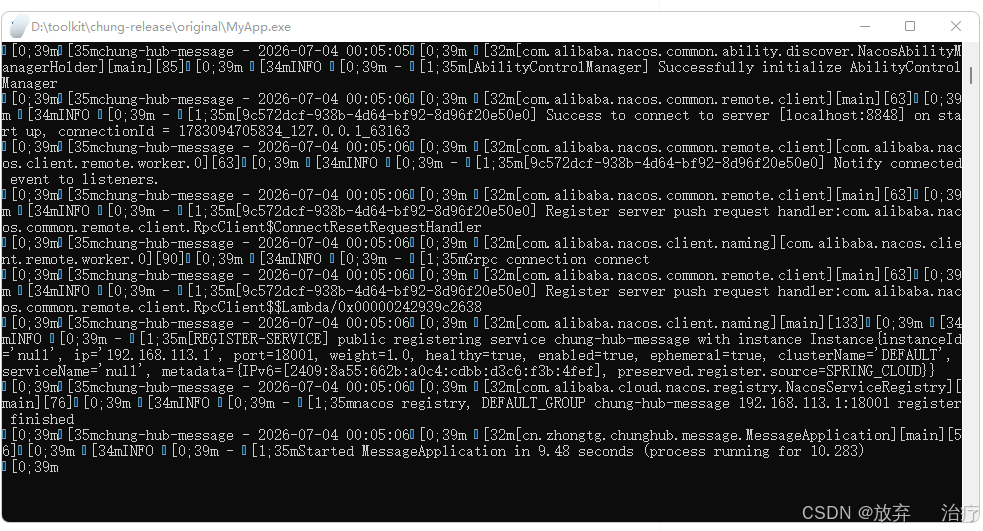
如图所示启动成功
小结
有任何问题,可以私信作者公众《全栈鍾猿》号。会看到消息及时回复您的问题和解答哦