1.中文官网文档
2.安装步骤(windows推荐使用)
- win + R 打开windows命令终端,执行安装命令
bash
curl -fsSL https://opencode.ai/install | bash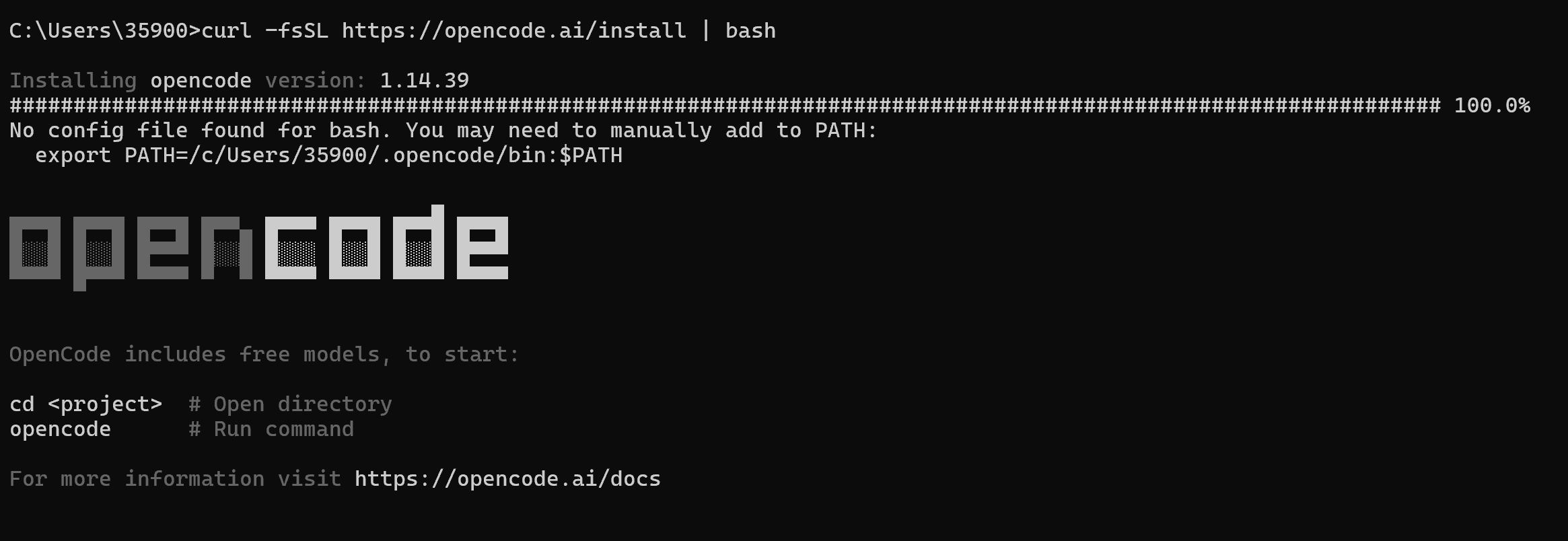
- 通过安装结果,opencode的环境变量没有写入成功,我手动配置下正确的 Windows PATH
① 打开环境变量设置
Win + S→ 搜索 "环境变量"
点击 "编辑系统环境变量"
点击 "环境变量"
② 在 用户变量(上半部分) 中操作
选中 Path
点击 编辑
点击 新建
粘贴(⚠️ 一字不差):
bash
C:\Users\35900\.opencode\bin- 验证环境变量,重新打开cmd窗口输入opencode
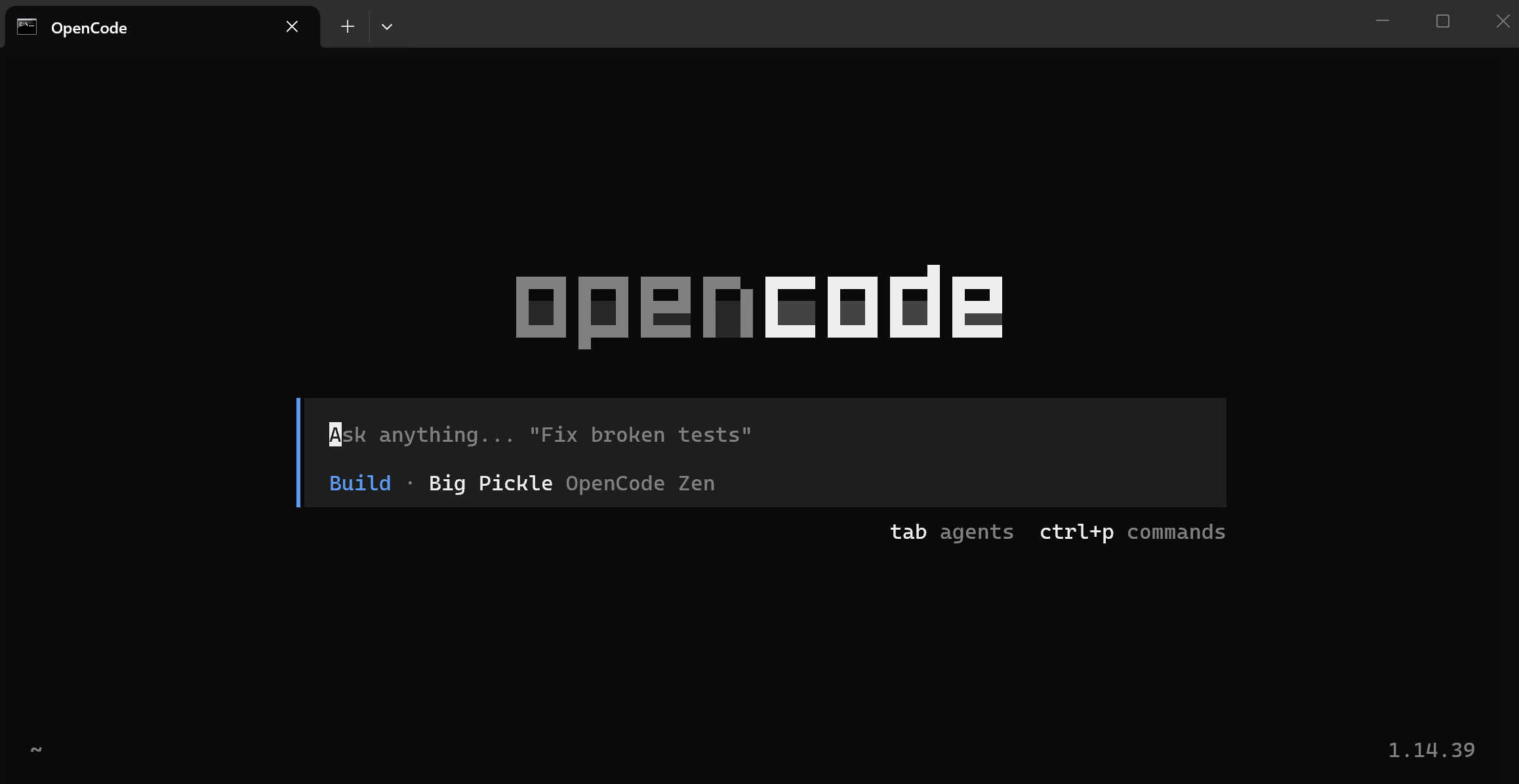
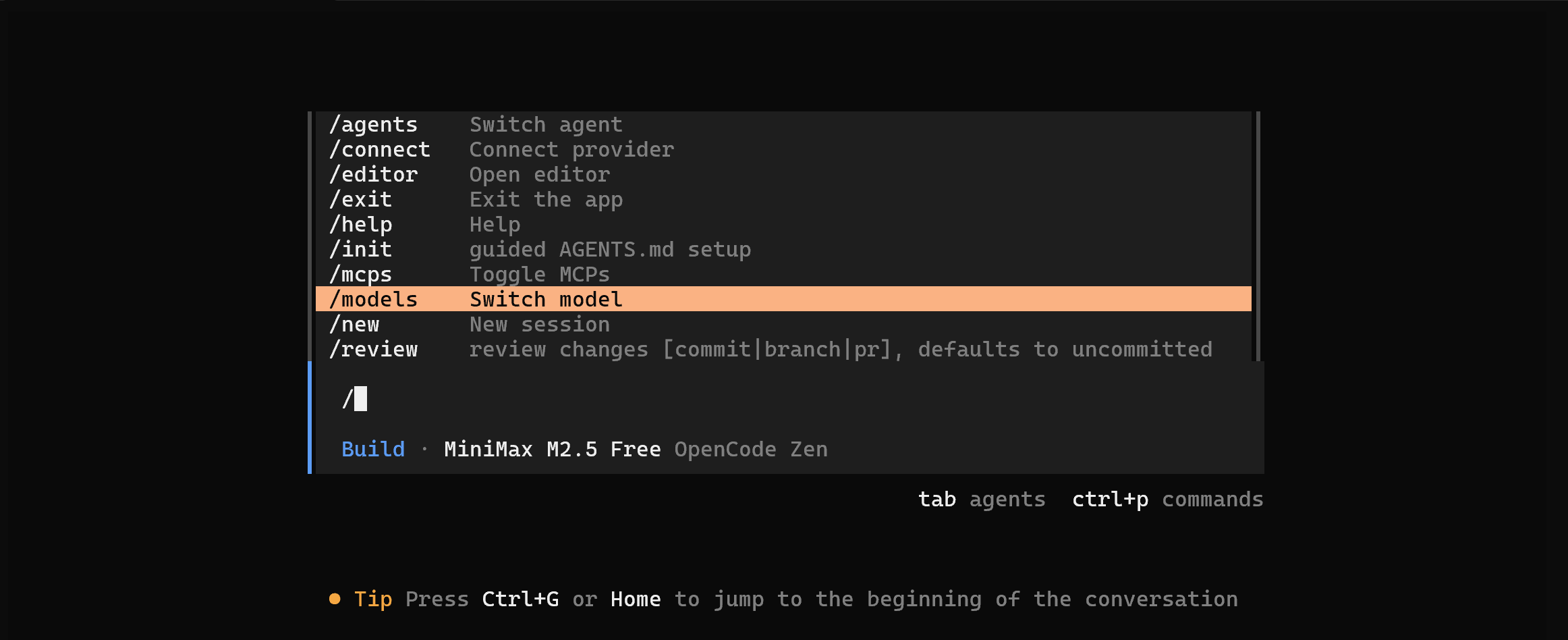
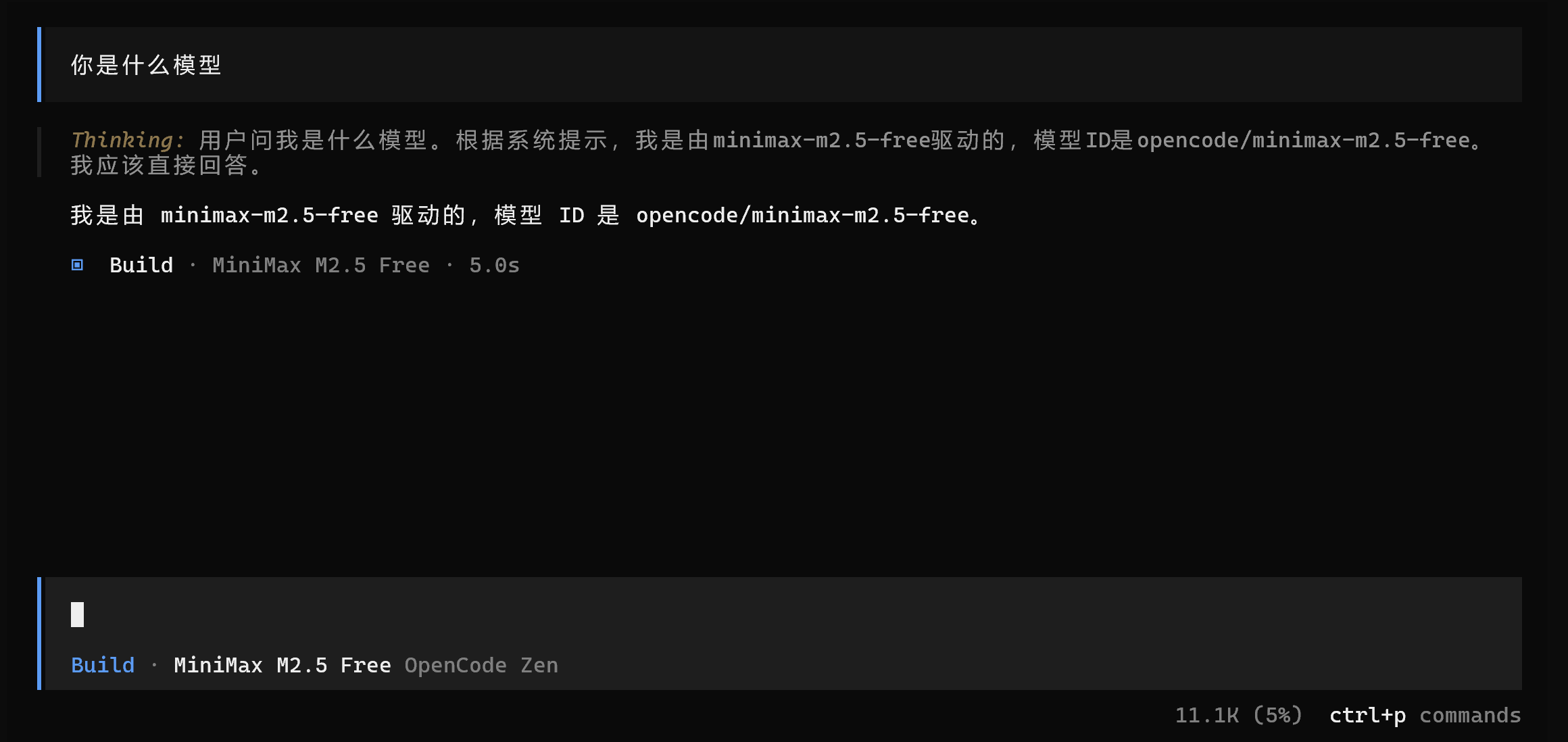
- opencode常用命令,在命令框输入"/" 可以看到常用的命令,具体的使用方法可以自行探究,我来演示一个切换模型的方式
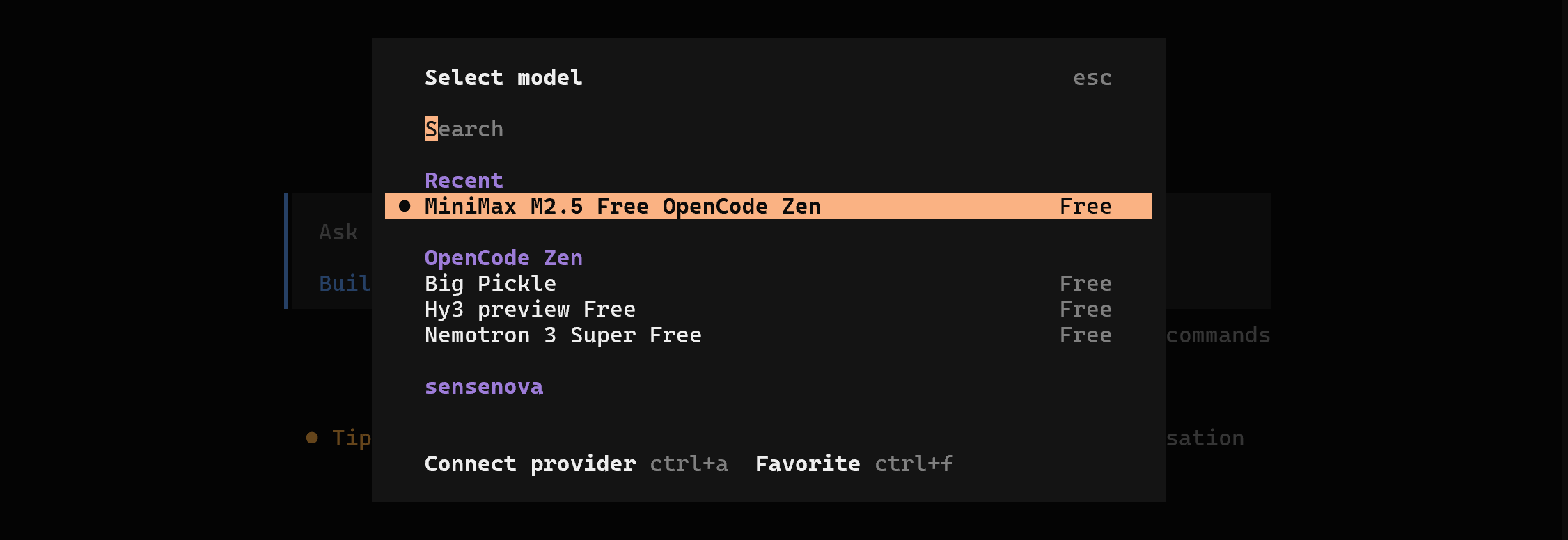
- opencode内置了一些免费模型,我选择MinMax M2.5的测试下
3.vscode接入opencode
- vscode安装略,官网地址:
https://code.visualstudio.com/
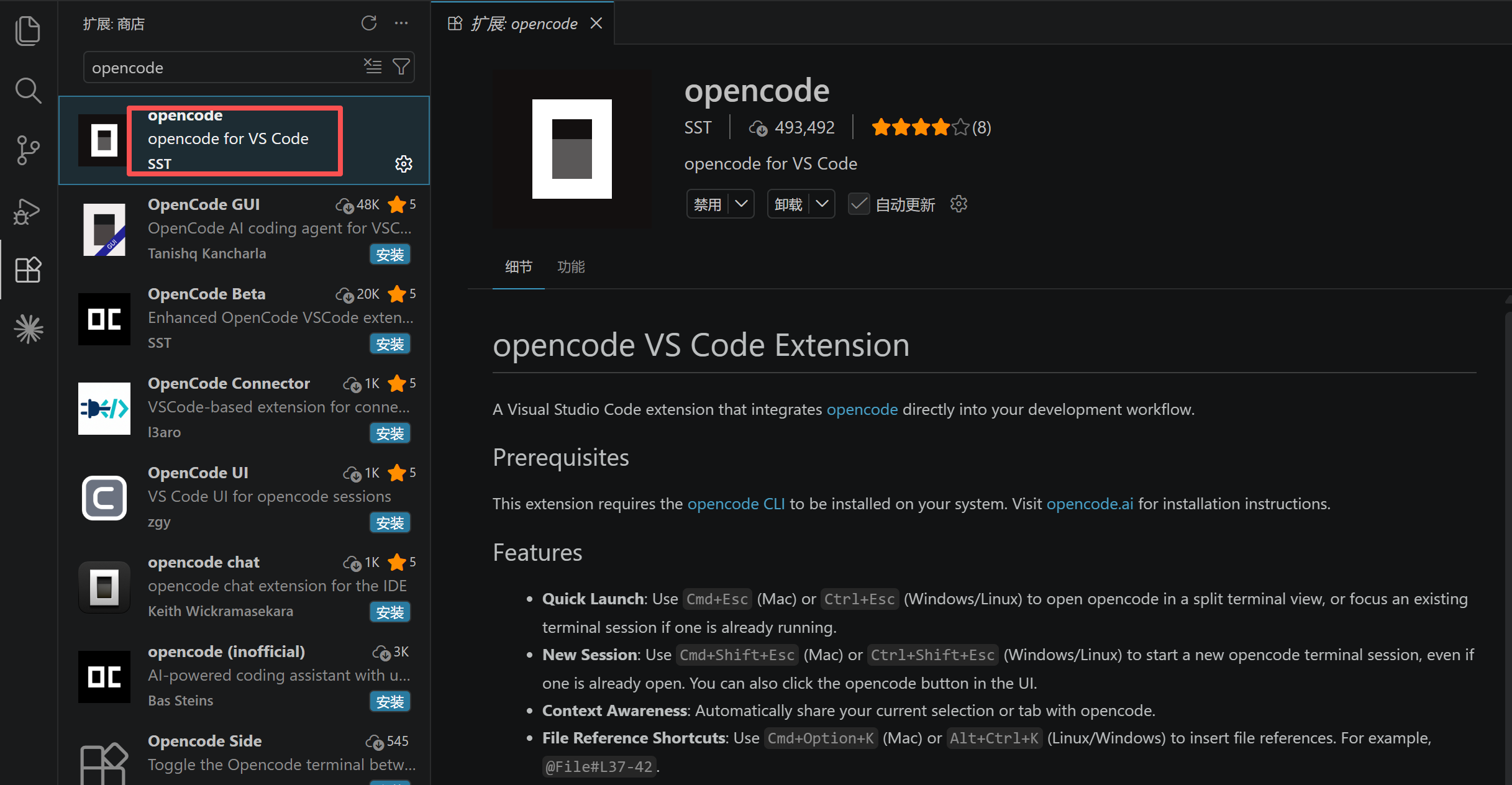
- 打开vscode安装opencode插件
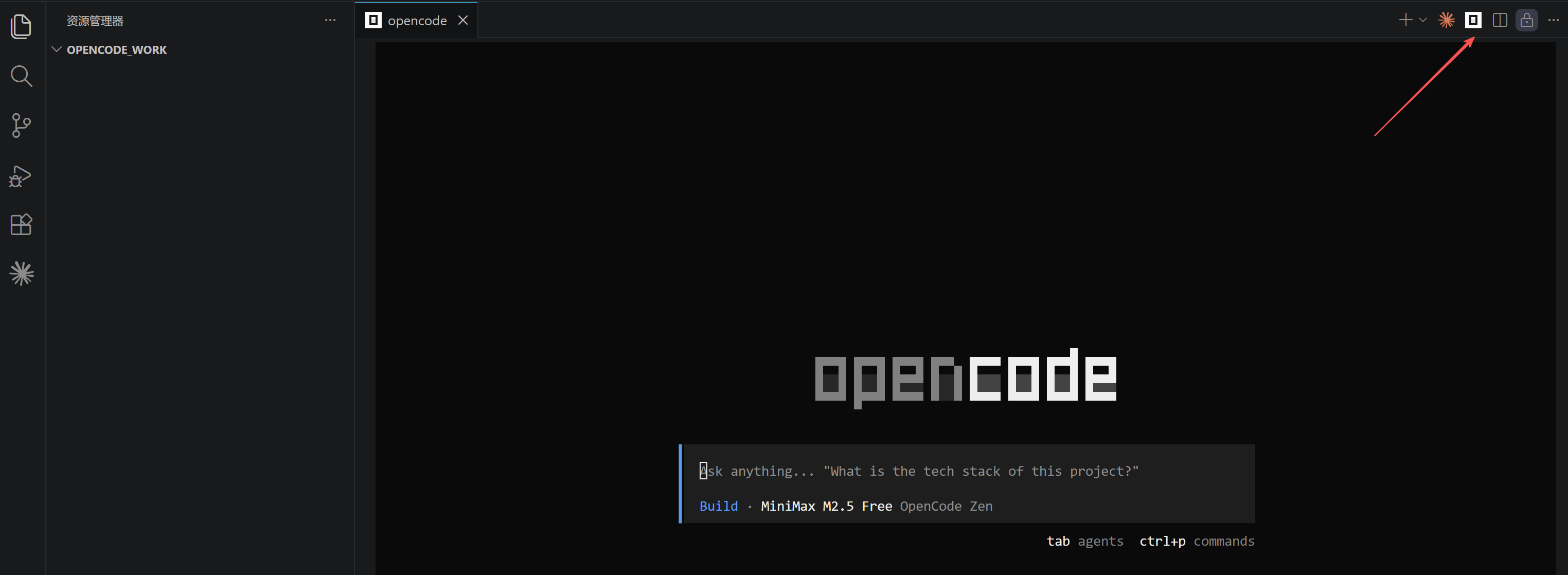
- 重新打开vscode,可以看到opencode logo,点击打开,这样就可以在vscode中使用opencode了
4.opencode使用cc-switch接入国内模型
- 下载安装cc-switch软件
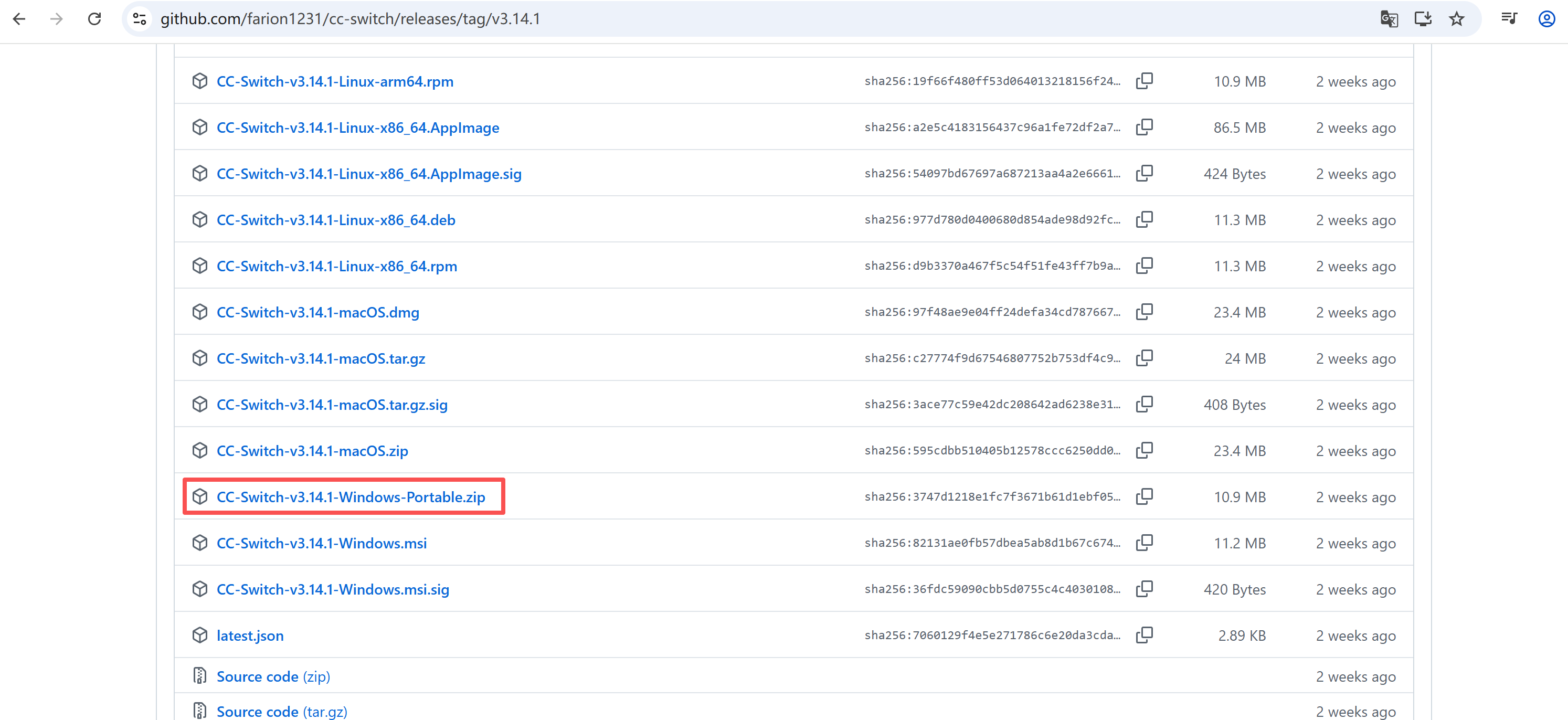
当前最新版本是v3.14.1
https://github.com/farion1231/cc-switch/releases/tag/v3.14.1
- 选择Windows-Portable免安装版本下载,解压zip压缩包后无需安装,点击cc-switch.exe即可使用
- cc-switch配置opencode自定义接入国内模型,我这边接入了一个商汤的模型,大家可以按需接入对应模型

- 目前预设模型供应商如下,我接入的商汤模型暂时还需要自定义
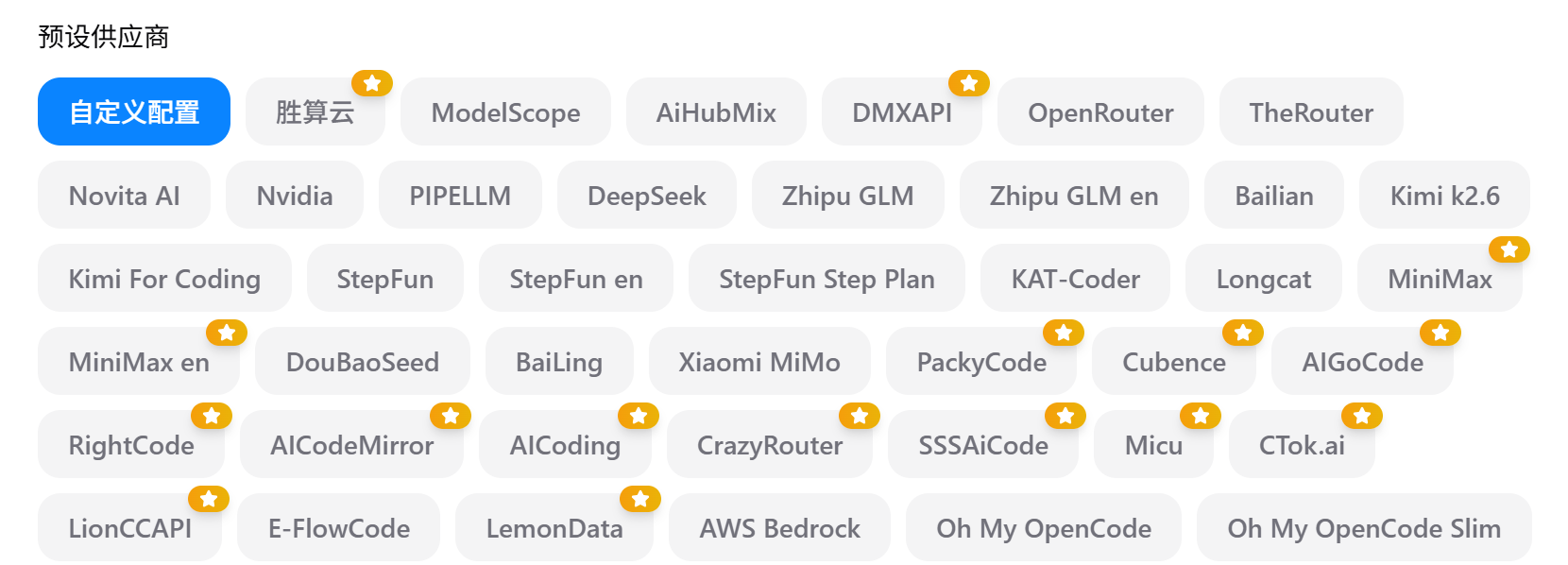
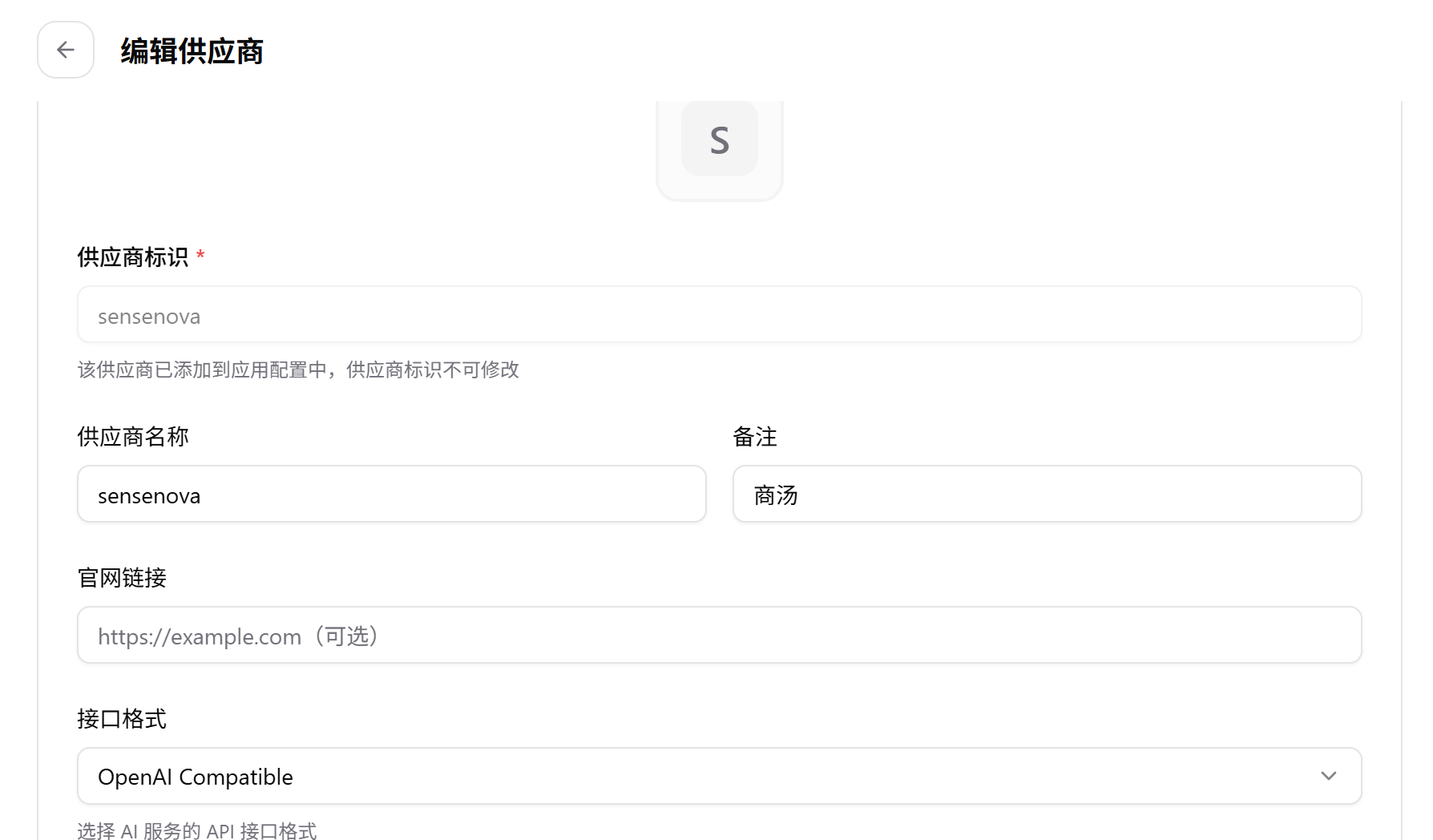
- 自定义商汤科技的模型配置:
- 供应商标识、供应商名称可以自定义(我是按照模型前缀配置的)
- 官方连接可以不填
- 接口格式保持默认
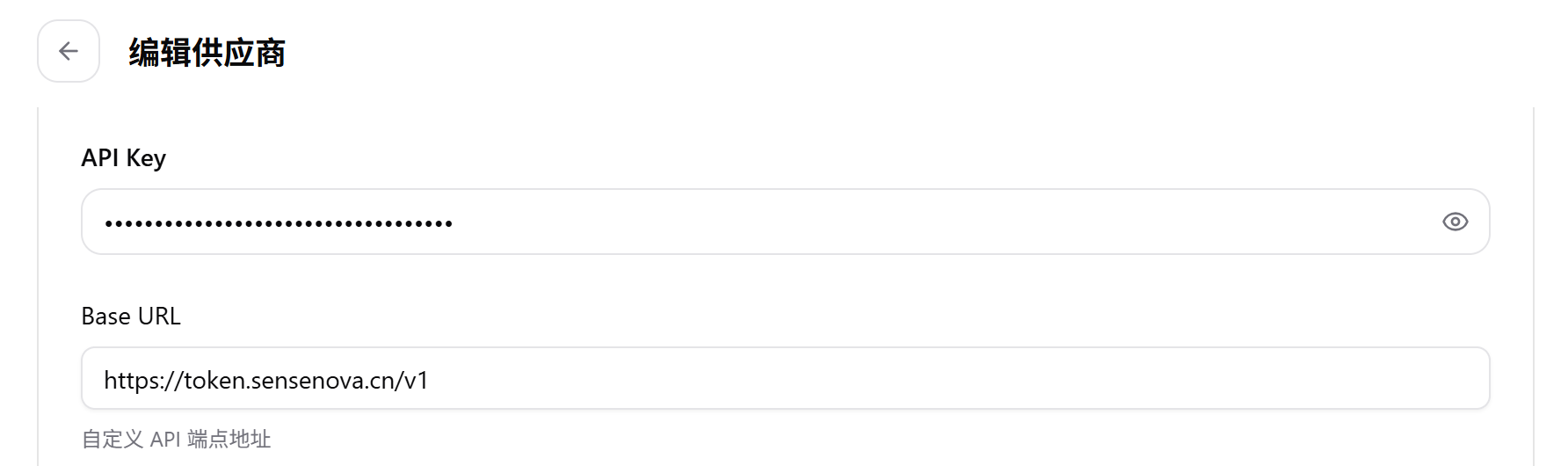
- API Key需要到自行获取,选择自己购买的模型的平台,创建并复制apikey粘贴到这里
- Base URL也需要根据对应的模型供应商提供的文档或者调用方式中提取
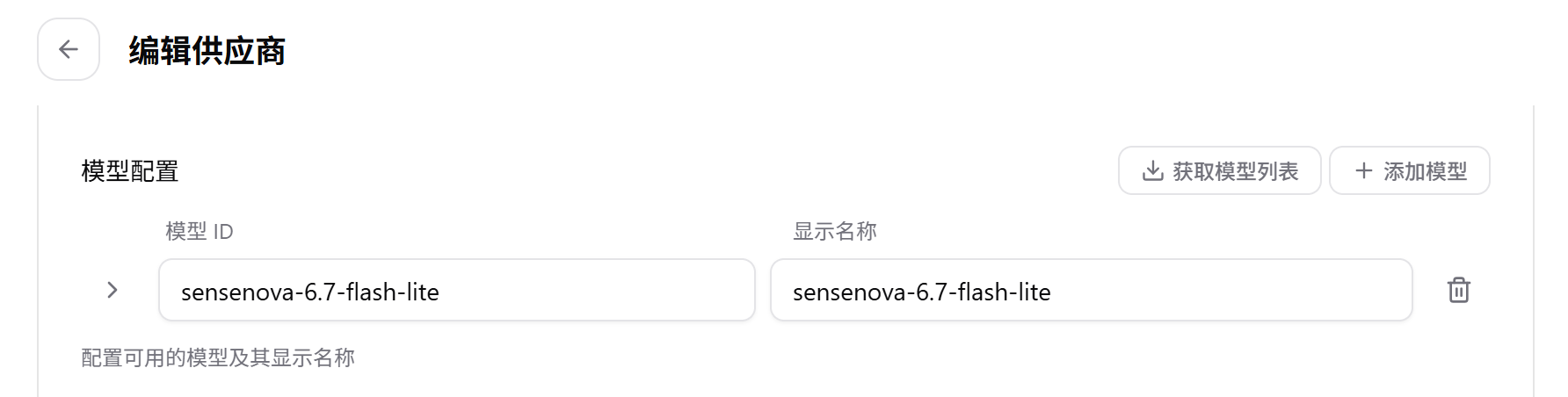
- 点击获取模型列表,查看当前可以使用的模型,我选择sensenova-6.7-flash-lite,商汤目前还可以使用deepseek-v4-flash模型
- 填写完以上内容,就可以看到已经配置好的json内容(自动生成无需修改),点击保存
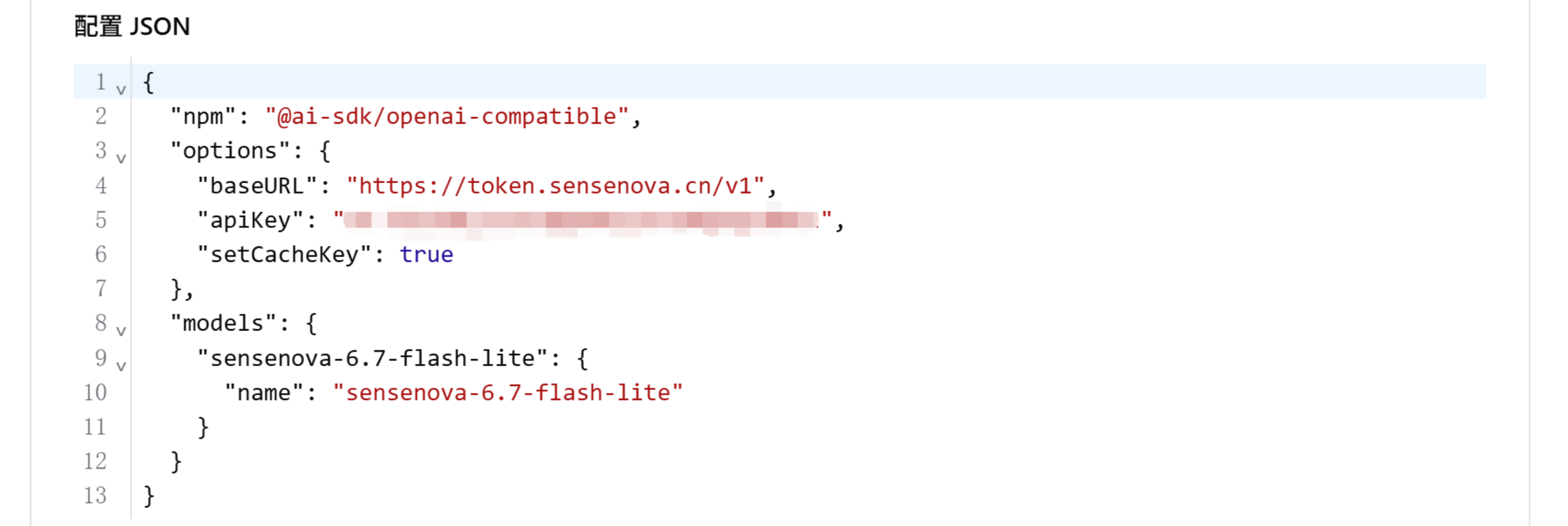
- 模型连接测试,可以提前测试模型是否配置好

- 在vscode中打开opencode,输入"/"点击models,选择cc-switch中配置的模型
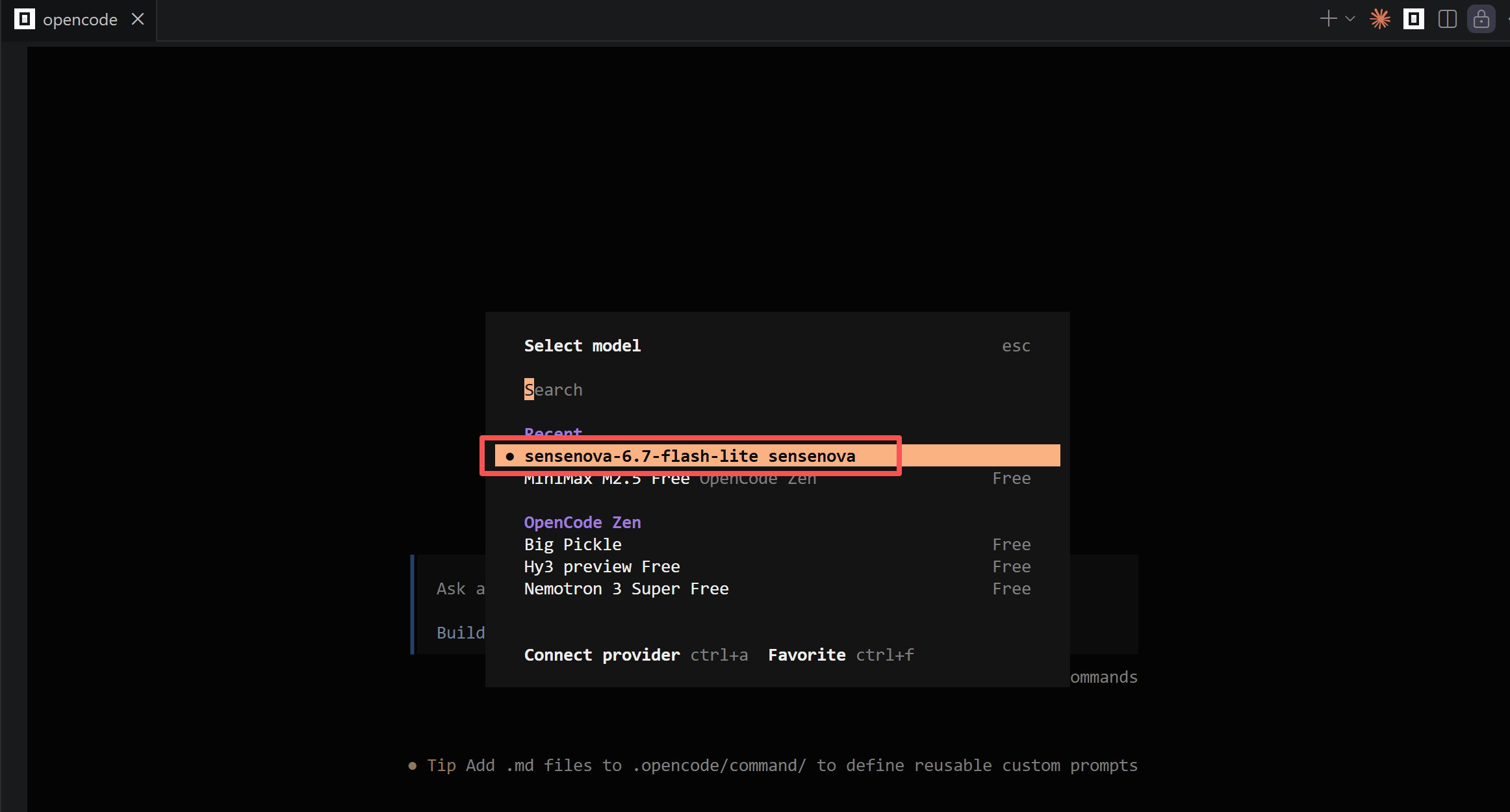
- 测试模型是否正常连接,是否是cc-switch中配置好的模型

- 至此就完成了windows安装opencode,并使用cc-switch接入自定义国内模型的步骤,通过windows的命令行窗口或者vscode都可以使用opencode做想做的事情。