【Qt】系统相关(2)------文件
1.文件概述
文件操作是应用程序必不可少的部分。Qt作为⼀个通用开发库,提供了跨平台的文件操作能力。Qt提供了很多关于文件的类,通过这些类能够对文件系统进行操作,如文件读写、文件信息获取、文件复制或重命名等。
2. 输入输出设备类
在Qt中,文件读写的类为QFile。QFile的父类为QFileDevice,QFileDevice提供了文件交互操作的底层功能。QFileDevice的父类是QIODevice,QIODevice的父类为QObject。QIODevice是Qt中所有输入输出设备(input/output device,简称 I/O设备)的基础类,I/O设备就是能进行数据输入和输出的设备,例如文件是⼀种I/O设备,网络通信中的socket是I/O设备,串⼝、蓝牙等通信接⼝也是I/O设备,所以它们也是从QIODevice继承来的。Qt中主要的⼀些I/O设备类的继承关系如下图所示:
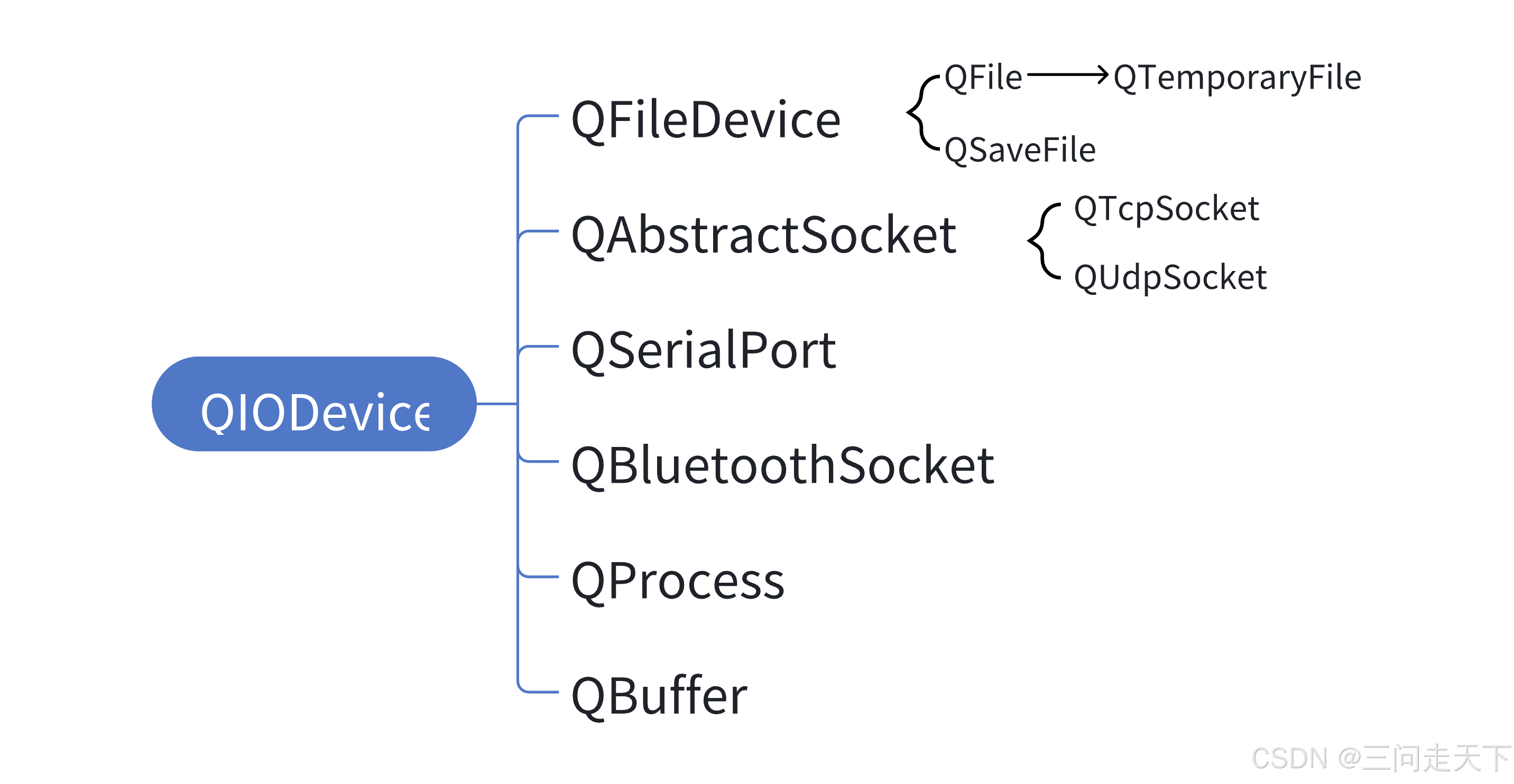
| 类名 | 用途 |
|---|---|
| QFile | 是用于文件操作和文件数据读写的类,使用QFile可以读写任意格式的文件 |
| QSaveFile | 是用于安全保存文件的类。使用QSaveFile保存文件时,它会先把数据写入⼀个临时文件,成功提交后才将数据写⼊最终的文件。如果保存过程中出现错误,临时文件里的数据不会被写人最终文件,这样就能确保最终文件中不会丢失数据或被写人部分数据。在保存比较大的文件或复杂格式的文件时可以使用这个类,例如从网络上下载文件等。 |
| QTemporaryFile | 是用于创建临时文件的类。使用函数QTemporaryFile::open()就能创建⼀个文件名唯⼀的临时文件,在QTemporaryFile对象被删除时,临时文件被自动删除。 |
| QTcpSocket和QUdpSocket | 分别实现了TCP和UDP的类。 |
| QSerialPort | 是实现了串⼝通信的类,通过这个类可以实现计算机与串⼝设备的通信。 |
| QBluetoothSocket | 是用于蓝牙通信的类。⼿机和平板计算机等移动设备有蓝牙通信模块,笔记本电脑⼀般也有蓝牙通信模块。通过QBluetoothSocket类,就可以编写蓝牙通信程。如编程实现笔记本电脑与⼿机的蓝牙通信。 |
| QProcess | 类用于启动外部程序,并且可以给程序传递参数。相当于fork/exec操作进行封装 |
| QBuffer | 以⼀个QByteArray对象作为数据缓冲区,将QByteArray对象当作⼀个I/O设备来读写。 |
3.文件读写类
在Qt中,文件的读写主要是通过QFile类来实现。在QFile类中提供了⼀些用来读写文件的方法。对于文件的操作主要有:
- 打开文件:Qt中提供了三种打开文件的方式,分别对应着可以使用C和C++的方式打开,以及Qt中自己有一个函数对文件的打开
c
bool open(FILE *fh, QIODevice::OpenMode mode, QFileDevice::FileHandleFlags handleFlags = DontCloseHandle)
bool open(int fd, QIODevice::OpenMode mode, QFileDevice::FileHandleFlags handleFlags = DontCloseHandle)

virtual bool open(QIODevice::OpenMode mode) override
而打开方式其实和之前学习C和C++是大差不差的
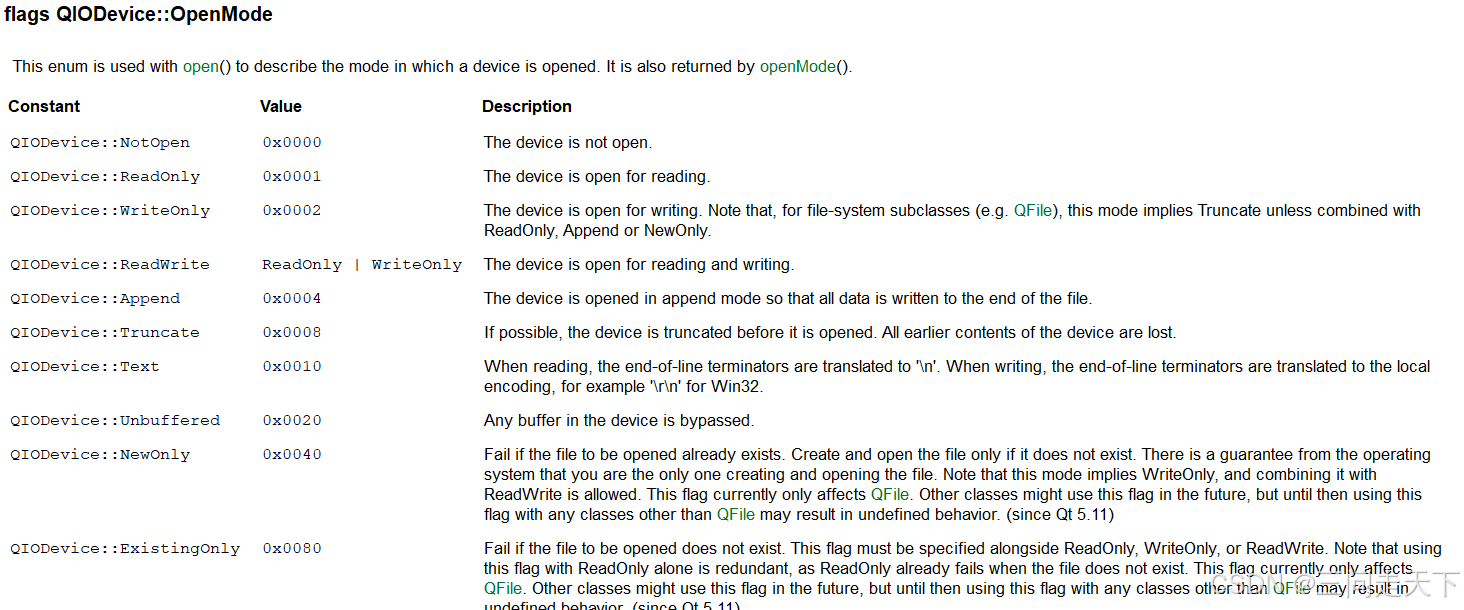
| 打开方式 | 解释 |
|---|---|
| QIODevice:NotOpen | 没有打开设备 |
| QIODevice::ReadOnly | 以只读方式打开设备 |
| QIODevice::WriteOnly | 以只写方式打开设备 |
| QIODevice::ReadWrite | 以读写方式打开设备 |
| QIODevice:Append | 以追加方式打开设备,数据将写到文件末尾 |
| QIODevice::Truncate | 每次打开文件后重写文件内容,原内容将被删除 |
| QIODevice::Text | 在读文件时,行尾终止符会被转换为';当写入文件时,行尾终止符会被转换为本地编码。如Win32上为\r\n'; |
| QIODevice::Unbuffered | 无缓冲形式打开文件,绕过设备中的任何缓冲区 |
| QIODevice::NewOnly | 文件存在则打开失败,不存在则创建文件 |
- 读数据:QFile类中提供了多个方法用于读取文件内容;如read()、readAll()、readLine()等。
c
qint64 read(char *data, qint64 maxSize)
QByteArray read(qint64 maxSize)
QByteArray readAll()
int readChannelCount() const
qint64 readLine(char *data, qint64 maxSize)
QByteArray readLine(qint64 maxSize = 0)- 写数据:QFile类中提供了多个方法用于往文件中写内容;如write()、writeData()等。
c
qint64 write(const char *data, qint64 maxSize)
qint64 write(const char *data)
qint64 write(const QByteArray &byteArray)
int writeChannelCount() const- 关闭⽂件:文件使用结束后必须用函数close()关闭文件。
c
virtual void close()实例:实现一个在编辑框中编辑保存文件和打开文件
c
#include <QDebug>
#include <QFileDialog>
MainWindow::MainWindow(QWidget *parent)
    : QMainWindow(parent)
    , ui(new Ui::MainWindow)
{
    ui->setupUi(this);
    // 创建菜单栏
    QMenuBar* menuBar = this->menuBar();
    this->setMenuBar(menuBar);
    // 创建菜单
    QMenu* menu1 = new QMenu("文件");
    menuBar->addMenu(menu1);
    // 创建选项
    QAction* action1 = new QAction("打开");
    QAction* action2 = new QAction("保存");
    // 添加选项
    menu1->addAction(action1);
    menu1->addAction(action2);
    // 添加文本输入框
    edit = new QPlainTextEdit();
    QFont font;
    font.setPixelSize(20);
    edit->setFont(font);
    this->setCentralWidget(edit);

    // 关联选项
    connect(action1, &QAction::triggered, this, &MainWindow::handle);
    connect(action2, &QAction::triggered, this, &MainWindow::handle2);
}

MainWindow::~MainWindow()
{
    delete ui;
}

void MainWindow::handle()
{
    // 1.首先"弹出打开文件"对话框,选择文件打开
    QString path = QFileDialog::getOpenFileName(this);
    // 2. 把文件路径添加到状态栏
    QStatusBar* statusBar = this->statusBar();
    statusBar->showMessage(path);
    // 3.根据用户选择的路径,创建一个QFile对象,并打开文件
    QFile file(path);
    bool ret = file.open(QIODevice::ReadOnly);
    if (!ret){
        // 打开文件失败
        statusBar->showMessage(path + "打开文件失败");
        return;
    }
    // 4.读取文件,这里是因为打开的是文本文件,才可以这样赋值给QString
    // 如果打开的是二进制文件就不能这样赋值,应为QString重载=
    QString text = file.readAll();
    // 5.关闭文件
    file.close();
    // 6. 将文本舍之道输入框中
    edit->setPlainText(text);
}
void MainWindow::handle2()
{
    // 1.先弹出一个保存文件对话框
    QString path = QFileDialog::getSaveFileName(this);
    // 2.在状态栏中显示
    QStatusBar* statusBar = new QStatusBar(this);
    statusBar->showMessage(path);
    // 3. 创建QFile对象,并打开文件
    QFile file(path);
    bool ret = file.open(QIODevice::WriteOnly);
    if (!ret){
        // 打开文件失败
        statusBar->showMessage(path + "打开文件失败");
        return;
    }
    // 4. 将文件内容写到编辑框中
    const QString& text = edit->toPlainText();
    file.write(text.toUtf8());
    // 5. 关闭文件
    file.close();
}
4. QFileInfo获取文件和目录属性类
QFilelnfo是Qt提供的一个用于获取文件和目录信息的类,如获取文件名、文件大小、文件修改日期等。QFilelnfo:类中提供了很多的方法,当然还有很多,可以去查官方文档,常用的有:
| 方法名称 | 方法作用 |
|---|---|
| isDir0 | 检查该文件是否是目录; |
| isExecutable() | 检查该文件是否是可执行文件; |
| fileName) | 获得文件名; |
| completeBaseName() | 获取完整的文件名; |
| suffix() | 获取文件后缀名; |
| completeSuffix() | 获取完整的文件后缀; |
| size() | 获取文件大小; |
| isFile() | 判断是否为文件; |
| fileTime() | 获取文件创建时间、修改时间、最近访问时间等; |
| ······ | ······ |
实例:
c
void Widget::on_pushButton_clicked()
{
    QString file = QFileDialog::getOpenFileName(this);
    QFileInfo fileInfo(file);

    qDebug() << fileInfo.fileName();
    qDebug() << fileInfo.path();
    qDebug() << fileInfo.size();
    qDebug() << fileInfo.suffix();
    qDebug() << fileInfo.dir();
}