从 Web 组件的"正常显示"说起
HarmonyOS NEXT 开发中,使用 Web 组件加载一个 H5 页面,大多数人很快就能跑通官方示例。但一旦进入实际业务,问题就来了:"为什么页面在手机上显示不全?"、"为什么用户双指缩放页面就错乱了?"、"为什么我想禁掉滚动,但 H5 页面里的元素还是能拖动?"
这些问题其实都指向同一个核心:ArkWeb 组件的布局自适应和交互控制。
官方文档对 Web 组件的 width、height、autoFill、zoomAccess、overviewMode 等属性有基础说明,但实际开发中,这些参数组合在一起的行为,跟文档描述有细微差别。尤其是涉及 flex 布局和页面手势拦截时,很多开发者会发现"按文档写的代码,在真机上表现不一致"。
这节内容会把 ArkWeb 组件在布局和交互控制上,从"能显示"推到"按预期显示"。不解决这个问题,Web 页面在鸿蒙应用里的体验永远是一半好一半坏。
先讲清楚:ArkWeb 的自适应和交互控制到底管什么
自适应 解决的是:Web 页面内容如何适配容器和屏幕尺寸。
交互控制 解决的是:用户的手势(缩放、滚动)如何与 Web 页面以及原生容器交互。
这两个问题紧密关联。例如,如果你想在应用中嵌入一个"不允许用户缩放"的 H5 报表,你需要同时配置布局尺寸、缩放范围,并且拦截用户的缩放手势。
目前有两个控制维度:
- 属性配置 :
zoomAccess、overviewMode、scrollOverflowMode、autoFill - 事件拦截 :
onTouchIntercept、onInterceptRequest、系统手势冲突处理
| 控制目标 | 属性 | 说明 |
|---|---|---|
| 禁止双指缩放 | zoomAccess(false) |
关闭 Web 页面的缩放能力 |
| 自适应容器宽度 | overviewMode(OverviewMode.ADAPT_SIZE) |
让页面内容适配容器宽度 |
| 滚动行为 | scrollOverflowMode(ScrollOverflowMode.DISABLE) |
禁止滚动溢出 |
| 自动填充布局 | autoFill(Web.AutoFill(...)) |
控制页面内容的自动填充行为 |
环境说明
text
DevEco Studio 版本:DevEco Studio 6.1.0 及以上
HarmonyOS SDK 版本:HarmonyOS 6.1.0(23) 及以上
目标设备:手机(真机测试优先)
核心实现:三大场景逐层深
场景一:容器自适应布局(Flex + 百分比)
第一个要解决的是:Web 组件在 Column 或 Row 中,如何按预期比例显示。
很多人直接写 width('100%'),但实际上 width 的百分比是相对于父容器的。如果父容器是 flex:1 的子组件,情况会有变化。
typescript
// 正确的自适应布局
import { Web, webview } from '@kit.ArkWeb';

@Entry
@Component
struct AdaptiveLayoutDemo {
  @State webViewWidth: string = '1fr';
  @State webViewHeight: string = '0px';

  build() {
    Column() {
      // 上半部分:原生内容
      Text('上方原生区域')
        .height(60)
        .width('100%')
        .backgroundColor('#f0f0f0')
        .textAlign(TextAlign.Center)

      // Web 组件:自适应剩余空间
      Web({ src: 'https://developer.huawei.com', controller: new webview.WebviewController() })
        .width('100%')
        .height('1fr') // 这里使用 '1fr' 而不是 '100%'
        .layoutWeight(1) // 如果父容器是 Column,布局权重的写法更稳定
        .overviewMode(OverviewMode.ADAPT_SIZE) // 让 H5 页面内容自适应 web 组件宽度
        .zoomAccess(true) // 允许缩放(后续会改为 false 演示对比)
    }
    .width('100%')
    .height('100%')
  }
}
关键点:
- 使用
layoutWeight(1)配合父Column的flex布局,Web 组件的自适应最稳定。 - 直接
height('1fr')在部分真机上有兼容问题,layoutWeight更可靠。 overviewMode(ADAPT_SIZE)会让 H5 页面的 viewport 自动适配 Web 组件的宽度,否则 H5 页面可能显示不全或出现空白。
不推荐的写法:
typescript
// ❌ 容易出问题
Web({ src: '...' })
  .width('100%')
.height('100%')如果父容器高度没有明确约束,height('100%') 可能取到 0,导致页面不显示。而 layoutWeight(1) 能保证 Web 组件始终占据剩余空间。
场景二:缩放控制(zoomAccess + overviewMode 组合)
很多业务场景(如展示报表、合同、文档)要求禁止用户缩放。但只关掉 zoomAccess(false) 是不够的。
typescript
@Entry
@Component
struct ZoomControlDemo {
  @State isZoomEnabled: boolean = false; // 默认禁用缩放
  private controller: webview.WebviewController = new webview.WebviewController();

  build() {
    Column() {
      // 控制按钮
      Button(this.isZoomEnabled ? '禁用缩放' : '启用缩放')
        .onClick(() => {
          this.isZoomEnabled = !this.isZoomEnabled;
          // 注意:zoomAccess 必须在控制器初始化后调用才能生效
          if (this.controller) {
            this.controller.getAccessibilityStatus().then(status => {
              // 实际项目中这里写状态同步逻辑
            }).catch(() => {});
          }
        })

      Web({ src: $rawfile('report.html'), controller: this.controller })
        .width('100%')
        .layoutWeight(1)
        .overviewMode(OverviewMode.ADAPT_SIZE) // 配合自适应
        .zoomAccess(this.isZoomEnabled) // 动态控制缩放
        // 额外:页面内容不能自适应宽度时,设置缩放范围
        .initialScale(100) // 初始缩放 100%
        .minScale(50) // 最小缩放
        .maxScale(200) // 最大缩放
    }
  }
}
实际项目中发现的坑: zoomAccess(false) 能阻止手势缩放,但 不能阻止程序化缩放 (通过 JS 设置 document.body.style.zoom 或者 meta viewport 的 user-scalable=no)。所以如果你在 H5 页面里内嵌了第三方的缩放按钮,需要额外处理。
场景三:手势拦截 + 滚动行为控制
需求:Web 页面禁掉用户的双指缩放和垂直滚动,但保留单击、长按等基础手势。
单纯用 zoomAccess(false) 只能控制缩放,滚动需要 scrollOverflowMode 和手势拦截配合。
typescript
@Entry
@Component
struct GestureControlDemo {
  private controller: webview.WebviewController = new webview.WebviewController();

  build() {
    Column() {
      Web({ src: $rawfile('longpage.html'), controller: this.controller })
        .width('100%')
        .layoutWeight(1)
        .overviewMode(OverviewMode.ADAPT_SIZE)
        .zoomAccess(false) // 禁用缩放
        .scrollOverflowMode(ScrollOverflowMode.DISABLE) // 禁止滚动溢出
        // 事件拦截:拦截触摸事件,但不影响 Web 页面内部的正常点击
        .onTouchIntercept((event) => {
          // 如果目标是滚动条或特定区域,返回 InterceptResult.INTERCEPT
          // 业务逻辑:判断是否是横向滑动
          if (event.type === TouchType.Move) {
            // 这里可以根据 event 坐标判断是否拦截
            return InterceptResult.NOT_INTERCEPT; // 不拦截,允许 Web 页面处理
          }
          return InterceptResult.INTERCEPT; // 拦截缩放、双击等手势
        })
        .onAreaChanged(() => {
          // 滚动位置变化监听
        })
    }
    .width('100%')
    .height('100%')
    // 系统级手势冲突:如果页面本身支持右滑返回,需要处理
    .onBackPress(() => {
      if (this.controller) {
        this.controller.backward();
        return true; // 拦截系统返回
      }
      return false;
    })
  }
}
关键理解:
scrollOverflowMode.DISABLE只是不让内容溢出滚动区域,但页内滚动本身不受影响(如果 H5 内部有overflow:scroll的 div,用户依然能滑动)。onTouchIntercept可以控制触摸事件是否传给 Web 内核,但 不能完全拦截页面内部的滚动 。如果要彻底禁用页面内部滚动,需要在 H5 端用 CSStouch-action: none或者overflow: hidden配合。
通过 JavaScript 控制页面行为
很多时候,手动配置 zoomAccess 和手势拦截不能完全满足需求。比如,你想在页面加载完成后,强制设置 meta viewport 或者修改 body 的 overflow 属性。这时候就需要通过 WebController 执行 JavaScript。
typescript
@Entry
@Component
struct JsControlDemo {
  private controller: webview.WebviewController = new webview.WebviewController();
  @State isPageLoaded: boolean = false;

  build() {
    Column() {
      Button('注入 CSS 禁止滚动')
        .onClick(() => {
          if (this.isPageLoaded) {
            // 通过 JS 注入样式,禁止页面滚动
            const jsCode = `
              document.body.style.overflow = 'hidden';
              document.documentElement.style.overflow = 'hidden';
              // 如果页面有 iframe,也需要处理
              document.querySelectorAll('iframe').forEach(iframe => {
                iframe.style.overflow = 'hidden';
              });
            `;
            this.controller.runJavaScript(jsCode)
              .then((result) => {
                console.log('JS 执行成功:', result);
              })
              .catch((error) => {
                console.error('JS 执行失败:', error);
              });
          }
        })

      Web({ src: $rawfile('longpage.html'), controller: this.controller })
        .width('100%')
        .layoutWeight(1)
        .overviewMode(OverviewMode.ADAPT_SIZE)
        .zoomAccess(false)
        .onPageEnd(() => {
          // 页面加载完成后,自动执行一些初始化逻辑
          this.isPageLoaded = true;
          // 例如:强制设置 viewport
          this.controller.runJavaScript(`
            // 确保 viewport 不缩放
            const meta = document.querySelector('meta[name=viewport]');
            if (meta) {
              meta.content = 'width=device-width, initial-scale=1.0, maximum-scale=1.0, user-scalable=no';
            }
          `).catch(() => {});
        })
    }
  }
}
重要限制: runJavaScript 必须在 页面加载完成后 调用(onPageEnd 或 onPageBegin 之后),否则可能无响应。官方文档没有强调这一点,很多初学者在 onControllerAttached 后立即执行 JS,结果失败。
真正有价值的"踩坑"章节
坑1:overviewMode 导致页面缩放后出现空白
现象: 设置 overviewMode(ADAPT_SIZE) 后,H5 页面在初始加载时显示正常,但用户一旦双指缩放(即使 zoomAccess 为 true),页面会出现左右两侧的空白区域,内容被缩小了。
原因: overviewMode 本质上是对 viewport 进行调整。当用户手动缩放后,H5 页面基于新的缩放比例重新渲染,此时 overviewMode 不再生效,Web 组件内部会回退到默认的 viewport 行为(通常是以 980px 宽度为基础缩放),导致出现空白。
解法: 不要依赖 overviewMode 实现永久性的适配。如果你的业务要求"页面比例始终固定",推荐禁用缩放 + 通过 JS 动态设置 viewport。或者结合 onScaleChange 事件实时调整。
坑2:onTouchIntercept 拦截不住 Web 页面内部 iframe 的手势
现象: 在主页面设置了 onTouchIntercept 拦截了双击事件,但 H5 页面内嵌的 iframe(例如地图组件)依然能响应双击缩放。
原因: onTouchIntercept 只拦截 主 Web 组件 的事件,iframe 内部的事件由其自身的渲染进程处理,不经过主进程的事件分发。
解法: 如果必须控制 iframe 内的交互,需要在 H5 端通过 postMessage 通信,或者要求 iframe 的源页面自行实现控件逻辑。原生层面没有直接拦截 iframe 内部事件的 API。
最佳实践(必须具体)
-
布局优先用
layoutWeight而不是height('100%')。 原因:height('100%')在父容器是Column且无明确高度约束时,容易取到 0。layoutWeight(1)能可靠分配剩余空间。 -
zoomAccess(false)一定要配合overviewMode(ADAPT_SIZE)使用。 如果不设置overviewMode,关闭缩放后页面可能以原始尺寸显示(通常过大或过小)。两者组合才能实现"不缩放且自适应"。 -
执行
runJavaScript之前,确保页面已加载完成。 即使你只注入一个简单的console.log,也必须在onPageEnd之后调用。否则回调会一直 pending。
Demo 入口(完整示例)
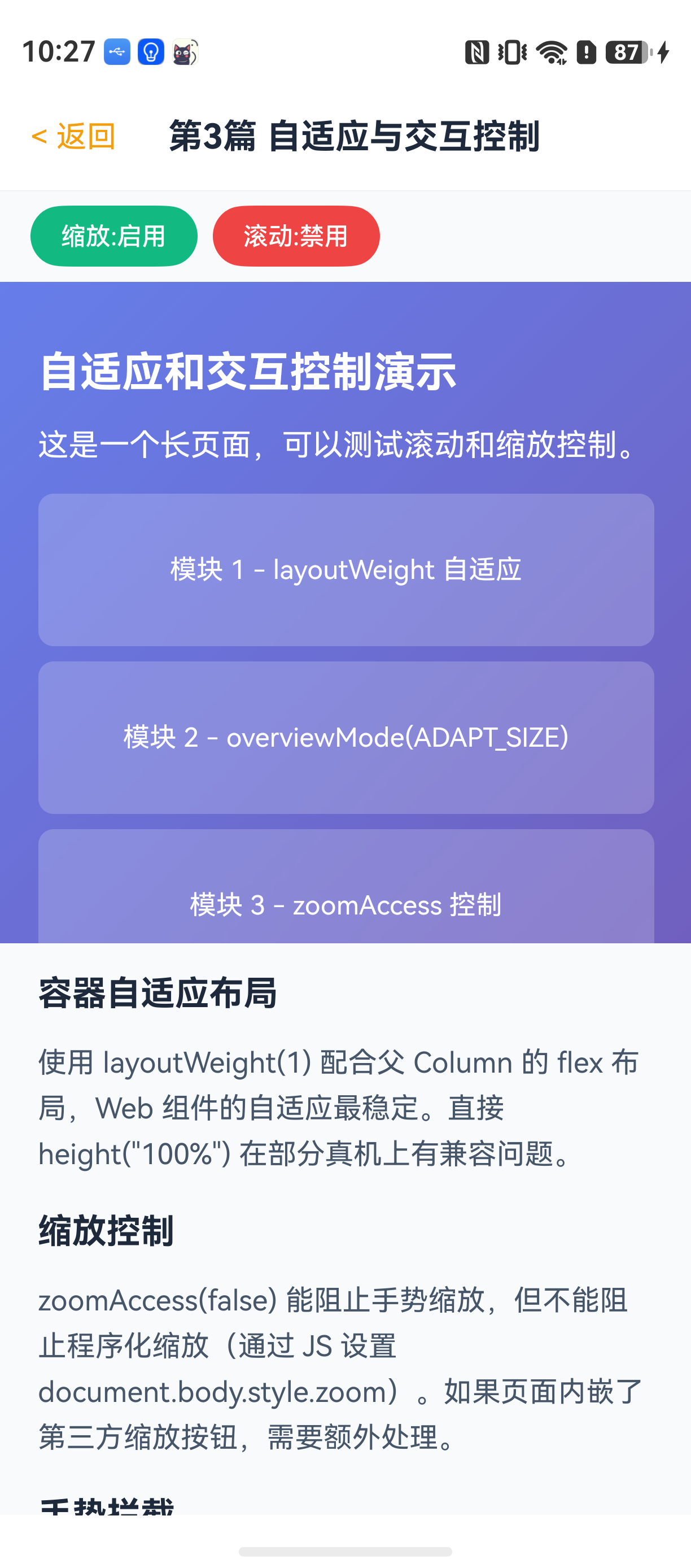
以下是一个完整可运行的自适应+交互控制示例页面。
typescript
// Index.ets
@Entry
@Component
struct Index {
  @State isZoomDisabled: boolean = true;
  @State isScrollDisabled: boolean = true;
  private controller: webview.WebviewController = new webview.WebviewController();
  @State loadStatus: string = '未加载';

  build() {
    Column() {
      Row() {
        Text('状态: ' + this.loadStatus)
          .fontSize(14)
          .margin({ left: 10 })
        Blank()
        Text('缩放:' + (this.isZoomDisabled ? '禁用' : '启用'))
          .fontSize(14)
        Text('滚动:' + (this.isScrollDisabled ? '禁用' : '启用'))
          .fontSize(14)
      }
      .width('100%')
      .height(40)
      .backgroundColor('#e0e0e0')

      Web({ src: $rawfile('demo.html'), controller: this.controller })
        .width('100%')
        .layoutWeight(1)
        .overviewMode(OverviewMode.ADAPT_SIZE)
        .zoomAccess(!this.isZoomDisabled)
        .scrollOverflowMode(this.isScrollDisabled ? ScrollOverflowMode.DISABLE : ScrollOverflowMode.ENABLE)
        .onPageEnd(() => {
          this.loadStatus = '加载完成';
          // 自动执行 JS 让页面自适应
          this.controller?.runJavaScript(`
            const meta = document.querySelector('meta[name=viewport]');
            if (meta) meta.content = 'width=device-width, initial-scale=1.0, maximum-scale=1.0';
          `).catch(() => {});
        })
    }
    .width('100%')
    .height('100%')
    .onBackPress(() => {
      if (this.controller && this.controller.accessBackward()) {
        this.controller.backward();
        return true;
      }
      return false;
    })
  }
}
html
<!-- demo.html -->
<!DOCTYPE html>
<html>
<head>
    <meta charset="utf-8">
    <meta name="viewport" content="width=device-width, initial-scale=1.0">
    <title>ArkWeb Demo</title>
    <style>
        body { overflow: auto; height: 2000px; background: linear-gradient(cyan, yellow); }
        .box { width: 100%; height: 100px; margin: 10px 0; background: rgba(255,0,0,0.3); }
    </style>
</head>
<body>
    <h1>自适应和交互控制演示</h1>
    <p>这是一个长页面。</p>
    <div class="box"></div>
    <div class="box"></div>
    <div class="box"></div>
    <p>底部内容。</p>
</body>
</html>
FAQ(真实开发视角)
Q:为什么真机上 overviewMode(ADAPT_SIZE) 生效,但模拟器上不生效?
A:模拟器的 Web 组件内核版本可能与真机不一致,导致 viewport 处理逻辑有差异。建议以真机测试为准。
Q:为什么页面返回后,之前通过 runJavaScript 注入的样式失效了?
A:页面重新加载时(比如 backward() 之后),Web 组件的状态会被重置。需要重新监听 onPageEnd 并再次注入。
Q:为什么我设置了 zoomAccess(false),但某些 H5 页面还能缩放?
A:检查 H5 页面的 CSS 是否设置了 -webkit-text-size-adjust 或 touch-action: pan-x pan-y。另外,如果页面内嵌了地图或视频组件,这些组件的自身缩放不受 zoomAccess 控制。
示例代码地址:项目地址(示例工程已包含上述完整代码)