一、正常该如何进行WPF界面设计?
非常肯定的回答:=》
在真实的商业项目开发中,几乎没有人完全靠手写所有XAML,但同样,也很少有人完全靠拖拽设计器。
正常的WPF界面设计,是 "可视化工具箱拖拽 + 手写xaml微调 + 复制粘贴改造" 三者结合的混合工作流。
二、WPF界面开发步骤
1**、**
第一步:打开设计器并熟悉布局
可以在"工具 > 选项 > XAML 设计器 > 常规"中设置默认视图。
第二步:核心工具的使用
工具箱 (Toolbox)、属性窗口 (Properties Window)、文档大纲 (Document Outline)。
"视图" (View) 菜单 > "工具箱" (Toolbox)
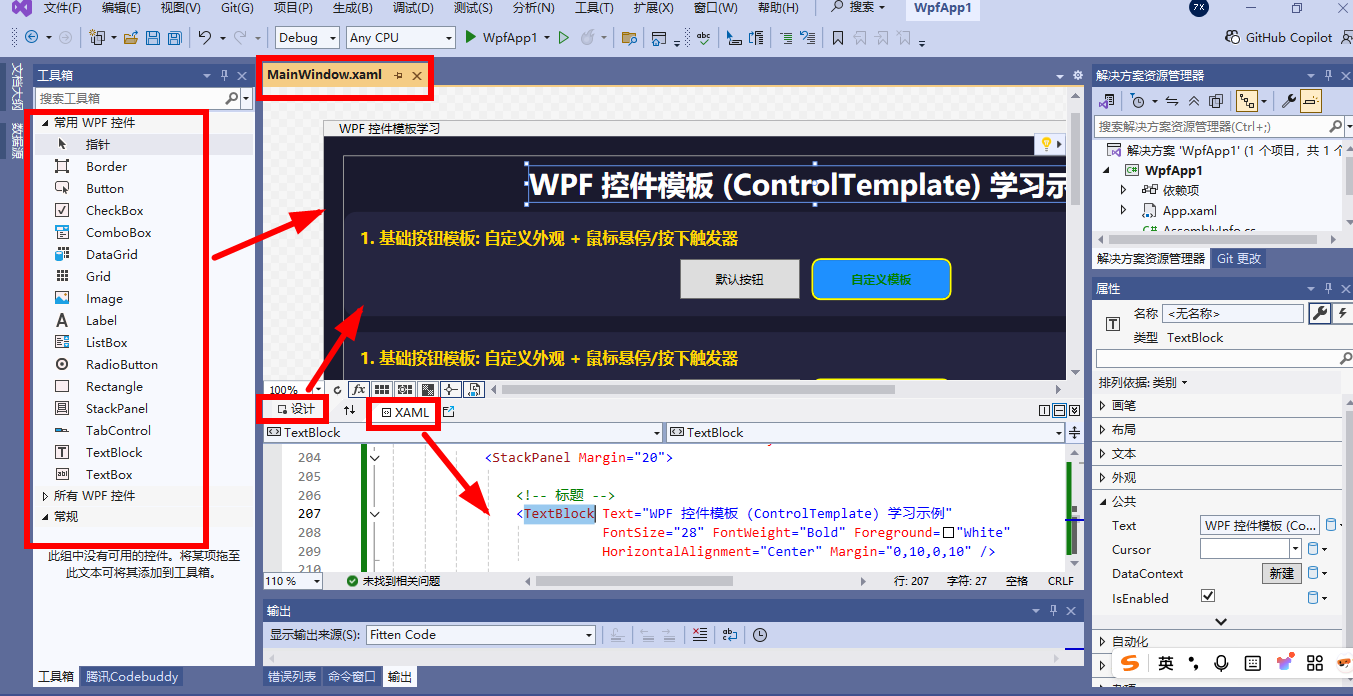
三、纯XAML写不出来?
3.1)
-
纯XAML写不出来? 正常的。微软的 XAML 设计初衷就是**"配合可视化设计器(Blend / VS 设计器)"**使用的。理想状态是你在界面上拖拽画好界面,VS 自动生成这些代码。
-
偷懒是第一生产力 :以后遇到这种复杂的
ControlTemplate,请执行以下三个步骤之一:-
抄:去 GitHub 或 StackOverflow 抄一段。
-
拆 :先写简单的
<Setter Property="Background" Value="Red"/>,然后再复制粘贴改成Template。 -
拖:用 VS 的"工具箱"拖一个 Button,右键"编辑模板" -> "创建副本",VS 直接给你生成几百行现成的标准模板代码,你只需要删掉不需要的,改改颜色就行。
-
3.2)、你可以把 XAML 想象成 HTML/CSS。
写 HTML 时,你需要背出所有的 HTML 标签(几万个不常用的)吗?不需要。你只需要记住 div、span、p、input,配合 style 里的 color、margin、padding 就够用了。
XAML 同理 :
日常开发中,你 80% 的时间只用这几个:
-
布局 :
Grid、StackPanel、Border(仅此三种,解决 90% 界面)。 -
显示 :
TextBlock、Image。 -
交互 :
Button、TextBox、ListBox。 -
属性 :
Margin、Padding、Width、Height、Visibility、Background、Content/Text。
加起来绝对不超过 15 个。
3.3)
-
Visual Studio 的 IntelliSense(智能提示) :你只要敲一个
<,VS 就会把当前环境下允许使用 的元素列出来;你敲一个Space,它只会列出该元素特有的属性。你根本不会看到"成百上千"个,每次弹出的最多只有几十个。 -
属性窗口(Properties Window) :你可以直接双击
.xaml文件,在右侧的属性面板里点选,系统自动帮你生成代码。 -
热重载(Hot Reload):现在写 XAML 都是边写边看效果的,改错了一目了然,立刻撤销就行
,
**四、**WPF 的属性设计
1
-
门派一:布局三件套(控制"在哪放")
-
Margin(外边距)、Width/Height(宽高)、HorizontalAlignment/VerticalAlignment(对齐方式)、Panel.Background。 -
规律 :只要是放在界面上的任何元素 (TextBlock、Button、Border),100% 都有这些属性。你只需要记住这一组,所有控件通用。
-
-
门派二:内容与文字(控制"长啥样")
-
Text(文本内容)、Content(内容,可以是文字、图片甚至另一个控件)、FontSize、FontWeight、Foreground(前景色/字体颜色)。 -
规律:带有文字的控件(TextBlock、Button、Label)才有这些。你只需要记住"凡是显示字的,就有这些"。
-
-
门派三:容器特性(控制"怎么排")
-
Orientation(水平/垂直排列,专属于 StackPanel)、Grid.Row/Column(专属于 Grid)。 -
规律 :这是唯一需要针对特定容器去记的。但容器总共就那么几个(Grid、StackPanel、WrapPanel、DockPanel),每个容器的专有属性平均不超过 3 个。
-
-
门派四:样式与行为(控制"高级交互")
-
Style、Trigger、TargetName、Value、Property。 -
规律 :这些不是"每天都要写的",它们属于**"样式模板"** 领域。当你需要做动画、换皮肤时才用到。而且它们的语法极其固定,全是套路 (比如
Property="属性名" Value="值"),复制粘贴改名字就行。
-
五、WPF界面开发步骤
1. 布局阶段:通常靠"拖拽"+"属性面板"
当你刚开始搭建一个窗口的骨架时(比如放一个Grid,划分行列,放入StackPanel等),正常操作是:
-
从工具箱拖拽一个容器(如Grid)到设计视图。
-
在画板上拖动边缘的网格线(Grid Rails)来划分行列。
-
从工具箱拖拽按钮、文本框放到大致位置。
-
在右侧的属性窗口(Properties Window) 里,直接点击颜色选择器选背景色,输入数字改宽高。
这个阶段,你几乎不需要写一行XAML,全靠鼠标点击完成。
2. 微调阶段:通常"手写"XAML(但只改数字)
当界面骨架搭好之后,你会发现拖拽无法做到像素级精准,或者无法实现复杂的布局。这时候,手写XAML是最高效的方式,但绝对不是让你背代码,而是:
-
在拆分视图(Split View) 下,你看着右边的设计图,在左边的XAML代码里只改数字。
-
比如:把
Margin="10,0,10,0"改成Margin="20,0,10,0"。 -
比如:把
Background="White"改成Background="LightBlue"。你动手写的,只是这些简单的属性值,而不是复杂的结构。
3. 复杂控件/动画阶段:全靠"复制粘贴"
当你需要做前面那种圆形进度条,或者自定义按钮模板时,正常开发者的第一反应绝对不是手写!
-
打开浏览器,搜索"WPF 圆角按钮样式"。
-
复制现成的代码段。
-
回到Visual Studio,粘贴,然后只修改颜色、圆角大小、字体等具体数值。
这是行业常态,甚至是高级开发者的必备技能------站在巨人的肩膀上,而不是重复造轮子。
4. 行业真相:Visual Studio 有"生成代码"的功能
你根本不需要背 ControlTemplate、Setter.Value 这种套娃结构。
-
在Visual Studio的设计视图中,选中一个按钮。
-
右键点击 -> "编辑模板" (Edit Template) -> "创建副本" (Create a Copy)。
-
Visual Studio会自动生成几百行标准的、完整的模板代码,直接插入到你的XAML文件中。
-
你要做的,只是从这堆代码里找到
Background="..."和CornerRadius="...",把数字改成你想要的。
那么,正常的设计流程到底是什么顺序?
如果你是初学者,建议按照这个黄金流程来,绝对不会焦虑:
-
打开拆分视图(设计图在上/代码在下)。
-
拖拽摆位置:从工具箱拖几个核心控件(Button, TextBox)到设计图上。
-
属性面板调样式:在属性窗口把字体调大,改个颜色(让界面不显得太丑)。
-
进入XAML"微调" :发现按钮靠左了,在代码里把
HorizontalAlignment改为Center。 -
"偷懒"复制 :需要做一堆相同样式的按钮?写完第一个,直接复制XAML代码,改个
Content文字就行,不用再拖一次。 -
复杂需求靠搜索:要做动画、圆角、阴影?百度/Google搜一下,复制高赞答案的代码,改改数值。
💡 最后的定心丸
千万不要把"手写XAML"理解为"闭着眼敲代码"。
专业WPF开发者的日常是:
70% 的时间盯着设计图和属性面板用鼠标点,20% 的时间在XAML里改数字,10% 的时间在复制粘贴网上的现成代码。