你有没有这种体验:
内存飙到 80% 多,不知道要不要关软件;想截个图,快捷键记不住;偶尔想录一小段操作,又不想开笨重大软件。
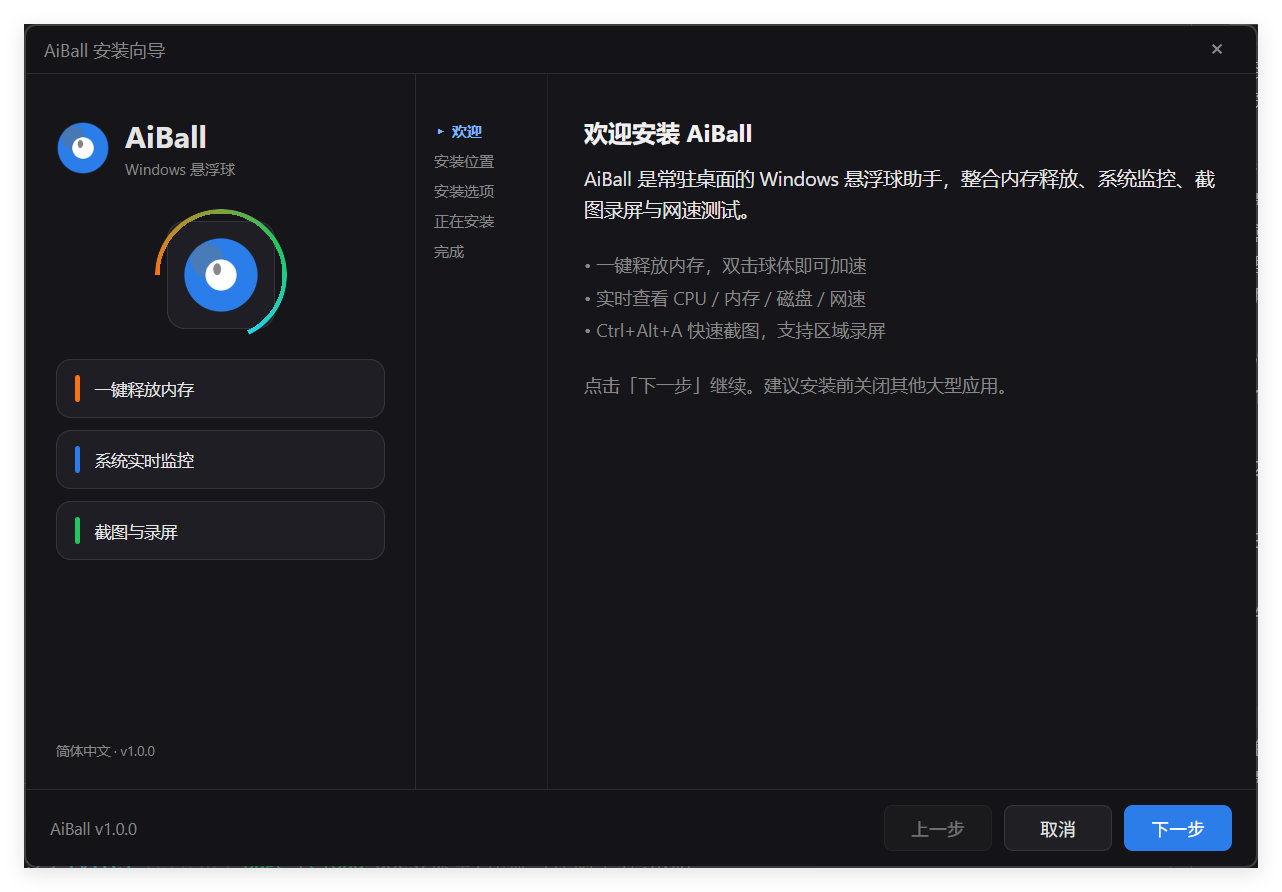
我最近给自己写了个 Windows 小工具 AiBall------一个常驻桌面的悬浮球,把 看状态、清内存、截图录屏、测网速 收到一个地方。今天正式拿出来分享。
一、悬浮球:不挡事,但随时有用
右上角那颗圆球,是 AiBall 的核心。
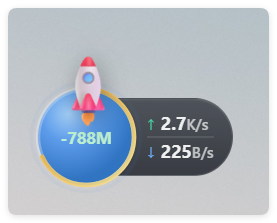
球心显示内存占用,一眼知道电脑紧不紧张
右侧 网速小尾巴,实时看上传 / 下载
双击释放内存,卡顿时随手点一下
支持 长按深度释放,清理更彻底
拖到屏幕边缘会 半隐藏贴边,不挡工作区
比起满屏弹窗的管家软件,它更像桌面上的一个小助手:需要时在,不需要时靠边站。
二、控制面板:功能都收在这里
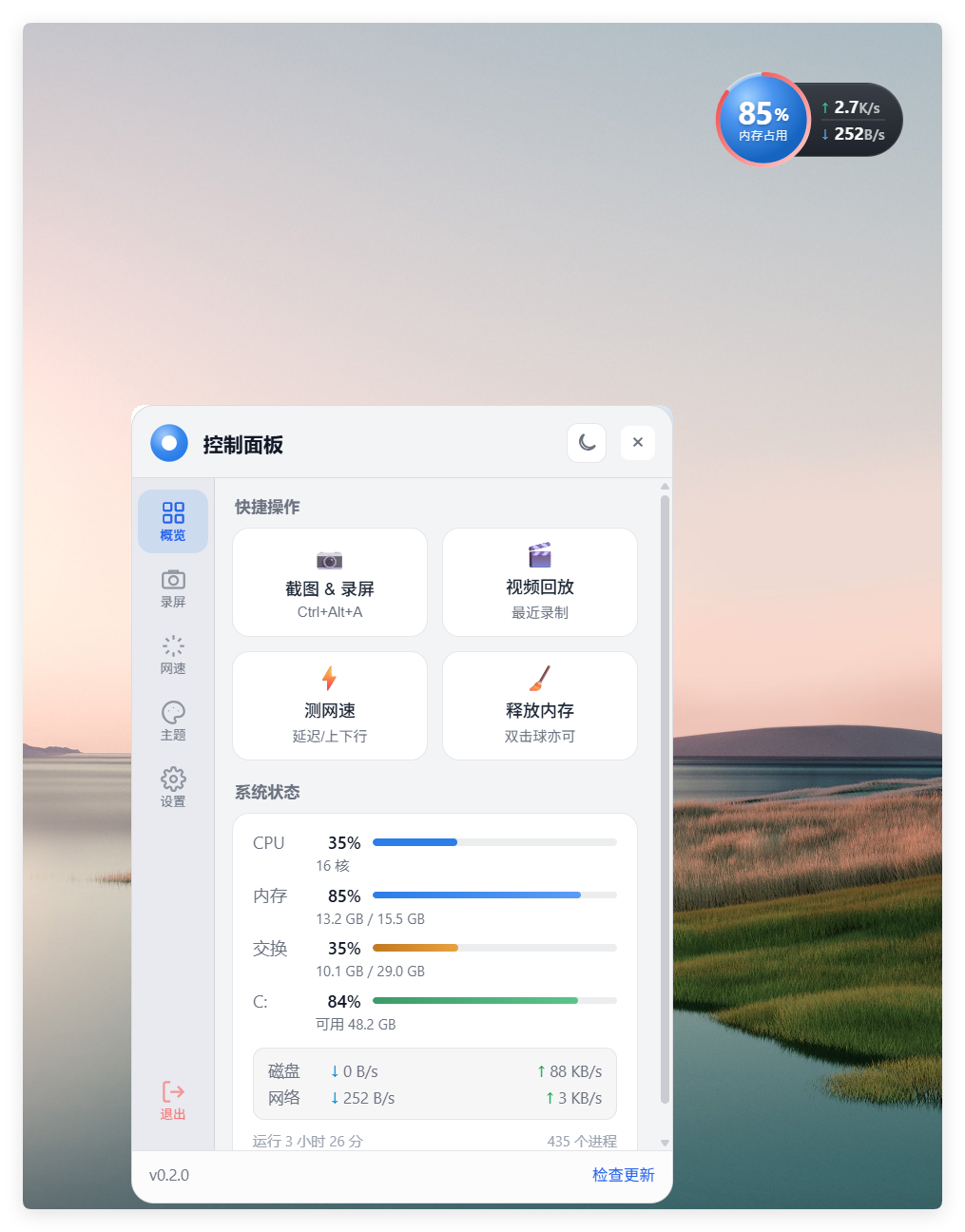
右键托盘或点小球,打开 AiBall 控制面板(v0.2.0)。左侧五个入口,对应日常最常用的几件事:
概览
CPU、内存、交换分区、磁盘空间,一屏看完。底部还有快捷入口:
功能 说明
截图 & 录屏
Ctrl+Alt+A 一键唤起
视频回放
最近录制的视频直接预览
测网速
延迟、上下行一次测完
释放内存
和双击悬浮球效果一样
录屏
支持 区域录屏,框选哪里录哪里。录完自动进历史列表,可打开文件夹或回放,不用自己翻目录找文件。
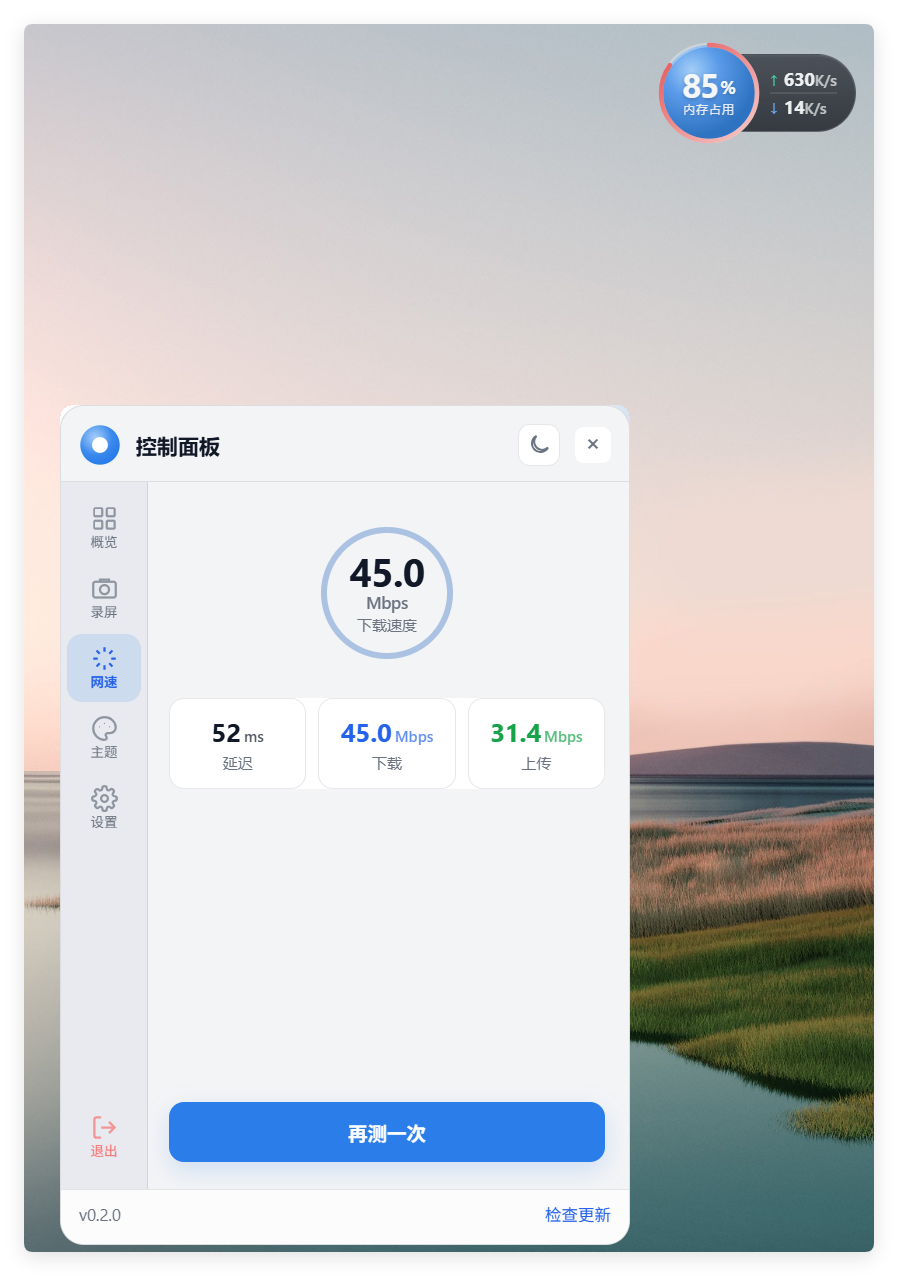
网速
内置测速,延迟、下载、上传分开显示,测完可「再测一次」。不用开浏览器找测速网站。
主题
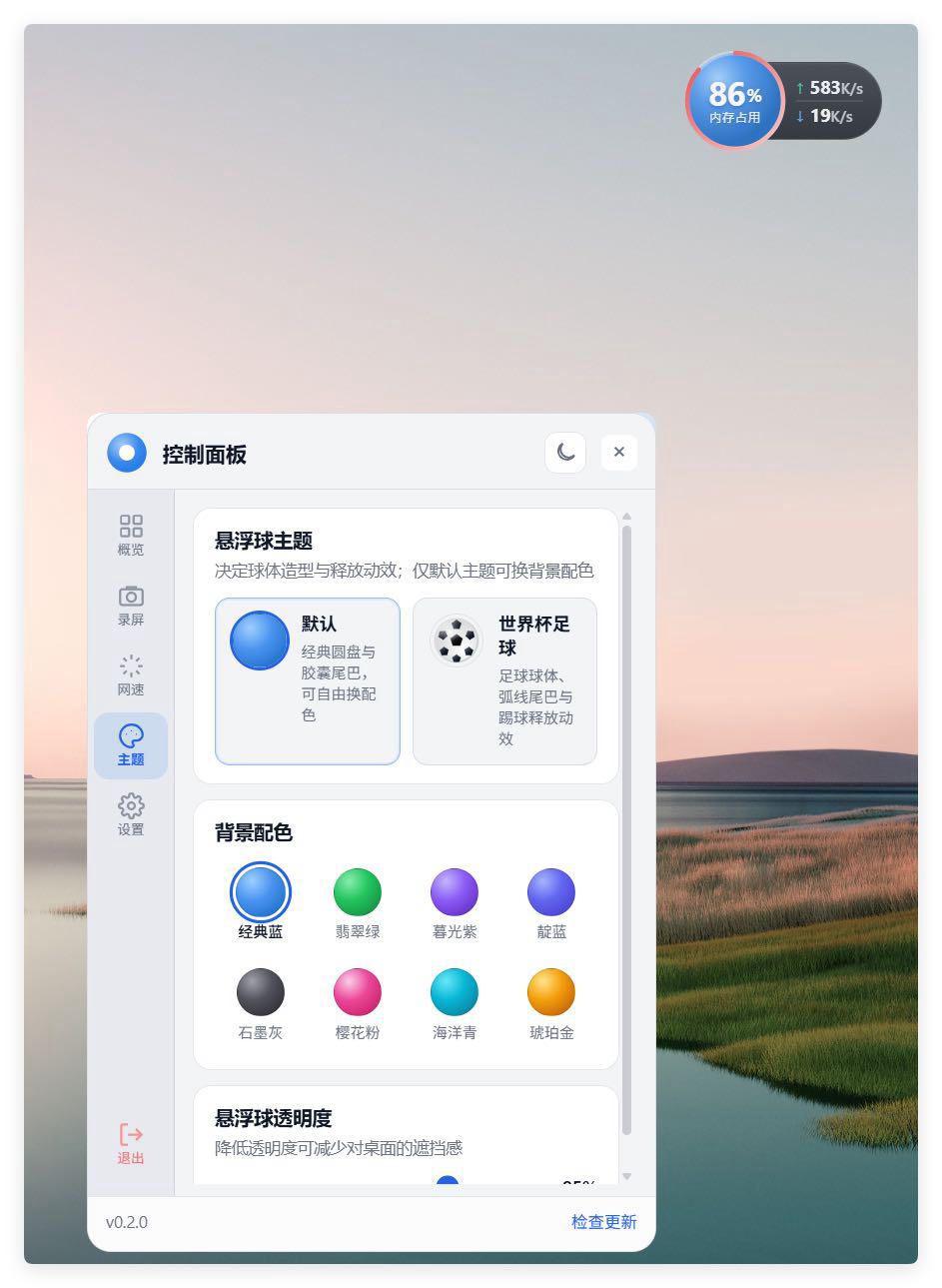
这是我觉得最有趣的部分------
默认经典圆球,8 种配色 随便换
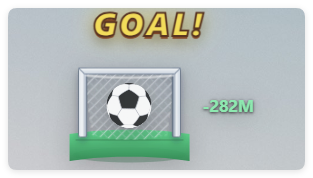
还有 世界杯足球皮肤,带踢球动效
透明度可调(比如 85%),桌面壁纸也能露出来
设置
单击 / 双击 / 长按,释放内存手势可自定义
网速小尾巴、开机自启、全屏自动隐藏、鼠标穿透等开关
Ctrl+Shift+A 快速显示 / 隐藏悬浮球
三、截图录屏:上手就会
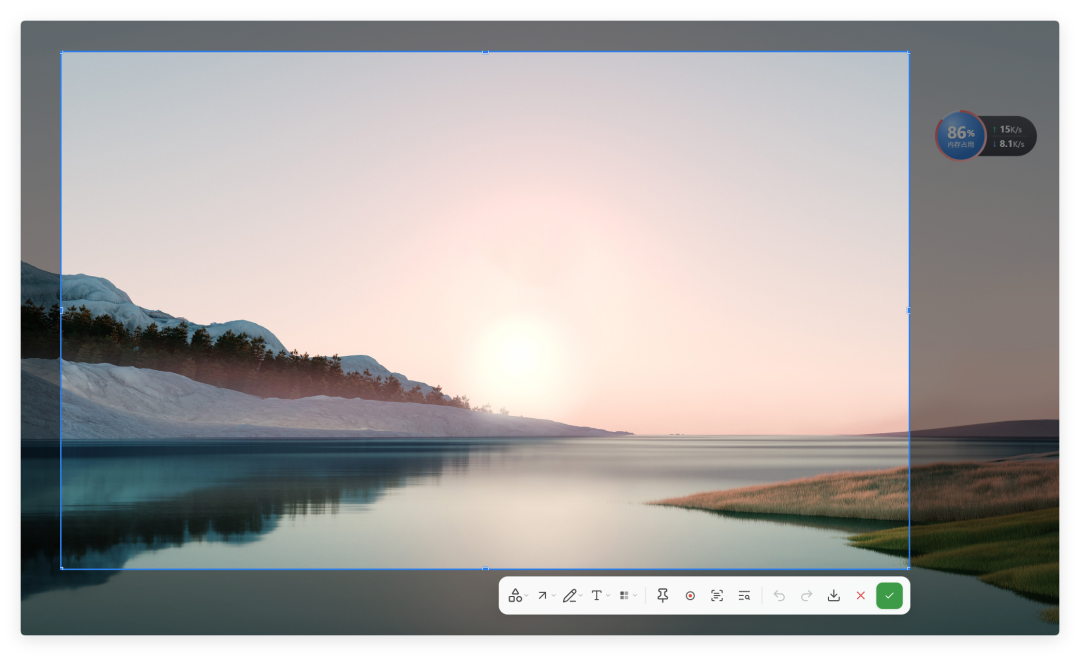
Ctrl+Alt+A 唤起选区工具,和很多人熟悉的截图习惯一致:
框选区域
标注、马赛克、文字
保存、复制、钉在桌面上
选区里直接 开始录屏,导出 MP4
录屏结束会弹出 录制历史,当场预览,不用到处找文件。
适合写教程、记 bug、给客户演示操作------轻量,但够用。
四、为什么自己做这个?
说实话,不是为了再造一个「电脑管家」。
我想要的是:
轻 ------平时只占一个小球,不抢资源
快 ------看内存、清内存、截图,都在顺手的位置
好看 ------控制面板和主题都花了心思,用着不膈应
干净 ------没有弹窗广告,没有捆绑,就这几个实用功能
AiBall 目前版本 v0.2.0,支持 Windows 10 / 11,带自动更新。
五、适合谁用?
内存经常爆、又不想总开任务管理器的
习惯悬浮球、但嫌大厂软件太重的
经常截图、录屏、写文档的办公党 / 自媒体 / 程序员
想要一个 好看、能定制 的桌面小工具的人
如果你只是偶尔用一次截图,系统自带的可能就够;但如果你和我一样,每天都要和电脑状态打交道,这个小球会越用越顺手。
写在最后
AiBall 是我独立开发、自己也在天天用的工具。功能还会持续迭代------录屏、主题、控制面板都在不断完善。
想要试用的朋友,可以私信回复「AiBall」获取方式。
也欢迎留言:你最想要桌面小工具帮你干什么?说不定下个版本就做进去。
AiBall · Windows 桌面悬浮球
系统监控 · 内存释放 · 截图录屏 · 网速测试