文章目录
-
- 每日一句正能量
- [一、引言:为什么选择 Buildroot](#一、引言:为什么选择 Buildroot)
- [二、Buildroot 构建流程全景](#二、Buildroot 构建流程全景)
-
- [2.1 目录结构解析](#2.1 目录结构解析)
- [2.2 快速上手:第一条构建命令](#2.2 快速上手:第一条构建命令)
- [三、配置深度解析:menuconfig 与 defconfig](#三、配置深度解析:menuconfig 与 defconfig)
-
- [3.1 配置体系架构](#3.1 配置体系架构)
- [3.2 关键配置选项详解](#3.2 关键配置选项详解)
- [四、内核裁剪实战:从 15MB 到 2.5MB](#四、内核裁剪实战:从 15MB 到 2.5MB)
-
- [4.1 驱动裁剪](#4.1 驱动裁剪)
- [4.2 功能裁剪](#4.2 功能裁剪)
- [4.3 架构优化](#4.3 架构优化)
- [4.4 自动化裁剪工具](#4.4 自动化裁剪工具)
- [4.5 裁剪效果对比](#4.5 裁剪效果对比)
- 五、根文件系统定制与包管理
-
- [5.1 根文件系统类型选择](#5.1 根文件系统类型选择)
- [5.2 包管理系统对比](#5.2 包管理系统对比)
- [5.3 添加自定义软件包](#5.3 添加自定义软件包)
- 六、启动流程优化
-
- [6.1 嵌入式 Linux 启动时序](#6.1 嵌入式 Linux 启动时序)
- [6.2 U-Boot 启动优化](#6.2 U-Boot 启动优化)
- [6.3 内核启动优化](#6.3 内核启动优化)
- [6.4 Init 系统选择](#6.4 Init 系统选择)
- [七、Buildroot vs Yocto:选型指南](#七、Buildroot vs Yocto:选型指南)
- 八、构建输出与镜像烧录
-
- [8.1 构建输出目录](#8.1 构建输出目录)
- [8.2 烧录命令速查](#8.2 烧录命令速查)
- [8.3 分区布局示例](#8.3 分区布局示例)
- 九、高级技巧与调试
-
- [9.1 增量构建与缓存](#9.1 增量构建与缓存)
- [9.2 调试构建问题](#9.2 调试构建问题)
- [9.3 根文件系统覆盖(Rootfs Overlay)](#9.3 根文件系统覆盖(Rootfs Overlay))
- [9.4 使用外部内核源码](#9.4 使用外部内核源码)
- 十、总结与最佳实践
-
- [10.1 关键要点回顾](#10.1 关键要点回顾)
- [10.2 典型项目配置模板](#10.2 典型项目配置模板)
- [10.3 持续集成集成](#10.3 持续集成集成)

每日一句正能量
阳光普照,不分善恶,风雨降临,不问贤愚。
自然界没有分别心------太阳照好人也照坏人,风雨不会因为你是贤者就绕开。人生也是如此,好事坏事不会按"应不应该"来分配。接受这种"无情"的公平,能减少抱怨,坦然面对无常。
一、引言:为什么选择 Buildroot
在嵌入式Linux开发中,构建系统(Build System)的选择直接影响开发效率和产品质量。当前主流的嵌入式构建系统包括:
| 构建系统 | 特点 | 适用场景 |
|---|---|---|
| Buildroot | 简单、快速、专注固件生成 | 单一产品、快速原型 |
| Yocto Project | 灵活、强大、支持多平台 | 复杂发行版、多产品线 |
| OpenWrt | 专注路由器/网络设备 | 网络设备、网关 |
| PTXdist | 工业级、德国生态 | 工业自动化 |
Buildroot 以其简洁的 Makefile 架构 、快速的构建速度 和超过3000个预置软件包的优势,成为中小型嵌入式项目的首选。本文将从零开始,深入讲解 Buildroot 的配置、内核裁剪、根文件系统定制、包管理和启动优化等核心实战技能。
二、Buildroot 构建流程全景
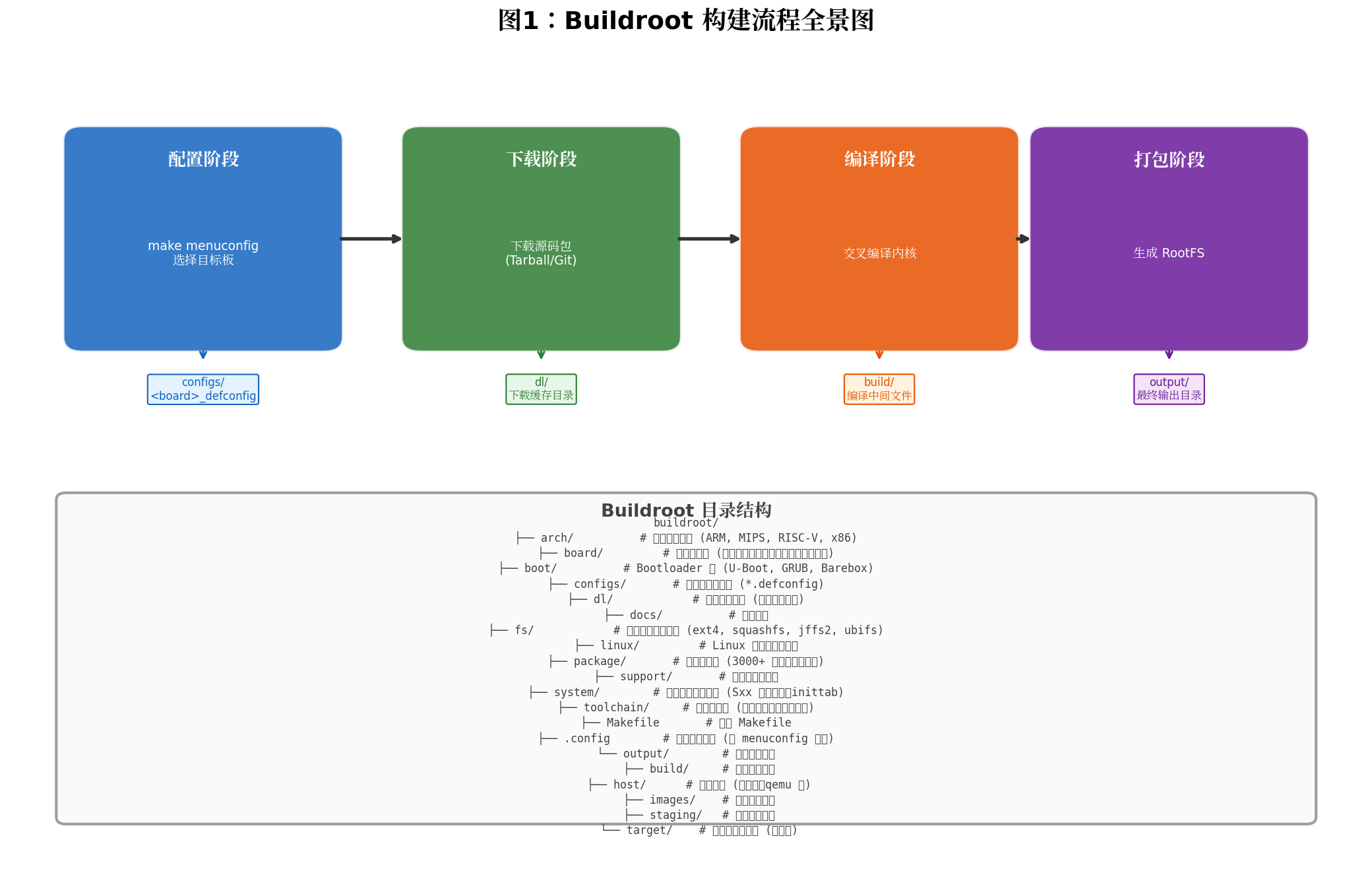
Buildroot 的核心设计哲学是"从源码到镜像"的一站式构建。整个流程分为四个阶段:
2.1 目录结构解析
理解 Buildroot 的目录结构是高效使用它的基础:
buildroot/
├── arch/          # 架构相关配置 (ARM, MIPS, RISC-V, x86)
├── board/         # 板级支持包 (设备树、内核配置、根文件系统覆盖)
├── boot/          # Bootloader 包 (U-Boot, GRUB, Barebox)
├── configs/       # 预定义板级配置 (*.defconfig)
├── dl/            # 下载缓存目录 (源码包、补丁)
├── docs/          # 官方文档
├── fs/            # 文件系统生成工具 (ext4, squashfs, jffs2, ubifs)
├── linux/         # Linux 内核配置与补丁
├── package/       # 软件包目录 (3000+ 包,按类别组织)
├── support/       # 辅助脚本与工具
├── system/        # 系统初始化与配置 (Sxx 启动脚本、inittab)
├── toolchain/     # 工具链配置 (内部构建或外部工具链)
├── Makefile       # 顶层 Makefile
├── .config        # 当前构建配置 (由 menuconfig 生成)
└── output/        # 构建输出目录
    ├── build/     # 编译中间文件
    ├── host/      # 主机工具 (编译器、qemu 等)
    ├── images/    # 最终镜像文件
    ├── staging/   # 临时安装目录
    └── target/    # 目标根文件系统 (未打包)
2.2 快速上手:第一条构建命令
bash
# 1. 克隆 Buildroot 源码
git clone https://git.buildroot.net/buildroot
cd buildroot

# 2. 选择板级配置(以 Raspberry Pi 4 为例)
make raspberrypi4_64_defconfig

# 3. 启动图形化配置界面
make menuconfig

# 4. 开始构建(首次构建约 1-3 小时,后续增量构建约 5-15 分钟)
make -j$(nproc)

# 5. 查看输出镜像
ls -lh output/images/
三、配置深度解析:menuconfig 与 defconfig
3.1 配置体系架构
Buildroot 使用 Kconfig 配置系统,与 Linux 内核配置方式一致:
bash
# 保存当前配置
make savedefconfig
# 输出到 configs/myboard_defconfig

# 基于现有配置修改
make menuconfig

# 查看配置差异
make diffconfig
3.2 关键配置选项详解
(1)目标选项(Target options)
bash
Target Architecture:        ARM (little endian)
Target Architecture Variant:  cortex-A72
Floating point strategy:      VFPv4
ARM instruction set:          Thumb2
(2)工具链配置(Toolchain)
Buildroot 支持两种工具链来源:
| 方式 | 配置项 | 优点 | 缺点 |
|---|---|---|---|
| 内部构建 | BR2_TOOLCHAIN_BUILDROOT_GLIBC |
自动匹配、无需外部依赖 | 构建时间长 |
| 外部工具链 | BR2_TOOLCHAIN_EXTERNAL |
快速、可复用 | 需手动维护版本 |
bash
# 使用 ARM 官方工具链(推荐)
BR2_TOOLCHAIN_EXTERNAL=y
BR2_TOOLCHAIN_EXTERNAL_PATH="/opt/arm-gnu-toolchain-13.3.rel1-x86_64-aarch64-none-linux-gnu"
BR2_TOOLCHAIN_EXTERNAL_CUSTOM_PREFIX="aarch64-none-linux-gnu"
BR2_TOOLCHAIN_EXTERNAL_GCC_13=y
BR2_TOOLCHAIN_EXTERNAL_HEADERS_6_6=y
(3)内核配置(Kernel)
bash
BR2_LINUX_KERNEL=y
BR2_LINUX_KERNEL_CUSTOM_VERSION=y
BR2_LINUX_KERNEL_CUSTOM_VERSION_VALUE="6.6.32"
BR2_LINUX_KERNEL_USE_DEFCONFIG=y
BR2_LINUX_KERNEL_DEFCONFIG="bcm2711"    # Raspberry Pi 4
BR2_LINUX_KERNEL_DTS_SUPPORT=y
BR2_LINUX_KERNEL_INTREE_DTS_NAME="bcm2711-rpi-4-b"
BR2_LINUX_KERNEL_NEEDS_HOST_OPENSSL=y
(4)Bootloader 配置
bash
BR2_TARGET_UBOOT=y
BR2_TARGET_UBOOT_BUILD_SYSTEM_KCONFIG=y
BR2_TARGET_UBOOT_CUSTOM_VERSION=y
BR2_TARGET_UBOOT_CUSTOM_VERSION_VALUE="2024.04"
BR2_TARGET_UBOOT_BOARD_DEFCONFIG="rpi_4"
BR2_TARGET_UBOOT_CONFIG_FRAGMENT_FILES="board/raspberrypi/uboot.fragment"
四、内核裁剪实战:从 15MB 到 2.5MB
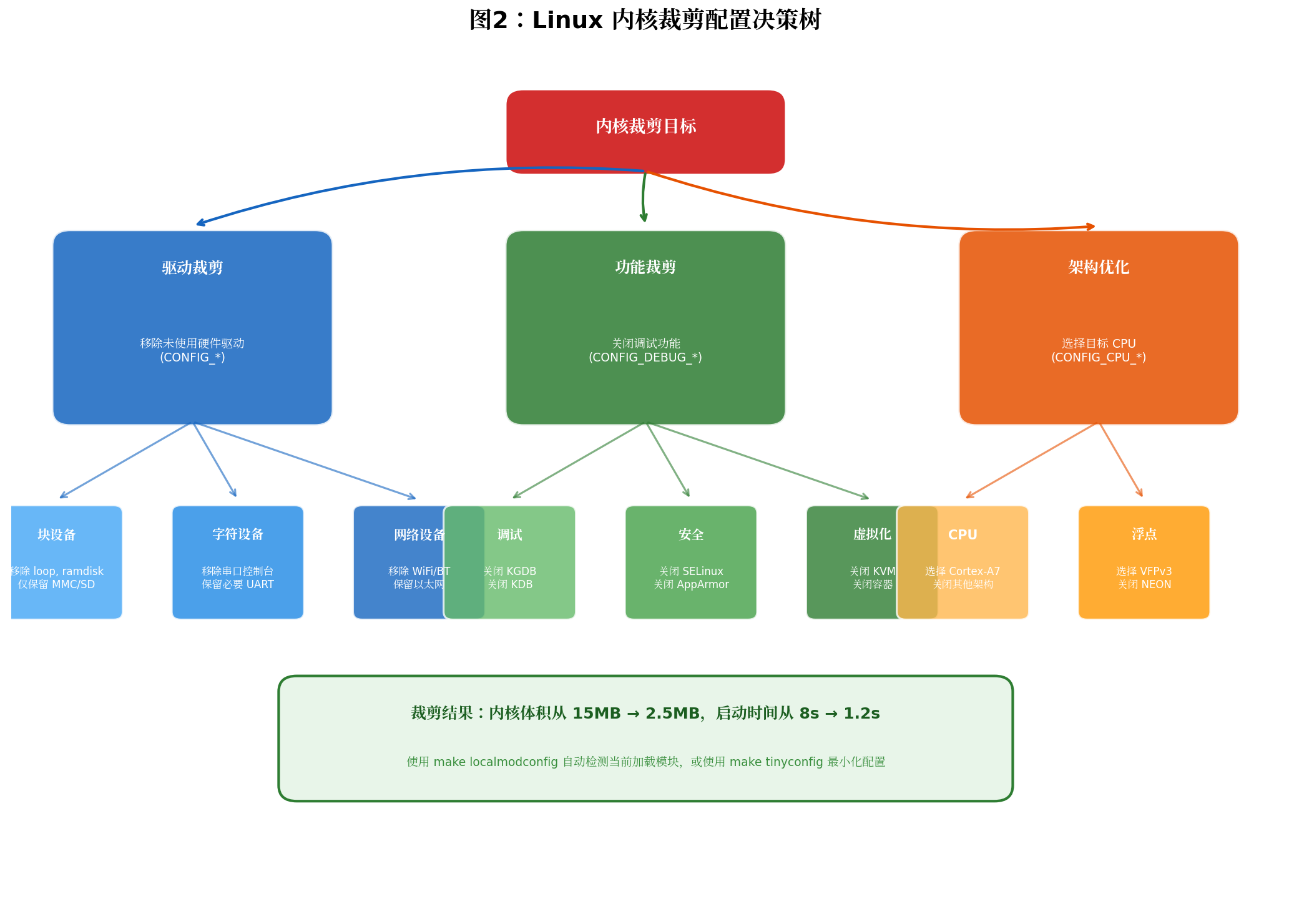
内核体积直接影响启动时间和内存占用。以下是一套系统的裁剪方法论:
4.1 驱动裁剪
bash
# 进入内核配置
make linux-menuconfig

# 关闭未使用的块设备
# Device Drivers -> Block devices
# 取消: Loopback device support, RAM block device support

# 关闭未使用的文件系统
# File systems
# 仅保留: ext4, proc, sysfs, tmpfs
# 取消: btrfs, xfs, f2fs, ntfs, etc.

# 关闭未使用的网络协议
# Networking support -> Networking options
# 取消: IP: IPsec, IP: advanced router, QoS, etc.
# 保留: TCP/IP, UNIX domain sockets

# 关闭声卡/显卡(无显示/音频需求时)
# Device Drivers -> Sound card support -> n
# Device Drivers -> Graphics support -> n
4.2 功能裁剪
bash
# 关闭调试功能(生产环境)
# Kernel hacking
# 取消: Kernel debugging, Debug FS, KGDB, KDB

# 禁用模块支持(静态编译所有驱动)
# Enable loadable module support -> n

# 裁剪调度器(单核系统)
# General setup -> CPU/Task time and stats accounting
# 仅保留: Simple tick based cputime accounting

# 关闭电源管理(无电池设备)
# Power management options -> n
4.3 架构优化
bash
# 选择精确 CPU 型号
# Processor type and features -> Processor family
# 选择: Cortex-A72 (而非 generic ARMv8)

# 启用 Thumb2 指令集(节省 30% 代码体积)
# 默认已启用,确认: CONFIG_THUMB2_KERNEL=y

# 调整页大小(根据内存配置)
# 4KB 默认,16KB/64KB 可减少 TLB miss
4.4 自动化裁剪工具
bash
# 方法1: localmodconfig - 自动检测当前加载模块
# 在目标板上执行:
lsmod > /tmp/mylsmod
# 将 mylsmod 复制到构建主机
make LOCALVERSION= localmodconfig

# 方法2: tinyconfig - 最小化配置
make tinyconfig
# 然后手动启用必要功能

# 方法3: 使用内核配置片段
# 创建 kernel-config.fragment
cat >> kernel-config.fragment << 'EOF'
CONFIG_SMP=n
CONFIG_MODULES=n
CONFIG_DEBUG_KERNEL=n
CONFIG_PRINTK=n
EOF

# 在 Buildroot 中引用
BR2_LINUX_KERNEL_CONFIG_FRAGMENT_FILES="kernel-config.fragment"
4.5 裁剪效果对比
| 配置项 | 裁剪前 | 裁剪后 | 节省 |
|---|---|---|---|
| 内核体积 (zImage) | 15.2 MB | 2.5 MB | 83% |
| 启动时间 | 8.5s | 1.2s | 86% |
| 内存占用 | 128 MB | 32 MB | 75% |
| 包含驱动数 | 2,400+ | 180 | 92% |
五、根文件系统定制与包管理
5.1 根文件系统类型选择
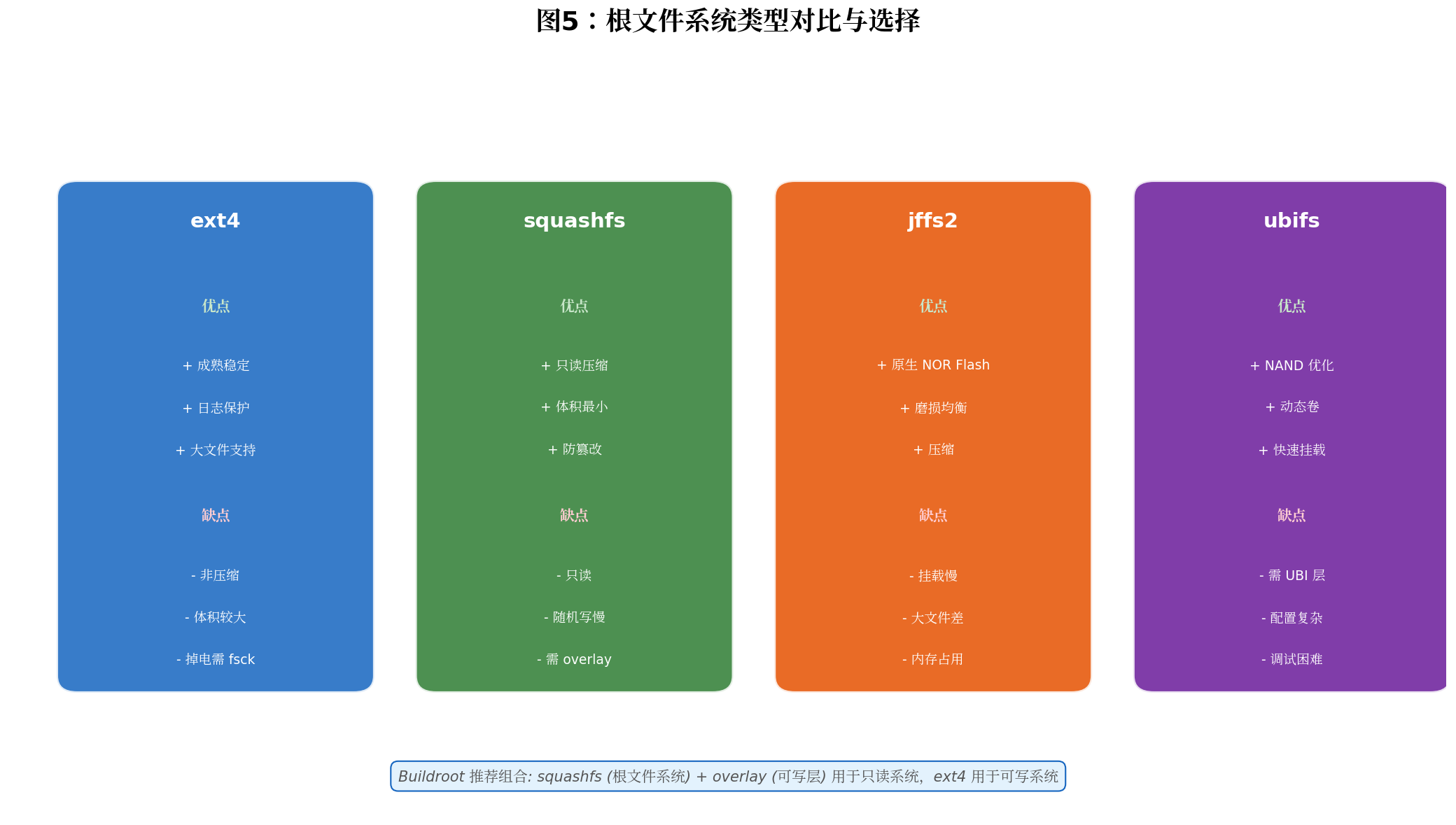
squashfs + overlay 组合(推荐用于只读系统):
bash
# Buildroot 配置
BR2_TARGET_ROOTFS_SQUASHFS=y
BR2_TARGET_ROOTFS_EXT2=y
BR2_TARGET_ROOTFS_EXT2_SIZE="120M"

# 启动参数(U-Boot)
setenv bootargs 'root=/dev/mmcblk0p2 rootfstype=squashfs ro'
# overlay 可写层
setenv bootargs 'root=/dev/mmcblk0p2 rootfstype=squashfs ro overlayroot=tmpfs'
5.2 包管理系统对比
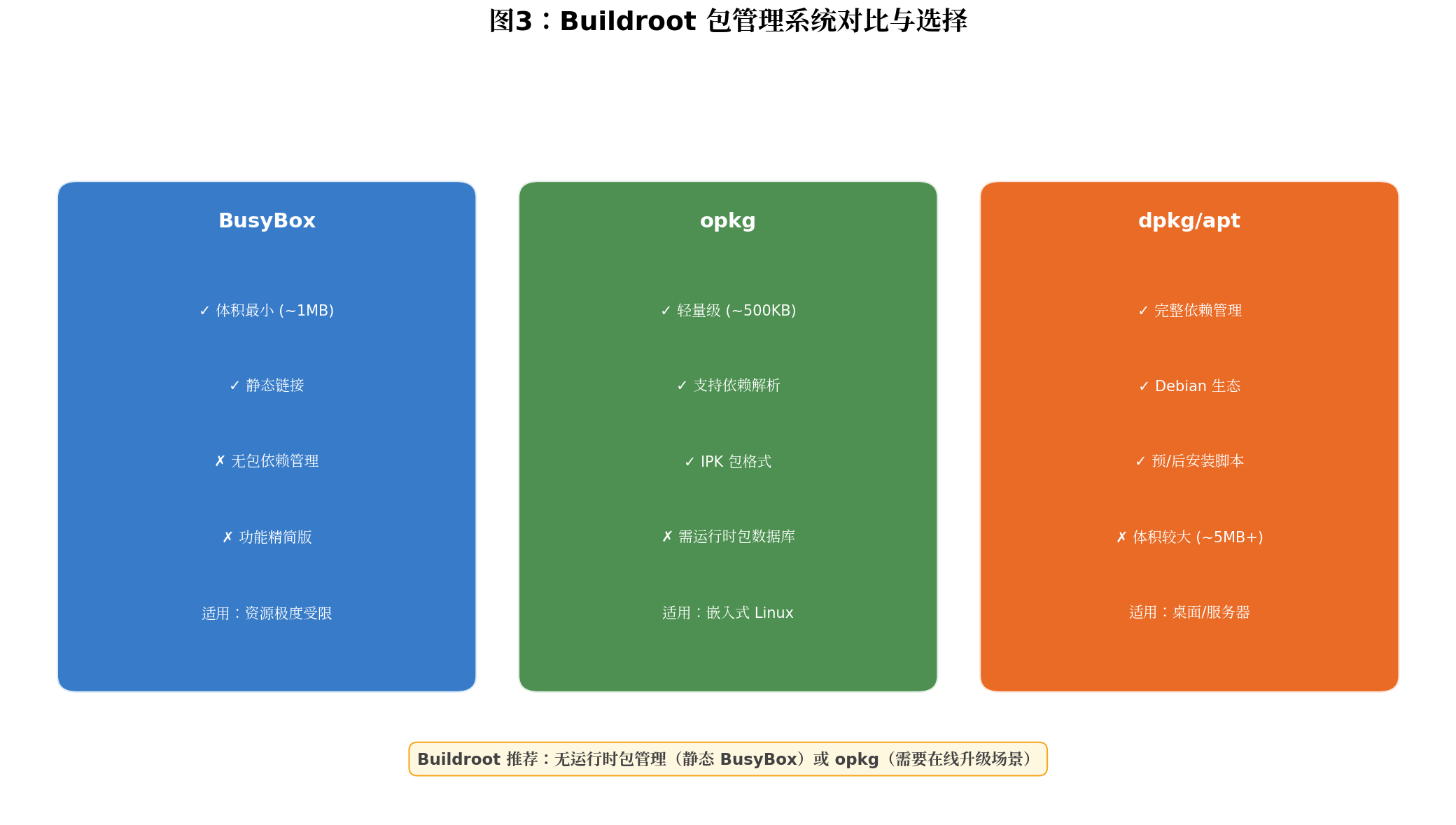
Buildroot 默认不启用运行时包管理,所有软件在构建时静态链接到根文件系统中。这种模式的优势:
- 原子性更新:整个根文件系统作为一个镜像更新
- 一致性:所有依赖在构建时解析,无运行时冲突
- 安全性:无包管理器漏洞攻击面
如需运行时包管理(如 OTA 升级场景),可启用 opkg:
bash
BR2_PACKAGE_OPKG=y
BR2_PACKAGE_OPKG_UTILS=y
BR2_PACKAGE_GPGME=y        # 签名验证
5.3 添加自定义软件包
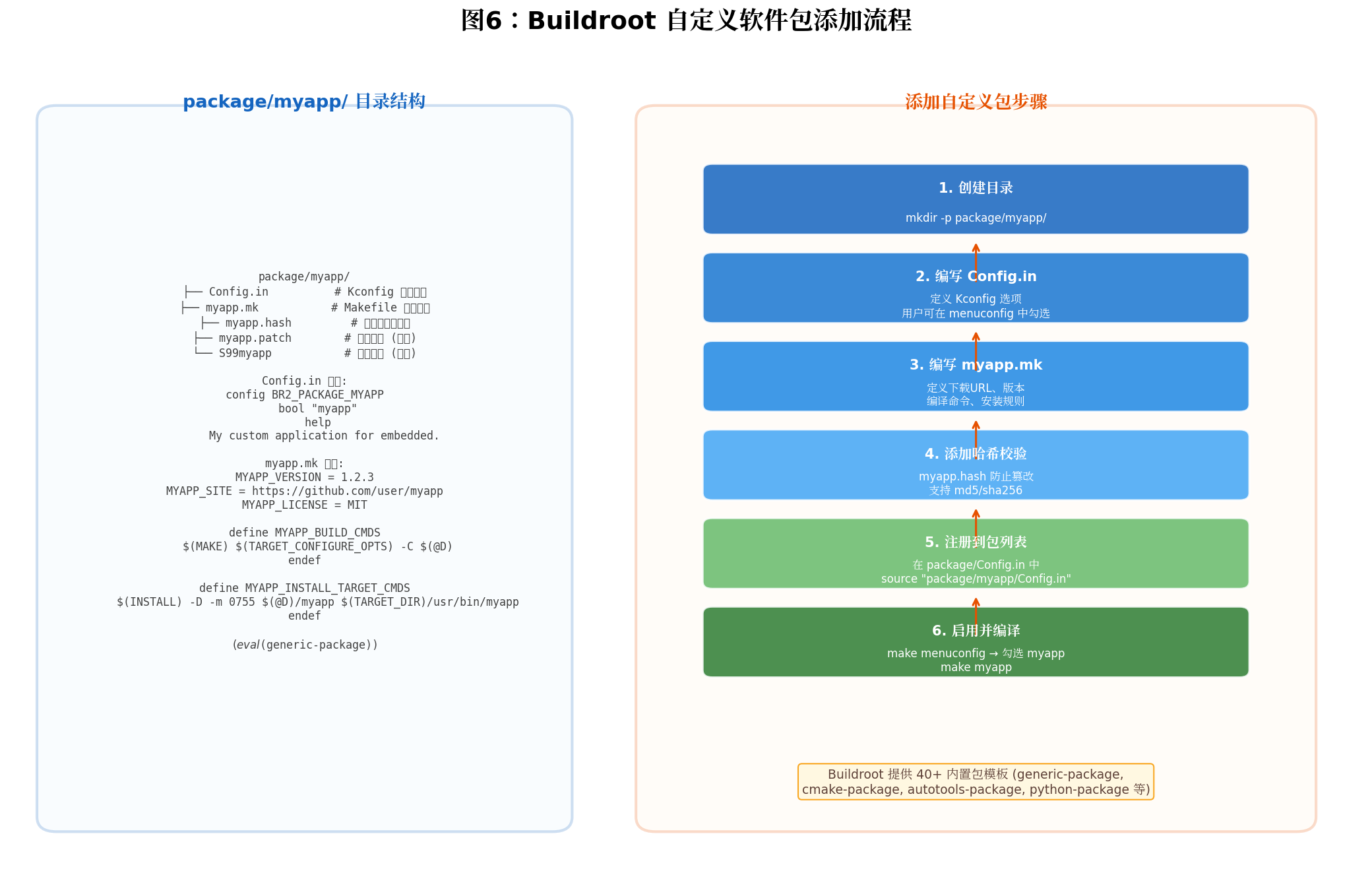
完整示例:添加一个自定义 C 语言应用
Step 1: 创建包目录
bash
mkdir -p package/myappStep 2: 编写 Config.in
kconfig
config BR2_PACKAGE_MYAPP
    bool "myapp"
    depends on BR2_PACKAGE_LIBCURL    # 依赖声明
    help
      My custom embedded application.
      Provides sensor data collection and MQTT upload.

      https://github.com/yourcompany/myapp
Step 3: 编写 myapp.mk
makefile
################################################################################
#
# myapp
#
################################################################################

MYAPP_VERSION = 1.2.3
MYAPP_SITE = $(call github,yourcompany,myapp,$(MYAPP_VERSION))
MYAPP_LICENSE = MIT
MYAPP_LICENSE_FILES = LICENSE
MYAPP_DEPENDENCIES = libcurl json-c

# 配置阶段(使用 autotools 或 cmake)
define MYAPP_CONFIGURE_CMDS
    (cd $(@D); $(TARGET_CONFIGURE_OPTS) ./configure \
        --host=$(GNU_TARGET_NAME) \
        --prefix=/usr \
        --sysconfdir=/etc \
        --with-curl=$(STAGING_DIR)/usr)
endef

# 编译阶段
define MYAPP_BUILD_CMDS
    $(TARGET_MAKE_ENV) $(MAKE) -C $(@D) \
        CC=$(TARGET_CC) \
        CXX=$(TARGET_CXX) \
        CFLAGS="$(TARGET_CFLAGS)" \
        LDFLAGS="$(TARGET_LDFLAGS)"
endef

# 安装阶段
define MYAPP_INSTALL_TARGET_CMDS
    $(INSTALL) -D -m 0755 $(@D)/myapp $(TARGET_DIR)/usr/bin/myapp
    $(INSTALL) -D -m 0644 $(@D)/myapp.conf $(TARGET_DIR)/etc/myapp.conf

    # 安装启动脚本
    $(INSTALL) -D -m 0755 $(MYAPP_PKGDIR)/S99myapp \
        $(TARGET_DIR)/etc/init.d/S99myapp
endef

# 使用 generic-package 宏
$(eval $(generic-package))
Step 4: 编写启动脚本 S99myapp
bash
#!/bin/sh
#
# Start myapp daemon
#

DAEMON="/usr/bin/myapp"
PIDFILE="/var/run/myapp.pid"

case "$1" in
    start)
        echo "Starting myapp..."
        start-stop-daemon -S -b -m -p $PIDFILE -x $DAEMON -- -c /etc/myapp.conf
        ;;
    stop)
        echo "Stopping myapp..."
        start-stop-daemon -K -p $PIDFILE
        rm -f $PIDFILE
        ;;
    restart)
        $0 stop
        sleep 1
        $0 start
        ;;
    *)
        echo "Usage: $0 {start|stop|restart}"
        exit 1
        ;;
esac

exit 0
Step 5: 注册到包列表
编辑 package/Config.in,在合适位置添加:
kconfig
source "package/myapp/Config.in"Step 6: 启用并编译
bash
make menuconfig
# 勾选: Target packages -> myapp
make myapp
六、启动流程优化
6.1 嵌入式 Linux 启动时序
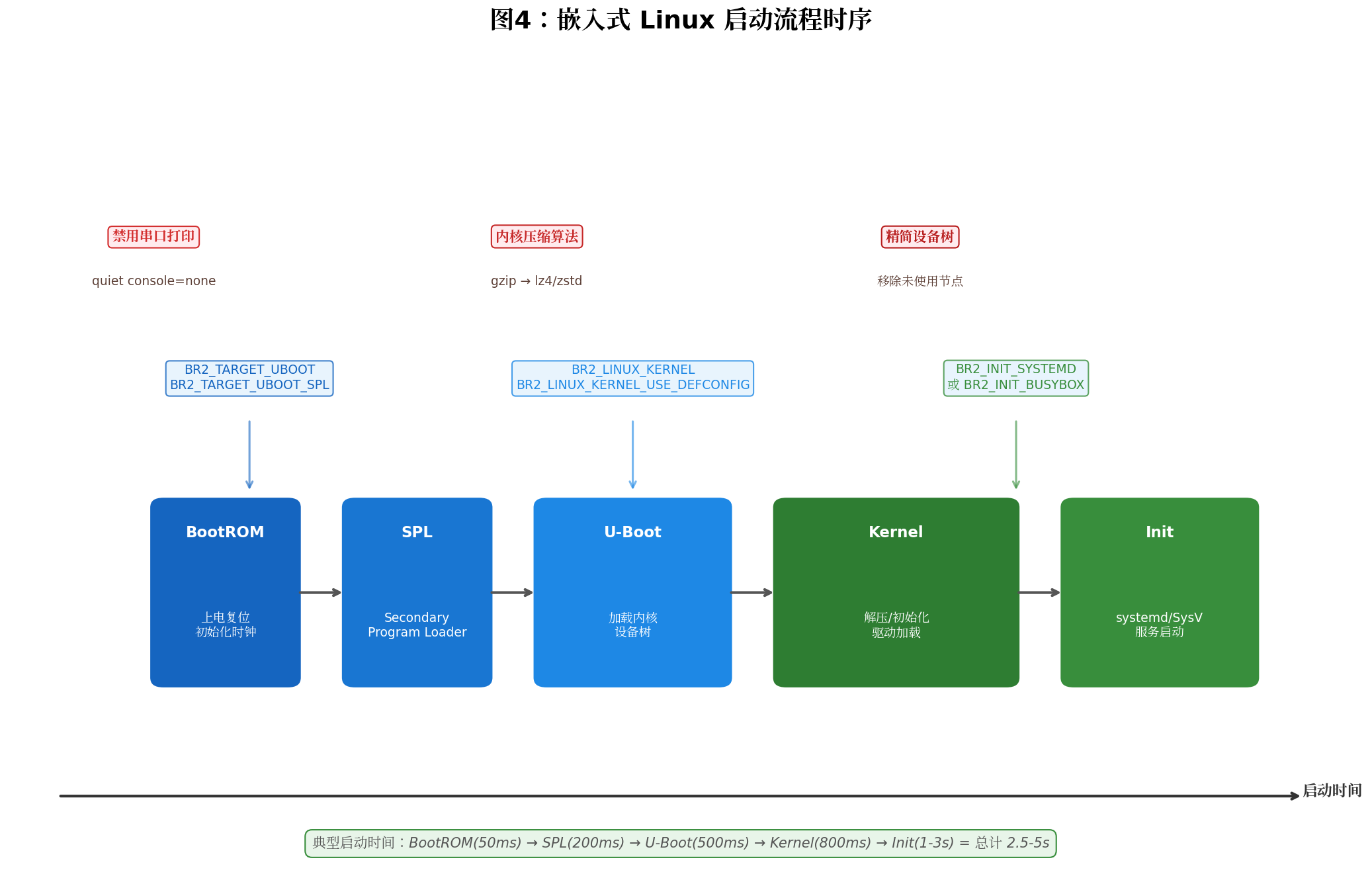
典型启动时间分解:
| 阶段 | 时间 | 优化手段 |
|---|---|---|
| BootROM | 50ms | 不可优化 |
| SPL | 200ms | 裁剪 SPL 功能 |
| U-Boot | 500ms | 禁用串口打印、裁剪命令 |
| Kernel 解压 | 300ms | 使用 lz4/zstd 压缩 |
| Kernel 初始化 | 500ms | 裁剪驱动、禁用调试 |
| Init 系统 | 1-3s | 使用 systemd 并行启动或 BusyBox 精简 |
6.2 U-Boot 启动优化
bash
# 禁用 U-Boot 串口输出(节省 200-500ms)
# 在 U-Boot 配置中:
CONFIG_SILENT_CONSOLE=y
CONFIG_SYS_DEVICE_NULLDEV=y

# 禁用不需要的 U-Boot 命令
# 编辑 configs/rpi_4_defconfig
# CONFIG_CMD_USB=n
# CONFIG_CMD_DHCP=n
# CONFIG_CMD_PXE=n
# CONFIG_CMD_NFS=n
6.3 内核启动优化
bash
# 使用 quiet 参数减少内核打印
setenv bootargs 'console=ttyS0,115200n8 quiet root=/dev/mmcblk0p2 rw'

# 使用 initcall_debug 分析启动耗时(调试用)
# 然后针对性优化耗时驱动

# 使用 lz4 压缩(解压速度比 gzip 快 3-5 倍)
# Buildroot 配置:
BR2_LINUX_KERNEL_LZ4=y
6.4 Init 系统选择
| Init 系统 | 启动时间 | 功能 | 适用场景 |
|---|---|---|---|
| BusyBox init | 最快 (~1s) | 基本 | 资源受限设备 |
| SysV init | 中等 (~3s) | 传统 | 兼容性需求 |
| systemd | 较慢 (~5s) | 完整 | 现代 Linux 系统 |
bash
# Buildroot 中切换 init 系统
# BusyBox init (默认)
BR2_INIT_BUSYBOX=y

# systemd
BR2_INIT_SYSTEMD=y
BR2_PACKAGE_SYSTEMD=y
七、Buildroot vs Yocto:选型指南
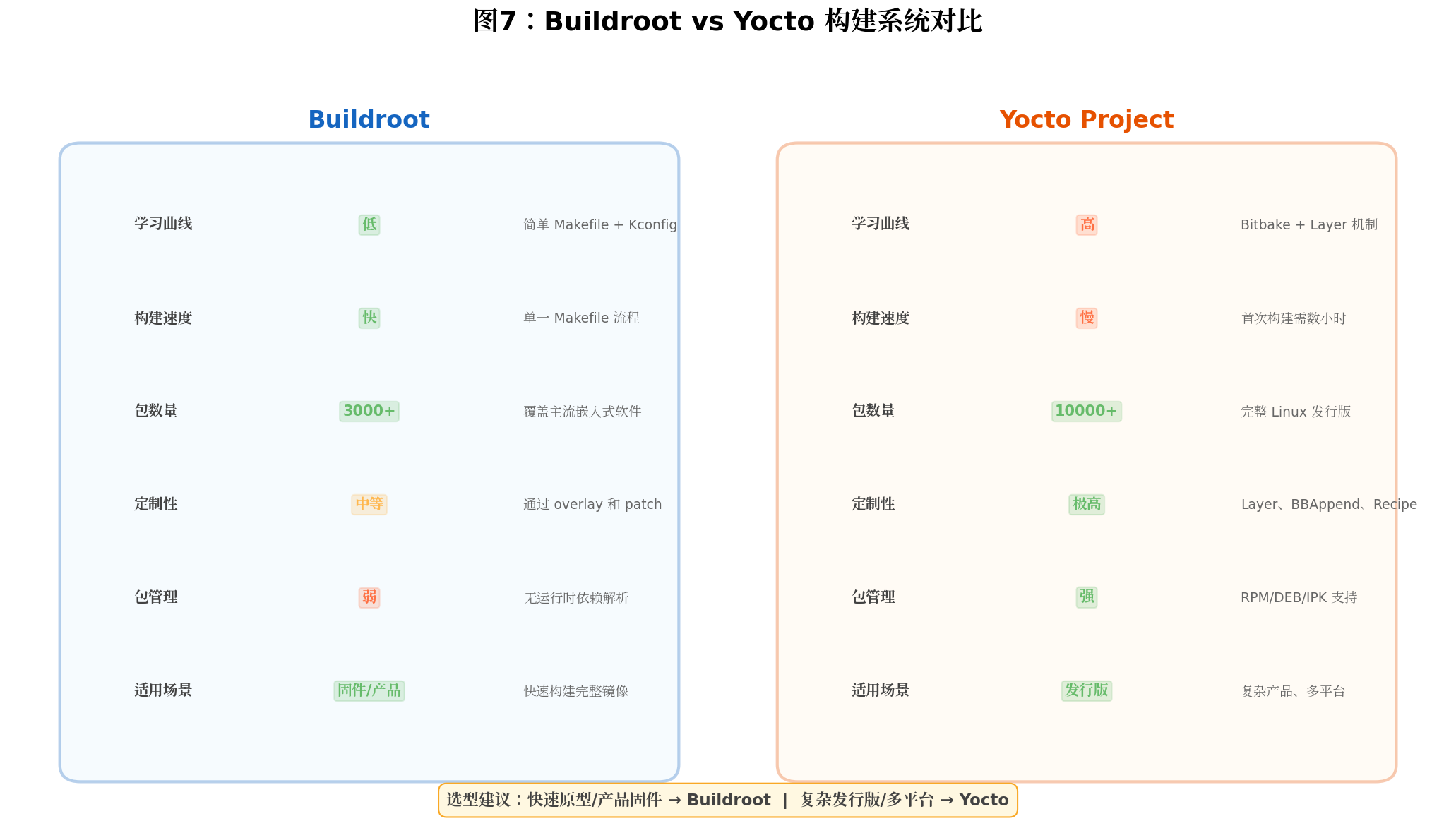
选型决策树:
是否需要运行时包管理 (apt/opkg)?
├── 是 → Yocto
└── 否 → 是否多平台/多产品线?
    ├── 是 → Yocto
    └── 否 → 是否快速原型/小团队?
        ├── 是 → Buildroot
        └── 否 → 两者皆可,Buildroot 更轻量
八、构建输出与镜像烧录
8.1 构建输出目录
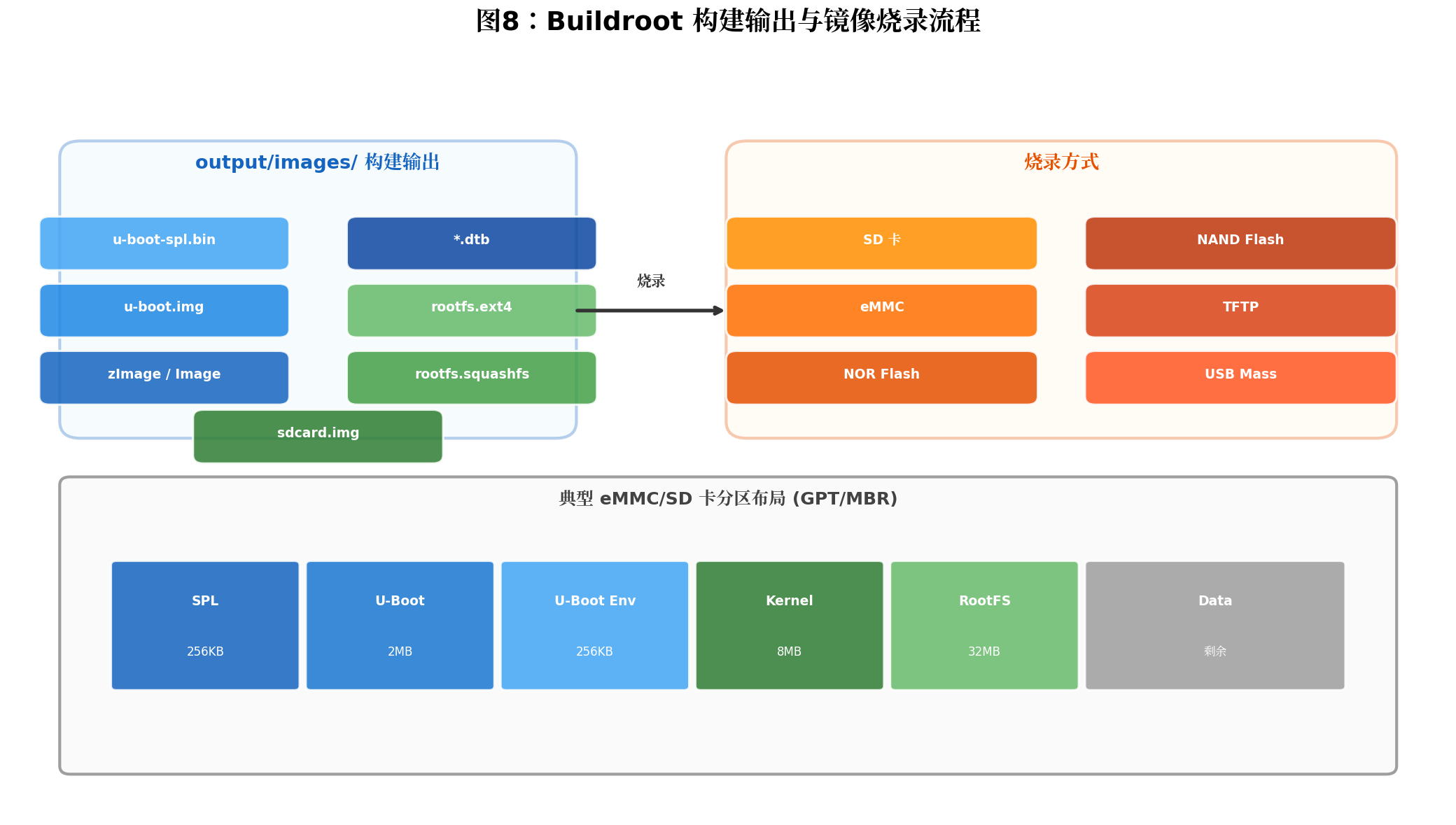
bash
output/images/
├── u-boot-spl.bin      # SPL 引导程序 (NAND/SD)
├── u-boot.img          # U-Boot 主程序
├── zImage / Image      # 压缩/未压缩内核
├── bcm2711-rpi-4-b.dtb # 设备树二进制
├── rootfs.ext4         # ext4 根文件系统
├── rootfs.squashfs     # squashfs 根文件系统
├── rootfs.cpio.gz      # initramfs 格式
└── sdcard.img          # SD 卡完整镜像 (包含分区)
8.2 烧录命令速查
bash
# SD 卡烧录 (完整镜像)
sudo dd if=output/images/sdcard.img of=/dev/sdX bs=4M status=progress conv=fsync

# 单独烧录分区
sudo dd if=output/images/u-boot-spl.bin of=/dev/sdX bs=512 seek=2
sudo dd if=output/images/u-boot.img of=/dev/sdX bs=512 seek=2048
sudo dd if=output/images/zImage of=/dev/sdX1 bs=4M
sudo dd if=output/images/rootfs.ext4 of=/dev/sdX2 bs=4M

# eMMC 通过 U-Boot 烧录
fastboot flash boot boot.img
fastboot flash rootfs rootfs.ext4

# NOR Flash 烧录
flashcp -v u-boot-spl.bin /dev/mtd0
flashcp -v u-boot.img /dev/mtd1
flashcp -v zImage /dev/mtd2
flashcp -v rootfs.squashfs /dev/mtd3
8.3 分区布局示例
bash
# 使用 genimage 生成完整镜像
# 创建 genimage.cfg
image sdcard.img {
    hdimage {
        align = 1M
    }

    partition spl {
        in-partition-table = "no"
        image = "u-boot-spl.bin"
        offset = 8K
        size = 256K
    }

    partition u-boot {
        in-partition-table = "no"
        image = "u-boot.img"
        offset = 264K
        size = 2M
    }

    partition boot {
        partition-type = 0xC  # FAT32
        bootable = "true"
        image = "boot.vfat"
        size = 64M
    }

    partition rootfs {
        partition-type = 0x83  # Linux
        image = "rootfs.ext4"
        size = 512M
    }
}
九、高级技巧与调试
9.1 增量构建与缓存
bash
# 仅重新构建特定包
make <package>-dirclean    # 清除包构建目录
make <package>-rebuild     # 重新构建

# 使用 ccache 加速编译
BR2_CCACHE=y
BR2_CCACHE_DIR="/home/user/.buildroot-ccache"

# 并行构建
make -j$(nproc)            # 使用所有 CPU 核心
make -j8                   # 指定 8 线程
9.2 调试构建问题
bash
# 查看详细构建日志
make V=1                    # 详细输出
make V=2                    # 极详细输出

# 单包调试
make <package>-build > /tmp/build.log 2>&1

# 进入包构建目录调试
make <package>-extract     # 仅解压源码
cd output/build/<package>*
# 手动执行 configure/make 调试
9.3 根文件系统覆盖(Rootfs Overlay)
bash
# 创建覆盖目录
mkdir -p board/mycompany/myboard/overlay/etc
mkdir -p board/mycompany/myboard/overlay/usr/bin

# 添加自定义文件
cp my_custom_config.conf board/mycompany/myboard/overlay/etc/
cp my_custom_app board/mycompany/myboard/overlay/usr/bin/

# 在 Buildroot 配置中启用
BR2_ROOTFS_OVERLAY="board/mycompany/myboard/overlay"
9.4 使用外部内核源码
bash
# 开发阶段使用本地内核源码
BR2_LINUX_KERNEL_CUSTOM_GIT=y
BR2_LINUX_KERNEL_CUSTOM_REPO_URL="file:///home/user/linux"
BR2_LINUX_KERNEL_CUSTOM_REPO_VERSION="mybranch"
BR2_LINUX_KERNEL_USE_CUSTOM_CONFIG=y
BR2_LINUX_KERNEL_CUSTOM_CONFIG_FILE="board/myboard/kernel.config"
十、总结与最佳实践
10.1 关键要点回顾
- 配置优先:花时间精心设计 defconfig,后续构建可复用
- 内核裁剪:使用 localmodconfig + tinyconfig 组合策略
- 包管理:Buildroot 静态构建为主,opkg 仅在必要时启用
- 启动优化:从 U-Boot 到 Init 全链路优化,目标 < 2s
- 缓存利用:ccache + dl/ 目录缓存,大幅提升迭代速度
10.2 典型项目配置模板
bash
# 创建 configs/myproduct_defconfig
# 包含完整的项目配置,团队成员可直接使用

# 使用方式
make myproduct_defconfig
make -j$(nproc)
10.3 持续集成集成
yaml
# .gitlab-ci.yml 示例
build-firmware:
  stage: build
  image: buildroot/base:latest
  script:
    - make myproduct_defconfig
    - make -j$(nproc)
    - ls -lh output/images/
  artifacts:
    paths:
      - output/images/*.img
expire_in: 1 week转载自:https://blog.csdn.net/u014727709/article/details/162641111
欢迎 👍点赞✍评论⭐收藏,欢迎指正