VSCode 中 Markdown 转 PDF 完全指南(含 Prince XML 丢失修复)
优雅地生成带书签的 PDF 文档,告别排版烦恼
引言
在日常写作、技术文档编写或笔记整理中,我们经常需要将 Markdown 文件导出为 PDF 格式。VSCode 凭借丰富的插件生态,成为许多人的首选编辑器。本文将详细介绍如何利用两款核心插件------Markdown Preview Enhanced 和 Markdown PDF ,实现高质量的 PDF 导出,并重点解决一个常见但令人头疼的问题:Prince XML 丢失导致导出失败。
读完本文,您将能够:
- 一键生成带书签(目录层级)的 PDF
- 修复
prince引擎缺失的错误 - 掌握两种 PDF 导出方式(Prince 与 Chrome)
必备插件
首先,在 VSCode 扩展商店中安装以下两款插件:
| 插件名称 | 作用 |
|---|---|
| Markdown Preview Enhanced | 提供强大的预览功能,支持多种导出格式(PDF、HTML、PNG 等),并支持 Prince 引擎生成带书签的 PDF |
| Markdown PDF | 轻量级插件,基于 Chromium 内核直接转换,适合无特殊书签需求的快速导出 |
安装完成后,您会在 .md 文件右键菜单中看到 Markdown Preview Enhanced: Open Preview to the Side 以及 Markdown PDF: Export (pdf) 等选项。
常见问题:Prince XML 丢失
当您使用 Markdown Preview Enhanced 的 PDF (Prince) 导出功能时,可能会遇到如下错误提示:
prince: command not found或
Failed to export PDF. Please install PrinceXML.这是因为 MPE 插件依赖 Prince 引擎来生成带书签的 PDF,而该引擎并未随插件自动安装,需要您手动下载并配置环境变量。
修复步骤(详细图解)
第 1 步:下载 Prince
前往 Prince 官网下载对应操作系统的安装包:
- 官网地址 :https://www.princexml.com/download/
- 选择适合您系统的版本(Windows / macOS / Linux)
💡 Windows 用户建议下载
.msi安装包,一路默认安装即可。
第 2 步:配置环境变量(Windows 示例)
安装完成后,需要将 Prince 的 bin 目录添加到系统 Path 中,以便 VSCode 能够调用 prince 命令。
-
打开环境变量设置
- 右键点击"此电脑" → 属性 → 高级系统设置 → 高级 → 环境变量
-
编辑系统变量 Path
- 在"系统变量"区域找到
Path,双击打开编辑窗口
- 在"系统变量"区域找到
-
新增 Prince 路径
- 点击"新建",输入 Prince 的
bin文件夹路径 - 默认路径 :
C:\Program Files (x86)\Prince\engine\bin - 如果安装时修改了路径,请替换为您的实际路径
- 点击"新建",输入 Prince 的
-
确认保存
- 依次点击"确定"关闭所有窗口
🍎 macOS / Linux 用户请编辑
~/.bash_profile或~/.zshrc,添加:
bashexport PATH="/usr/local/prince/bin:$PATH"
第 3 步:验证环境变量
打开一个新的终端(CMD 或 PowerShell),输入:
bash
prince --version如果正确显示版本号,说明环境变量配置成功。
第 4 步:重启 VSCode
务必完全关闭并重新启动 VSCode,否则环境变量不会生效。
使用方法
方法一:Markdown Preview Enhanced(推荐,带书签)
-
在 VSCode 中打开您的
.md文件 -
右键 → 选择 "Markdown Preview Enhanced: Open Preview to the Side" (或使用快捷键
Ctrl+K V)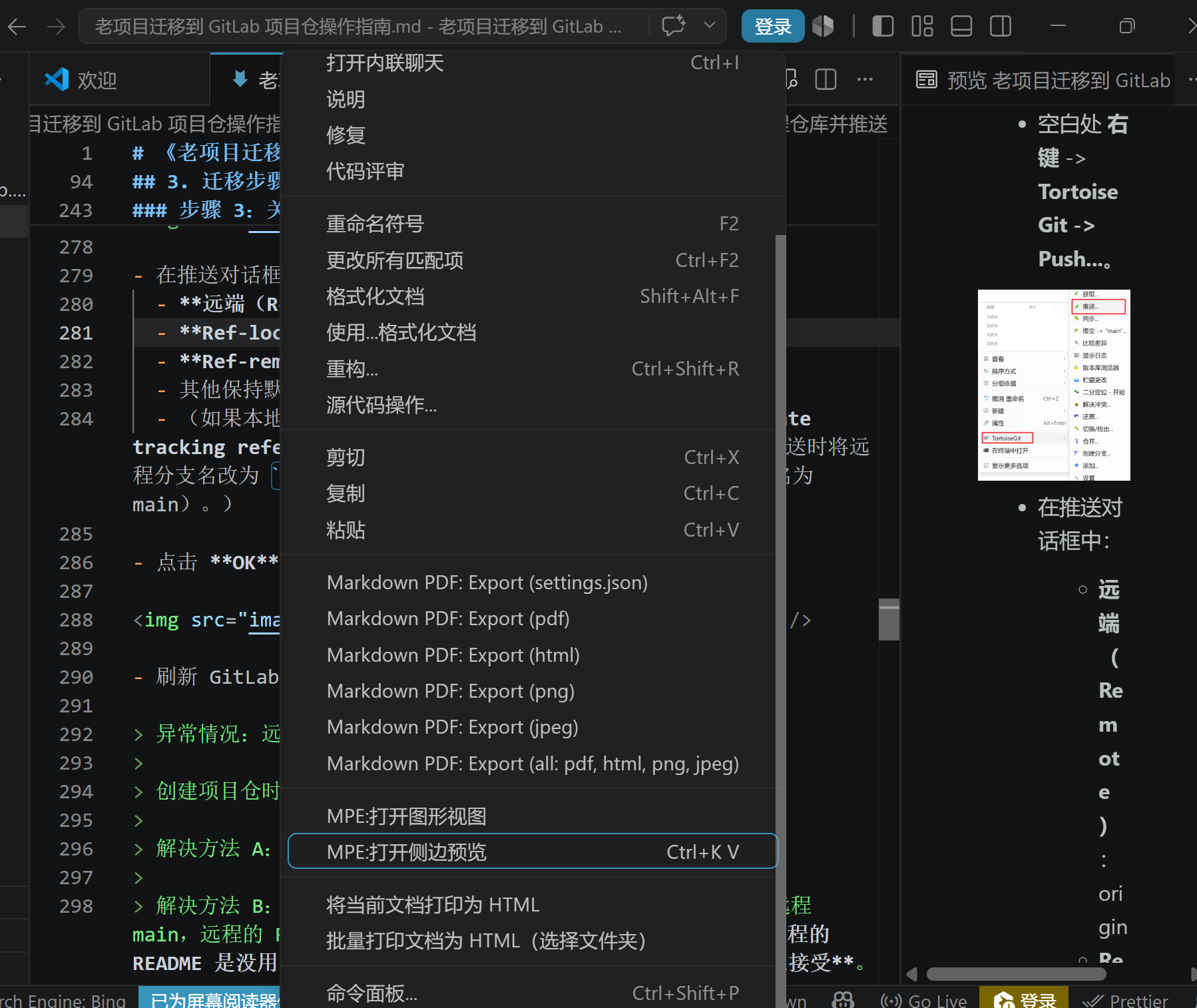
-
在右侧预览窗口内 右键单击 → 选择 "Export" → "PDF (Prince)"
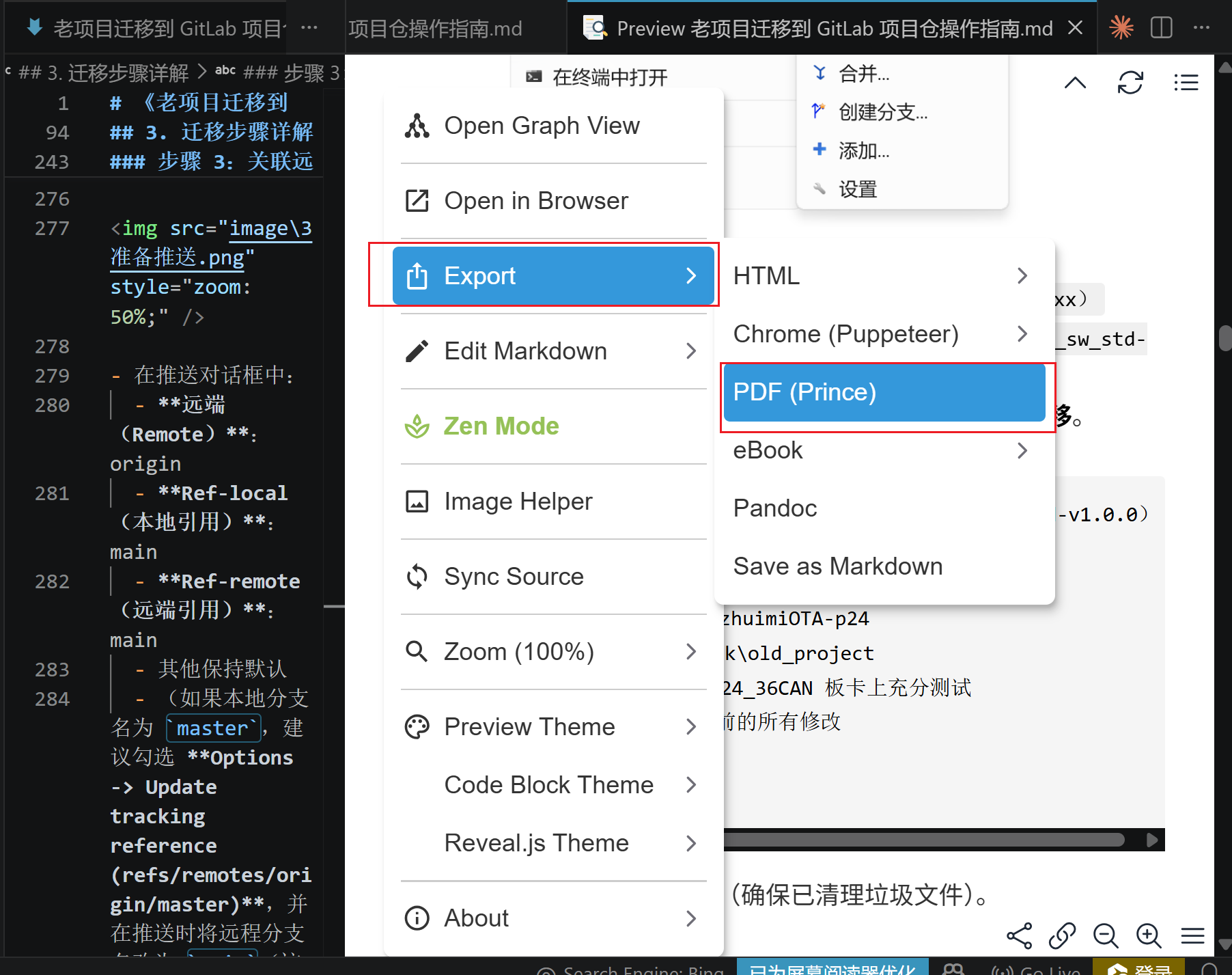
- 等待几秒钟,PDF 文件将自动保存在当前 Markdown 文件同目录下
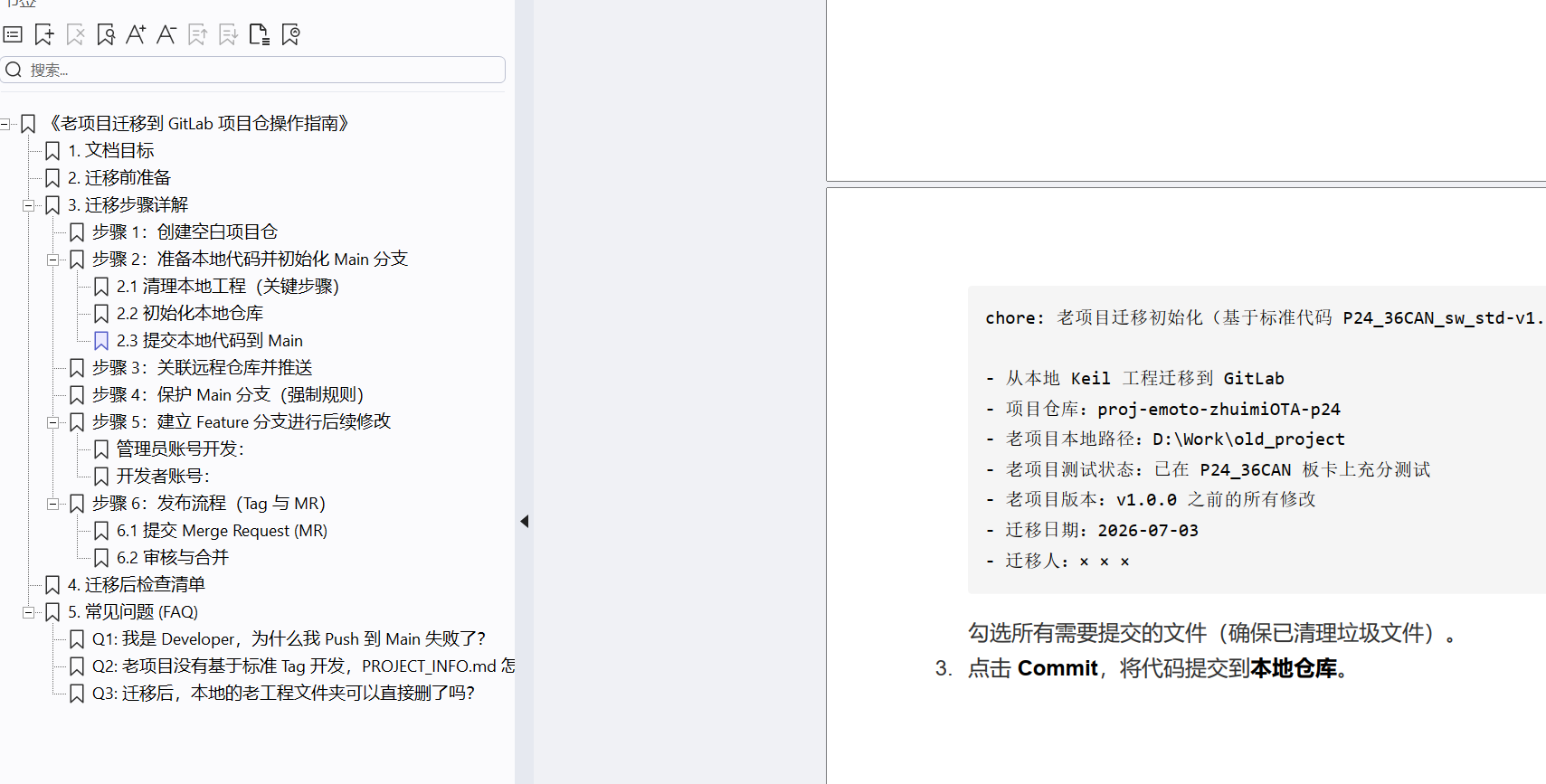
✅ 优点 :生成的 PDF 会自动包含章节目录书签,方便读者导航,适合长文档(如论文、手册)。
方法二:Markdown PDF(快速无书签)
- 打开
.md文件 - 右键 → 选择 "Markdown PDF: Export (pdf)"
- 同样会在同目录生成 PDF 文件
✅ 优点 :无需额外配置,基于 Chrome 渲染,样式与预览基本一致
❌ 缺点:无书签,且对某些自定义 CSS 支持不如 MPE 灵活
常见问题与技巧
| 问题 | 解决方案 |
|---|---|
| 导出 PDF 中文乱码 | 在 Markdown 文件头添加 --- 元数据,指定字体: pdf_options: { "font": "Microsoft YaHei" } |
| 想要调整页面边距/尺寸 | 在 MPE 的预览界面右键 → "打开配置文件" → 修改 pdf 相关参数 |
| Prince 导出速度慢 | 首次导出会下载额外字体,后续会变快;若仍慢,可改用 Chrome 方式 |
| 环境变量配置后仍无效 | 检查是否将路径添加到了"用户变量"而非"系统变量";重启 VSCode 必做 |
总结
通过本文的配置,您已经彻底解决了 Prince XML 丢失的问题,并掌握了两种 PDF 导出方式:
- MPE + Prince:适合需要书签和专业排版的场景
- Markdown PDF:适合快速轻量的转换
从此,您可以在 VSCode 中顺畅地将 Markdown 转换为精美的 PDF 文档,无论是学习笔记、技术博客备份还是项目交付物,都能轻松应对。
如果您在操作过程中遇到任何其他问题,欢迎在评论区留言交流!
🎯 拓展阅读