掌柜智库项目(RAG)实战
6. 导入web服务集成和测试
本章节介绍如何将上述实现的 LangGraph 知识库导入流程集成到 FastAPI Web 服务中,并提供可视化界面供用户上传文件和查看导入进度。
6.1 FastAPI 基础讲解
FastAPI 是一个现代、快速(高性能)的 Web 框架,用于构建 APIs with Python 3.7+。本节内容完全独立于本项目,旨在帮助初学者快速掌握 FastAPI 的核心用法。
1. 为什么选择 FastAPI?
- 极速性能 :基于 Starlette (负责路由和异步) 和 Pydantic (负责数据验证),性能在 Python web 框架中名列前茅。
- 开发快:简捷的语法减少了约 40% 的代码量,自动补全支持极佳。
- 原生异步 :完美支持
async/await,轻松应对高并发场景。 - 交互式文档 :启动服务后,访问
/docs即可获得自动生成的 Swagger UI 接口文档,直接在浏览器调试接口。
2. 核心概念与代码示例
示例1:安装和快速体验
安装 FastAPI 很简单,这里我们使用 pip 命令来安装。
plain
uv add install fastapi另外我们还需要一个 ASGI 服务器,生产环境可以使用 Uvicorn 或者 Hypercorn:
plain
uv add "uvicorn[standard]"运行第一个 FastAPI 应用
创建一个名为 main.py 的文件,添加以下代码:
python
from fastapi import FastAPI

app = FastAPI()

@app.get("/")
def read_root():
    return {"Hello": "World"}
在命令行中运行以下命令以启动应用:
plain
uvicorn main:app --reload现在,打开浏览器并访问 http://127.0.0.1:8000,你应该能够看到 FastAPI 自动生成的交互式文档,并在根路径 ("/") 返回的 JSON 响应。
代码解析:
from fastapi import FastAPI: 这行代码从< code>fastapi 模块中导入了FastAPI类。FastAPI类是 FastAPI 框架的核心,用于创建 FastAPI 应用程序实例。app = FastAPI():这行代码创建了一个 FastAPI 应用实例。与 Flask 不同,FastAPI 不需要传递__name__参数,因为它默认使用当前模块。@app.get("/"): 这是一个装饰器,用于告诉 FastAPI 哪个 URL 应该触发下面的函数,并且指定了 HTTP 方法为 GET。在这个例子中,它指定了根 URL(即网站的主页)。def read_root():: 这是定义了一个名为read_root的函数,它将被调用当用户使用 GET 方法访问根 URL 时。return {"Hello": "World"}: 这行代码是read_root函数的返回值。当用户使用 GET 方法访问根 URL 时,这个 JSON 对象将被发送回用户的浏览器或 API 客户端。
示例 2: 最简单的 API 与 参数解析
展示如何定义 GET 请求,以及如何自动解析路径参数和查询参数。
python
from fastapi import FastAPI

app = FastAPI()

# 访问 http://127.0.0.1:8000/
@app.get("/")
async def root():
    return {"message": "Hello World"}

# 访问 http://127.0.0.1:8000/items/5?q=somequery
# item_id: 路径参数 (自动转为 int)
# q: 查询参数 (可选,默认 None)
@app.get("/items/{item_id}")
async def read_item(item_id: int, q: str | None = None):
    return {"item_id": item_id, "q": q}

# 接收? skip=? & limit = ?
@app.get("/items/")
def read_item(skip: int = 0, limit: int = 10):
    return {"skip": skip, "limit": limit}

# 展示如何定义数据结构,FastAPI 会自动进行类型检查和错误提示。
from pydantic import BaseModel

# 定义数据模型
class Item(BaseModel):
    name: str
    price: float
    is_offer: bool = None

# 使用 Header 和 Cookie 类型注解获取请求头和 Cookie 数据。
# POST 请求接收 JSON 数据
@app.post("/items/")
def create_item(item: Item):
    # item 已经是验证过的 Item 对象
    # 如果客户端传来的 price 是字符串 "abc",FastAPI 会自动报错
    return {"item_name": item.name, "item_price": item.price}

from fastapi import Header, Cookie
from fastapi import FastAPI

app = FastAPI()

@app.get("/items/")
def read_item(user_agent: str = Header(None), session_token: str = Cookie(None)):
    return {"User-Agent": user_agent, "Session-Token": session_token}
函数接受两个参数:
- item_id --是路径参数,指定为整数类型。
- q -- 是查询参数,指定为字符串类型或空(None)。
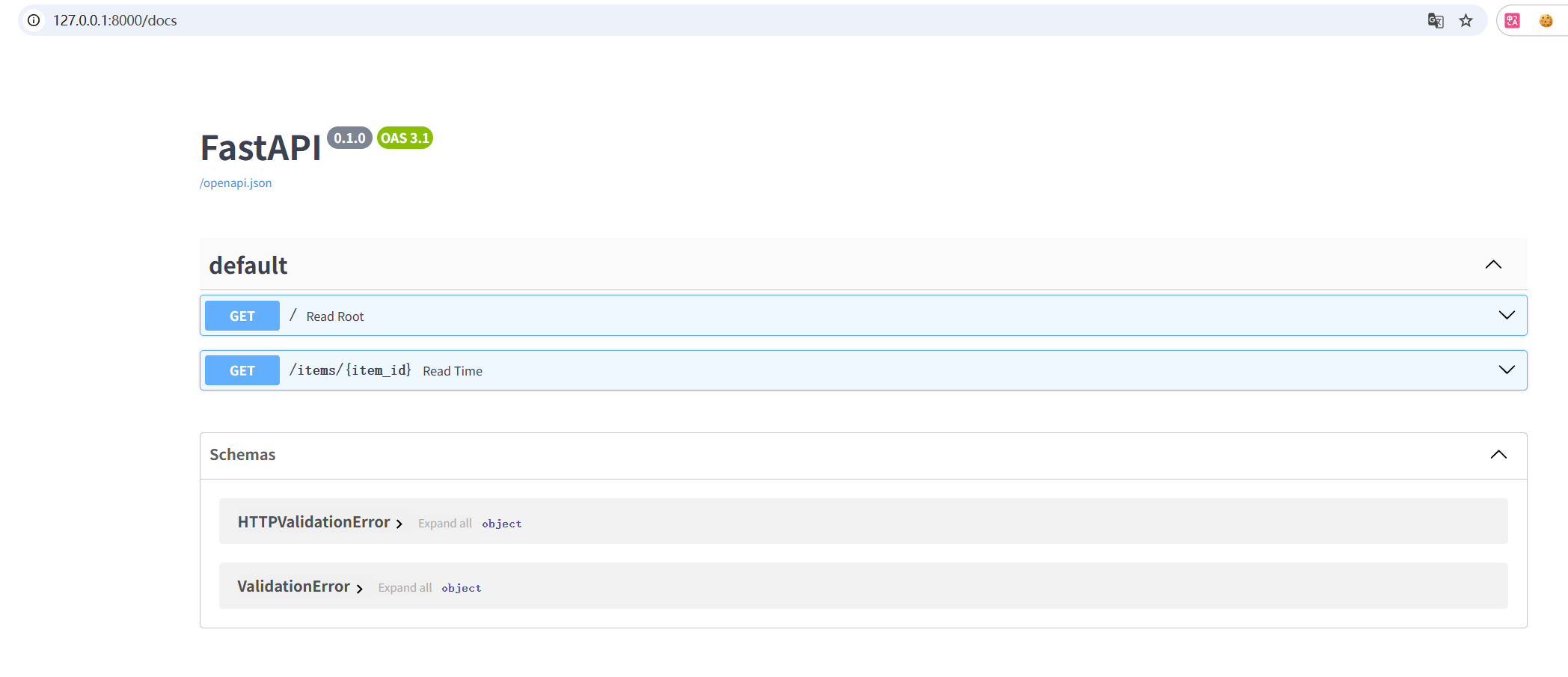
FastAPI 提供了内置的交互式 API 文档,使开发者能够轻松了解和测试 API 的各个端点。
这个文档是自动生成的,基于 OpenAPI 规范,支持 Swagger UI 和 ReDoc 两种交互式界面。
通过 FastAPI 的交互式 API 文档,开发者能够更轻松地理解和使用 API,提高开发效率
在运行 FastAPI 应用时,Uvicorn 同时启动了交互式 API 文档服务。
默认情况下,你可以通过访问 http://127.0.0.1:8000/docs 来打开 Swagger UI 风格的文档:
示例 3: 响应JSON数据
展示如何定义数据结构,FastAPI 会自动进行类型检查和错误提示。
python
# 路由处理函数返回一个 Pydantic 模型实例,FastAPI 将自动将其转换为 JSON 格式,并作为响应发送给客户端:
@app.post("/items/return")
def create_item(item: Item):
    return item

#使用 RedirectResponse 实现重定向,将客户端重定向到 /items/ 路由。
from fastapi.responses import RedirectResponse

@app.get("/redirect")
def redirect():
    return RedirectResponse(url="/items/")

#使用 HTTPException 抛出异常,返回自定义的状态码和详细信息。
#以下实例在 item_id 为 42 会返回 404 状态码:
from fastapi import HTTPException

app = FastAPI()

@app.get("/items/{item_id}")
def read_item(item_id: int):
    if item_id == 42:
        raise HTTPException(status_code=404, detail="Item not found")
    return {"item_id": item_id}
FastAPI 从 fastapi.responses 中提供了多种响应类,覆盖不同的使用场景,下面按「常用程度」整理,每个都附简单示例:
- JSONResponse(最常用)
- 作用:返回 JSON 格式的数据(FastAPI 默认的响应类型);
- 场景:接口返回普通数据(列表、字典、状态信息等);
- 示例
python
from fastapi.responses import JSONResponse

@app.get("/api/user")
def get_user():
    # 等价于直接 return {"name": "张三", "age": 20}(FastAPI 自动转 JSONResponse)
    return JSONResponse(
        content={"name": "张三", "age": 20},
        status_code=200,  # 可选,默认 200
        headers={"X-Custom-Header": "custom-value"}  # 可选,自定义响应头
)- FileResponse(文件专用)
- 作用:返回文件(支持大文件、静态文件、下载文件);
- 场景:返回 HTML / 图片 / 视频 / Excel 等文件;
- 关键参数
path:文件路径(必填);filename:下载时显示的文件名(可选);media_type:手动指定 MIME 类型(比如media_type="application/pdf");
- 示例:
python
from fastapi.responses import FileResponse

@app.get("/download/excel")
def download_excel():
    excel_path = "./data/report.xlsx"
    # 返回文件并指定下载文件名
    return FileResponse(
        path=excel_path,
        filename="月度报表.xlsx",
        media_type="application/vnd.openxmlformats-officedocument.spreadsheetml.sheet"
)-
HTMLResponse
- 作用:返回 HTML 字符串(直接渲染页面);
- 场景:动态生成 HTML 内容(比如拼接变量到 HTML 中);
- 示例:
python
from fastapi.responses import HTMLResponse

@app.get("/hello")
def hello(name: str = "游客"):
    html_content = f"""
    <html>
        <body>
            <h1>你好,{name}!</h1>

        </body>

    </html>

    """
    return HTMLResponse(content=html_content, status_code=200)
注意:如果是返回静态 HTML 文件,优先用
FileResponse;动态生成 HTML 用HTMLResponse。
- PlainTextResponse
- 作用:返回纯文本格式的数据(非 JSON、非 HTML);
- 场景:返回简单的文本提示、日志内容等;
- 示例:
python
from fastapi.responses import PlainTextResponse

@app.get("/text")
def get_text():
return PlainTextResponse(content="这是纯文本响应", status_code=200)- RedirectResponse
- 作用:实现页面重定向;
- 场景:登录成功后跳转到首页、旧接口重定向到新接口等;
- 示例:
python
from fastapi.responses import RedirectResponse

@app.get("/old-path")
def redirect_old_path():
    # 重定向到 /new-path,状态码 307 表示临时重定向
    return RedirectResponse(url="/new-path", status_code=307)

@app.get("/new-path")
def new_path():
return {"message": "这是新接口"}- StreamingResponse(流式响应)
- 作用:返回流式数据(逐块传输,不一次性加载到内存);
- 场景:返回大文件、LLM 流式输出(比如 ChatGPT 逐字回复)、实时日志流等;
- 示例(LLM 流式输出):
python
from fastapi.responses import StreamingResponse
import asyncio

async def generate_stream():
    # 模拟流式输出(逐字返回)
    words = ["你", "好", ",", "这", "是", "流", "式", "响", "应"]
    for word in words:
        await asyncio.sleep(0.5)
        yield word.encode("utf-8")  # 流式输出需返回字节流

@app.get("/stream")
async def stream_response():
return StreamingResponse(generate_stream(), media_type="text/plain")- Response(基础响应类)
- 作用:所有响应类的父类,用于自定义任意格式的响应;
- 场景:需要高度定制响应(比如自定义 MIME 类型、响应体格式);
- 示例:
python
from fastapi.responses import Response

@app.get("/custom")
def custom_response():
    # 返回二进制数据,指定自定义 MIME 类型
    return Response(
        content=b"custom binary data",
        media_type="application/octet-stream",
        status_code=200
总结
FileResponse是 FastAPI 专门用于返回文件的响应类,支持流式传输,适合静态文件 / 下载场景;- FastAPI 核心响应类型按场景分类:
- 常规数据:
JSONResponse(默认); - 文件:
FileResponse; - 动态 HTML:
HTMLResponse; - 纯文本:
PlainTextResponse; - 重定向:
RedirectResponse; - 流式数据:
StreamingResponse; - 自定义响应:
Response(父类);
- 常规数据:
- 选择响应类型的核心原则:匹配返回数据的格式和业务场景 (比如静态文件用
FileResponse,流式输出用StreamingResponse)。
示例 4: 文件上传 (UploadFile)
展示如何接收上传的文件,这是本项目最常用的功能。
python
from fastapi import FastAPI, File,UploadFile,HTTPException
from fastapi.responses import JSONResponse
import os

from rich import status

app = FastAPI()

UPLOAD_FOLDER = 'uploads'
os.makedirs(UPLOAD_FOLDER, exist_ok=True)

@app.post("/upload",summary="单个文件上传接口")
async def upload(file: UploadFile = File(
    ...,
    description="需要上传的文件(支持图片/文档等)",
    alias="upload_file", #前端参数的别名,默认文件名是file
    media_type="application/octet-stream"
),remark:str = None
):
    try:
        # 1. 校验文件类型(示例:只允许上传图片)
        ALLOWED_TYPES = ["image/jpeg", "image/png", "image/gif"]
        if file.content_type not in ALLOWED_TYPES:
            raise HTTPException(
                status_code=400,
                detail=f"仅支持上传{ALLOWED_TYPES}类型的文件,当前文件类型:{file.content_type}"
            )
        file_path = os.path.join(UPLOAD_FOLDER, file.filename)
        CHUNK_SIZE = 1024 * 1024  # 1MB分块
        with open(file_path, "wb") as f:
            # 分块读取大文件(避免内存溢出)
            while True:
                chunk = await file.read(CHUNK_SIZE)  # 每次读1MB
                if not chunk:
                    break
                f.write(chunk)
            """
            await的必要性:file.read()是异步函数,必须用await才能拿到文件内容,否则程序报错;
            分块读取的核心:给read()传一个字节数(如 1MB),循环读取 + 写入,避免大文件占满内存;
            用法选择:小文件可以用await file.read()一次性读取,大文件必须分块读取;
            """
        return JSONResponse(
            status_code=200,
            content={
                "code": 0,
                "msg": "文件上传成功",
                "data": {
                    "filename": file.filename,
                    "content_type": file.content_type,
                    "file_size": f"{file.size} 字节",  # 文件大小
                    "save_path": file_path,
                    "remark": remark or "无备注"
                }
            }
        )
    except Exception as e:
        # 异常捕获:返回友好的错误信息
        raise HTTPException(
            status_code=500,
            detail=f"文件上传失败:{str(e)}"
        )

if __name__ == "__main__":
    import uvicorn
uvicorn.run(app, host="0.0.0.0", port=8000) File()的参数和Form()/Query()逻辑一致,核心常用配置如下:
| 参数 | 作用 | 示例 |
|---|---|---|
... |
表示必填项(必须传文件,不传则返回 422 错误) | File(...) |
None |
表示可选项(不传文件也能调用接口) | File(None) |
description |
接口文档中显示的描述(提升可读性,FastAPI 自动生成文档) | File(..., description="上传图片") |
alias |
前端传参的别名(比如前端用file_upload传,后端用file接收) |
File(..., alias="file_upload") |
media_type |
限定文件的 MIME 类型(比如只允许图片) | File(..., media_type="image/*") |
min_length |
限制文件内容最小字节数(很少用,一般在校验逻辑里做) | File(..., min_length=1024) |
max_length |
限制文件内容最大字节数(比如限制 5MB:max_length=5*1024*1024) |
File(..., max_length=5242880) |
示例 5: 后台任务 (BackgroundTasks)
展示如何在返回响应后继续执行耗时操作(如发送邮件、处理数据),避免阻塞用户。
python
from fastapi import BackgroundTasks
import time

# 定义一个模拟的耗时任务
def write_log(message: str):
    time.sleep(2) # 模拟耗时 2 秒
    with open("log.txt", "a") as log:
        log.write(message + "\n")

@app.post("/send-notification/{email}")
async def send_notification(email: str, background_tasks: BackgroundTasks):
    # 1. 添加任务到后台队列
    background_tasks.add_task(write_log, f"Notification sent to {email}")
    # 2. 立即返回响应给用户,不需要等待 write_log 执行完毕
    return {"message": "Notification sent in the background"}
示例 6: 静态文件与跨域配置 (CORS)
Web 开发必备:托管 HTML 页面和解决浏览器跨域限制。
python
from fastapi.staticfiles import StaticFiles
from fastapi.middleware.cors import CORSMiddleware

# 1. 静态文件挂载
# 假设当前目录下有个 static 文件夹,里面有 index.html
# 访问 http://127.0.0.1:8000/static/index.html 即可
app.mount("/static", StaticFiles(directory="static"), name="static")

# 访问 /go-to-index → 跳转到本地static/index.html
@app.get("/go-to-index")
async def redirect_to_index():
    return RedirectResponse(url="/static/index.html")

# 2. CORS 配置
# 允许前端页面(如运行在 5500 端口)访问后端 API(8000 端口)
app.add_middleware(
    CORSMiddleware,
    allow_origins=["*"], # 允许所有来源(生产环境建议指定具体域名)
    allow_credentials=True,
    allow_methods=["*"], # 允许所有 HTTP 方法
    allow_headers=["*"], # 允许所有请求头
)
6.2 web服务实现过程
文件位置 :app/import_process/api/file_import_service.py
本节将展示完整的 Web 服务实现代码。该服务基于 FastAPI 构建,提供了文件上传、后台任务调度、状态查询以及静态页面服务功能。
1. 依赖库
在运行本服务前,请确保安装以下 Python 依赖库(已包含在 requirements.txt 中):
bash
uv add fastapi uvicorn python-multipart python-dotenv minio此外,本项目依赖 LangGraph 和 LangChain 相关库来执行后台任务。
2. 代码实现详解
我们将 app/import_process/api/file_import_service.py 的实现拆分为 6 个核心部分进行讲解,以便理解每个模块的作用。
(1) 引入依赖与环境配置
首先,导入必要的系统库、FastAPI 组件以及我们的工具类 (minio_utils, task_utils, main_graph)。同时加载 .env 环境变量。
python
import os
import shutil
import uuid
from typing import List, Dict, Any
from datetime import datetime
import uvicorn
# 第三方库
from fastapi import FastAPI, UploadFile, File, BackgroundTasks, HTTPException
from fastapi.middleware.cors import CORSMiddleware
from fastapi.responses import FileResponse
# 项目内部工具/配置/客户端
from app.clients.minio_utils import get_minio_client
from app.utils.path_util import PROJECT_ROOT
from app.utils.task_utils import (
    add_running_task,
    add_done_task,
    get_done_task_list,
    get_running_task_list,
    update_task_status,
    get_task_status,
)
from app.import_process.agent.state import get_default_state
from app.import_process.agent.main_graph import kb_import_app  # LangGraph全流程编译实例
from app.core.logger import logger  # 项目统一日志工具
(2) 应用初始化与跨域配置
初始化 FastAPI 应用,并配置 CORS(跨域资源共享)以允许前端调用。
python
# 初始化FastAPI应用实例
# 标题和描述会在Swagger文档(http://ip:port/docs)中展示
app = FastAPI(
    title="File Import Service",
    description="Web service for uploading files to Knowledge Base (PDF/MD → 解析 → 切分 → 向量化 → Milvus入库)"
)

# 跨域中间件配置:解决前端调用后端接口的跨域限制
app.add_middleware(
    CORSMiddleware,
    allow_origins=["*"],  # 允许所有前端域名访问(生产环境建议指定具体域名)
    allow_credentials=True,  # 允许携带Cookie等认证信息
    allow_methods=["*"],  # 允许所有HTTP方法(GET/POST/PUT/DELETE等)
    allow_headers=["*"],  # 允许所有请求头
)

# --------------------------
# 静态页面路由:返回文件导入前端页面import.html
# 访问地址:http://localhost:8000/import.html
# --------------------------
@app.get("/import.html", response_class=FileResponse)
async def get_import_page():
    """返回文件导入前端页面:import.html"""
    # 拼接HTML文件绝对路径,基于项目根目录定位
    html_abs_path = PROJECT_ROOT / "app/import_process/page/import.html"
    # 日志记录页面访问的文件路径,方便排查文件不存在问题
    logger.info(f"前端页面访问,文件绝对路径:{html_abs_path}")

    # 校验文件是否存在,不存在则抛出404异常
    if not os.path.exists(html_abs_path):
        logger.error(f"前端页面文件不存在,路径:{html_abs_path}")
        raise HTTPException(status_code=404, detail="import.html page not found")

    # 以FileResponse返回HTML文件,浏览器自动渲染
    return FileResponse(
        path=html_abs_path,
        media_type="text/html"  # 显式指定媒体类型为HTML,确保浏览器正确解析
    )
(3) 后台任务逻辑
这是连接 Web 服务与 LangGraph 的桥梁。run_graph_task 函数会在后台运行(不阻塞 HTTP 响应),它监听图的执行事件,并实时更新任务状态。
python
# --------------------------
# 后台任务:LangGraph全流程执行
# 独立于主请求线程,由BackgroundTasks触发,避免阻塞接口响应
# --------------------------
def run_graph_task(task_id: str, local_dir: str, local_file_path: str):
    """
    LangGraph全流程执行后台任务
    核心流程:初始化状态 → 流式执行图节点 → 实时更新任务状态 → 异常捕获
    任务状态更新:pending → processing → completed/failed
    节点进度更新:每完成一个节点,将节点名加入done_list,供前端轮询查看

    :param task_id: 全局唯一任务ID,关联单个文件的全流程处理
    :param local_dir: 该任务的本地文件存储目录(含临时文件/解析结果)
    :param local_file_path: 上传文件的本地绝对路径
    """
    try:
        # 1. 更新任务全局状态为:处理中
        update_task_status(task_id, "processing")
        logger.info(f"[{task_id}] 开始执行LangGraph全流程,本地文件路径:{local_file_path}")

        # 2. 初始化LangGraph状态:加载默认状态 + 注入当前任务的核心参数
        init_state = get_default_state()
        init_state["task_id"] = task_id  # 任务ID关联
        init_state["local_dir"] = local_dir  # 任务本地目录
        init_state["local_file_path"] = local_file_path  # 上传文件本地路径

        # 3. 流式执行LangGraph全流程(stream模式:实时获取每个节点的执行结果)
        for event in kb_import_app.stream(init_state):
            for node_name, node_result in event.items():
                # 记录每个节点完成的日志,包含任务ID和节点名,方便追踪执行顺序
                logger.info(f"[{task_id}] LangGraph节点执行完成:{node_name}")
                # 将完成的节点名加入【已完成列表】,前端轮询/status/{task_id}可实时获取
                add_done_task(task_id, node_name)

        # 4. 全流程执行完成,更新任务全局状态为:已完成
        update_task_status(task_id, "completed")
        logger.info(f"[{task_id}] LangGraph全流程执行完毕,任务完成")

    except Exception as e:
        # 5. 捕获全流程异常,更新任务全局状态为:失败,并记录错误日志(含堆栈)
        update_task_status(task_id, "failed")
        logger.error(f"[{task_id}] LangGraph全流程执行失败,异常信息:{str(e)}", exc_info=True)
(4) 文件上传接口 (/upload)
处理文件上传请求。它负责:
- 生成全局唯一的
task_id。 - 将文件保存到本地临时目录。
- 上传文件到 MinIO 对象存储。
- 启动后台任务 (
run_graph_task) 开始处理。
python
# --------------------------
# 核心接口:文件上传接口
# 支持多文件上传,核心流程:接收文件 → 本地保存 → MinIO上传 → 启动后台任务
# 访问地址:http://localhost:8000/upload (POST请求,form-data格式传参)
# --------------------------
@app.post("/upload", summary="文件上传接口", description="支持多文件批量上传,自动触发知识库导入全流程")
async def upload_files(background_tasks: BackgroundTasks, files: List[UploadFile] = File(...)):
    """
    文件上传核心接口
    1. 接收前端上传的多文件(PDF/MD为主)
    2. 按「日期/任务ID」分层保存到本地输出目录,避免文件冲突
    3. 将文件上传至MinIO对象存储,做持久化保存
    4. 为每个文件生成唯一TaskID,启动独立的LangGraph后台处理任务
    5. 实时更新任务状态,供前端轮询监控进度

    :param background_tasks: FastAPI后台任务对象,用于异步执行LangGraph流程
    :param files: 前端上传的文件列表(form-data格式)
    :return: 包含上传结果和所有任务ID的JSON响应
    """
    # 1. 构建本地存储根目录:项目根目录/output/YYYYMMDD(按日期分层,方便管理)
    date_based_root_dir = os.path.join(PROJECT_ROOT / "output", datetime.now().strftime("%Y%m%d"))
    # 初始化任务ID列表,用于返回给前端(一个文件对应一个TaskID)
    task_ids = []

    # 2. 遍历处理每个上传的文件(多文件批量处理,各自独立生成TaskID)
    for file in files:
        # 生成全局唯一TaskID(UUID4),作为单个文件的全流程标识
        task_id = str(uuid.uuid4())
        task_ids.append(task_id)
        logger.info(f"[{task_id}] 开始处理上传文件,文件名:{file.filename},文件类型:{file.content_type}")

        # 3. 标记「文件上传」阶段为「运行中」,前端轮询可查
        add_running_task(task_id, "upload_file")

        # 4. 构建该任务的本地独立目录:output/YYYYMMDD/TaskID,避免多文件重名冲突
        task_local_dir = os.path.join(date_based_root_dir, task_id)
        os.makedirs(task_local_dir, exist_ok=True)  # 目录不存在则创建,存在则不做处理
        # 构建上传文件的本地保存绝对路径
        local_file_abs_path = os.path.join(task_local_dir, file.filename)

        # 5. 将上传的文件保存到本地临时目录(后续MinIO上传/文件解析均基于此文件)
        with open(local_file_abs_path, "wb") as file_buffer:
            shutil.copyfileobj(file.file, file_buffer)
        logger.info(f"[{task_id}] 文件已保存至本地,路径:{local_file_abs_path}")

        # 6. 将本地文件上传至MinIO对象存储,做持久化保存
        # 从环境变量获取MinIO的PDF存储目录配置
        minio_pdf_base_dir = os.getenv("MINIO_PDF_DIR", "pdf_files")  # 缺省值:pdf_files
        # 构建MinIO中的文件对象名:配置目录/YYYYMMDD/文件名(按日期分层,和本地一致)
        minio_object_name = f"{minio_pdf_base_dir}/{datetime.now().strftime('%Y%m%d')}/{file.filename}"
        try:
            # 获取MinIO客户端实例
            minio_client = get_minio_client()
            if minio_client is None:
                # MinIO客户端获取失败,抛出500服务异常
                raise HTTPException(status_code=500,
                                    detail="MinIO service connection failed, please check MinIO config")
            # 从环境变量获取MinIO的桶名配置
            minio_bucket_name = os.getenv("MINIO_BUCKET_NAME", "kb-import-bucket")  # 缺省值:kb-import-bucket

            # 本地文件上传至MinIO(同名文件会自动覆盖,保证文件最新)
            minio_client.fput_object(
                bucket_name=minio_bucket_name,
                object_name=minio_object_name,
                file_path=local_file_abs_path,
                content_type=file.content_type  # 传递文件原始MIME类型
            )
            logger.info(f"[{task_id}] 文件已成功上传至MinIO,桶名:{minio_bucket_name},对象名:{minio_object_name}")
        except Exception as e:
            # MinIO上传失败,记录警告日志(不中断后续流程,本地文件仍可继续处理)
            logger.warning(f"[{task_id}] 文件上传MinIO失败,将继续执行本地处理流程,异常信息:{str(e)}", exc_info=True)

        # 7. 标记「文件上传」阶段为「已完成」,前端轮询可查
        add_done_task(task_id, "upload_file")

        # 8. 将LangGraph全流程处理加入FastAPI后台任务(异步执行,不阻塞当前接口响应)
        background_tasks.add_task(run_graph_task, task_id, task_local_dir, local_file_abs_path)
        logger.info(f"[{task_id}] 已将LangGraph全流程加入后台任务,任务已启动")

    # 9. 所有文件处理完毕,返回上传成功信息和所有TaskID(前端基于TaskID轮询进度)
    logger.info(f"多文件上传处理完毕,共处理{len(files)}个文件,生成TaskID列表:{task_ids}")
    return {
        "code": 200,
        "message": f"Files uploaded successfully, total: {len(files)}",
        "task_ids": task_ids
    }
(5) 任务状态查询接口 (/status)
前端轮询此接口以获取进度。它直接从内存中读取由 task_utils 维护的任务状态。
python
# --------------------------
# 核心接口:任务状态查询接口
# 前端轮询此接口获取单个任务的处理进度和状态
# 访问地址:http://localhost:8000/status/{task_id} (GET请求)
# --------------------------
@app.get("/status/{task_id}", summary="任务状态查询", description="根据TaskID查询单个文件的处理进度和全局状态")
async def get_task_progress(task_id: str):
    """
    任务状态查询接口
    前端轮询此接口(如每秒1次),获取任务的实时处理进度
    返回数据均来自内存中的任务管理字典(task_utils.py),高性能无IO

    :param task_id: 全局唯一任务ID(由/upload接口返回)
    :return: 包含任务全局状态、已完成节点、运行中节点的JSON响应
    """
    # 构造任务状态返回体
    task_status_info: Dict[str, Any] = {
        "code": 200,
        "task_id": task_id,
        "status": get_task_status(task_id),  # 任务全局状态:pending/processing/completed/failed
        "done_list": get_done_task_list(task_id),  # 已完成的节点/阶段列表
        "running_list": get_running_task_list(task_id)  # 正在运行的节点/阶段列表
    }
    # 记录状态查询日志,方便追踪前端轮询情况
    logger.info(
        f"[{task_id}] 任务状态查询,当前状态:{task_status_info['status']},已完成节点:{task_status_info['done_list']}")
    return task_status_info
(6) 启动入口
配置 Uvicorn 服务器启动参数。包含一段针对 Windows/PyCharm 环境下 asyncio 事件循环的兼容性补丁。
python
# --------------------------
# 服务启动入口
# 直接运行此脚本即可启动FastAPI服务,无需额外执行uvicorn命令
# --------------------------
if __name__ == "__main__":
    """服务启动入口:本地开发环境直接运行"""
    logger.info("File Import Service 服务启动中...")
    # 启动uvicorn服务,绑定本地IP和8000端口,关闭自动重载(生产环境建议用workers多进程)
    uvicorn.run(
        app=app,
        host="127.0.0.1",  # 仅本地访问,生产环境改为0.0.0.0(允许所有IP访问)
        port=8000  # 服务端口
    )
3. 接口与 Task 列表关系详解
本服务通过 kb.utils.task_utils 模块维护了一个内存中的任务状态列表,实现了前后端的状态同步。
- 上传阶段 (
/upload) :- 请求到达时,生成
task_id。 - 调用
add_running_task(task_id, "upload_file"):此时前端查询状态,会看到 "开始上传文件" 正在运行。 - 文件上传 MinIO 成功后,调用
add_done_task(task_id, "upload_file"):此时前端会看到 "开始上传文件" 变为已完成。
- 请求到达时,生成
- 处理阶段 (
run_graph_task) :- 后台任务启动,调用
update_task_status(task_id, "processing"):标记任务整体正在处理中。 - LangGraph 每执行完一个节点(如 PDF 转 Markdown),流式输出会捕获到事件。
- 调用
add_done_task(task_id, node_name):将该节点标记为已完成。前端轮询时,进度条或日志列表会相应更新。
- 后台任务启动,调用
- 完成阶段 :
- 图执行结束,调用
update_task_status(task_id, "completed")。 - 前端收到 completed 状态,提示用户导入成功。
- 图执行结束,调用
6.3 页面导入配置
文件位置 : app/import_process/page/import.html
这是一个简洁的原生 HTML/JS 页面,实现了以下功能:
- 文件拖拽/选择:支持 PDF 和 MD 文件。
- 上传进度条:显示文件上传到服务器的进度。
- 状态轮询 :上传成功后,通过
setInterval每 2 秒请求一次/status接口。 - 日志展示 :根据后端返回的
done_list和running_list,动态渲染任务执行日志(如 "node_entry已完成", "node_pdf_to_md正在进行...")。
6.4 服务启动与测试流程
1. 启动服务
在项目根目录下(atguigu_knowledge_base),运行以下命令:
bash
# 方式一:直接运行 Python 模块
python -m kb.web.file_import_service

# 方式二:使用 uvicorn 命令
uvicorn kb.web.file_import_service:app --host 0.0.0.0 --port 8000 --reload
看到 Application startup complete 即表示启动成功。
2. 页面测试
- 打开浏览器访问:
http://127.0.0.1:8000/import.html - 点击上传区域,选择一个测试文件(如
doc/hak180产品安全手册.pdf)。 - 观察页面交互 :
- 状态变为 "上传中..." -> "处理中..."。
- 点击 "日志(点击展开)",可以看到节点逐个执行的过程。
- 等待所有节点执行完毕,状态变为 "已完成" (绿色)。
3. 验证结果
- MinIO: 检查文件是否已上传到对应日期的 bucket 中。
- Milvus : 使用 Attu 查看
kb_chunks集合,确认是否新增了该文件的向量数据。
通过以上步骤,我们完成了从后端逻辑实现到 Web 服务集成,再到前端可视化操作的完整闭环!