常见基础命令
查看主机名
- 使用
hostname命令:在终端中输入hostname,回车,就会输出主机名
bash
hostname- 查看
/etc/hostname文件:这个文件中存储了主机名的信息,使用cat命令可以查看文件内存,得到主机名。
bash
cat /etc/hostname临时修改主机名
使用hostname命令可以临时修改主机名,在本次系统运行期间起效,重启系统后,则会恢复到原来的主机名
bash
sudo hostname new_hostname
# new_hostname是需要设置的新主机名
# 使用sudo命令提权
永久修改主机名
如果要永久修改主机名,需要同时修改/etc/hostname文件和/etc/hosts文件。 具体步骤如下:
- 修改/etc/hostname,该文件存储了主机名,使用文件编辑器打开(nano或者vim)
bash
sudo vim /etc/hostname打开vim文件后进入命令模式,输入i命令回车,进入插入模式,删除原来的主机名,输入新的主机名,然后保存
- 修改/etc/hosts文件:这个文件将主机名映射到IP地址,需要把其中旧的主机名替换成新主机名。
bash
sudo vim /etc/hosts例如:将127.0.0.1 old_hostname ------------> 127.0.0.1 new_hostname,再保存退出。
- 重启系统,完成上述两个操作后,重启系统
bash
sudo reboot- 验证修改结果
bash
hostname查看现在的主机名是否是新主机名
-
注意事项
- 主机名需要符合命名规范,通常只能包含字母、数字、连字符,且不能以连字符开头或结尾
- 如果在用的Ubuntu系统连接到了网络域控环境,修改主机名还可能需要在域控制器上做相关配置,以便后续网络服务的使用。
常见内置命令
- cd : 用于切换到当前目录
bash
cd /home/username #进入用户目录
cd .. # 进入上一级目录- su命令:用于切换不同的用户
bash
sudo su - root # 使用sudo升权切换到root账户
su - username # username是用户名,从root账户切换到普通用户不用使用sudo升权,从普通用户切换到root用户需要sudo升权,这是root特权。
sudo -i # 可以快速切换到root账户,此命令可以模拟root账户的登录环境,加载root账户的环境变量。- useradd :创建普通用户
bash
useradd demo # 创建一个demo普通账户
passwd demo # 设置demo账户的密码
此方法设置的普通账户只是一个账户框架,没有/home/demo目录。
- uname :查看系统信息,一般搭配-a 选项来使用
bash
uname -a
Linux:系统名称
xu-ubuntu-desktop01:主机名
6.8.0-90-generic #91~22.04.1-Ubuntu: 内核版本号
6:主版本号,重大变化,才会变动。 8:次版本号,新加功能后版本号变动 0:表示修改次数 90:表示编译次数 20 15:20:45 UTC 2 : 发布时间
GNU/Linux:操作系统名称 开源计划
- ls命令:
- pwd命令
- cd命令
- clear命令
- shutdown命令
- man命令
- history命令
- w命令
- hostnamectl命令:修改主机名称,使用--help查看使用方法
bash
hostnamectl # 直接查看主机名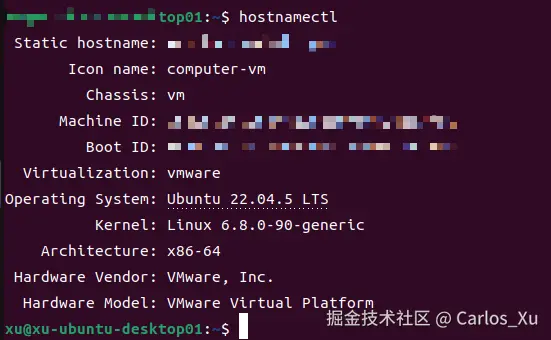
static hostname: 静态主机名,存储在/etc/hostname中
Icon name: 图标名称,表示当前使用硬件类型或者设备形态,上图显示是虚拟机
Classis:识别类别为VM虚拟机类型
Machine ID:系统安装是生成的全局唯一标识符,永久不变 Boot ID :本次系统启动生成的唯一标识,每次重启都会自动更新
Virtualization:虚拟化类型是vmware
Operating System: 操作系统是长期支持版ubuntu22.04.5
kernel:内核版本
Architecture:64位Intel/AMD兼容的CPU架构
Hardware Vendor:虚拟化平台模拟的硬件信息
Hardware Model:虚拟话平台模拟的标准硬件型号标识
bash
hostnamectl set-hostname new_hostname # 修改静态主机名