这是GitHub开源仓库页面,项目是蚂蚁集团(antgroup)开源的EchoMimicV3,一款音频驱动数字人动画生成AI模型,论文已被AAAI 2026收录。
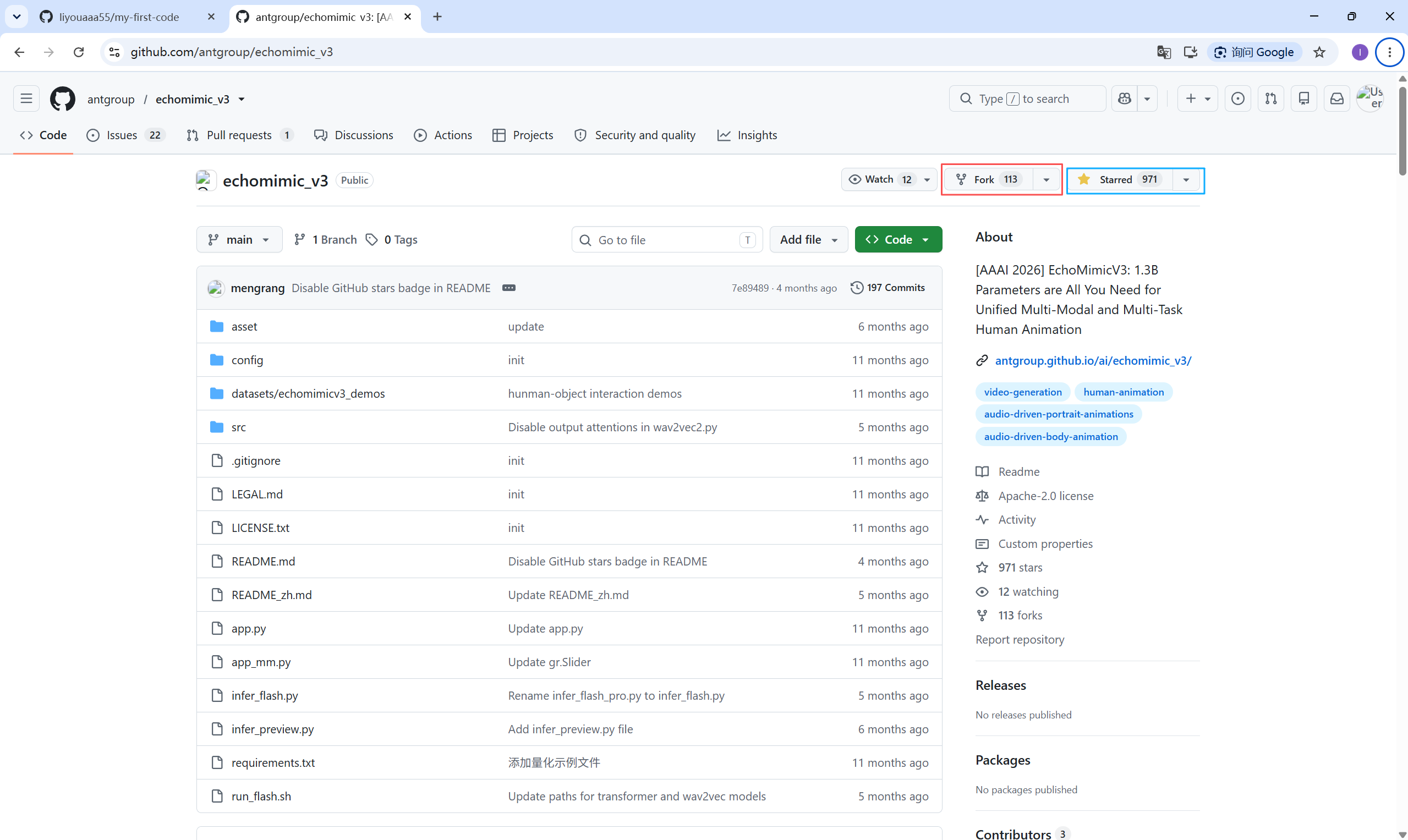
相信大家打开GitHub基本上都是查询资料,下载或克隆源码,这是一个很好的学习平台,我是一个零基础小白,最近实习要做AI智能体以及数字虚拟人的项目,于是恶补了一下GitHub的基本使用。咱们找到一个开源项目不要上来就跑,先从这几方面着手。
1. Star(星星 ⭐)
作用:点赞 + 收藏
- 给项目点 Star = 收藏 + 点赞
- 对你:
- 收藏这个仓库,你的个人主页会有「Stars」列表,以后快速找到这个项目
- 关注项目热度,星星越多代表项目越受欢迎、优质
- 对作者: Star 数量是项目热度指标,别人一看星星多就知道这个开源项目靠谱
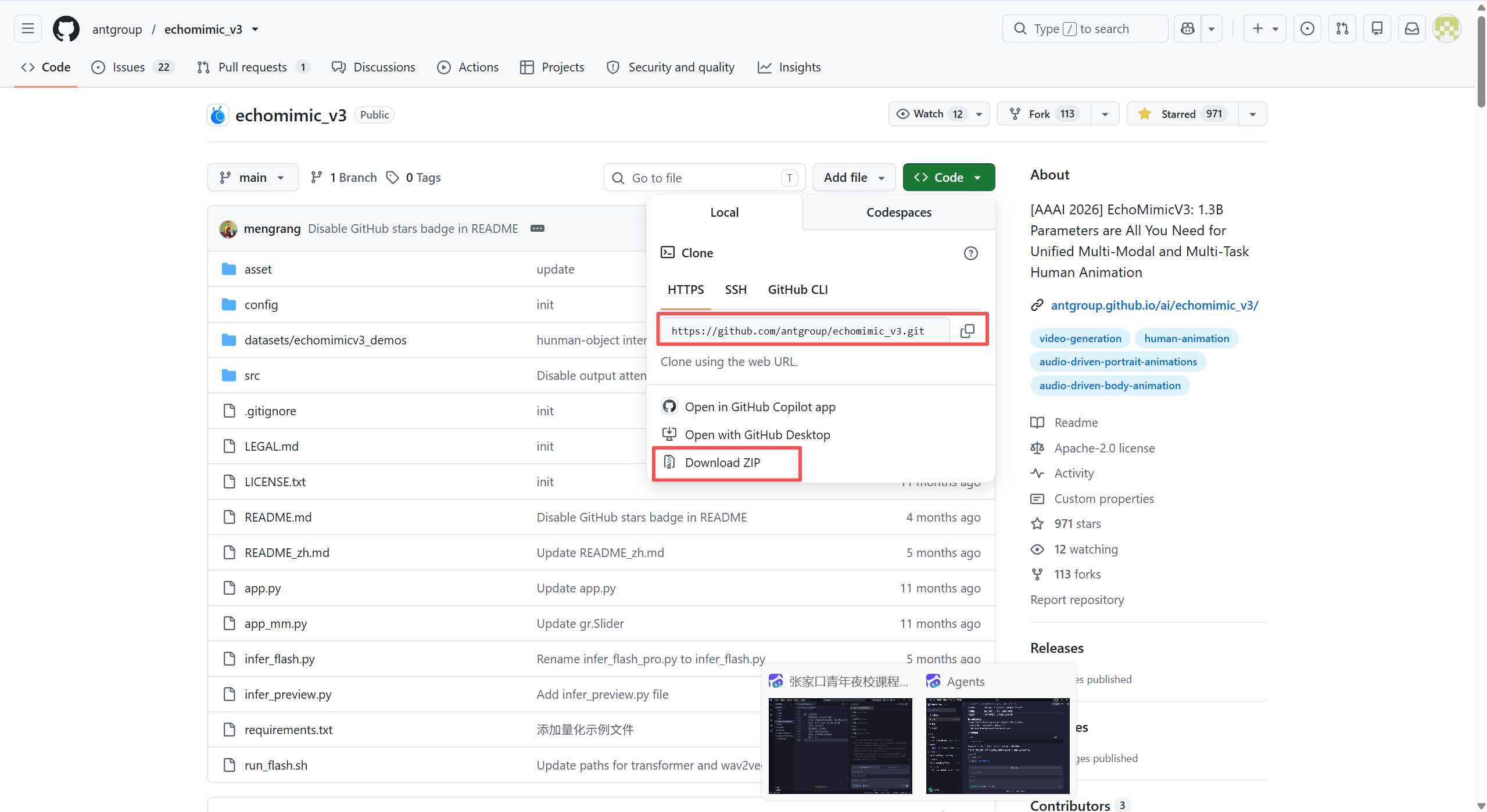
- 图里这个仓库:971 stars,说明近千人收藏点赞
2. Fork(复刻 🍴)
作用:复制一份完整仓库到你自己账号下
- 点击 Fork,GitHub 会把这个项目完整拷贝一份到你的 GitHub 账号,变成你自己的仓库
- 你可以随意修改代码、改配置、加功能,不会影响原作者的项目
- 进阶用法:
- 你改完代码后,可以提交 Pull Request(PR),把你的修改发给原作者,作者觉得好用就合并进官方代码
- 图里仓库:113 forks,代表已有 113 个人复制过这份代码二次开发
举个例子
你现在这个数字人项目,想自己改界面、优化推理速度,直接 Fork,在你自己副本里随便改,不碰官方源码。
3. Watch(关注 👁️)
作用:订阅项目全部动态通知
点 Watch 后,这个仓库发生任何变动,GitHub 都会发邮件 / 站内消息通知你:
-
作者更新代码、发布新版本
-
有人提 Issue 提问、提交代码修改
-
仓库发布公告、更新文档 分几种订阅模式:
-
仅 Release:只通知版本更新
-
全部活动:所有操作都提醒
-
忽略:不接收任何通知 图里仓库:12 watching,12 个人订阅了项目动态
日常使用建议
-
觉得项目不错、以后要用 → 点 Star 收藏
-
想改代码、二次开发 → 先 Fork
-
长期跟进更新(等作者更新模型、修复 bug)→ 点 Watch
对于一般的论文来说,公开源码它(fork)能有个100+,有很多人在用就有参考价值,如果参数在10~20个就不建议去考虑(可能项目有问题,代码有错误)。
4、issue
**issue就是别人提的一些问题。**类似于网购,咱们看下面的评论咋样,是否要避雷。
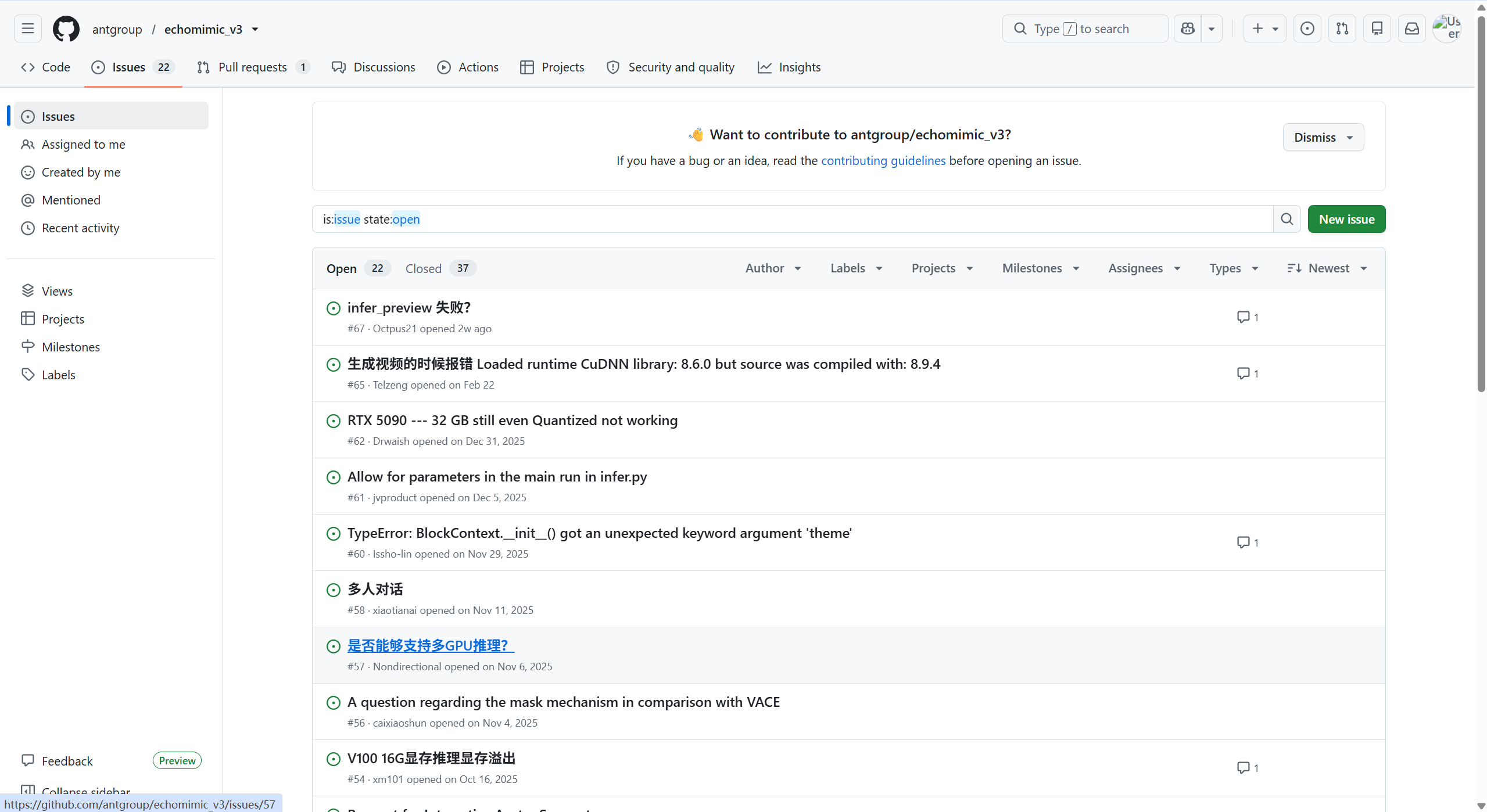
点开后,Open 是还在提问的作者还没有关闭,Closed是作者已经关闭的,这个closed一般有回复,且作者也进行了回复。
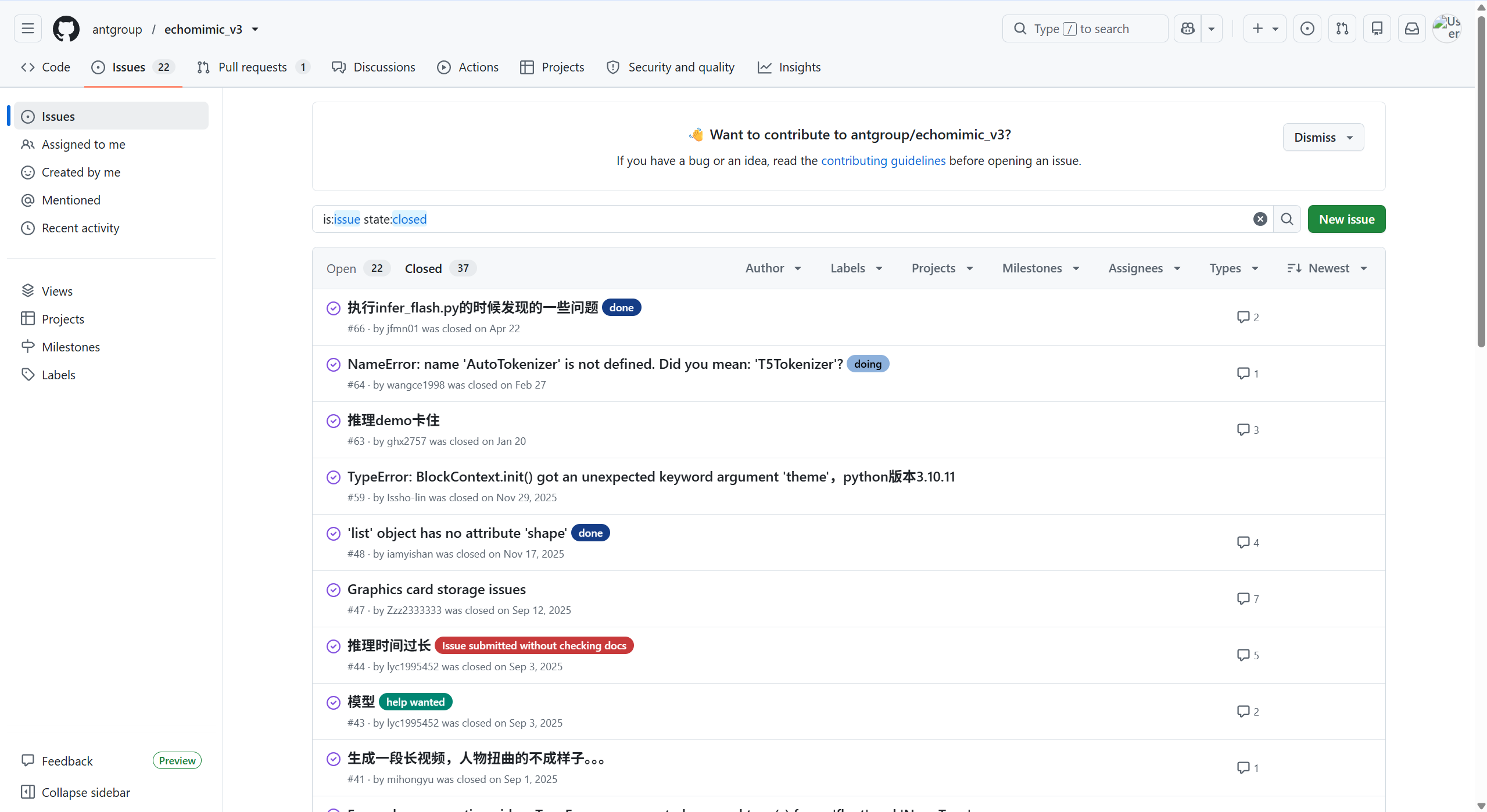
咱们在跑代码前先看看别人的说法,如果一堆人说这个项目不好,跑都跑不起来,各种bug宣传不出来,结果也跟论文不一致,及时止损,再去找另外一个项目。
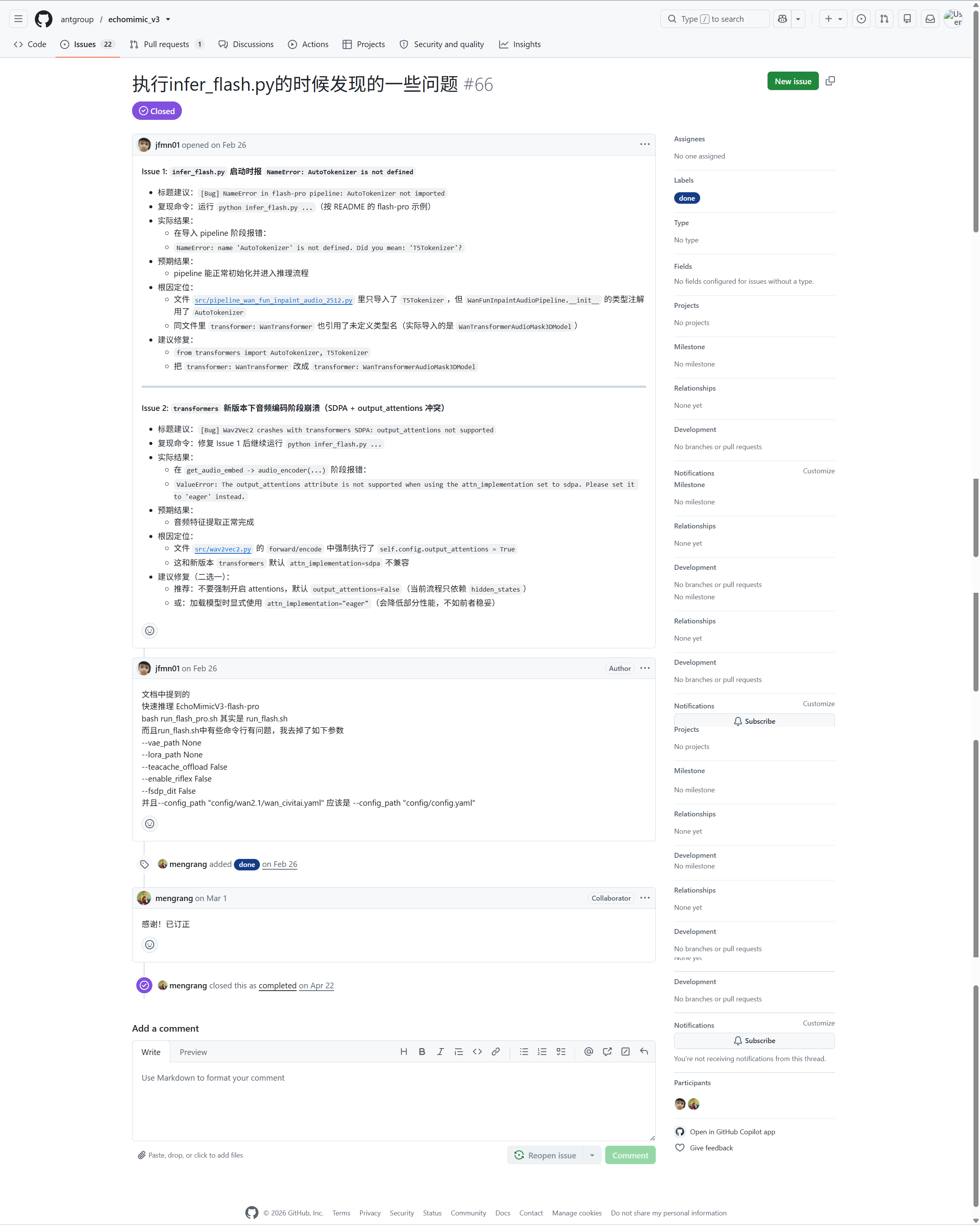
在跑项目前提前看一下其他人的问题,当你想熟悉一个项目的时候,第一步先看issue,第一让你知道这东西值得做,它有价值;第二它告诉你很多你没发现的事,第二步看read me文档,这类似于商品介绍,但我们大部分人更愿意先看买过的人的评价,再看商家怎么夸自己的项目。
5、read me wen文档
商品介绍就是这个read me文档
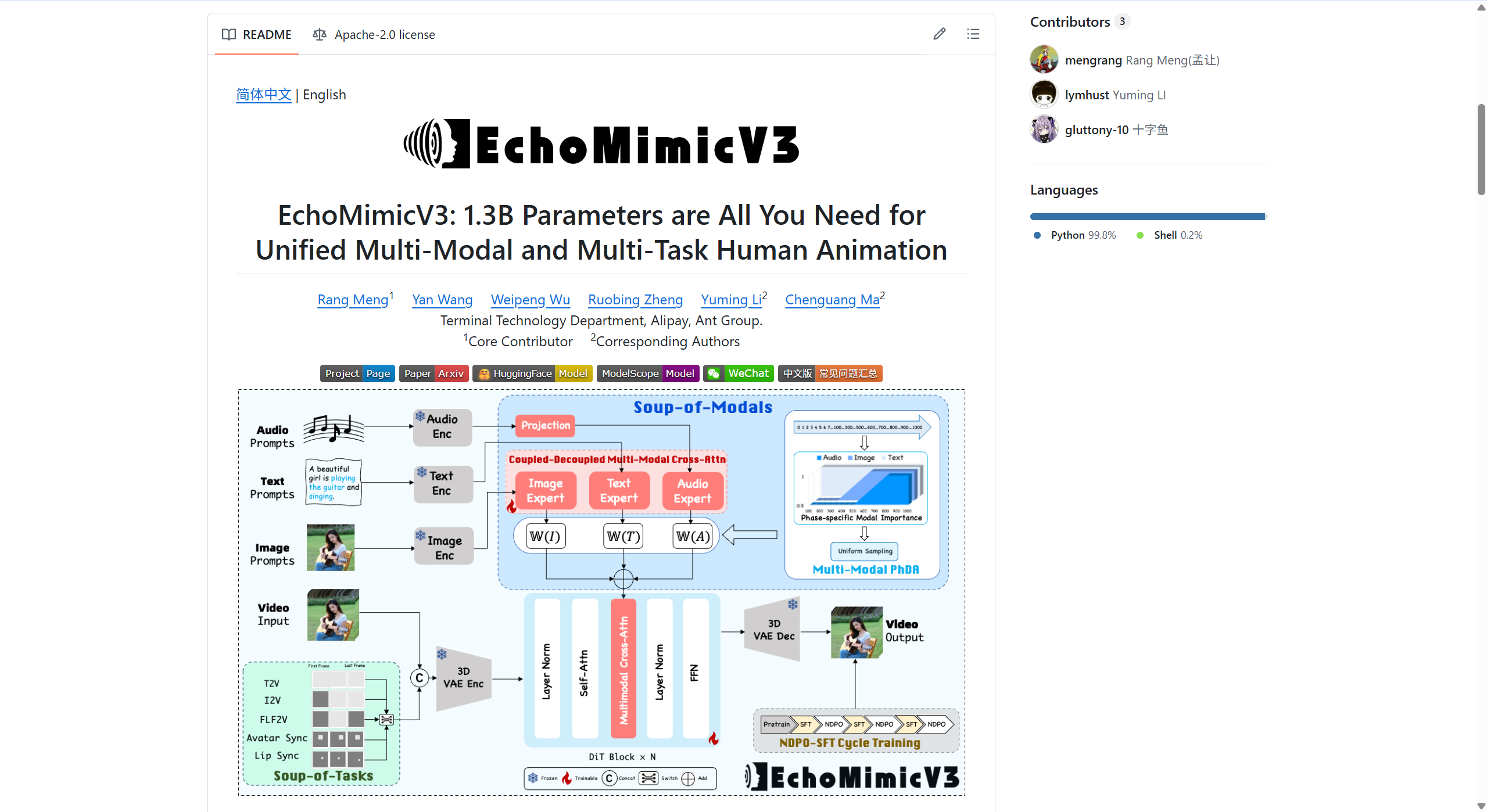
跑到起来的项目,它的文档不会太差,可能有:更新日志、排行榜单、对比实验用到的模型、源码等;
Usage
usage是使用说明、用法教程。我的这个项目没有,python的某个旧版本跑通的项目,比如作者用的python3.8,可以来创建一个跟作者一样的python虚拟环境,requirements.txt中一般会详细介绍用了什么版本,你的版本不一样,可能会经常遇到一件事,就是人家跑的模型效果挺好的,为啥我跑模型效果变差了吗,有时候有的包,Linux下可以跑,但Windows下不一定能跑,要提前确认好,(例如:跟分布式有关的包Windows一般跑不了,解决方法可以自己租一个服务器)
比如这个项目有requirements.txt,如图:
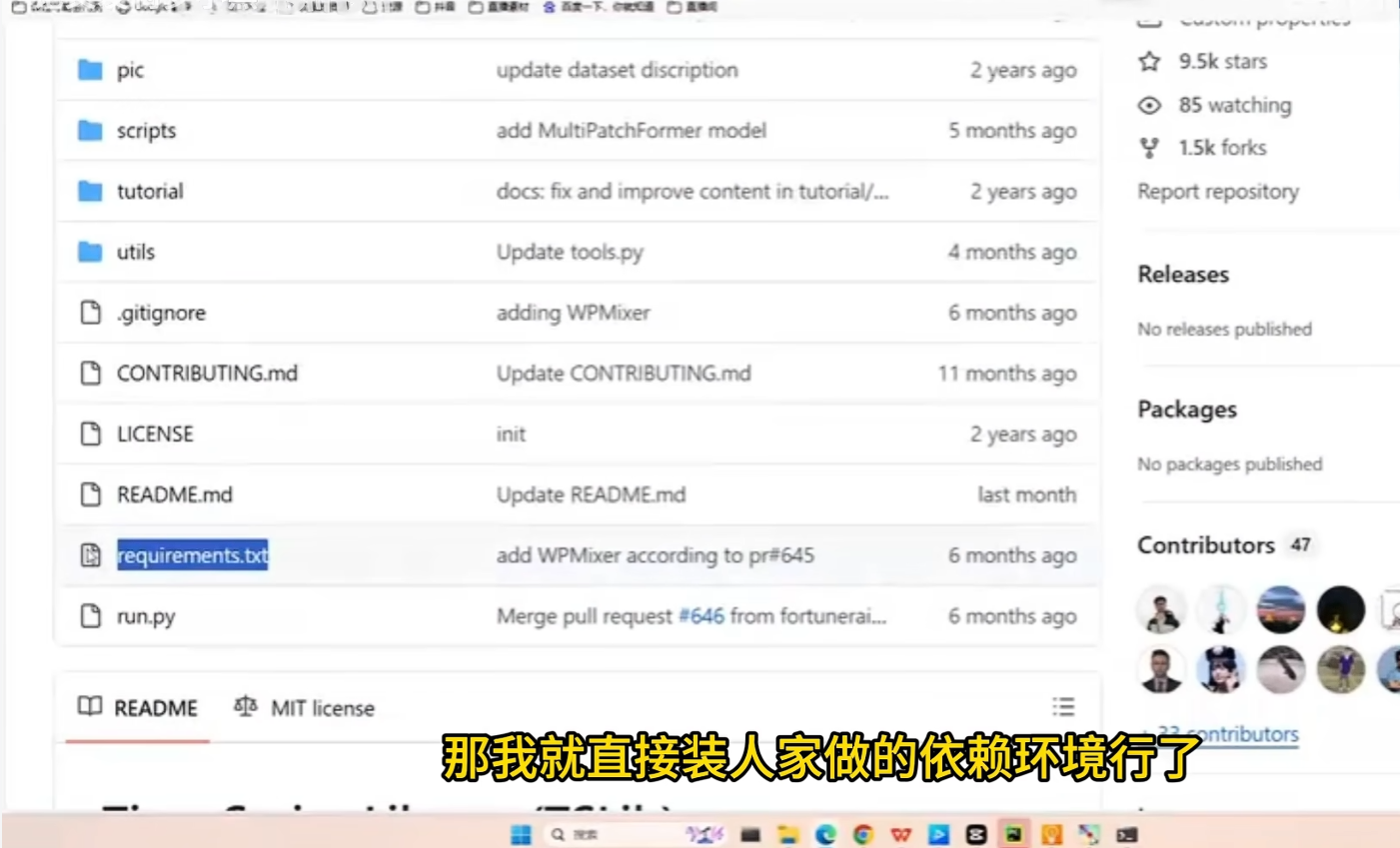
我们可以选择使用复制一行命令,也可以选择直接下载安装包
两种命令行方式下载 GitHub 开源项目完整指南
方式总览
下载 GitHub 开源项目没有原生的 get 命令,主流的两种命令行方案分别是:
- git clone:Git 版本管理工具的克隆命令,下载完整仓库 + 所有版本历史,适合开发、长期维护
- wget / curl:系统自带的命令行下载工具,直接下载文件 / 压缩包,适合快速获取、一次性使用
方法一:git clone 克隆完整仓库(开发者标准方案)
适用场景
需要修改代码、同步项目更新、查看版本历史、参与开发的场景,是最主流的项目获取方式。
前置条件
电脑已安装 Git 工具。 验证方式:终端执行 git --version,正常输出版本号即为可用。
操作步骤
- 获取仓库地址 :打开 GitHub 项目主页 → 点击绿色
Code按钮 → 复制 HTTPS 链接(格式为https://github.com/用户名/项目名.git) - 定位存放目录 :打开终端(Windows 用 Git Bash / PowerShell,Mac/Linux 用终端),通过
cd 文件夹路径进入你想存放项目的目录 - 执行克隆命令:
bash
运行
git clone 你复制的仓库地址示例:
bash
运行
git clone https://github.com/langchain4j/langchain4j.git- 进入项目 :克隆完成后会自动生成同名项目文件夹,执行
cd 项目名即可进入目录使用。
常用后续命令
bash
运行
# 同步项目最新代码(作者更新后一键拉取)
git pull

# 切换到指定分支/版本
git checkout 分支名/版本号
优缺点
- 优点:保留完整版本历史、一键更新、支持分支切换、可提交修改,适配开发协作全流程
- 缺点:需要提前安装 Git,下载内容更多,速度略慢于压缩包下载
方法二:wget /curl 命令行直接下载
适用场景
只需要获取源码、不想安装 Git、一次性使用、不需要版本管理的场景,也就是常说的「get 类下载命令」。
前置条件
- Mac / Linux 系统默认自带 wget 和 curl
- Windows 系统:Git Bash 自带,PowerShell 自带 curl 别名,无需额外安装
操作步骤
场景 A:下载整个项目的源码压缩包
-
拼接下载地址 :固定格式为
https://github.com/用户名/项目名/archive/refs/heads/分支名.zip(项目默认主分支一般为main或master) -
执行下载命令
- wget 方式:
bash
运行
wget https://github.com/用户名/项目名/archive/refs/heads/main.zip- curl 方式:
bash
运行
curl -L -o project.zip https://github.com/用户名/项目名/archive/refs/heads/main.zip
-L表示跟随页面重定向,-o用于指定保存的文件名
- 解压使用
- Mac/Linux:
unzip main.zip - Windows:右键解压,或 PowerShell 执行
Expand-Archive main.zip
场景 B:只下载仓库中的单个文件
- 获取原始链接 :打开 GitHub 的文件详情页 → 点击右上角
Raw→ 复制地址栏的链接 - 执行下载命令
bash
运行
# wget 方式
wget https://raw.githubusercontent.com/用户名/项目名/main/文件路径

# curl 方式
curl -o 保存的文件名 https://raw.githubusercontent.com/用户名/项目名/main/文件路径
优缺点
- 优点:无需额外安装工具、下载速度快、操作简单,适合快速获取源码
- 缺点:没有版本历史、无法一键更新、不支持代码管理,仅适合一次性使用
核心对比与选择建议
表格
| 对比项 | git clone | wget /curl 下载 |
|---|---|---|
| 核心用途 | 开发、版本管理、长期更新 | 快速获取、一次性使用 |
| 版本历史 | 完整保留 | 无 |
| 更新方式 | git pull 一键更新 |
需重新下载 |
| 前置依赖 | 需要安装 Git | 系统一般自带 |
| 适合人群 | 开发者、需要修改代码 | 仅运行 / 查看源码 |
注意:当我们解压后,进入人家的路径,pip install requirements.txt,回车后就会自动按作者的版本来装东西,但要注意torch版本号作者默认装的CPU,你可以装GPU版本要注意好细节。还有很多内容我就不一一展开了,我是入门小白,还有许多要进行开发的东西。