线上会议开了半个多小时,本子上笔记只记录一点,可能老板语速太快,又或者思维逻辑没跟上,刚记下上一个重点下一个已经说完了,相信这种场景每个职场人都经历过,怎么办?不用担心,这个时候需要开启录屏就能全程记录,小编接下来推荐MAC电脑上几款实用的录屏软件,从基础到进阶,如果你手上刚好是苹果设备,快快点击收藏!
一 最快上手 MAC 系统自带录屏
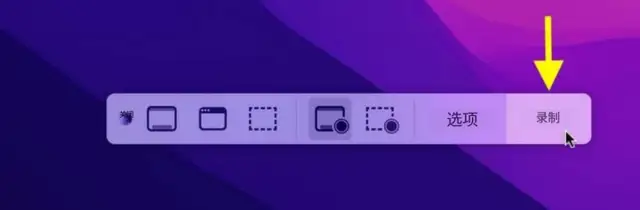
苹果电脑系统自带的录屏工具,无需插件,同时点击Shift + Command + 5屏幕底部会弹出一个控制栏,开启录屏模式
①: 在你的Mac上打开会议链接或应用程序(腾讯会议、飞书等)
②:在你的键盘上快捷键"Shift + Command + 5"唤起录屏功能

③: 录制选定窗口,点击某个单独的窗口,点击工具栏中 菜单--开启麦克风,选择内置麦克风/外接麦克风,然后开启录制即可
二 经典之选 QuickTime Player 录屏
苹果 macOS预装免费播放器,不用下载、无广告、轻量化,既是视频播放器,也是 Mac 原生录屏 / 录音工具,打工人录线上会议首选工具
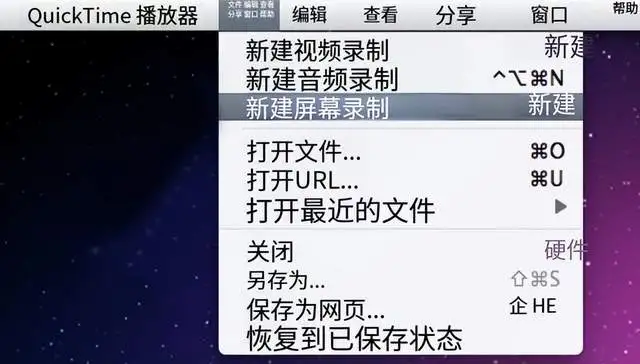
①: 首先,你需要在Mac上运行QuickTime Player。点击顶部栏的文件,然后从下拉菜单中选择"新建视频录制"。
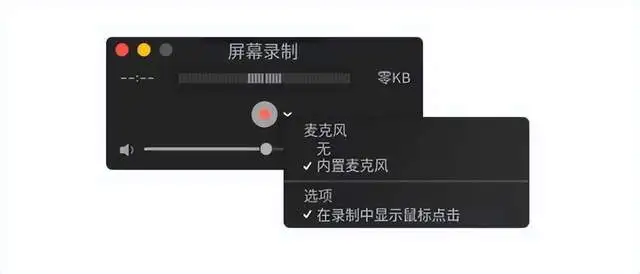
②: 点开之后就会看到屏幕录制窗口,录制会议前,通过小三角调整录制设置,可以全屏录制也可以自定义区域录制
③ 录制完成后,可以预览视频,觉得合适直接保存即可
三 进阶款 --录猎录屏
与上面两款不同的是 ,录猎 是个集合录屏 转换 (如MP4、MOV、WMV、AVI)剪辑 截图 压缩一体的录屏软件,可以针对于不同场景,切换不同录制模式,高帧率输出视频( 全屏 录制 游戏录制 窗口录制 摄像头录制 任务录制等)
①:在苹果电脑下载并运行录猎,点击进去录屏模式
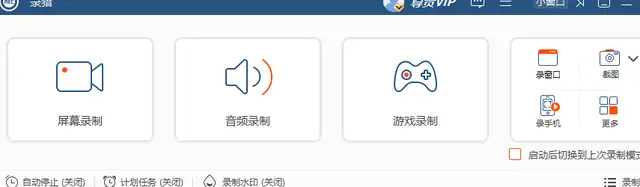
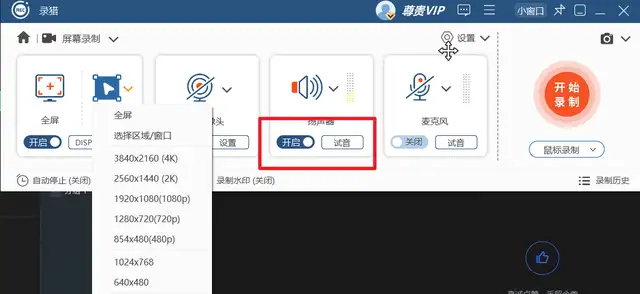
②:设定录制屏幕的模式,也可自定义框选录制区域,同时开启麦克风 扬声器,这样自己的声音和系统的声音可以同时收录,
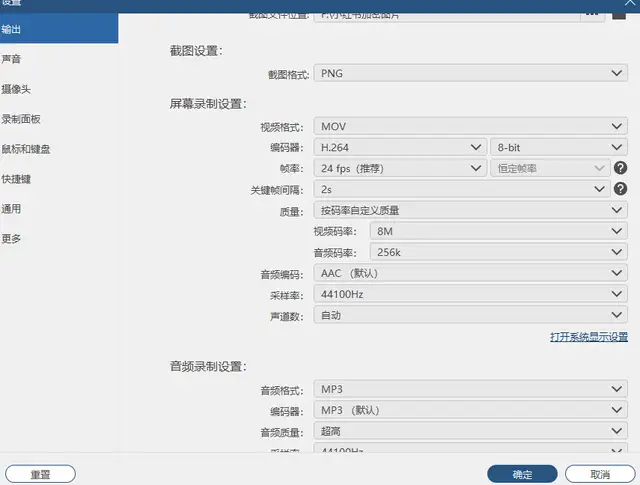
③:点击右上角 设置,进行更改视频输出格式 视频帧率 声道 等,全部设置完成点击确定即可
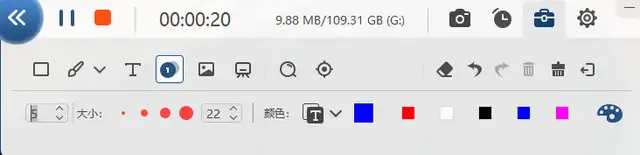
④:回到首页,点击REC开启录制,在此过程中,如果想标注重点,可以直接打开下方的画面进行勾选
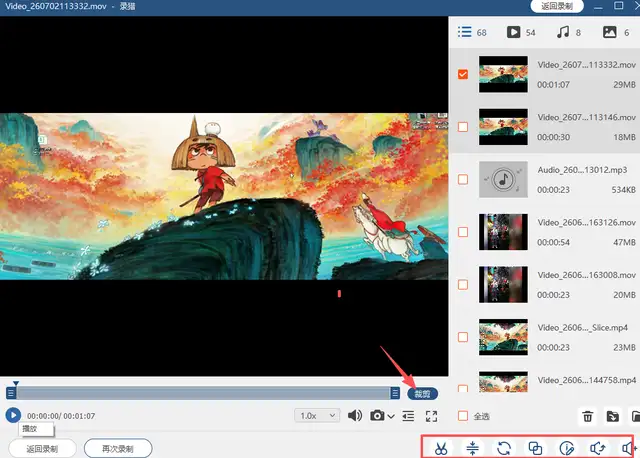
⑤录制完成之后,你可以先预览,可以减去多余的部分,文件太大可以选择下面压缩功能压缩,同时可以编辑文件的媒体信息,最后导出自动保存电脑中
总结 以上就是小编整理的Mac录屏全攻略,从最快上手的系统自带工具,到经典稳定的QuickTime Player,再到功能更全的录猎,覆盖了不同场景、不同需求。下次开会,不用再手忙脚乱地狂敲键盘了------选一个顺手的工具,按下录制,把注意力放回到会议本身。