准备编译环境
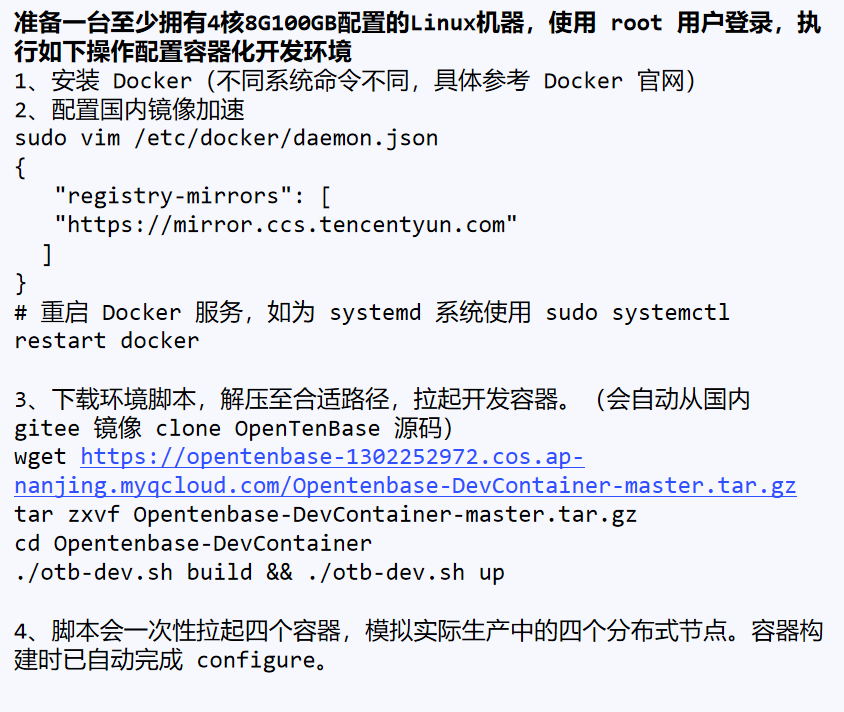
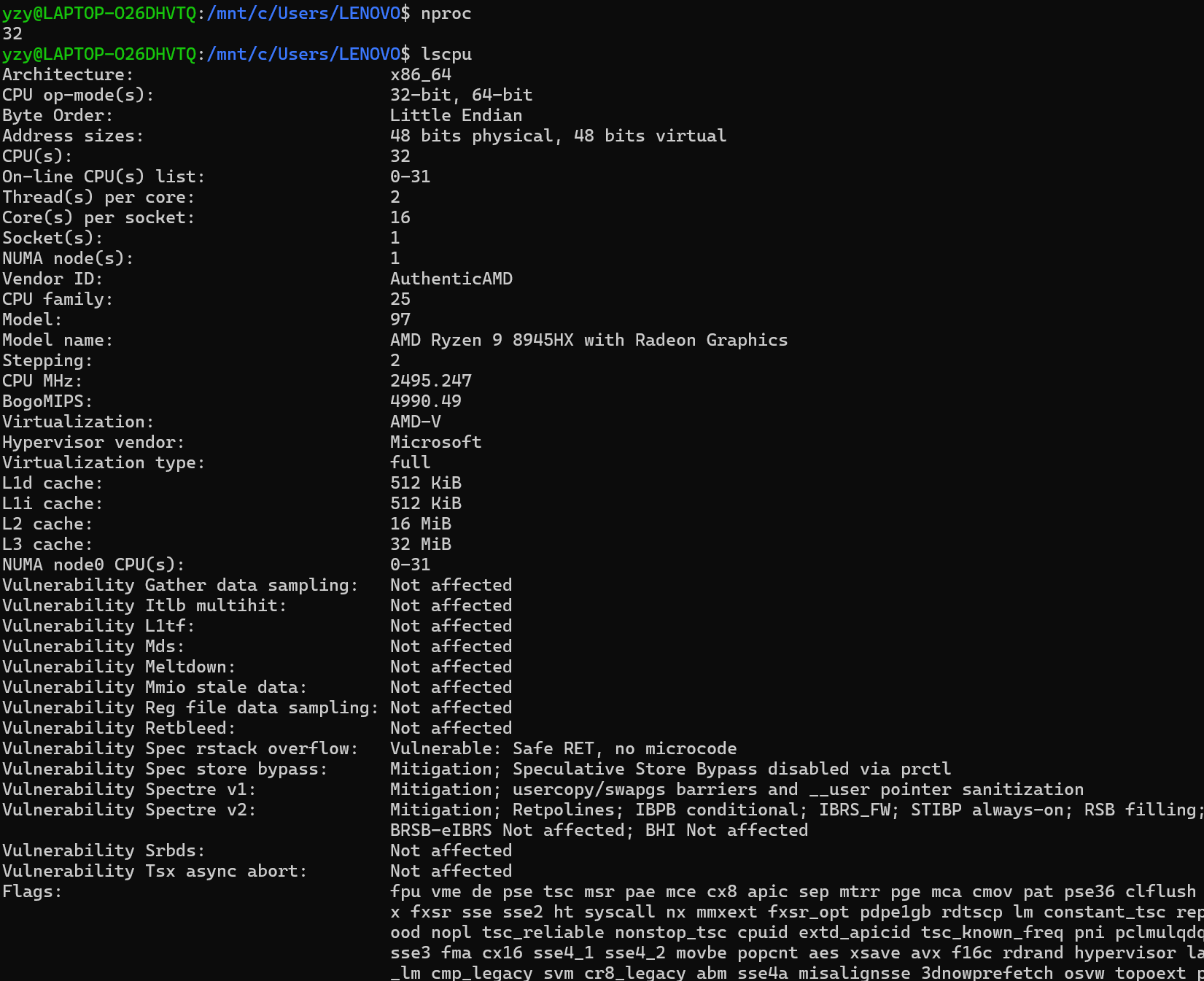
这里我用的wsl,看一下我的wsl资源

然后在win系统下docker desktop 搞一下注册登录
一、先做 2 步关键配置(必须操作,否则 WSL 识别不到 docker)
1. 确认 Docker Desktop 开启 WSL2 引擎
- 打开 Docker Desktop → 右上角齿轮「Settings」→ 「General」
- 勾选 Use the WSL 2 based engine(新版本默认勾选,确认一下)
- 点 Apply & Restart 重启 Docker。
2. 开启你的 Ubuntu 发行版集成(核心)
- 设置页左侧选「Resources」→「WSL Integration」
- 打开总开关:
Enable integration with my default WSL distro - 下方列表勾选你现在用的 Ubuntu(你的 WSL 系统)
- 再次 Apply & Restart
二、回 WSL 终端验证是否连通
打开你现在的 Ubuntu 终端,执行:
bash
docker --version
docker run hello-world- 能正常输出版本、跑通 hello 容器 = 成功,不用任何额外安装;
- 提示
command not found,就是上面 WSL Integration 没勾选,重新配置 Docker Desktop 即可。
三、PPT 里的「配置国内镜像加速」在这里改(不用进 WSL 改文件)
- Docker Desktop 设置 → 左侧「Docker Engine」
- 把 JSON 替换成下面(和 PPT 完全一致的腾讯镜像源)
bash
{
  "registry-mirrors": [
    "https://mirror.ccs.tencentyun.com"
  ],
  "builder": {
    "gc": {
      "defaultKeepStorage": "20GB"
    }
  },
  "experimental": false
}
Apply & Restart,镜像加速全局生效,Windows 和 WSL 共用一套配置。
四、之后直接跑 OpenTenBase 全套脚本
Docker 配置完成后,直接复制下面整条在 WSL 执行,完全贴合教程:
bash
# 下载开发容器包
wget https://opentenbase-1302252972.cos.ap-nanjing.myqcloud.com/Opentenbase-DevContainer-master.tar.gz
# 解压
tar zxvf Opentenbase-DevContainer-master.tar.gz
# 进入目录
cd Opentenbase-DevContainer
# 构建镜像 + 拉起4节点分布式容器
./otb-dev.sh build && ./otb-dev.sh up
注意最后一步跑之前一定要保持网络非常好,不然很容易报502!
最后跑通是这样:
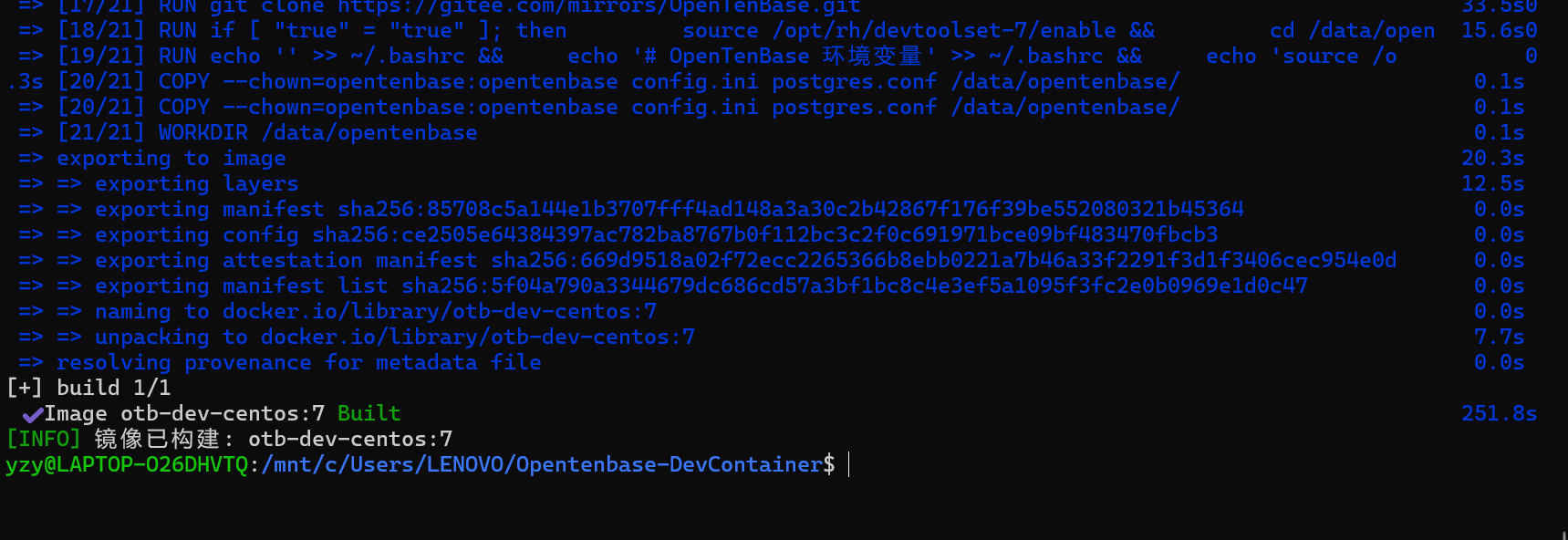
运行:
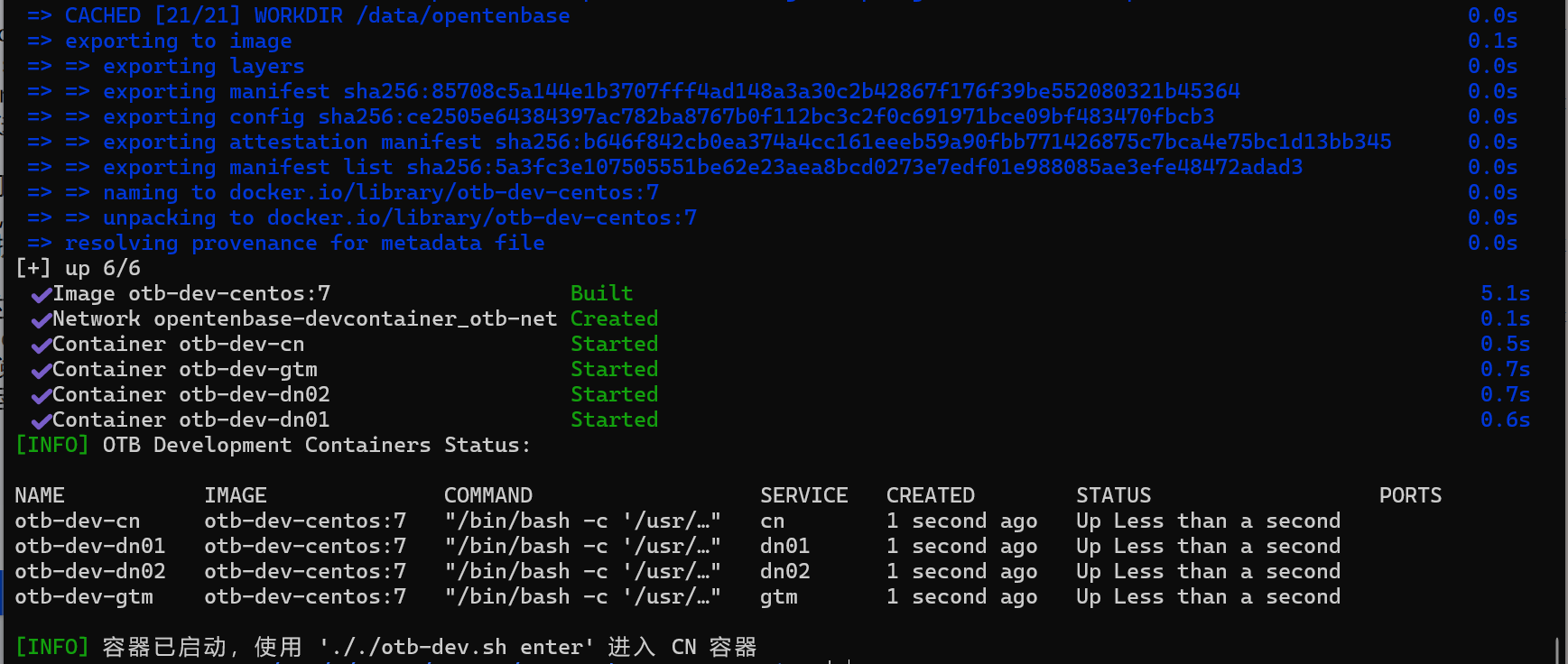
编译打包
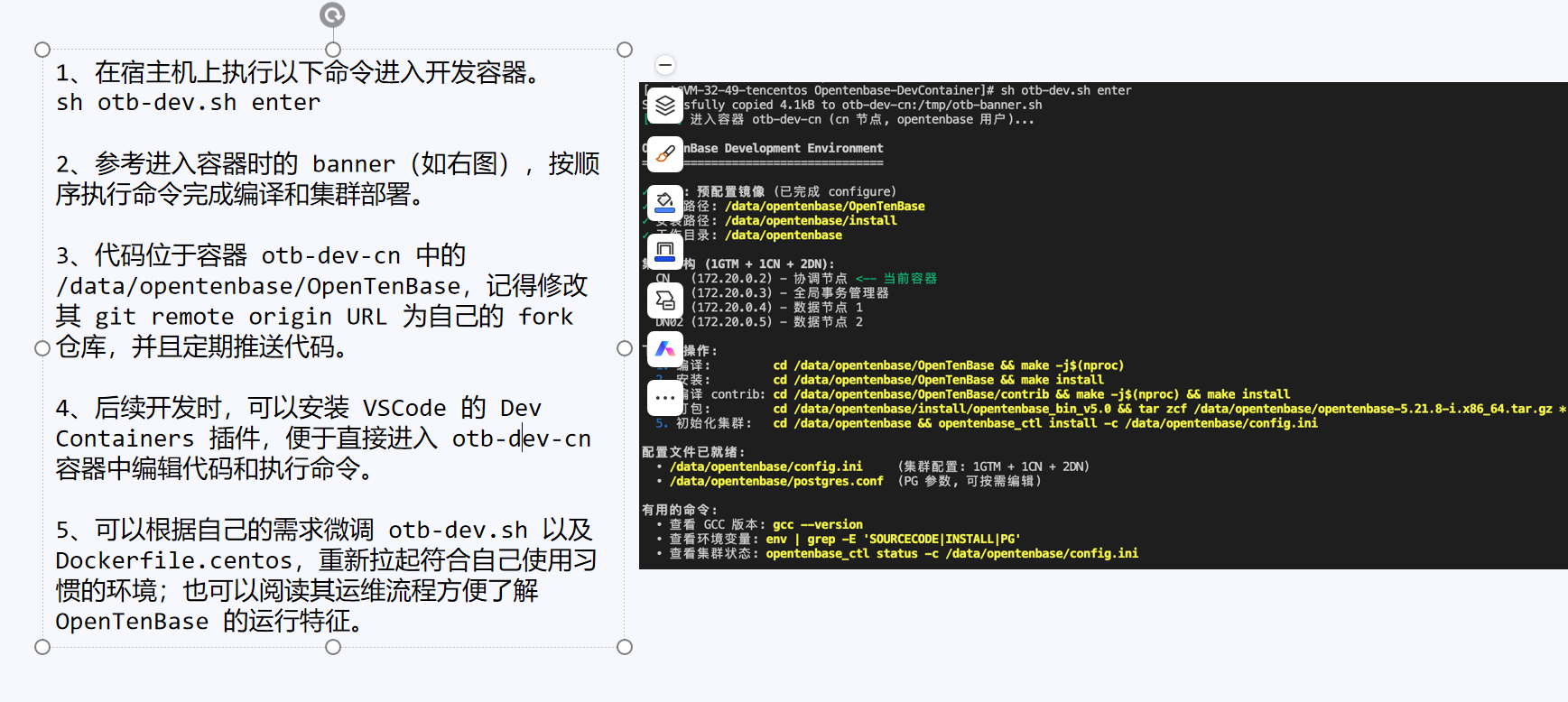
按照上面一点点编译吧最后是这样:
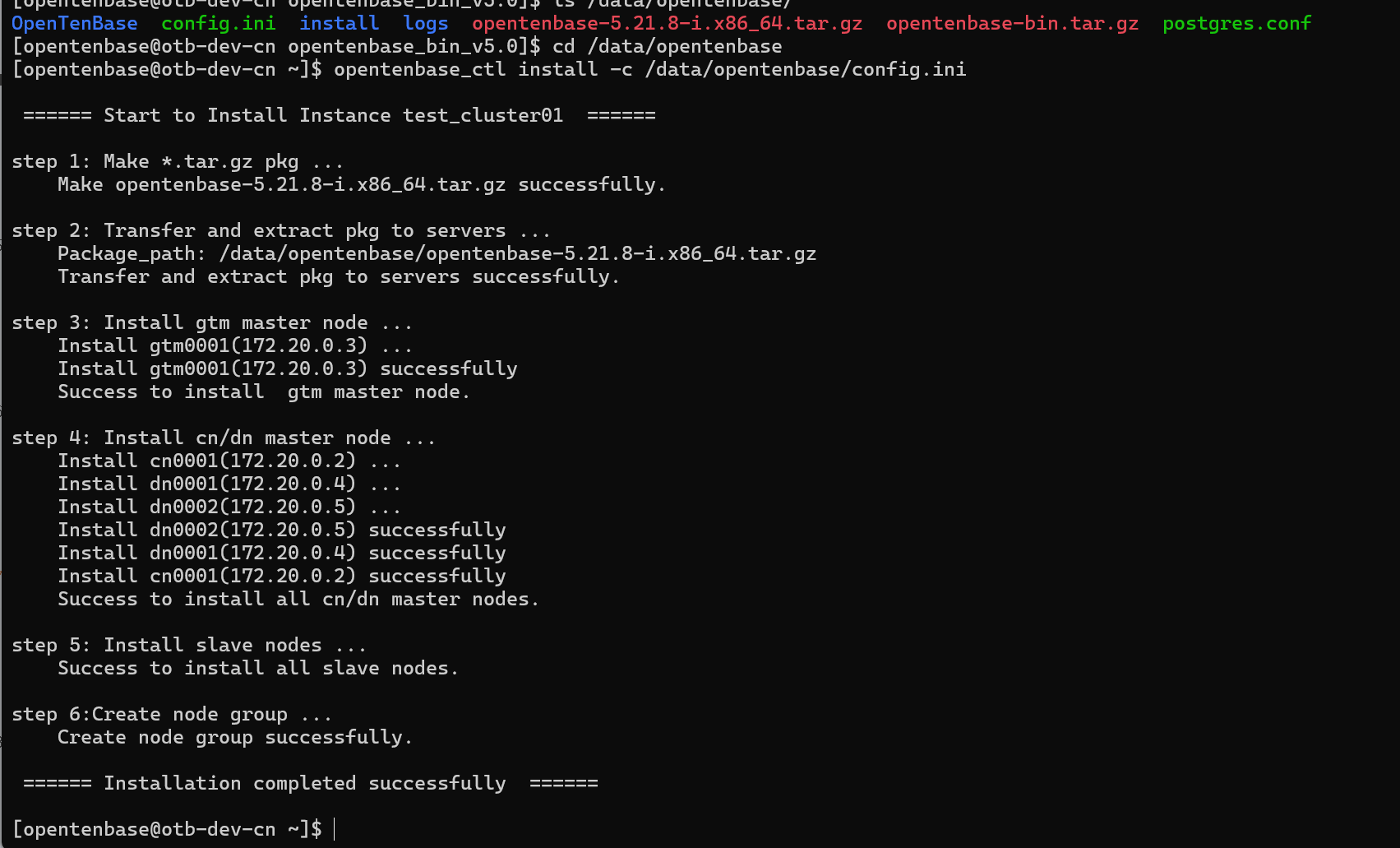
集群初始化全部成功
日志末尾 Installation completed successfully 代表整套 1GTM+1CN+2DN 分布式集群安装流程走完,6 个步骤全部无报错: