一、Anaconda的初步了解
Anaconda是一个免费的增值开源发行版,专门用于Python语言,适用于大规模数据处理、预测分析和科学计算。
首先大家先要知道:anaconda 是一个python的发行版,包括了python和很多常见的软件库,
和一个包管理器conda。
至于先安装python还是安装anaconda呢?回答:anaconda
只需要安装anaconda,里面包含python,不用再单独的安装。
二、Anaconda的安装
2.1Anaconda的下载
Anaconda官网下载地址:Download Anaconda Distribution | Anaconda
可能下载速度比较慢,大家自己根据自己的需求下载,或者使用国内镜像资源安装。
2.2开始安装Anaconda
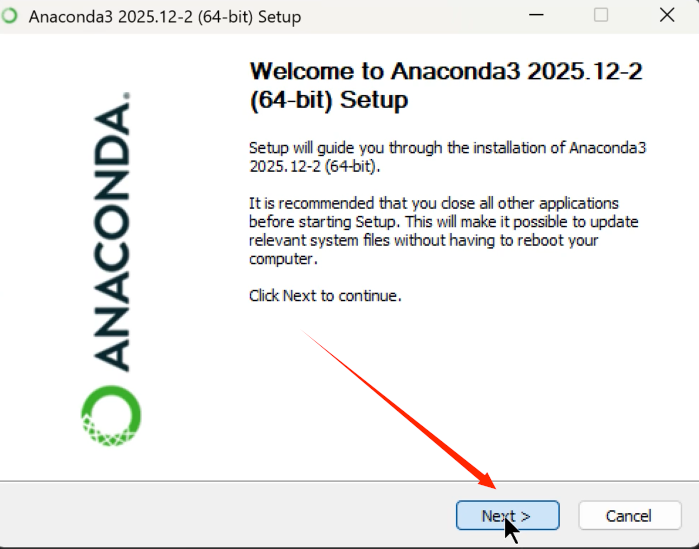
双击安装包.exe软件进行安装:然后点击Next
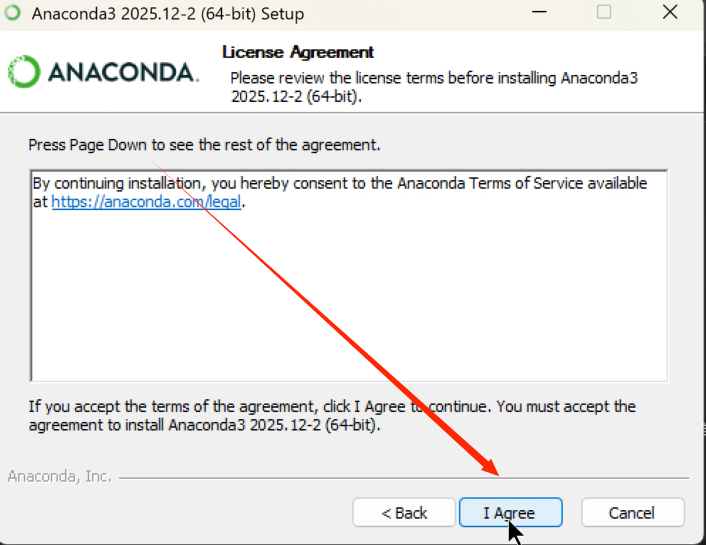
同意协议,点击I Agree
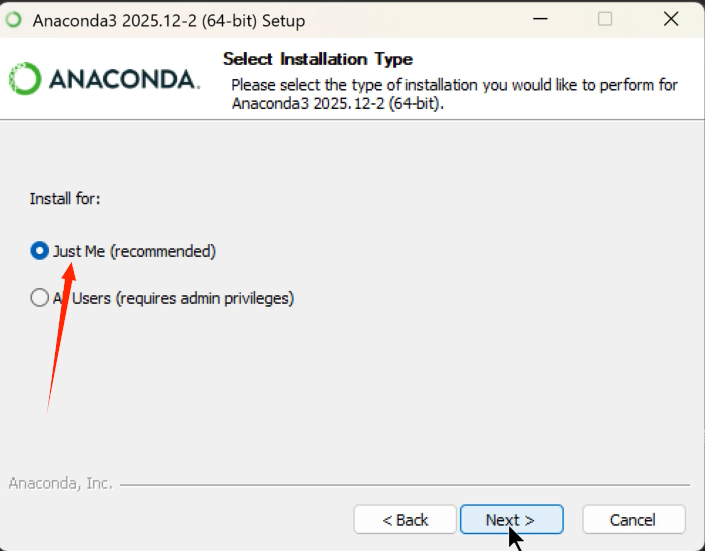
 这一步,两个选项均可,第一个是只为当前用户安装,第二个是为所有用户安装。推荐just me,
因为just me之后会出现自动添加环境变量的内容,避免手动设置
 这一步修改安装路径,不安装到C盘即可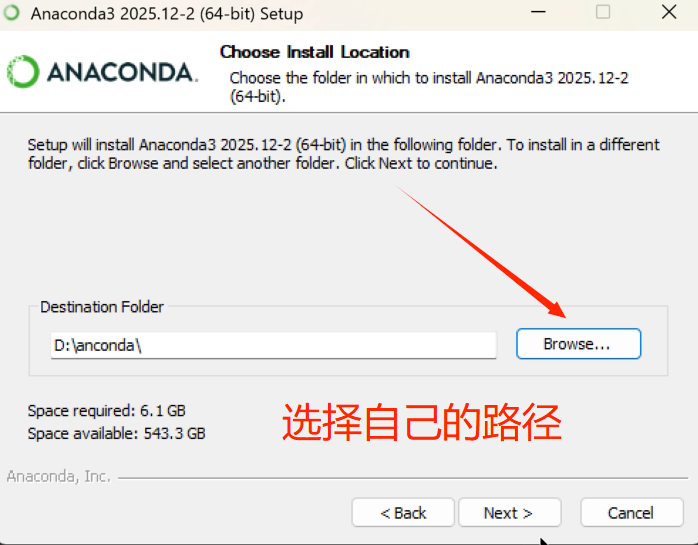
这一步需要把加入环境变量勾上,后续就不用单独配置环境变量,更便捷一些。
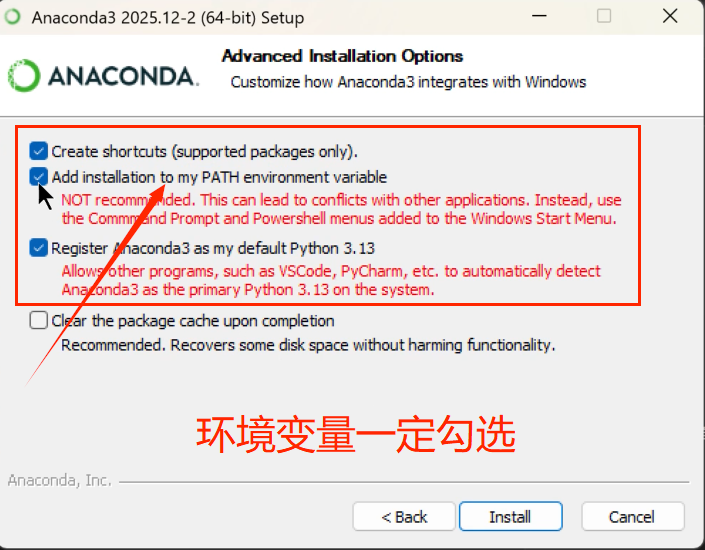
接下来的几步,直接都点击next,就能直接完成安装了。时间根据自己电脑情况10-30不等,也可能会更久。
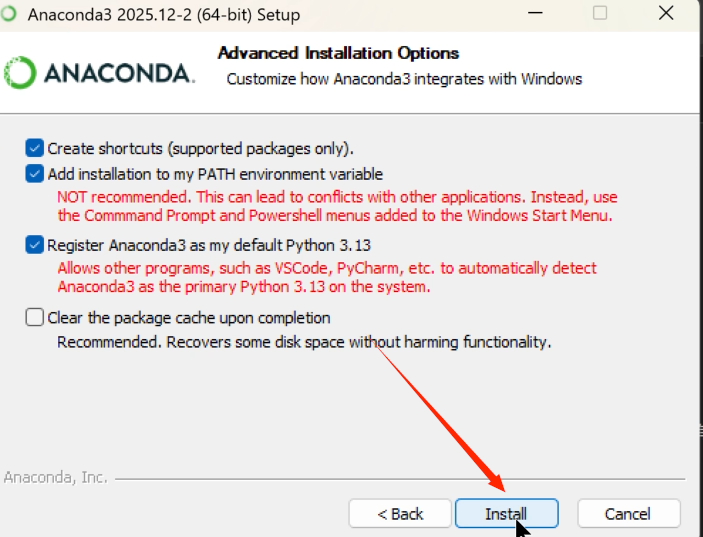
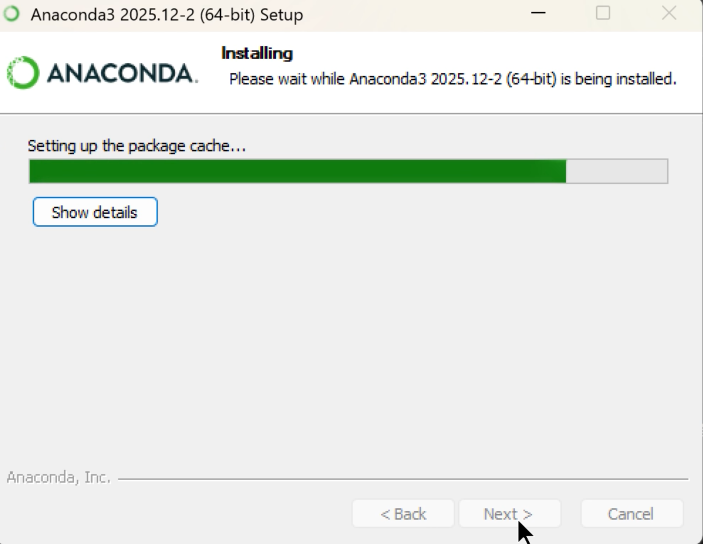
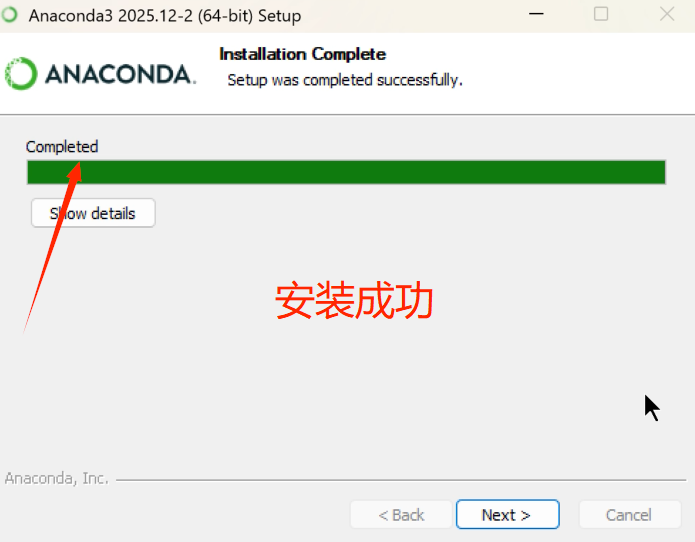
2.3测试安装成功
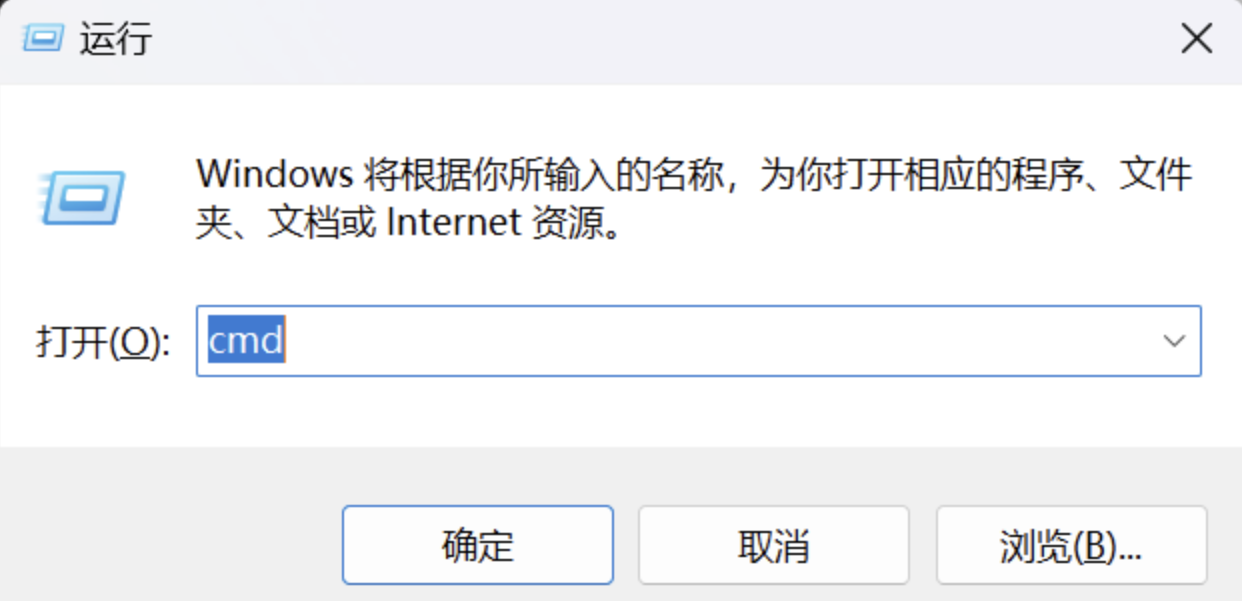
WIN+R键调出运行窗口,输入cmd回车
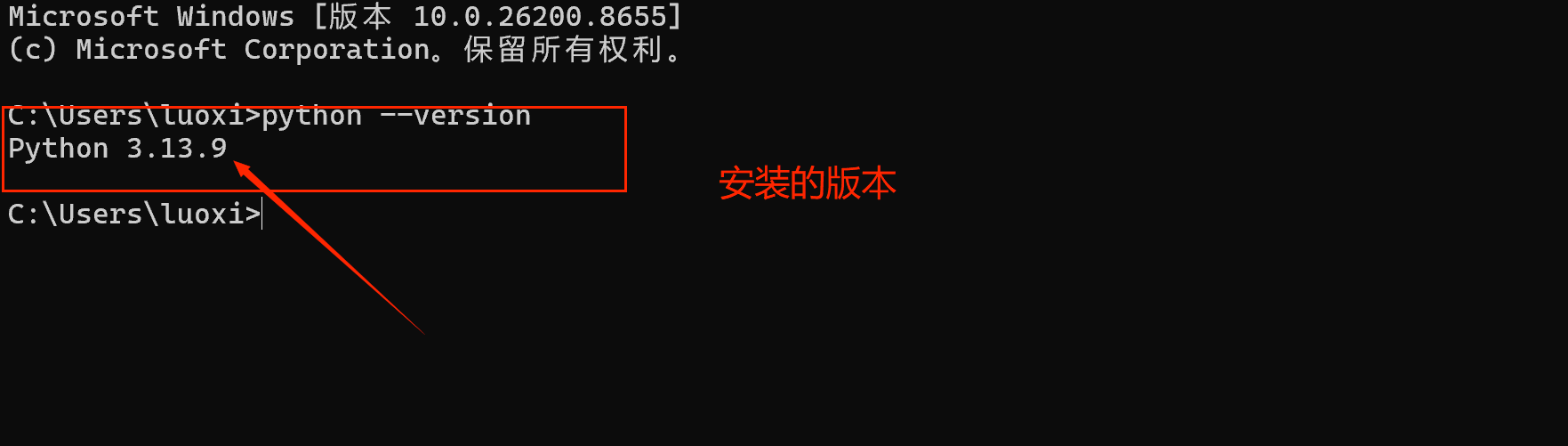
查看到自己安装的python的版本,到此安装完成。
三 Vscode的安装与环境配置
3.1Vscode的安装
首先直接从应用商店中进行下载即可。或者在下面官网。Visual Studio Code - The open source AI code editor | Your home for multi-agent development
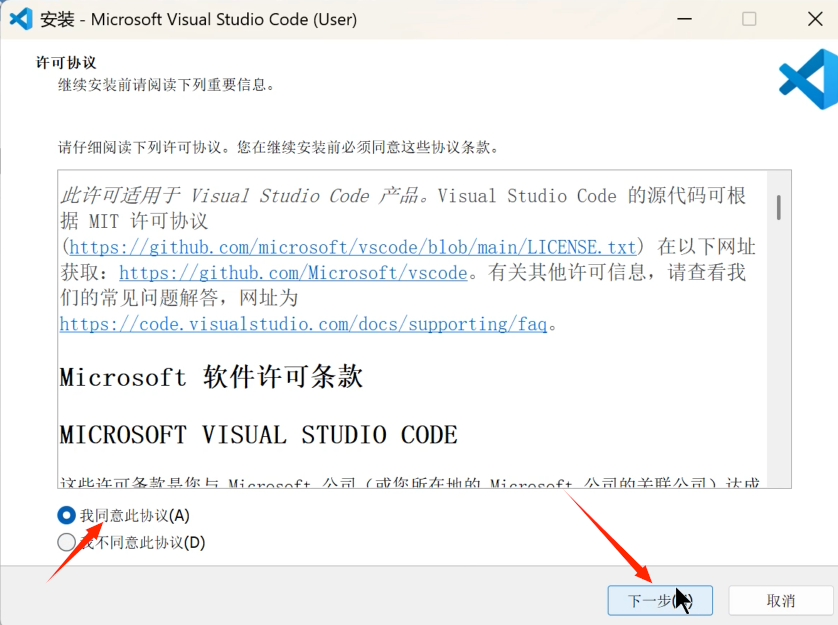
修改路径或者使用默认路径都可以,建议不要C盘
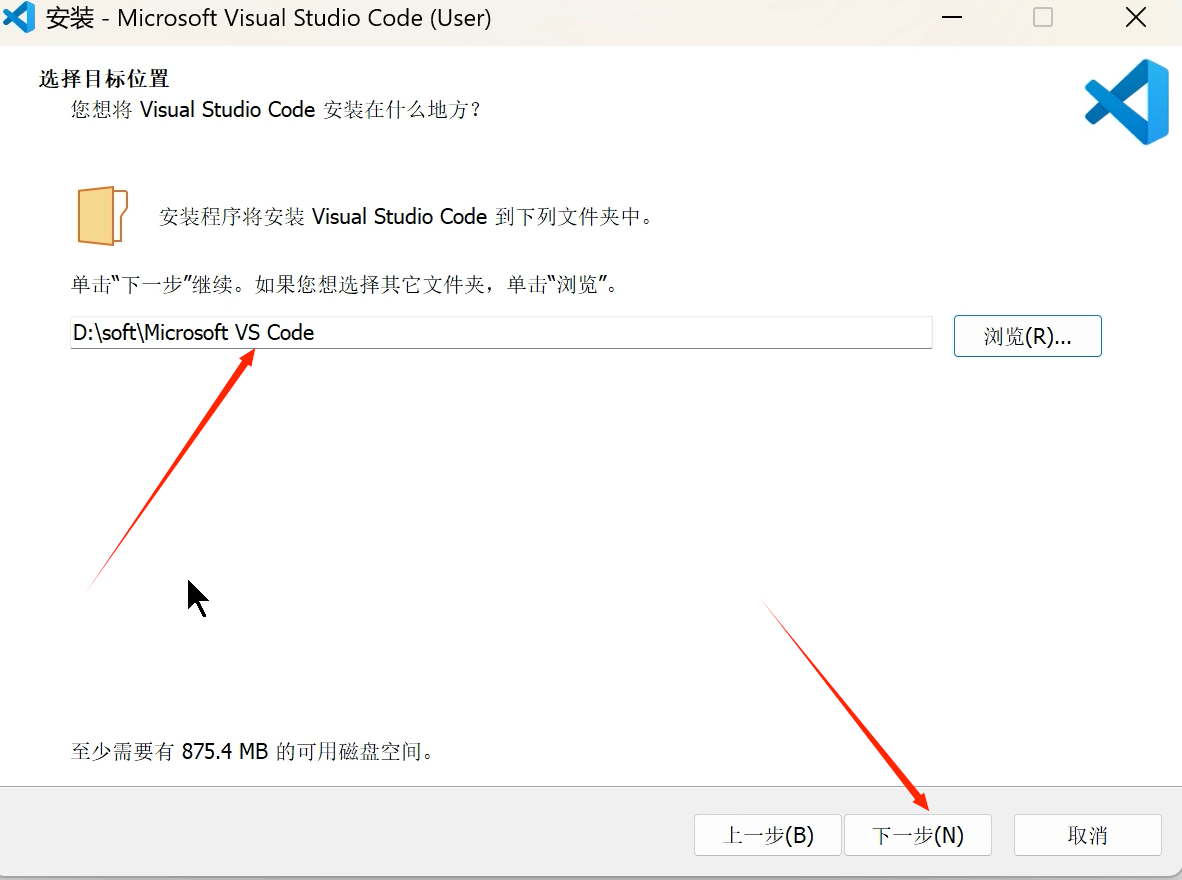
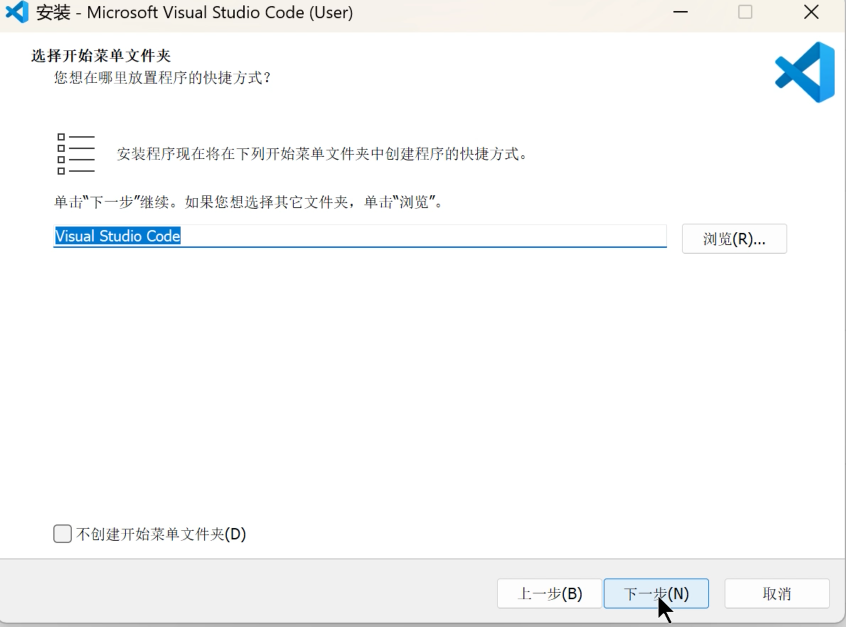
一路next就可安装成功。
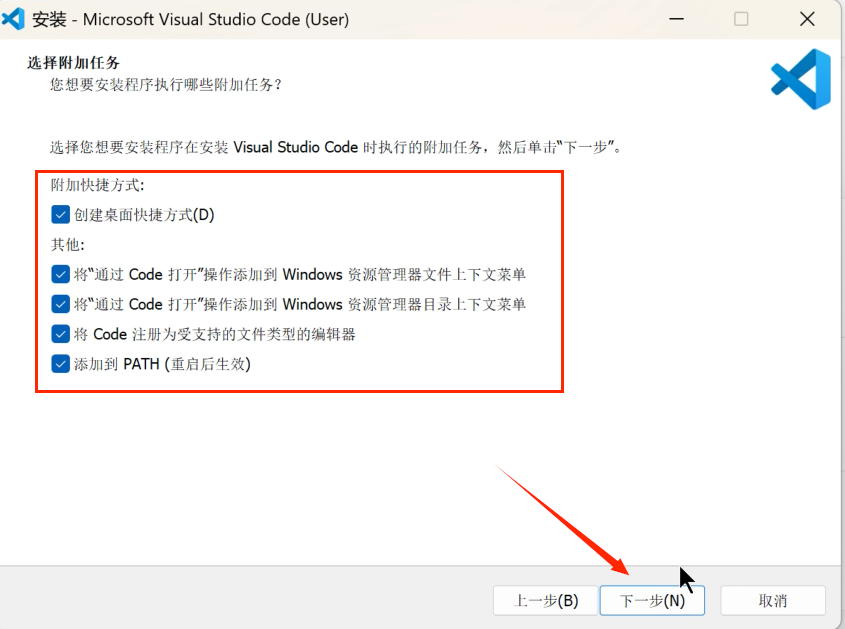
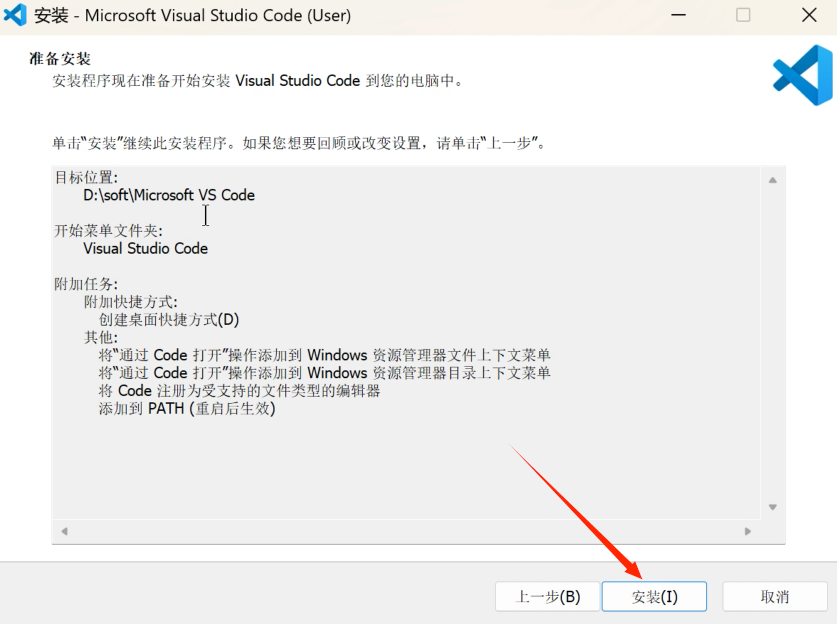
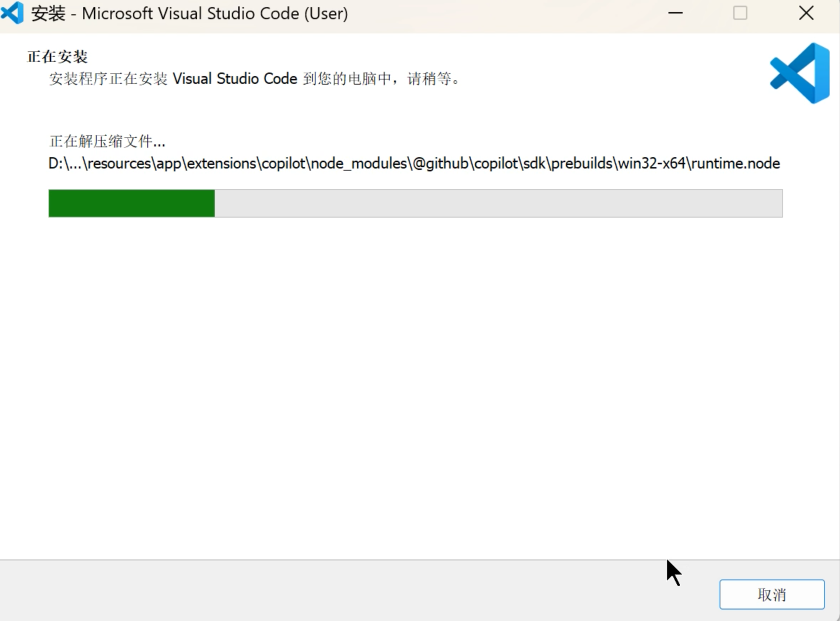
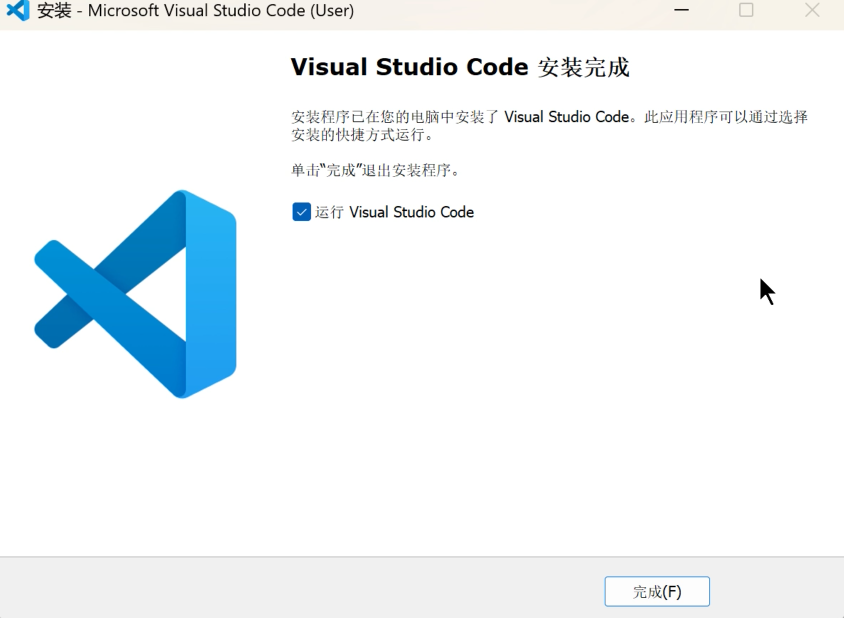
这样就显示安装完成!
3.2安装python插件
打开VScode,在左侧一栏拓展中搜索python插件,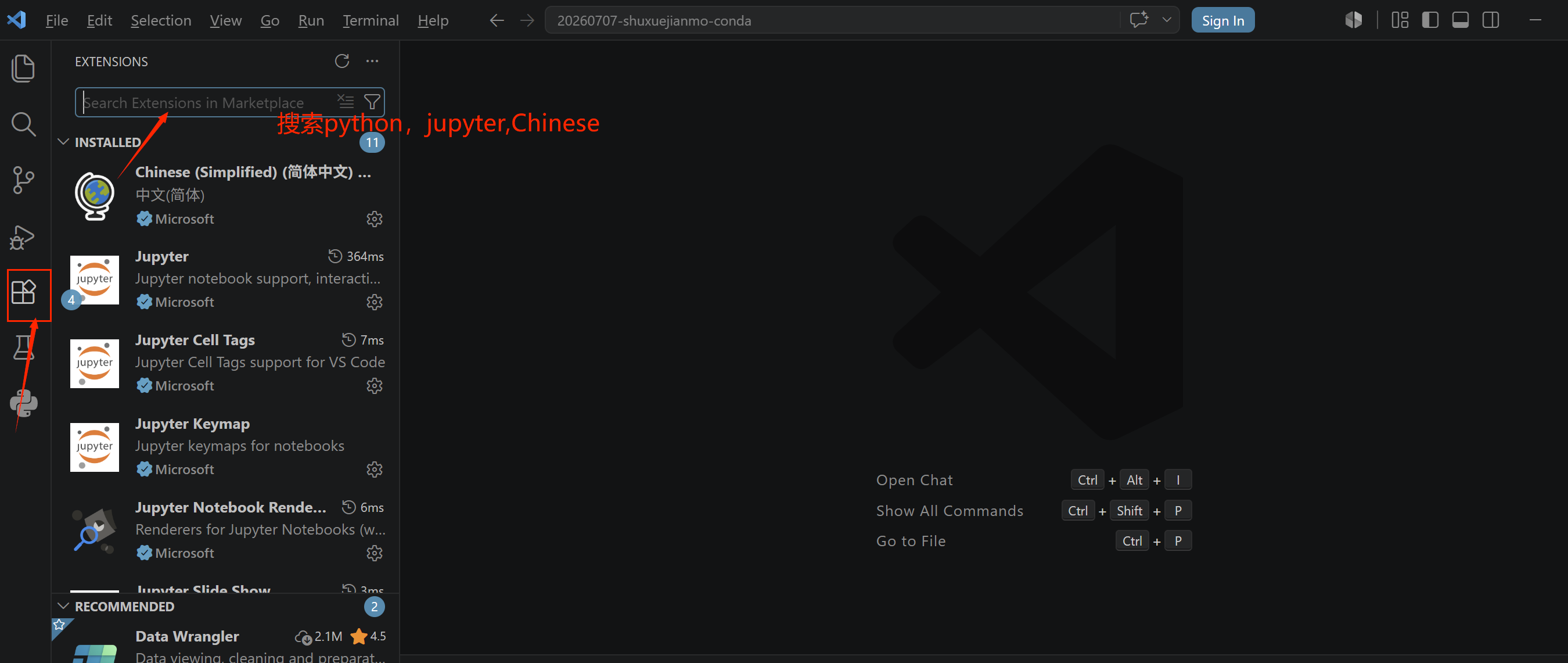
选择后点击install 即可安装插件
详细的也可参考一下链接内容:全网最简约的Vscode配置Anaconda环境(百分百成功)-阿里云开发者社区