【简介】FortiGate防火墙从FortiOS 7.4固件版本开始,升级固件需要设备在服务期内,否则无法升级。那过了服务期的FortiGate防火墙还能不能用到最新的FortiOS 8.0固件呢?还是有办法的。
 获得FortiOS 8.0版本固件
获得FortiOS固件的方法有很多种,最简单的方法就是通过support.fortinet.com官网下载。
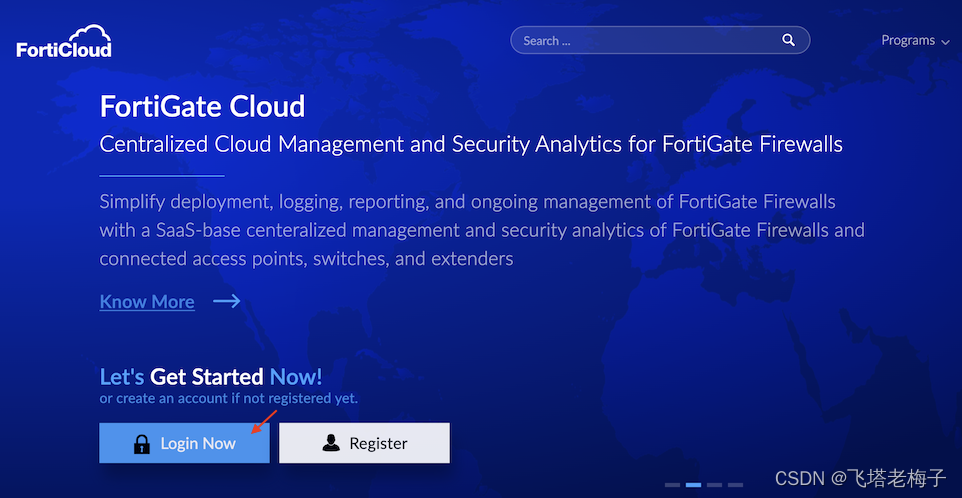
① 要想从support.fortinet.net网站下载FortiGate防火墙固件,必须拥有一个帐号,而且帐号下必须注册至少一台FortiGate防火墙,且防火墙在服务期内。看过前面文章的话,这个规则就很清楚了。
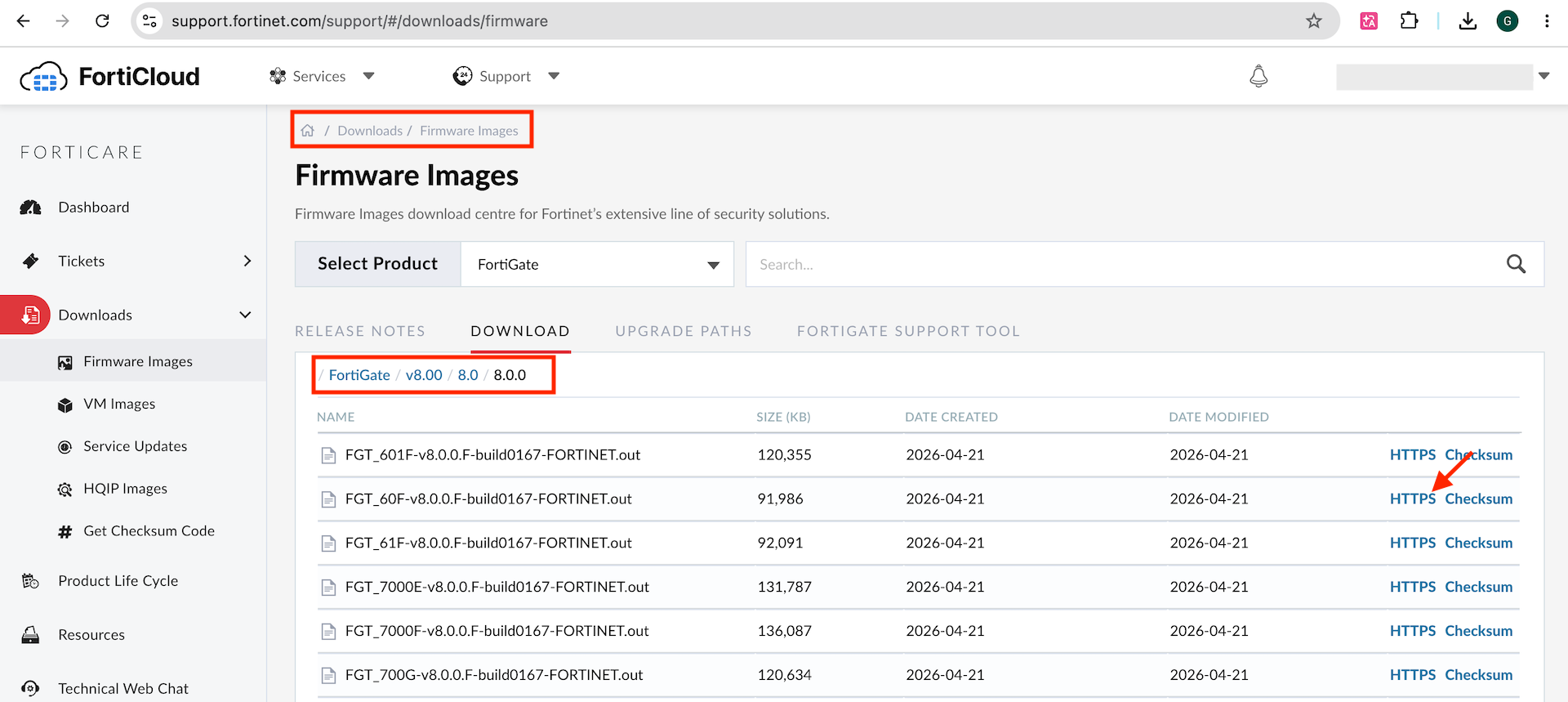
② 登录后选择菜单【Downloads】-【Firmware Images】,默认选择产品为【FortiGate】,逐层选择到【8.0.0】,找到要下载的型号,这里以60F为例,点击右边的HTTPS下载。操作步骤就不再累述。

③ 这样我们就获得了60F的8.0.0版本的固件文件。
 升级FortiOS 8.0固件方法
如果设备已经升级到了FortiOS 7.4或FortiOS 7.6,由于设备不在服务期内,是无法直接升级到FortiOS 8.0的,这种情况下,只有两个选择:
一、通过CONSOLE口在命令行下刷新固件,优点是成功率高,缺点是操作比较复杂,而且一旦有了新的固件版本,又得来一遍复杂的操作,不适合新手和懒人。
二、从FortiOS 7.2直接升级到FortiOS 8.0,因为FortiOS 7.2没有服务到期的限制,优点是操作简单,并且可以利用双固件原理,当出现新版本固件时,切换到FortiOS 7.2,再升级到最新版本。缺点是由于固件版本跨度比较大,有的新固件会升级失败,造成系统无法启动,只能再回到CONSOLE口在命令行下刷新固件。
 从FortiOS 7.2版本直接升级到FortiOS 8.0版本
通过CONSOLE口在命令行下刷新固件相信大家都已经掌握,这里就只介绍从FortiOS 7.2版本直接升级。
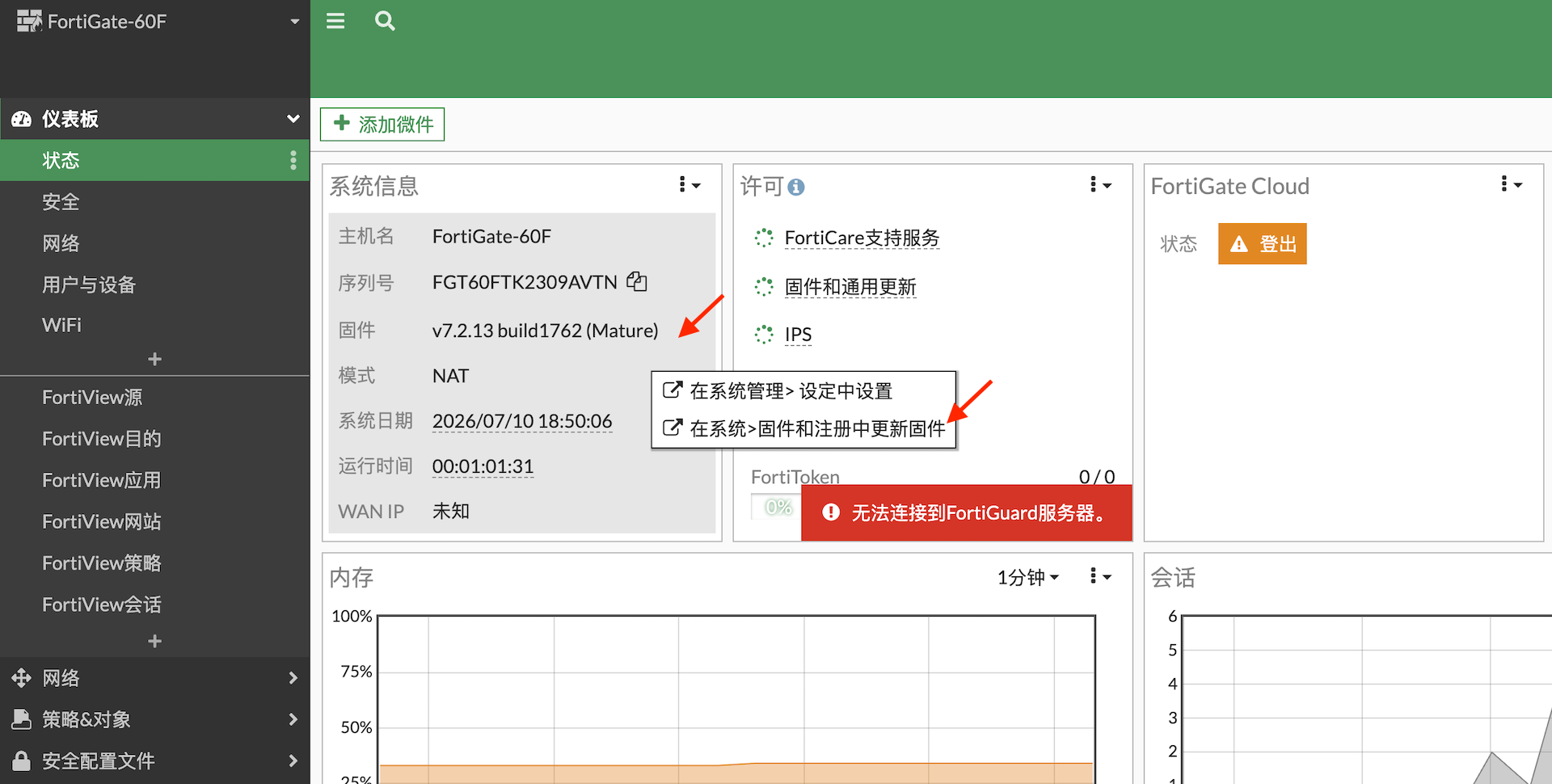
① 首先将防火墙固件刷新的ForitOS 7.2版本,目前最新版本为v7.2.13,点击【系统信息】小窗口,弹出菜单选择【在系统>固件和注册中更新固件】。
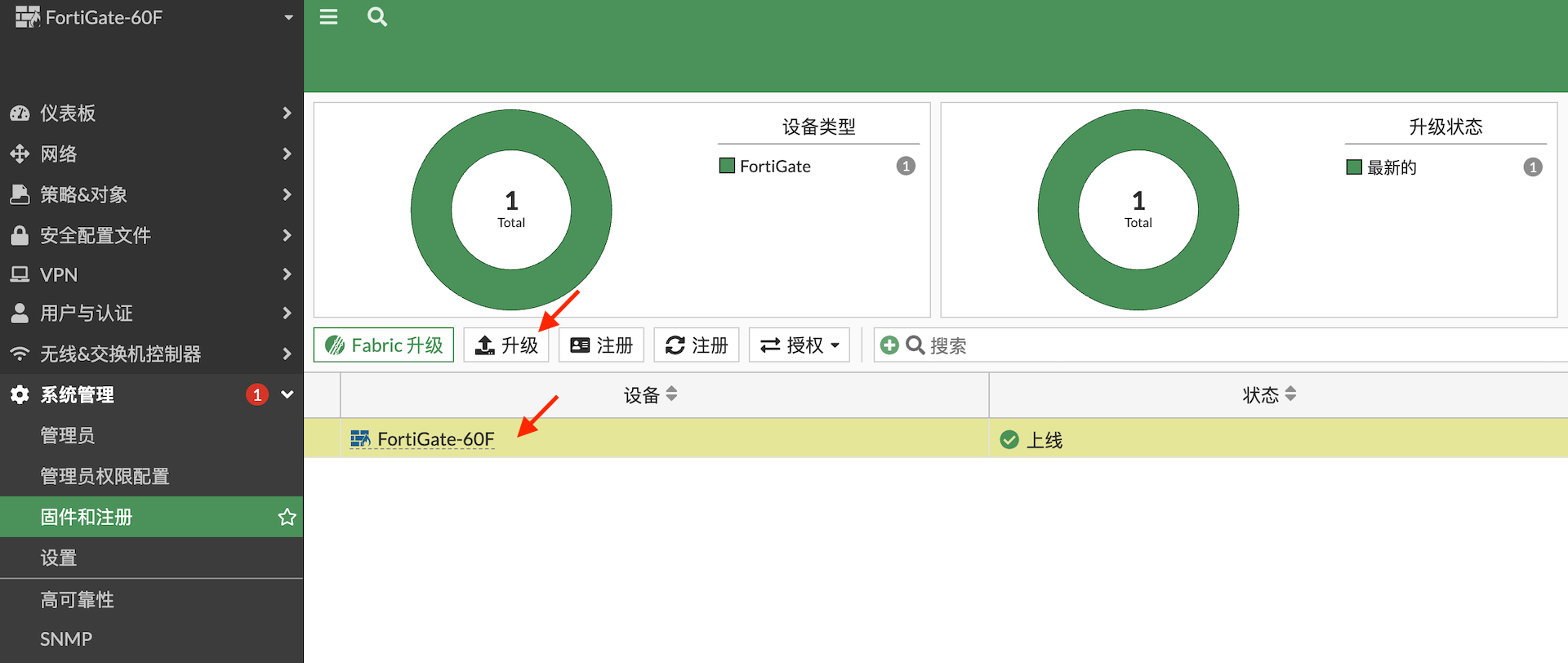
② 选择【FortiGate-60F】,点击【升级】。
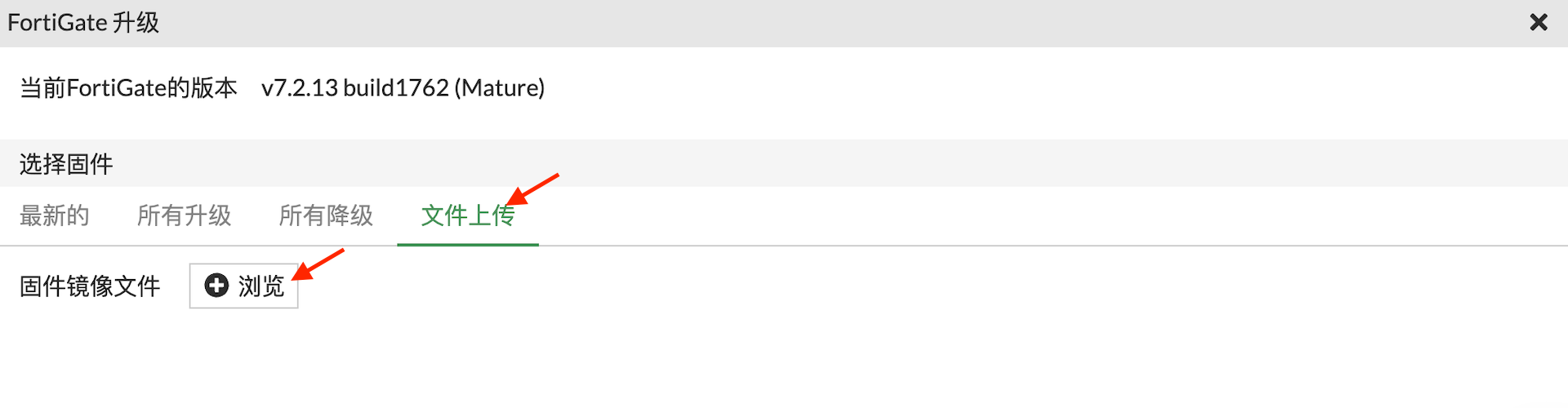
③ 点击【文件上传】,点击【浏览】,找到刚才下载的FortiOS 8.0.0固件文件。
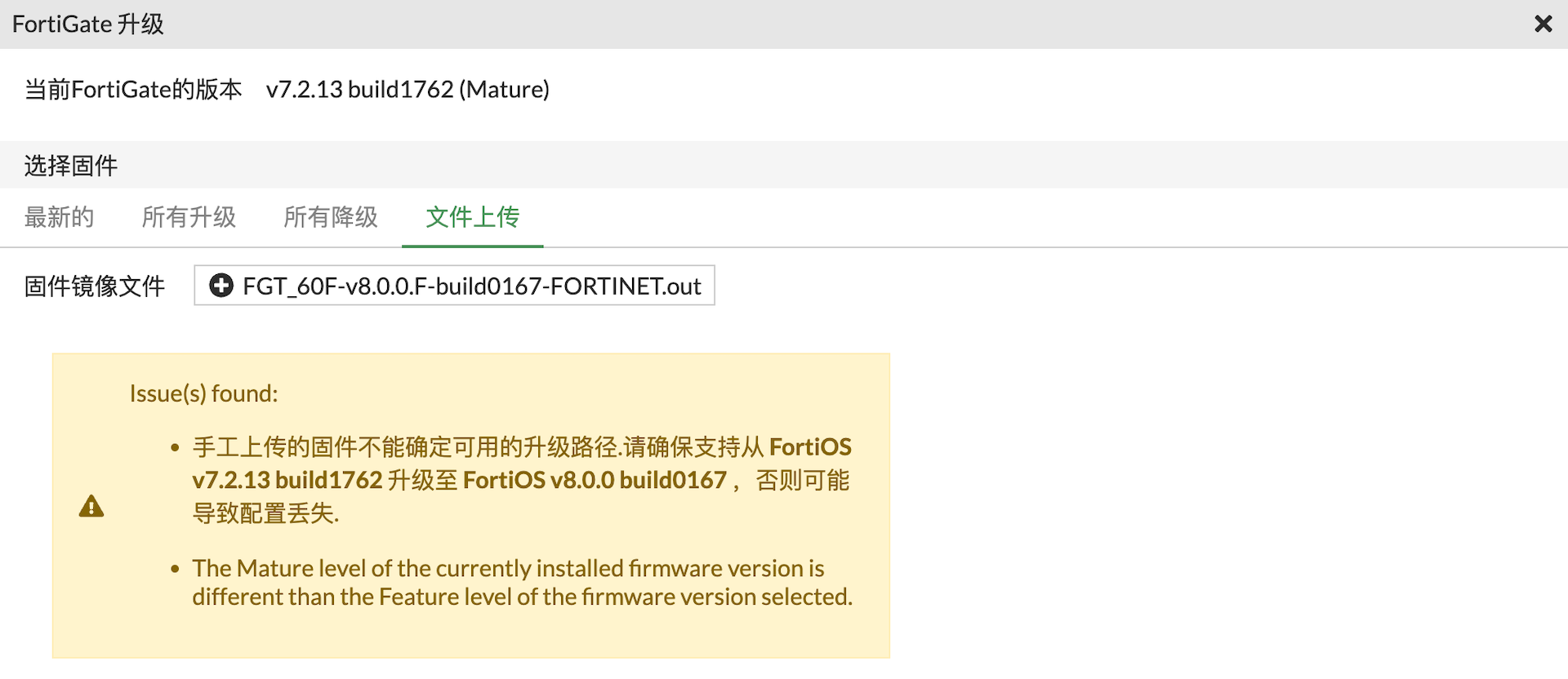
④ 由于升级版本跨度比较大,就无法考虑配置问题了,建议升级后恢复出厂设置,重新配置过。
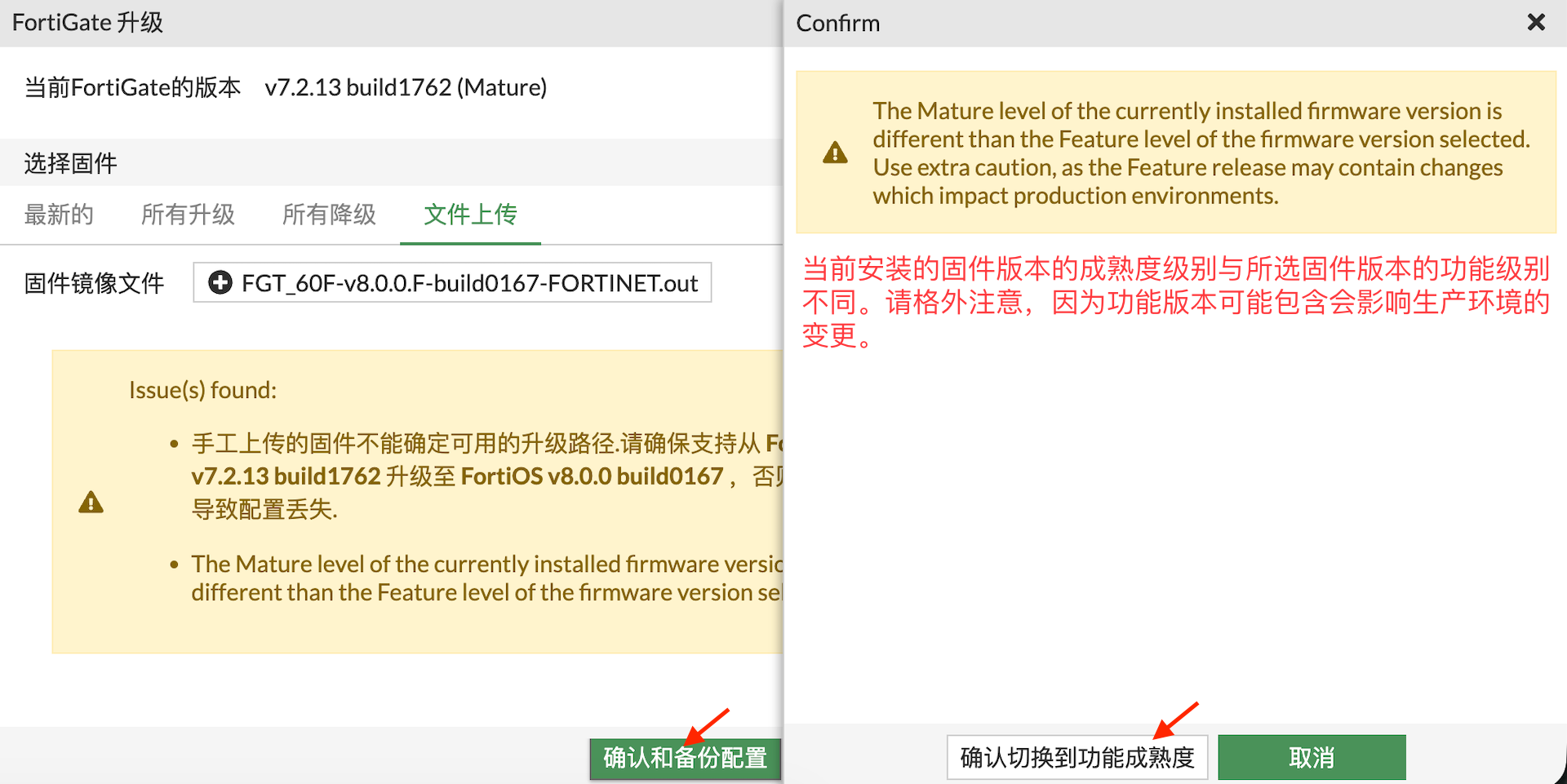
⑤ 点击【确认和备份配置】,由于v7.2.13版本为成熟稳定版本,而v8.0.0为刚推出的新版本,十分不稳定,因此我们只建议测试和学习使用,不要用到生产环境。点击【确认切换到功能成熟度】,开始备份配置、上传固件,以及升级固件,升级完成后防火墙会重新启动。
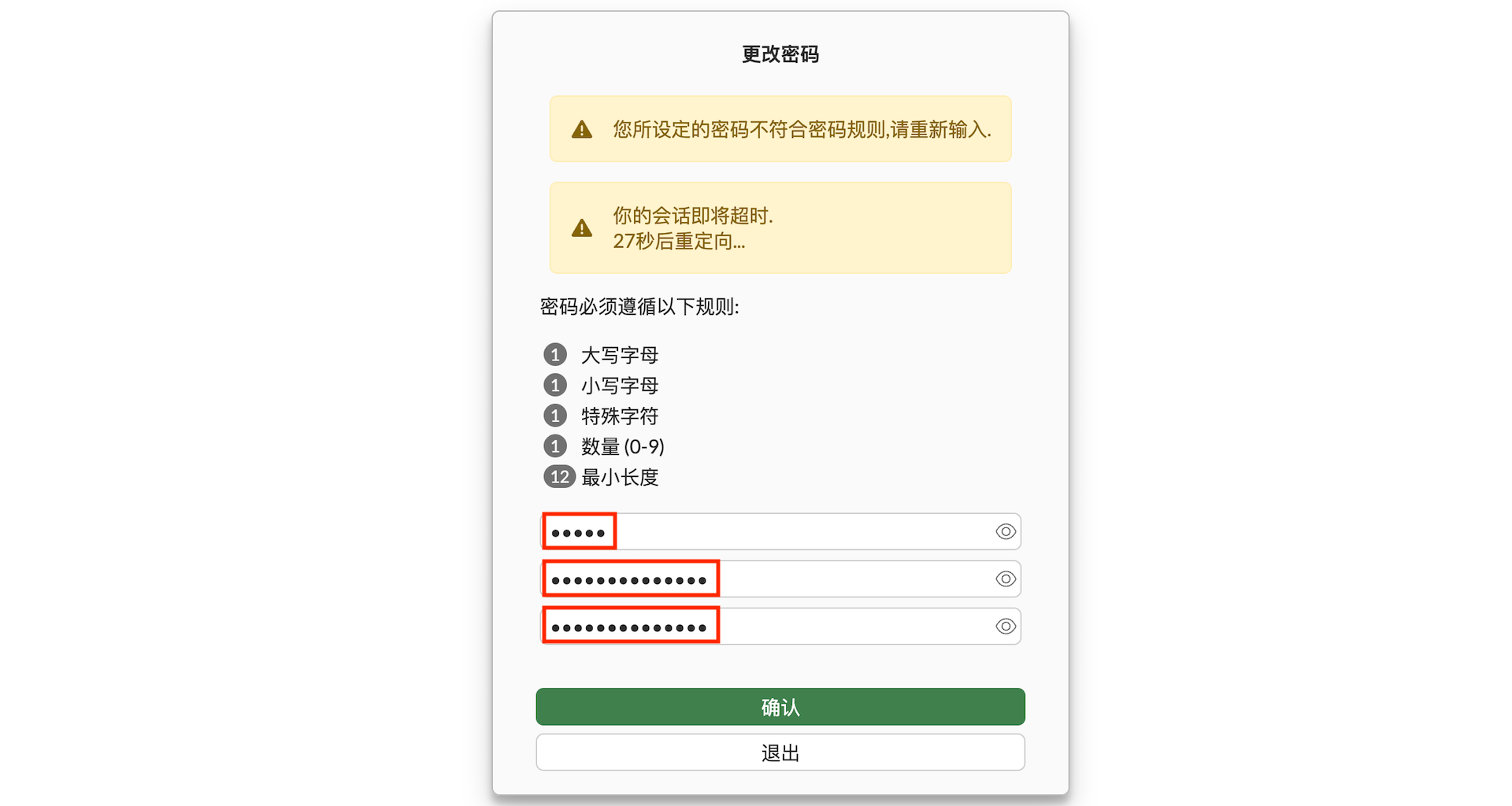
⑥ 再次登录防火墙,以前的简单密码就无法登录了,强制修改为复杂密码。
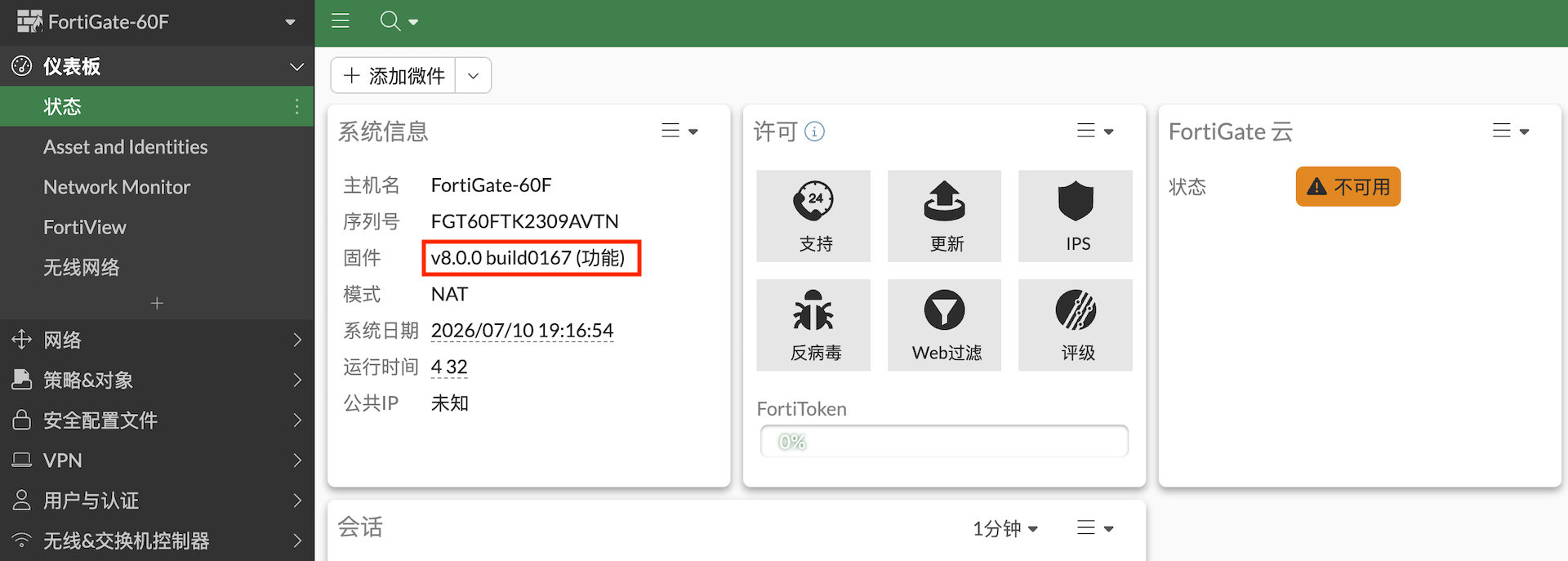
⑦ 登录后显示固件版本为v8.0.0。
 初始化
初始化
由于是跨大版本升级,因此建议将防火墙恢复出厂设置,以免出现由升级带来了Bug。
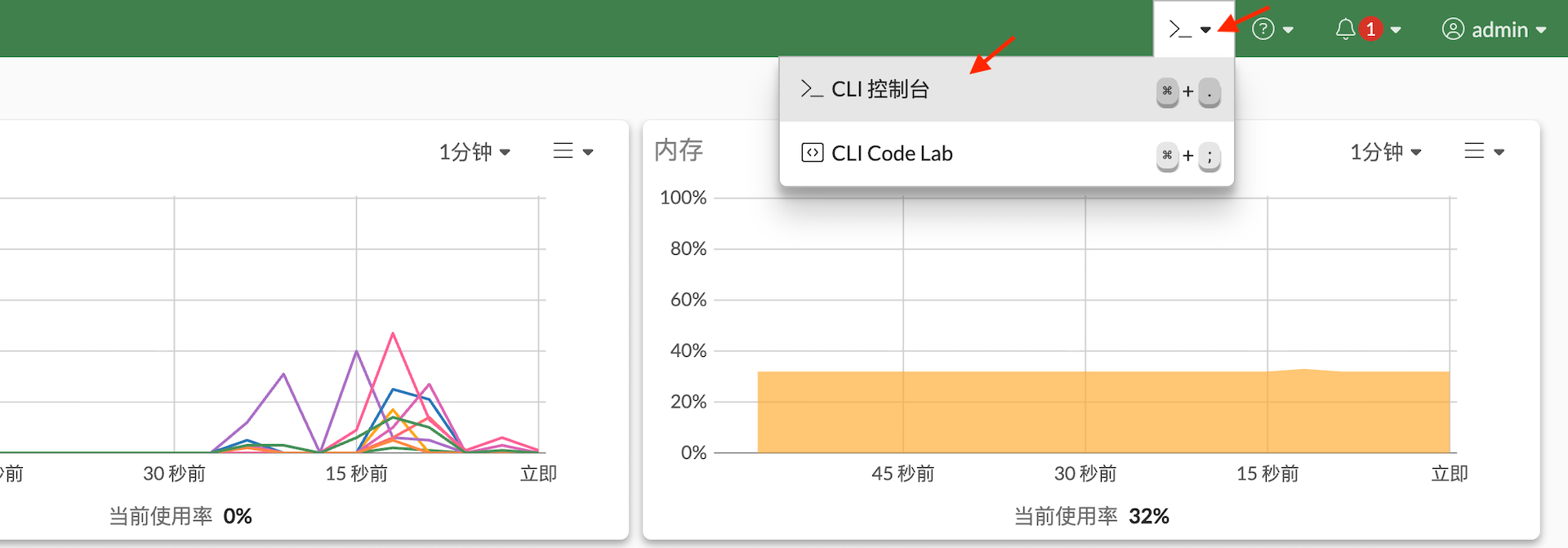
① 点击右上角命令图标,弹出菜单选择【CLI控制台】。

② 在命令窗口输入恢复出厂设置命令:execute factoryreset,按y,防火墙会重启,并恢复出厂设置。

③ 再次登录恢复出厂的防火墙,输入默认用户名admin,由于默认密码为空,因此密码不用输入,直接点击【Login】。
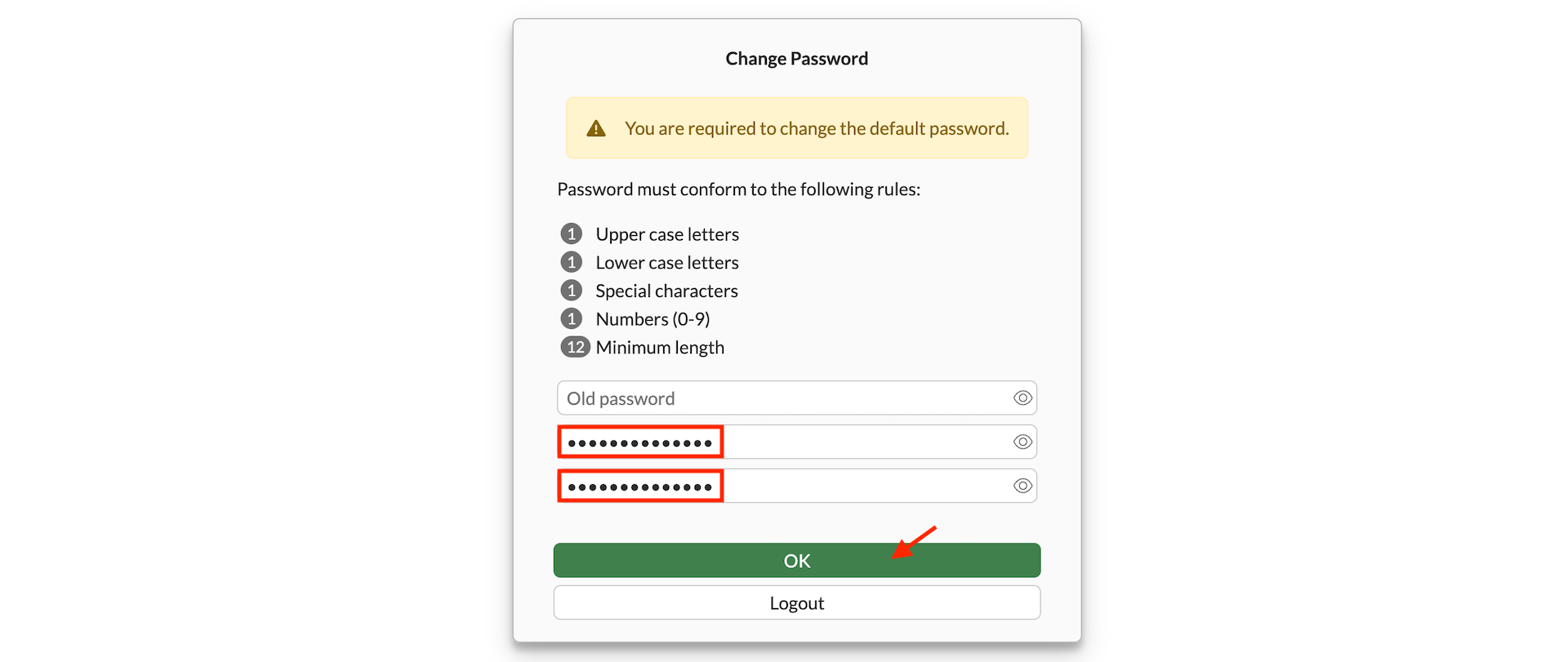
④ FortiOS 8.0要求使用强密码登录,因此首先弹出密码设置窗口,第一行由于默认密码为空,因此不需填写,第二行和第三行,填写两次设置的密码,要求有大小写、数字、符号,密码长度不能少于8。点击【OK】。

⑤ 再次用默认帐号admin和创建的密码登录。

⑥ 正式登录前需要做一些配置,点击【Begin】。

⑦ 首先是转换配置,FortiConverter可以将不同品牌、不同型号、不同版本的防火墙配置转换为当前设备可用的配置,但是这个服务是需要订阅的,这里点击【Later】跳过,如果不想再显示这个提示,启用【Don't show again】。
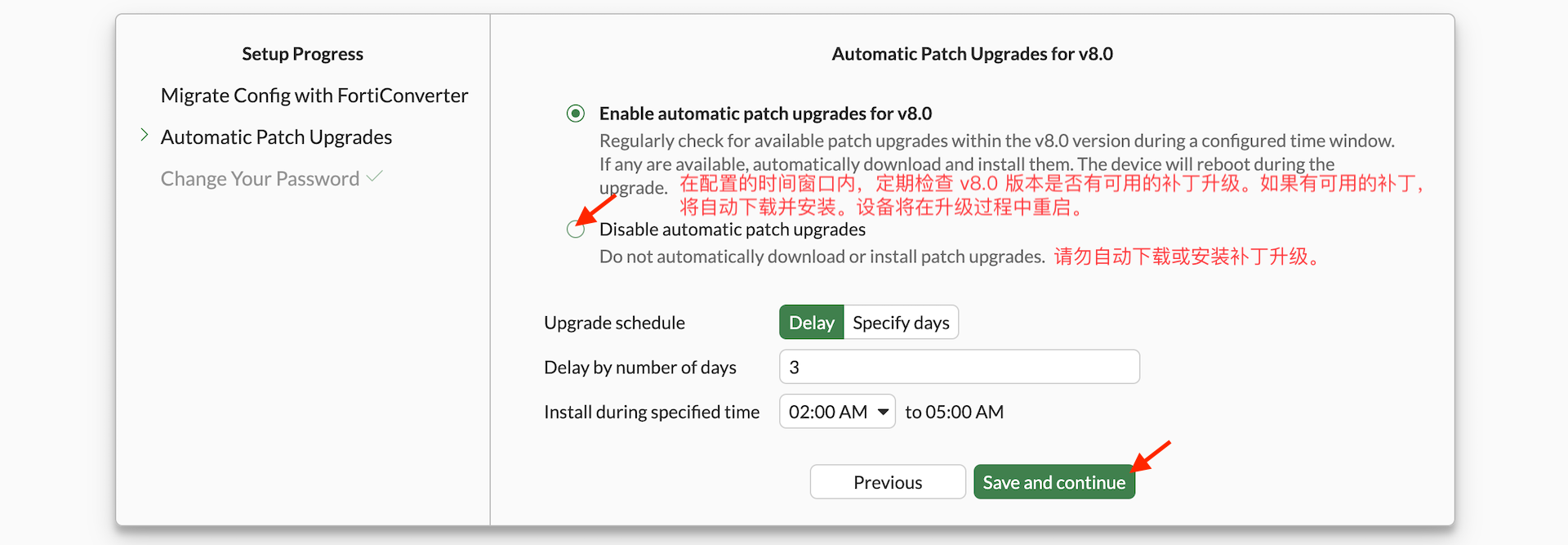
⑧ 然后是配置自动补丁升级,这个功能需要设备在服务期内,适合无人管理的小企业,可以及时升级最新补丁,避开新发现的漏洞,但因为升级会经常重启,不适合需要长期稳定的企业。这里选择禁用,点击【Save and continue】。
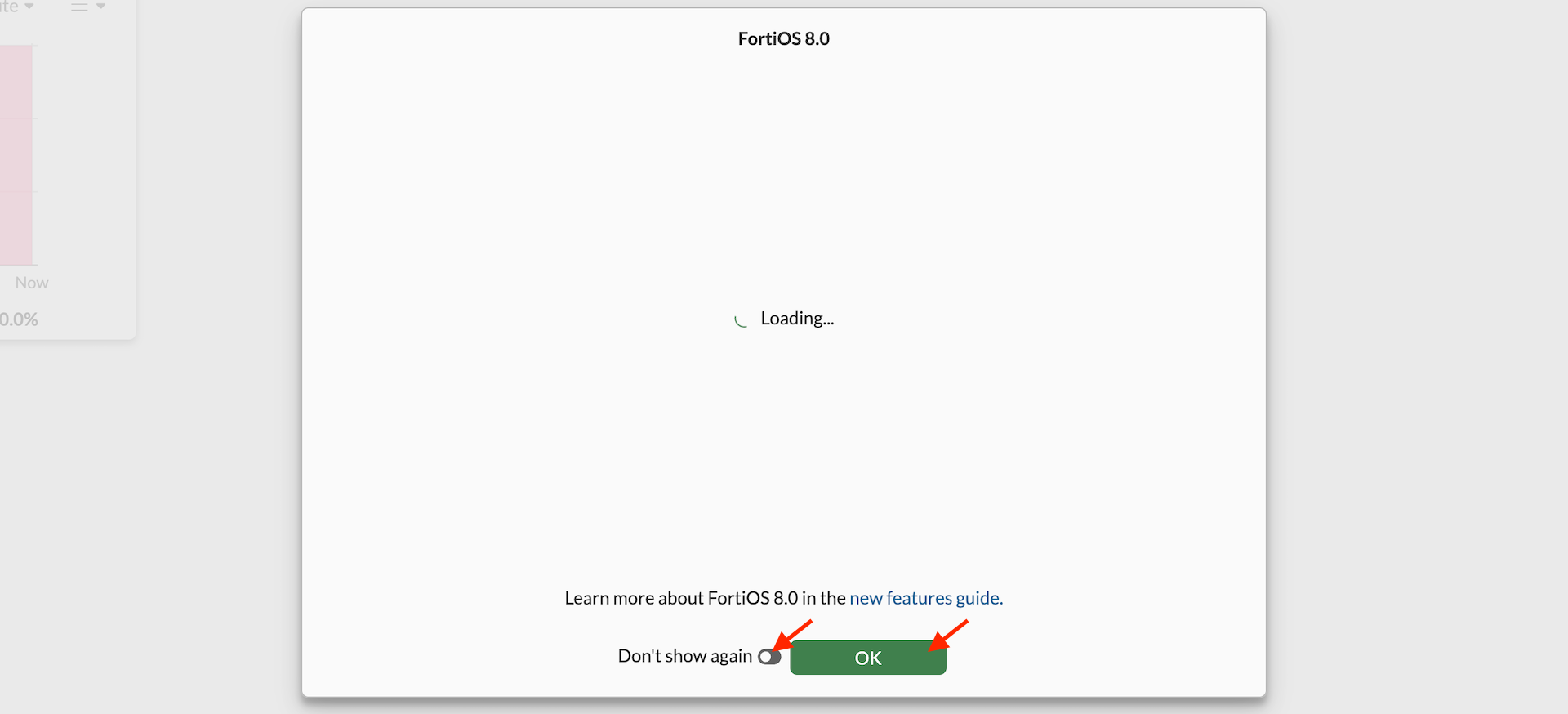
⑨ 登录前会显示一段新版本介绍视频,国内网络无法显示,同样启用【Don't show again】,下次不再显示,点击【OK】。
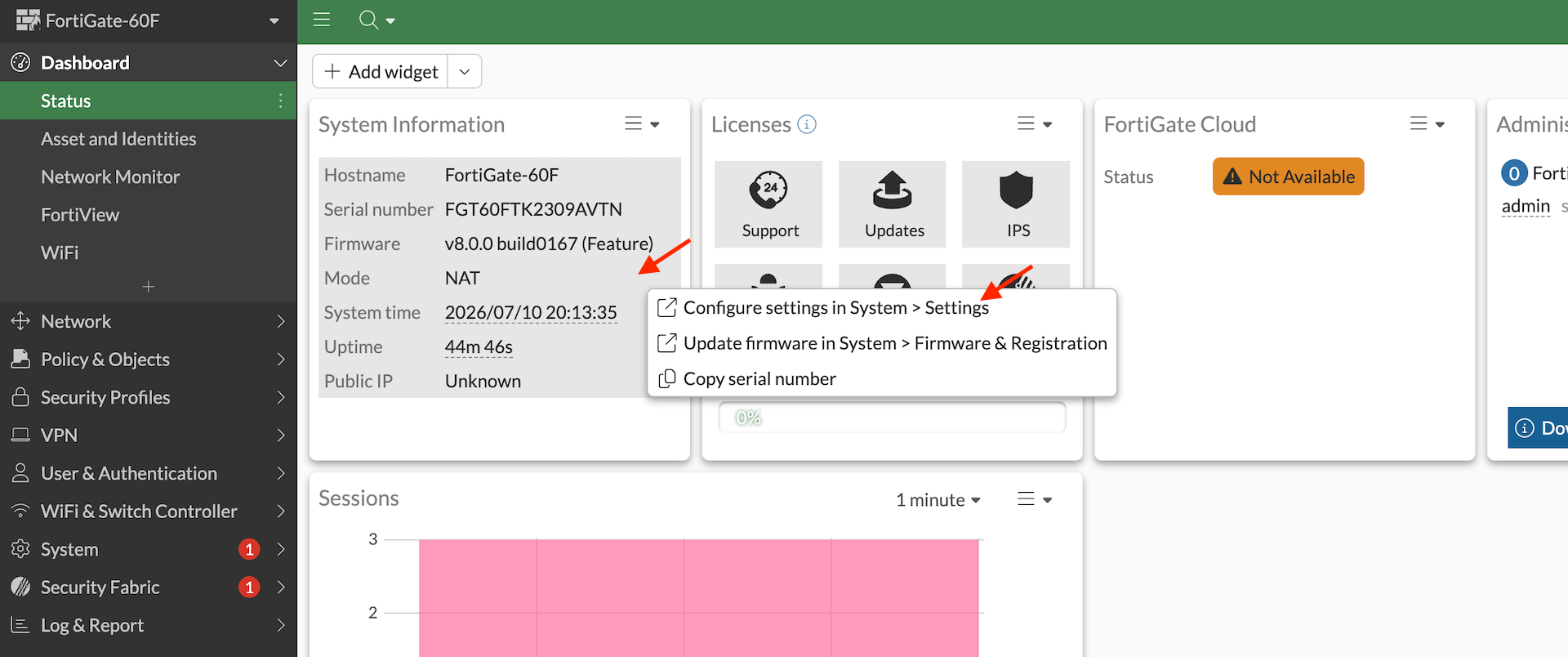
⑩ 登录之后,可以看到都是英文界面,可以设置为中文界面,点击【System Information】小窗口,弹出菜单选择【Configure settings in System>Settings】。
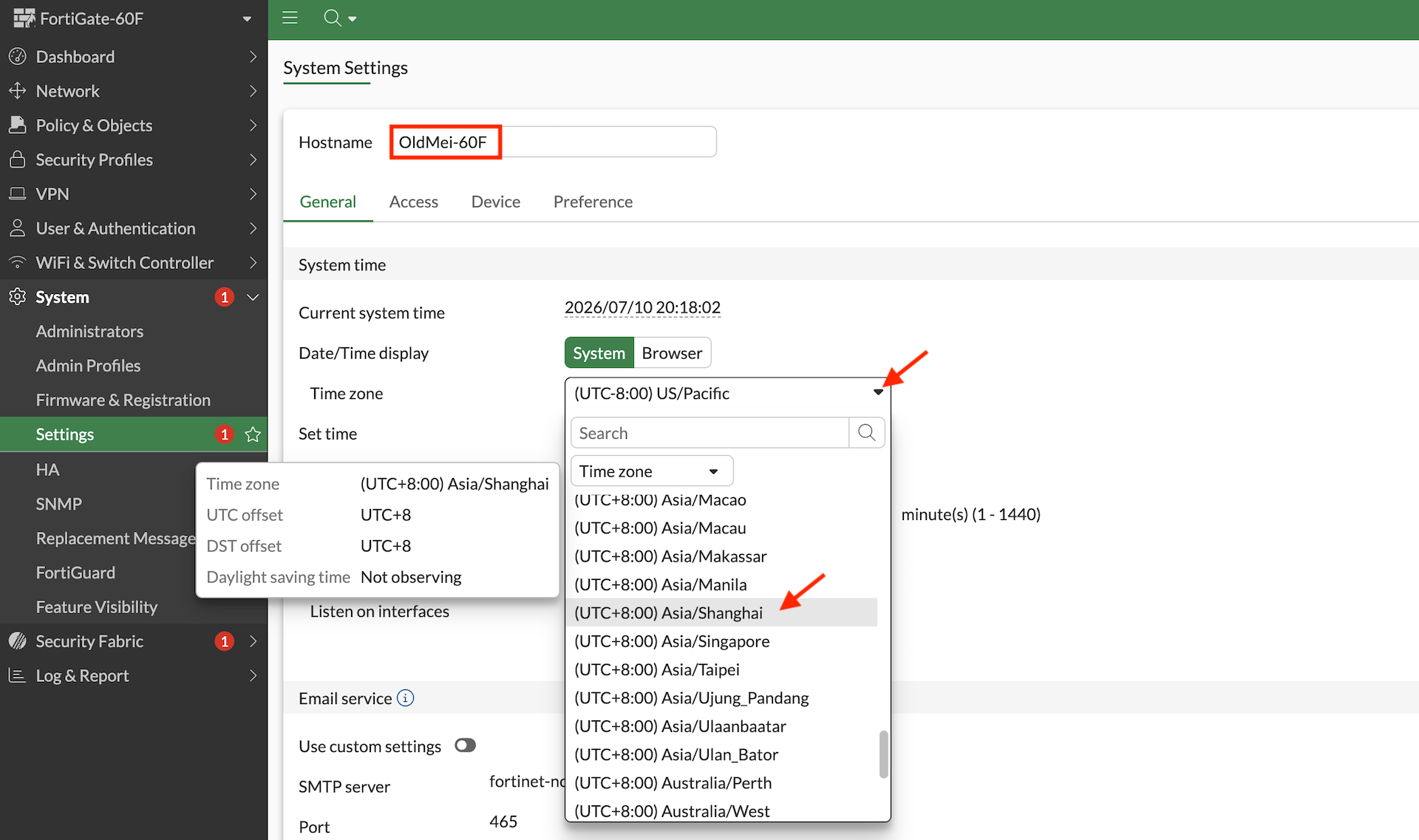
⑪ 首先修改一下主机名称,然后修改时区为UTC+8,这样日志记录的就是北京时间。
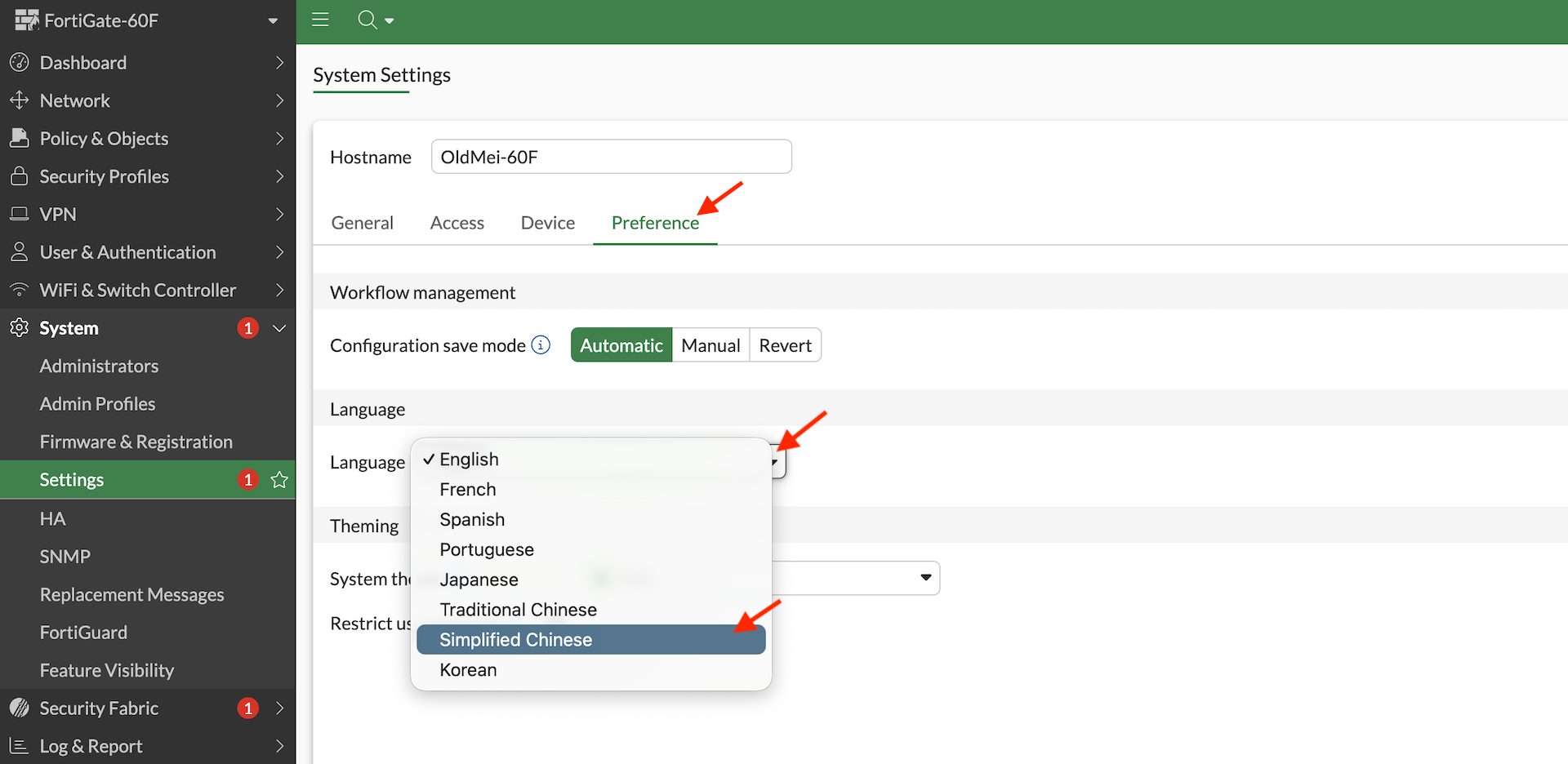
⑫ 选择子菜单【Preference】,点击语言栏,下拉菜单选择简体中文,点击【Applay】。
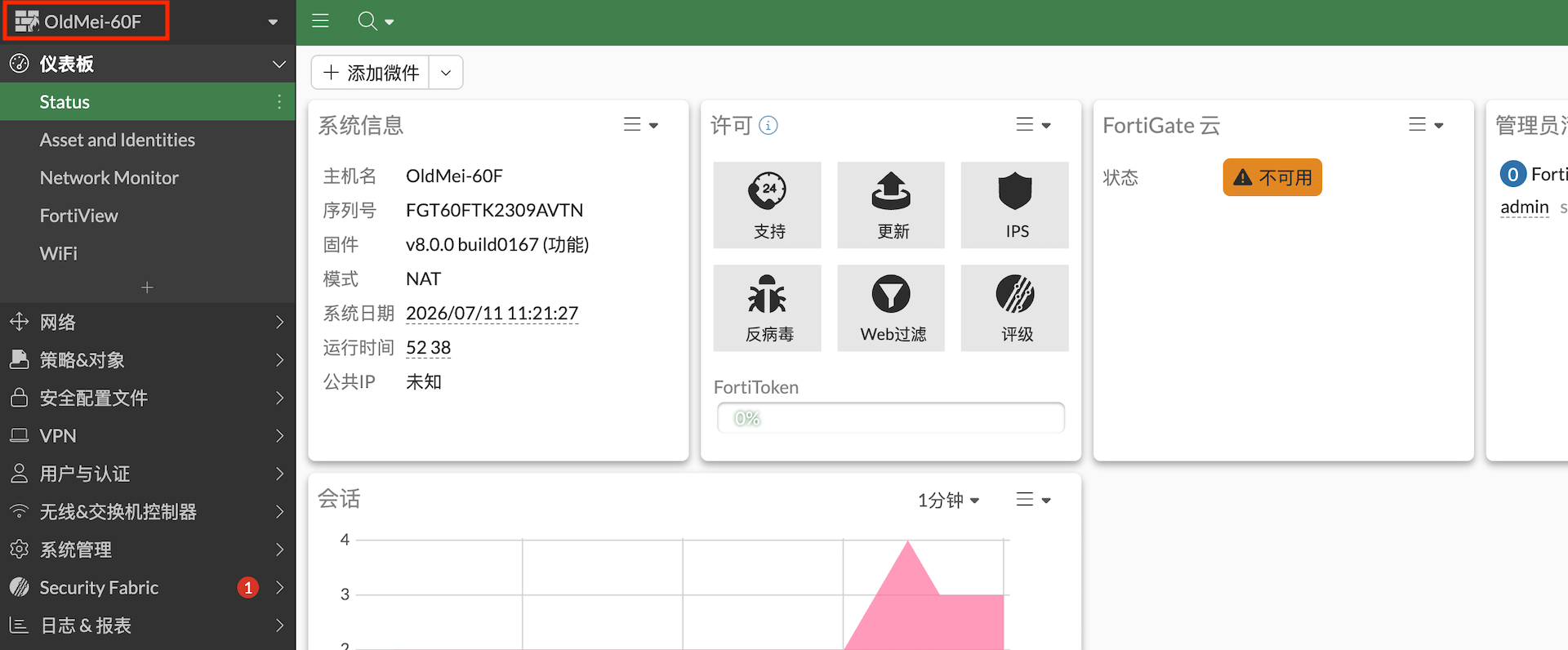
⑬ 刷新浏览器,再次显示的就是中文界面了。
 升级到v8.0.1、v8.0.2、v8.0.3
当再次出现新版本固件的时候,由于防火墙现在已经是v8.0.0,因为设备不在服务期,是无法直接升级的,我们可以退回到v7.2.13,然后再直接升级到新的版本。
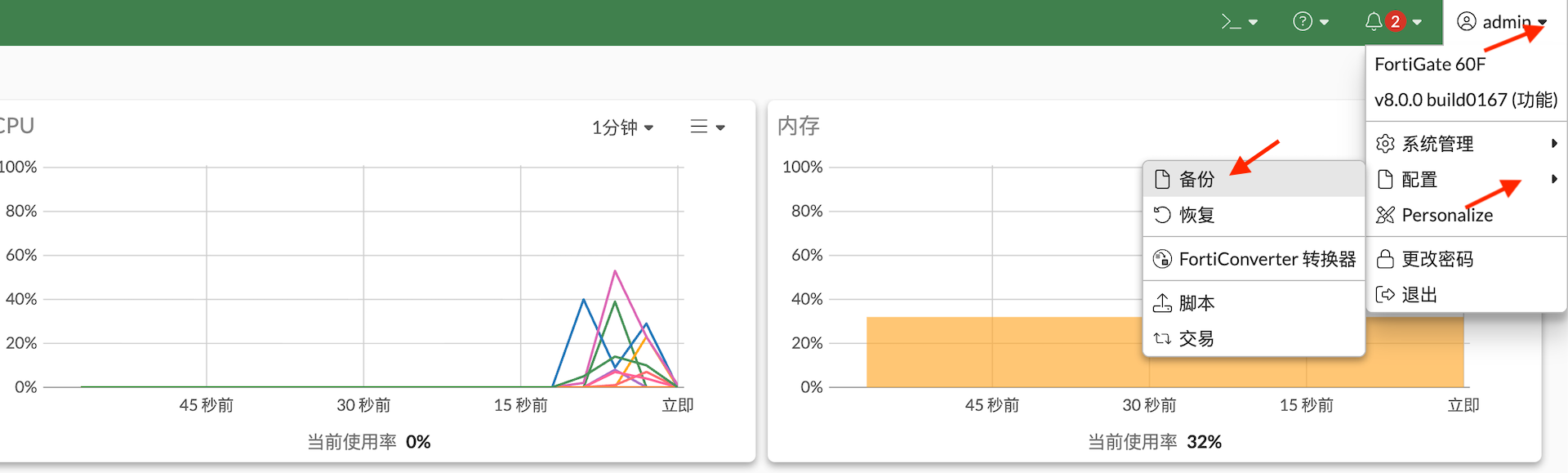
① 回退之前记得备份当前配置,这样后期升级到v8.0.1等更高版本时,也是可以导入v8.0.0的配置的。

② 在命令窗口输入命令:diagnose sys flash list,可以看到有三个镜像,第一个是7.2版本,第二是8.0版本,当然活动的是8.0版本。下面要做的就是将第一个设置为活动状态。

③ 输入命令:execute set-next-reboot ? , 设置下次重启后启用哪个系统,有两个选项,primary对应的是第一个系统,secondary对应的是第二个系统。

④ 输入命令:execute set-next-reboot primary,默认镜像更改为1,也就是7.2版本,再次输入命令:execute reboot,按y确认,防火墙重启。
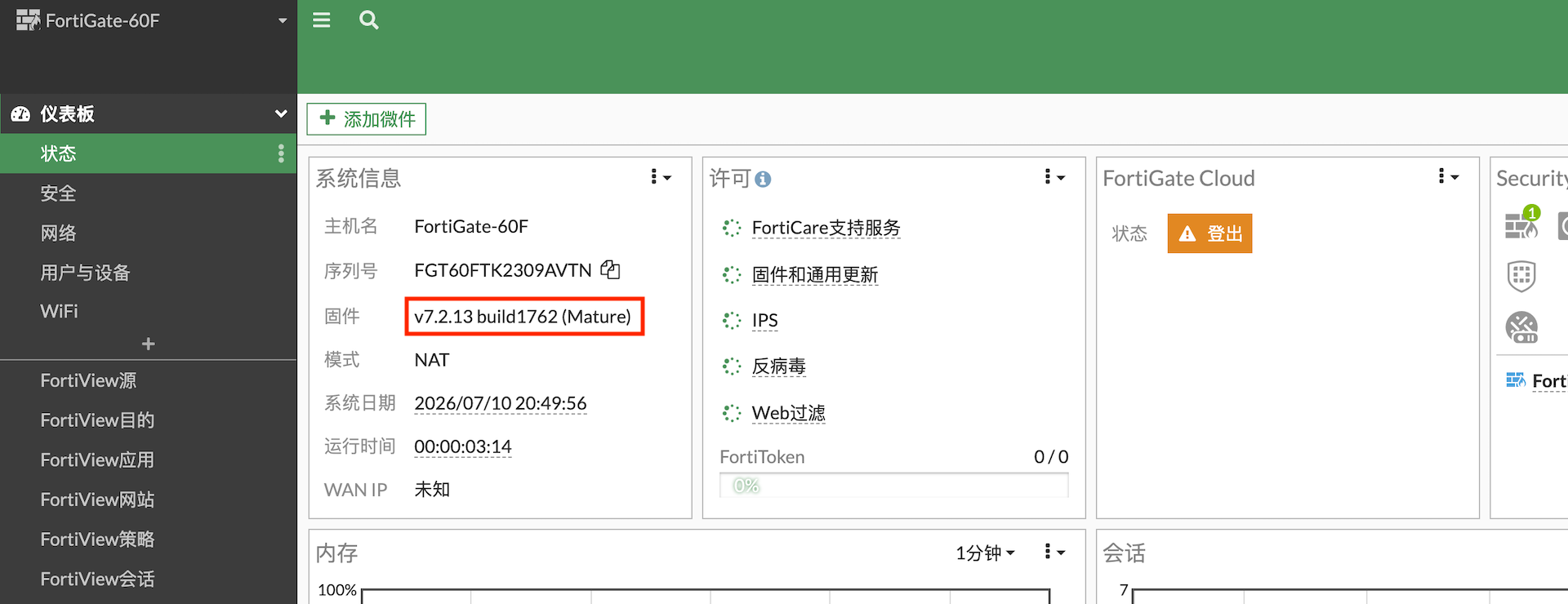
⑤ 再次登录防火墙,显示的就是升级之前的v7.2.13版本了。然后我们可以重复前面的步骤,升级为v8.0.1或v8.0.2、v8.0.3,升级后再导入前面备份v8.0.0的配置,这不就丝滑的升级成功了。
【注意】跨大版本升级,还是有很大概率会升级失败,最坏结果就是系统无法正常启动,需要重刷固件。
