【简介】我们已经知道FortiAP下支持2.4G和5G,那他们的速度怎么样呢?和有线比有多大的差距?我们来做一个对比试验。
 测试环境
测试环境
我们在防火墙上接入一台NAS,在不同的环境下从NAS拷贝视频文件,从而来对比速度。
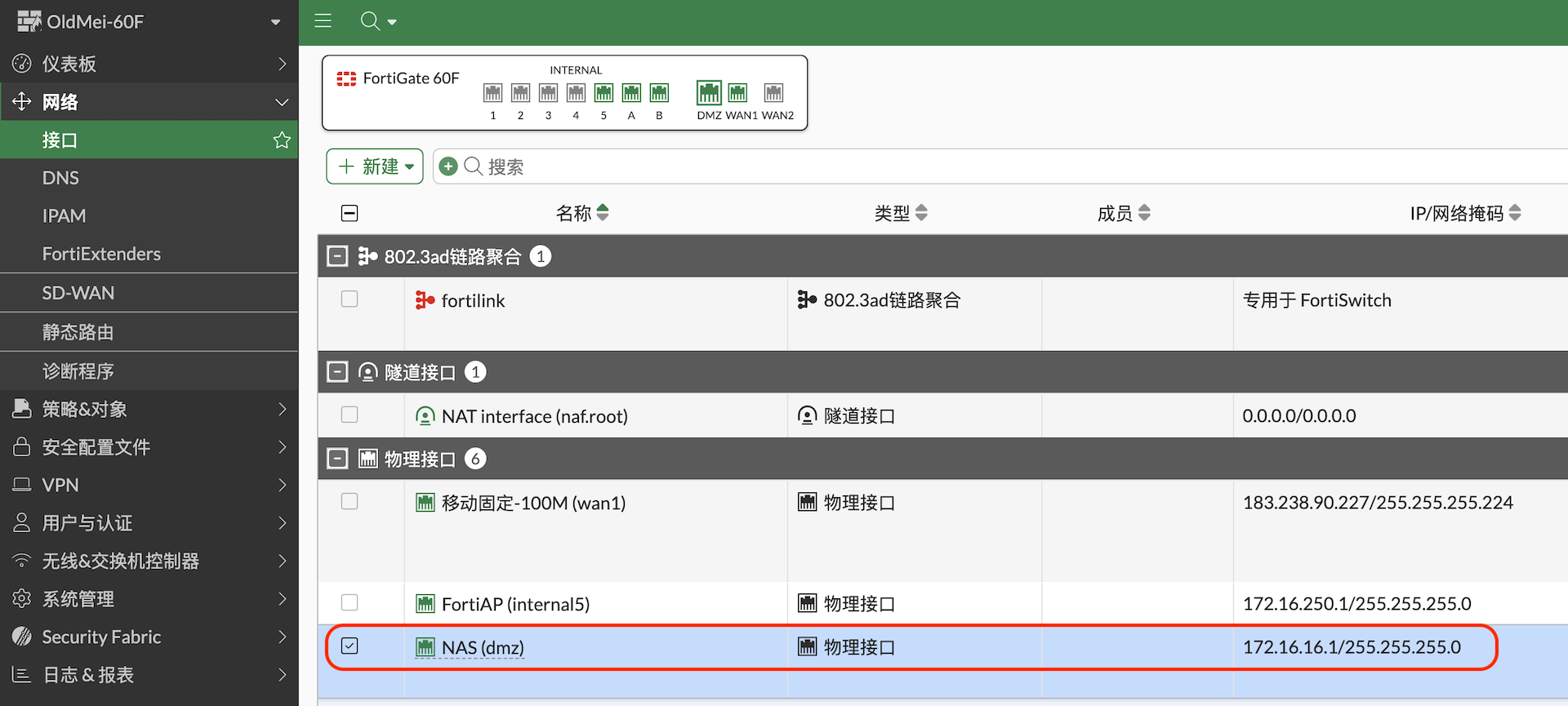
① 首先我们将一台NAS接入FortiGate 60F的DMZ接口,接口IP为172.16.16.1,NAS IP为172.16.16.254。
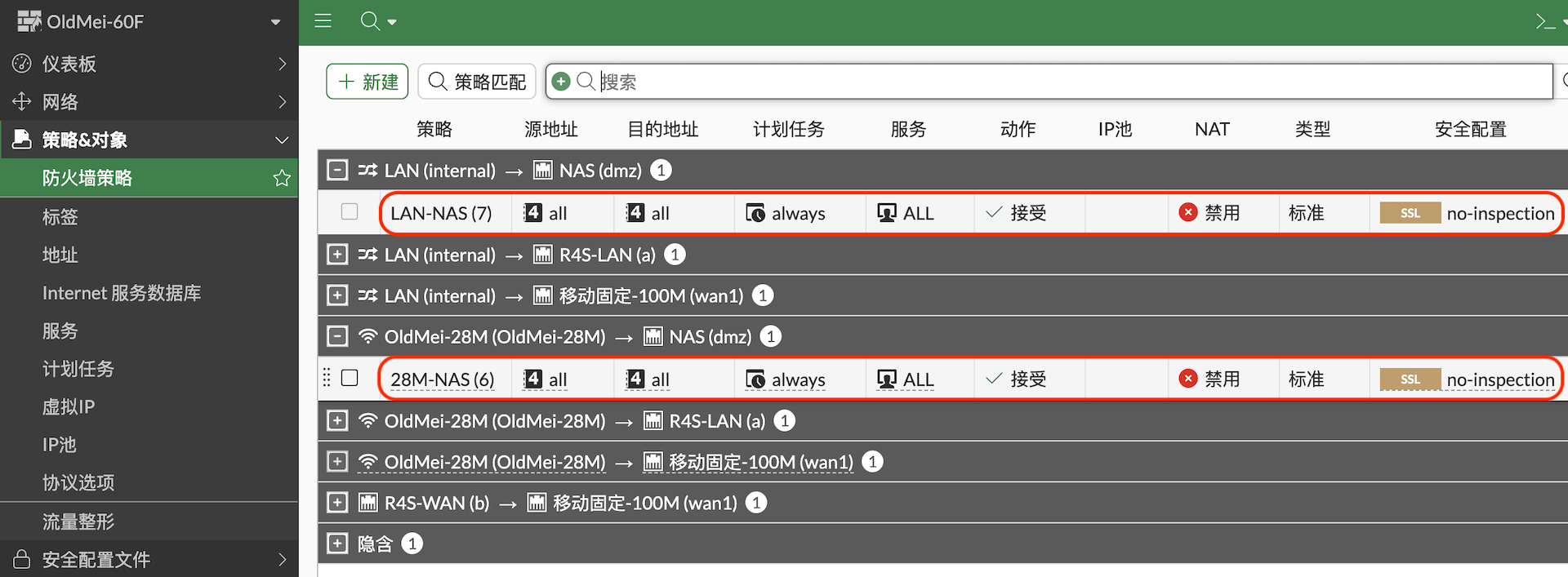
② 然后创建Lan和SSID访问NAS接口的策略,由于都是内网接口,因此不要启用NAT。
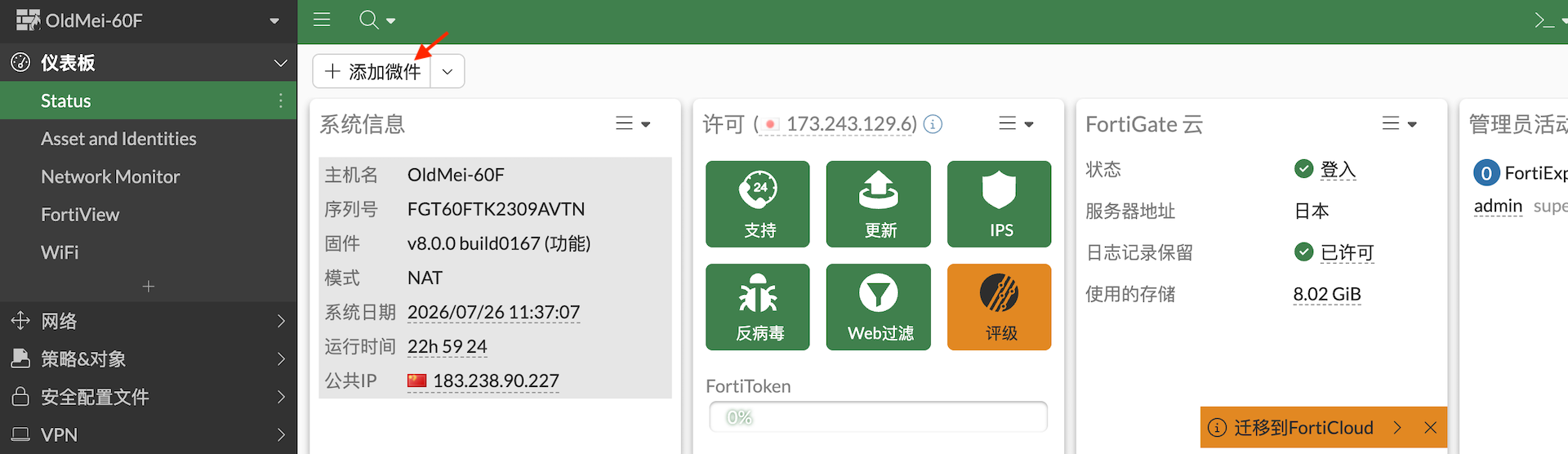
③ 为了更直观的查看访问速度,可以选择菜单【仪表板】-【Status】,点击【添加微件】。
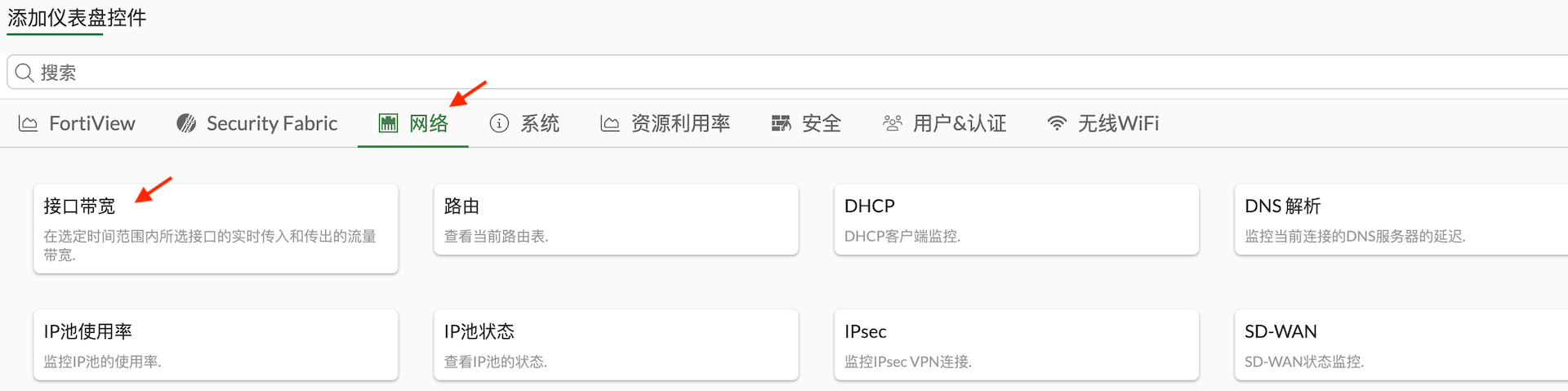
④ 选择子菜单【网络】,点击【接口带宽】。
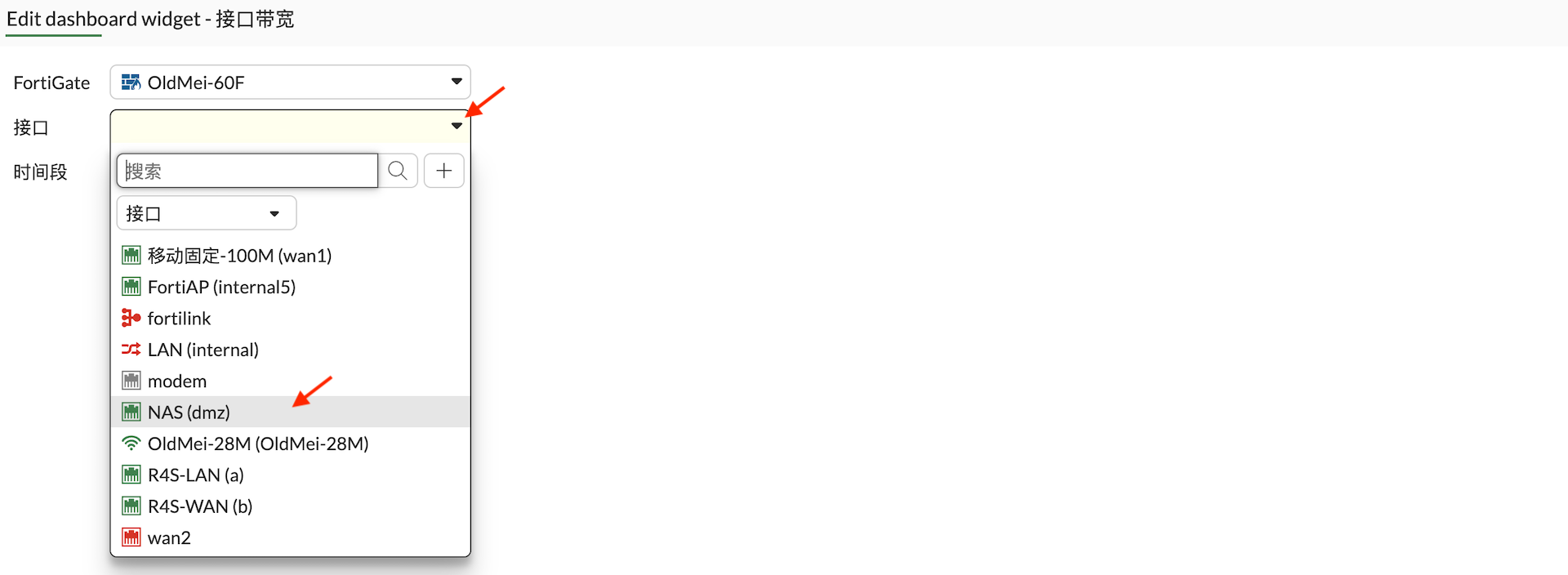
⑤ 在接口处点击下拉按钮,弹出菜单选择NAS接口。
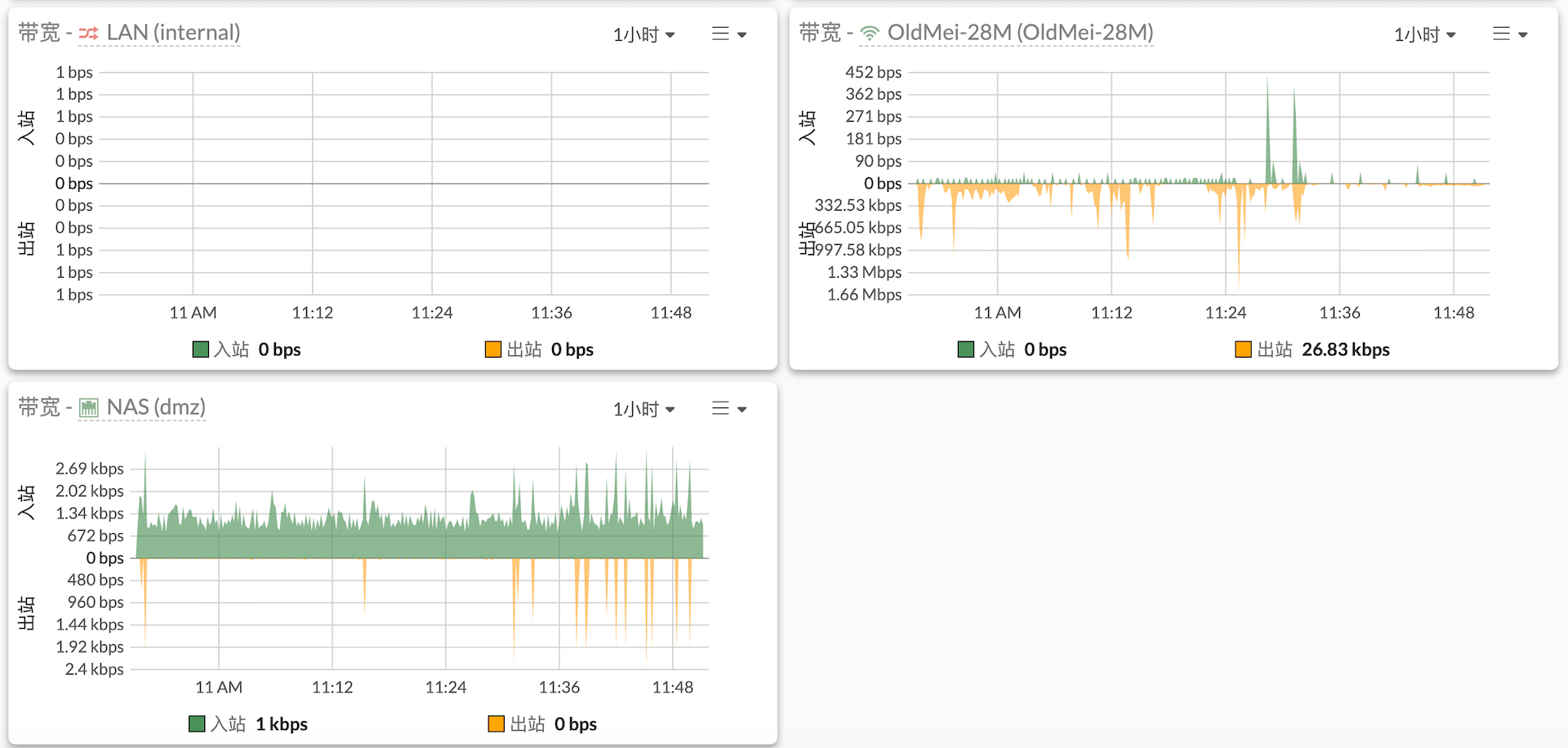
⑥ 同样的方法也可以加入内网接口和无线接口,在仪表板上会出现上述接口的流量图。这样测试环境就准备完成了。
 测试有线速度
首先我们测试有线网卡下的访问速度。可以作为一个参考基准。
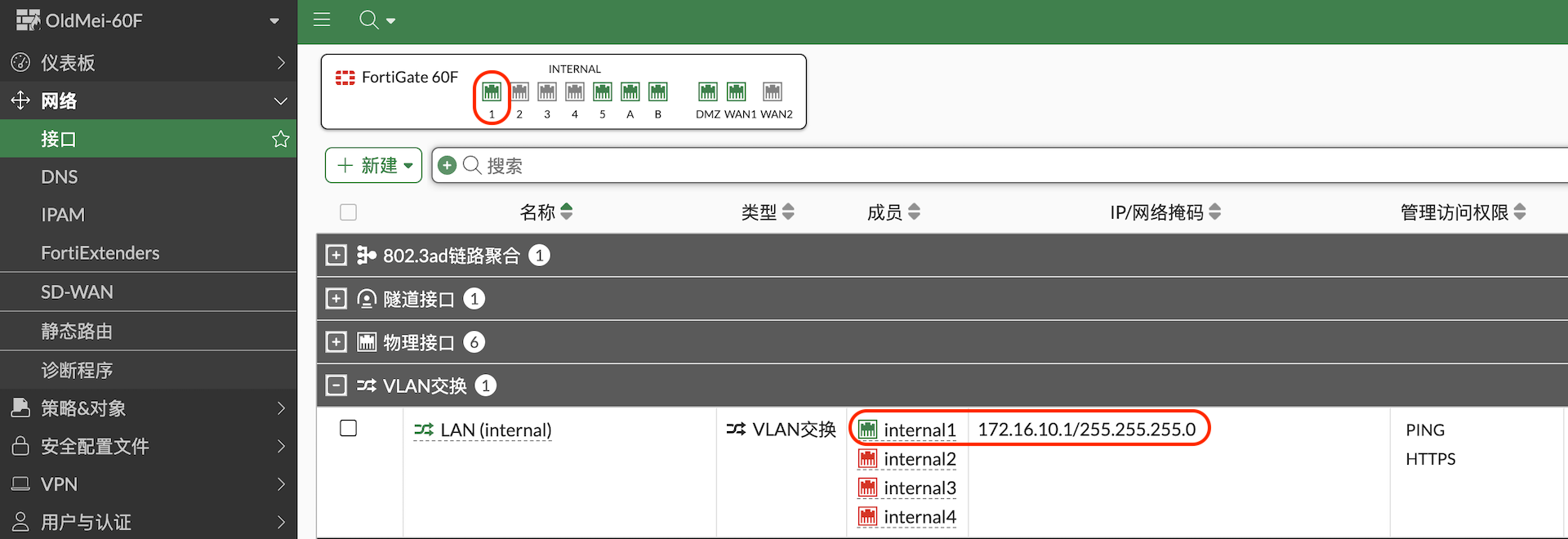
① 将电脑用网线接入防火墙的1号口,也就是internal接口。
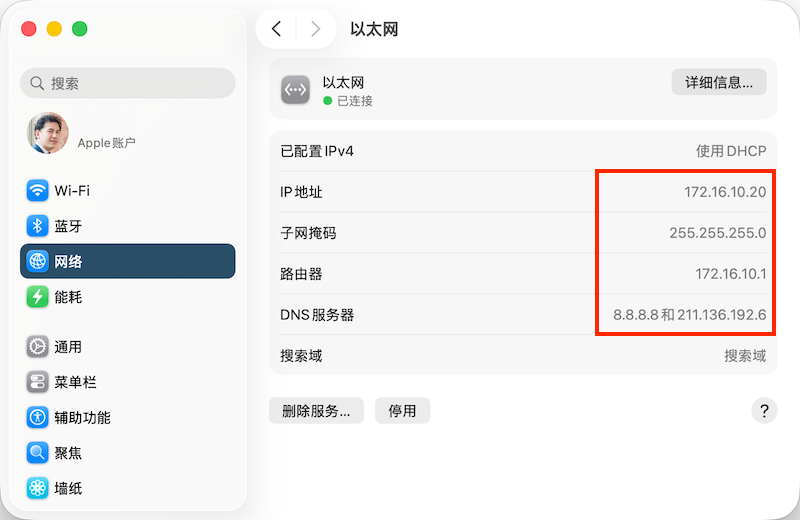
② 关闭电脑无线,有线网卡DHCP自动获取IP地址。
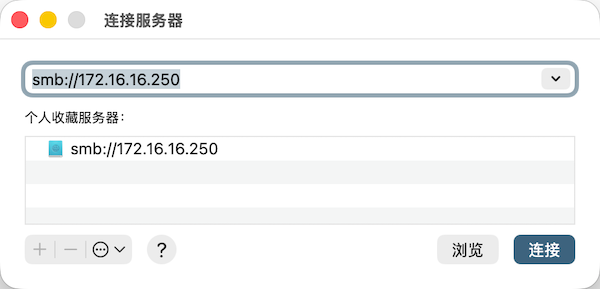
③ 访问NAS。
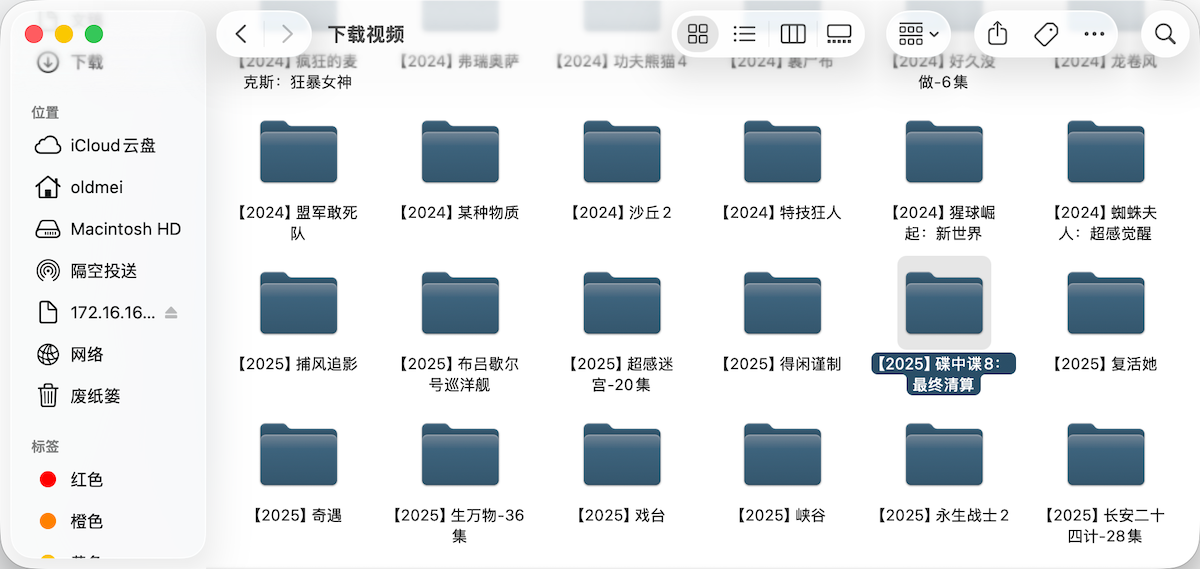
④ 从NAS中拖动一部比较大的电影文件到电脑的桌面。我们来验证一下拷贝速度。

⑤ 开始拷贝一个54G的大文件,但是这里看不到拷贝速度。
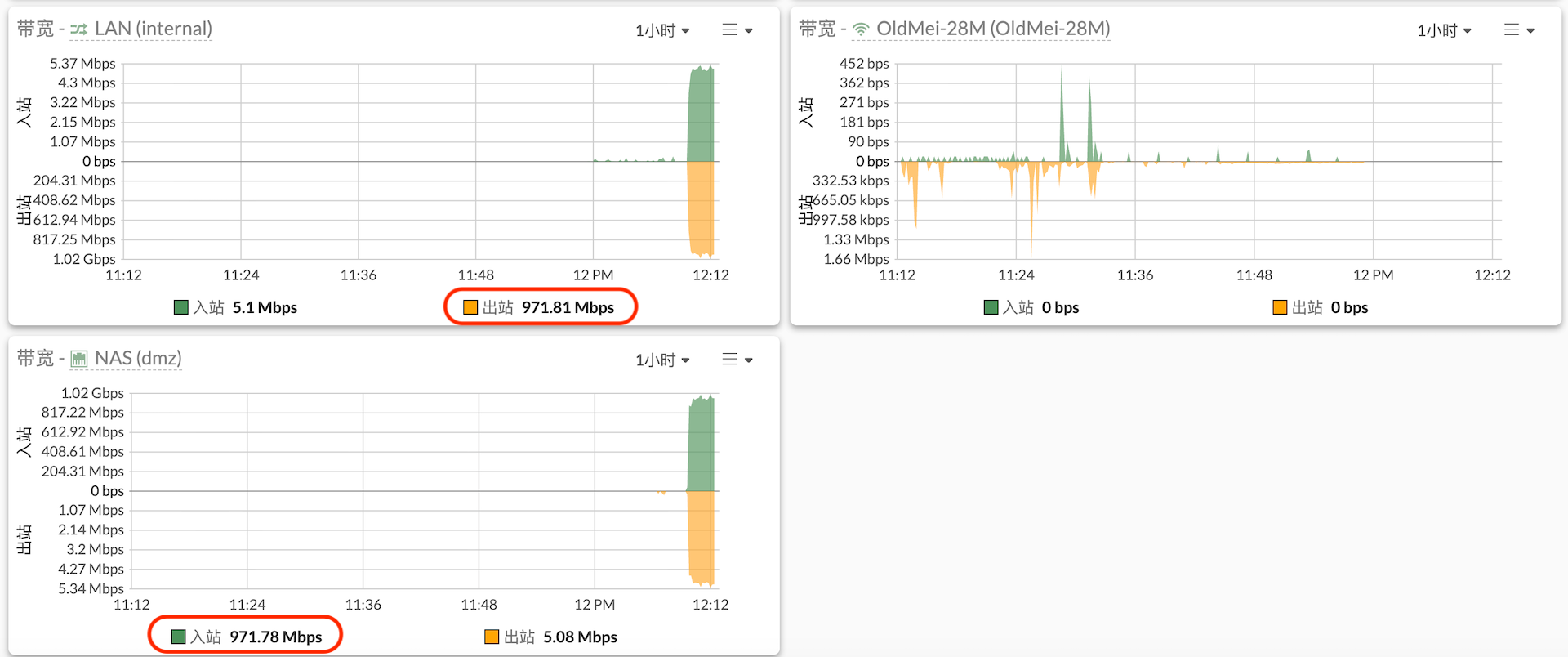
⑥ 可以看到拷贝速度接近千兆。
 测试隧道模式2.4G速度
2.4G传输距离最远,穿墙性能最好,下面我们来测试一下隧道模式下的2.4G拷贝速度。
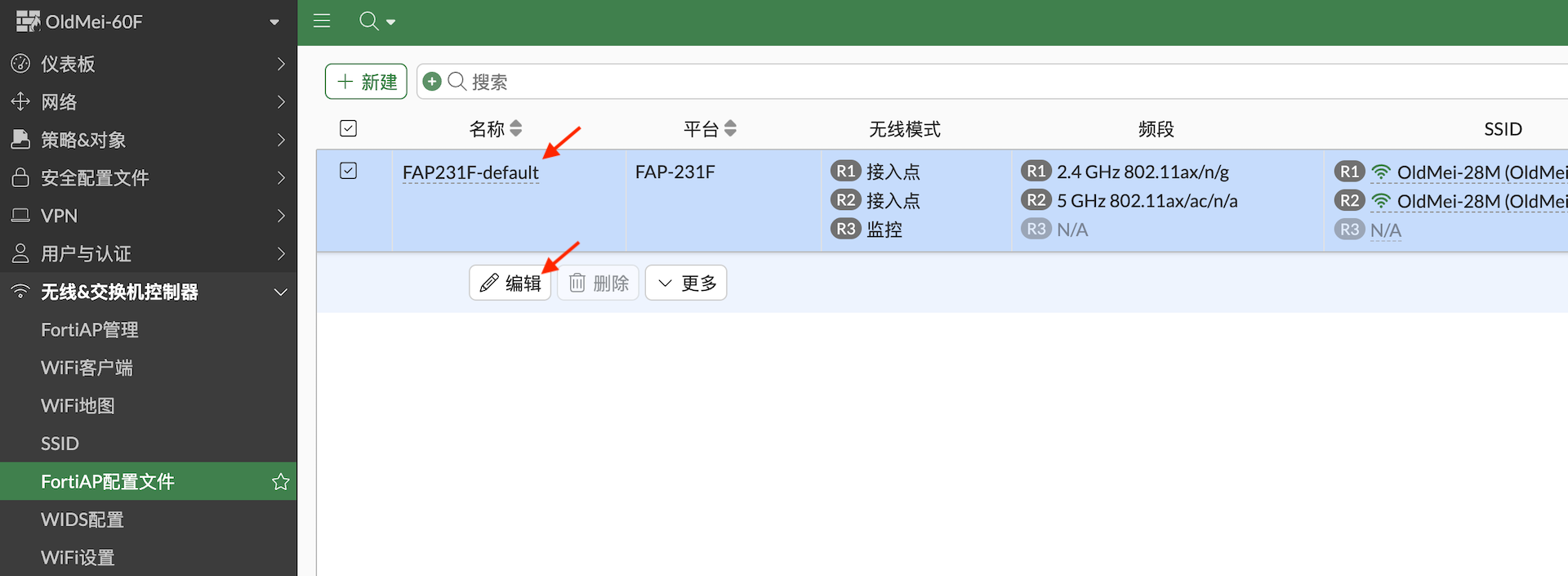
① 选择菜单【无线&交换机控制器】-【FortiAP配置文件】,选择FortiAP 231F的配置文件,点击【编辑】。
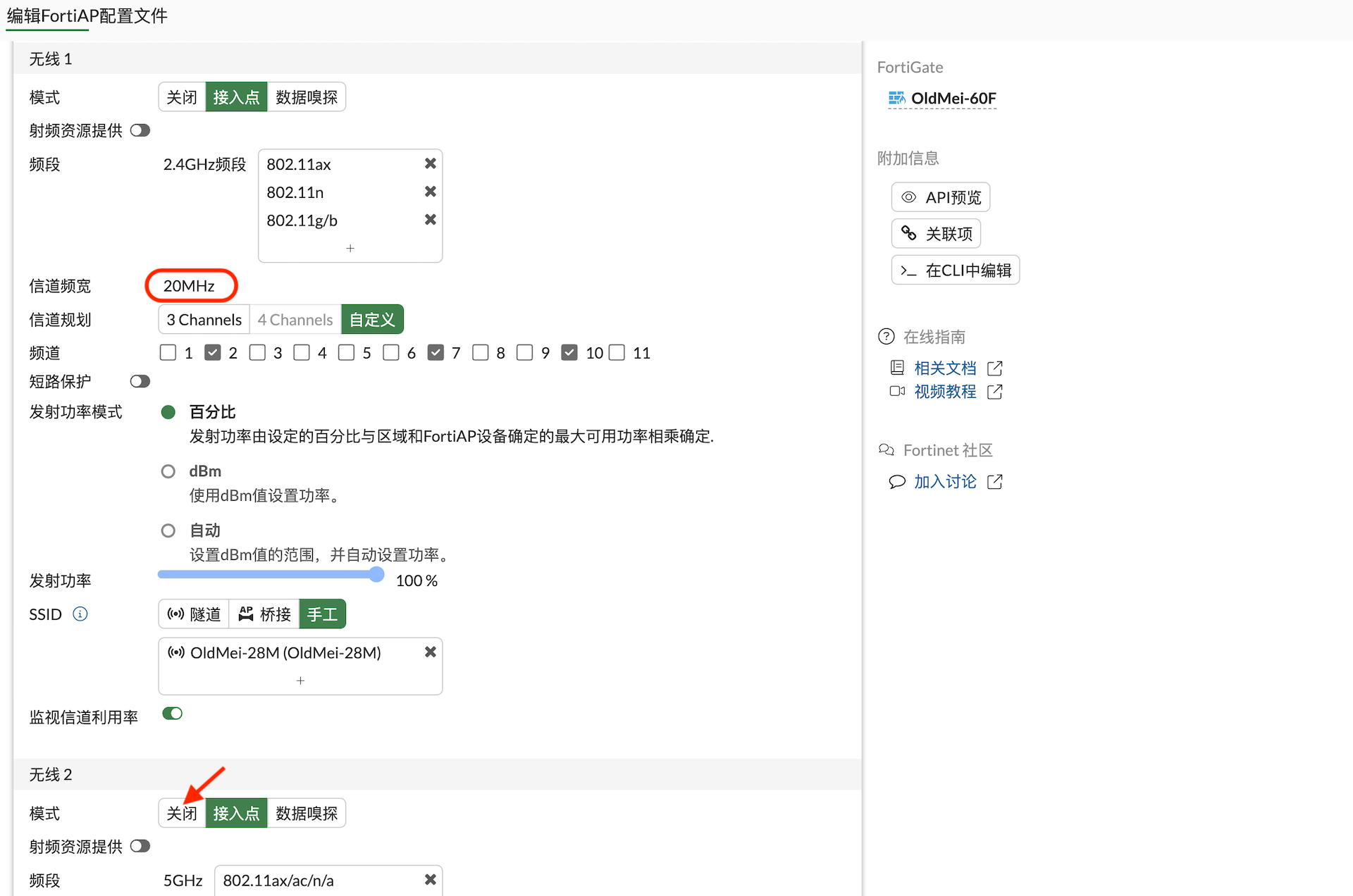
② 由于防火墙SSID搜索的时候只有一个,不象无线路由器一样分2.4G和5G,连接设备的时候根据设备的性能自动匹配,这里我们先关闭5G频段。点击【确认】。注意,2.4G的信道频宽默认为20Mhz,无法修改。
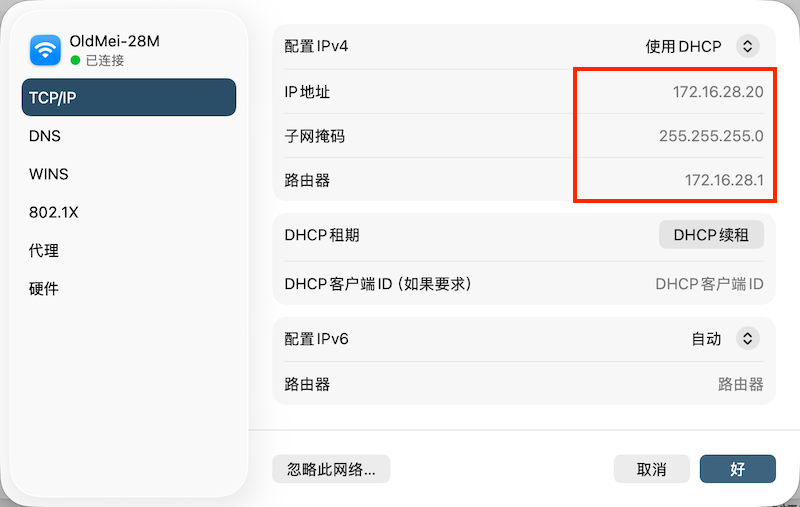
③ 禁用有线网卡,启用无线WiFi,连接防火墙提供的SSID。

④ 同样的环境下从NAS拷贝同一部电影,明显需要更多的时间。
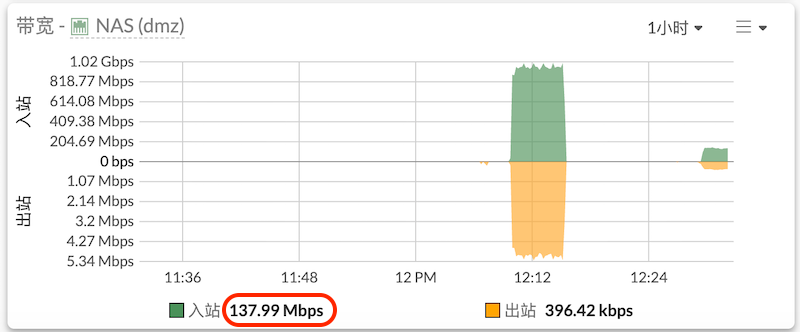
⑤ 无线2.4G的速度只有千兆有线网卡的约15%。
 测试隧道模式5G速度
2.4G实在是太慢了,我们来试试5G的速度怎么样。
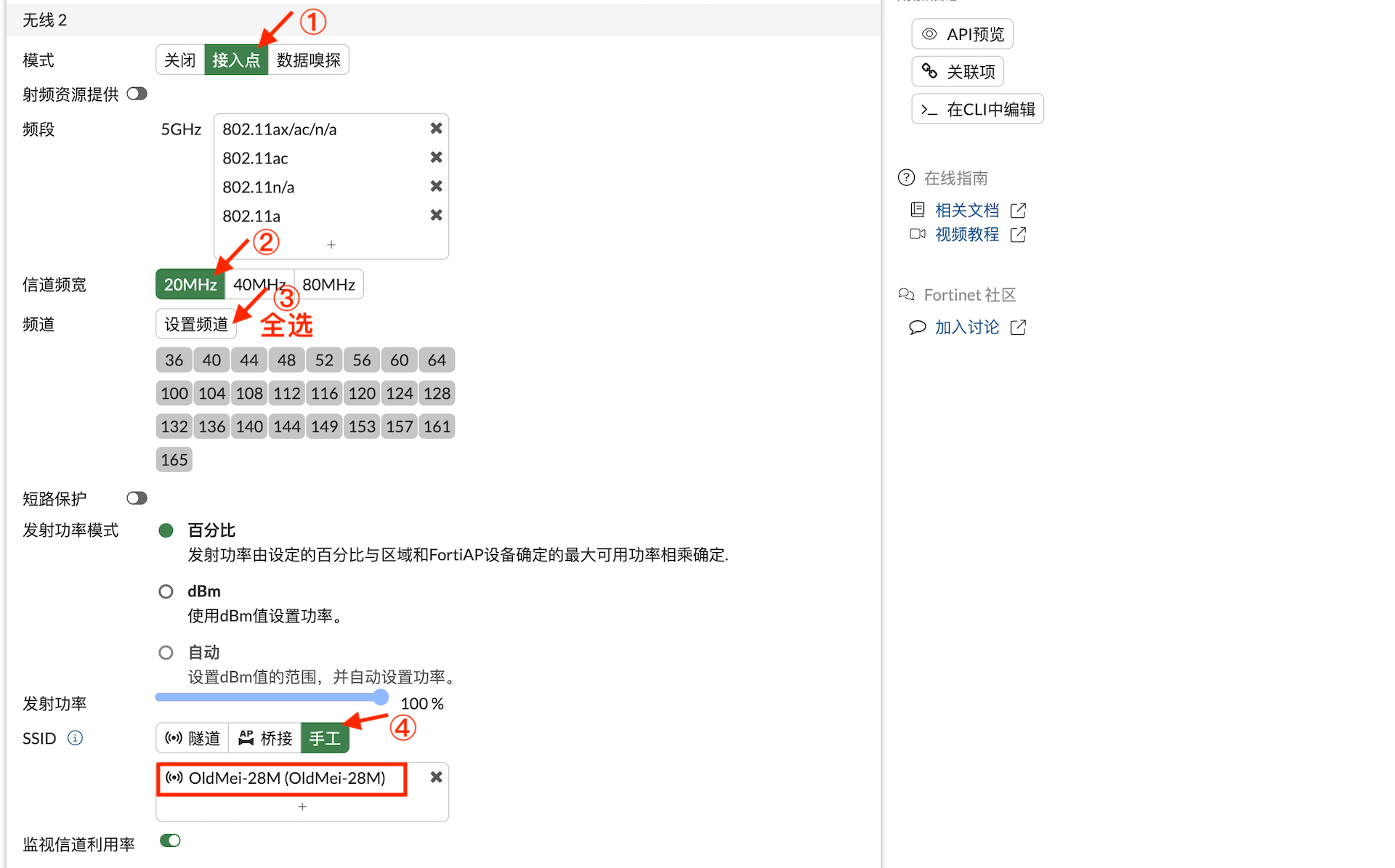
① 再次编辑FortiAP 231F的配置文件,在无线2栏,模式选择【接入点】,5G有三个信道频宽可先,我们先选择【20Mhz】,频道全选,SSID手工指定,点击【确认】。电脑上关掉无线,再次打开,就连上了5G,信道频宽为20Mhz。
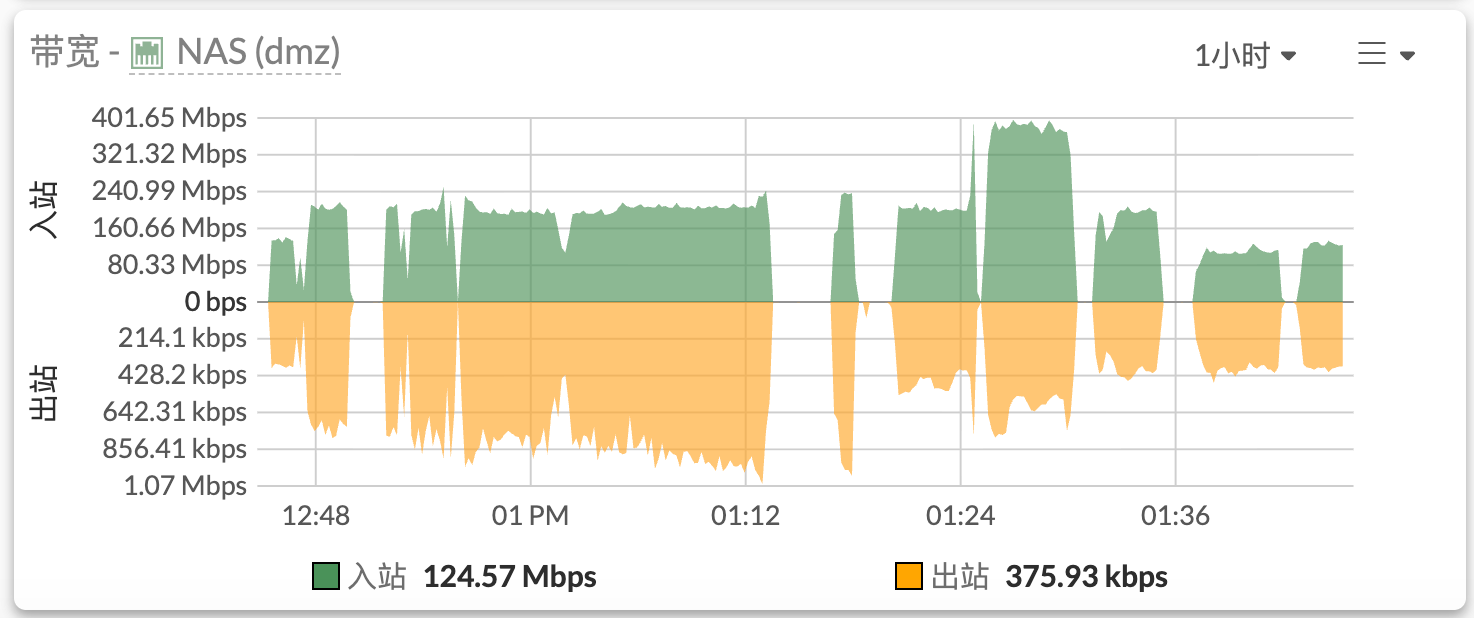
② 无线5G 20Mhz速度只有千兆有线网卡的约13%。
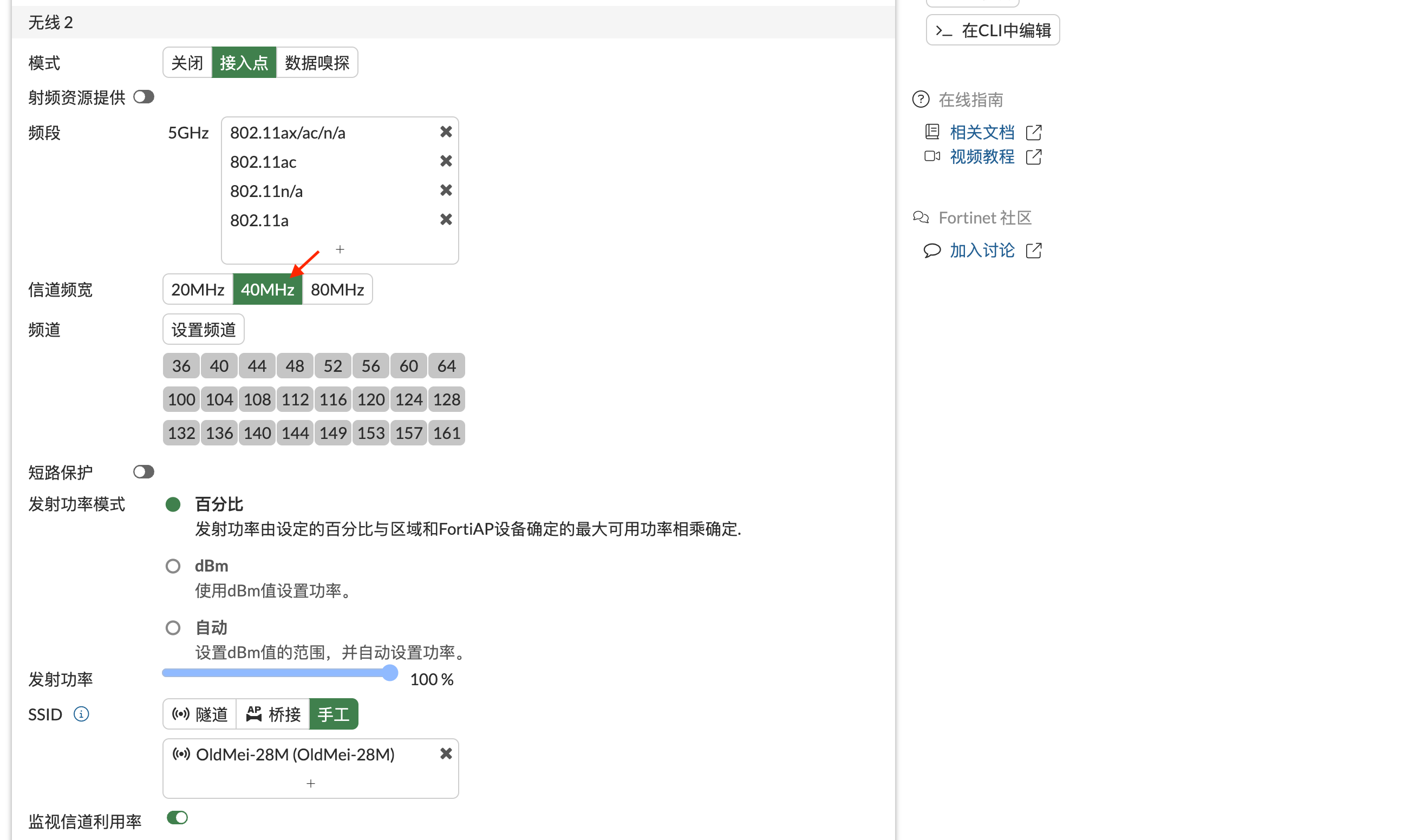
③ AP配置文件5G信道频宽选择【40Mhz】。
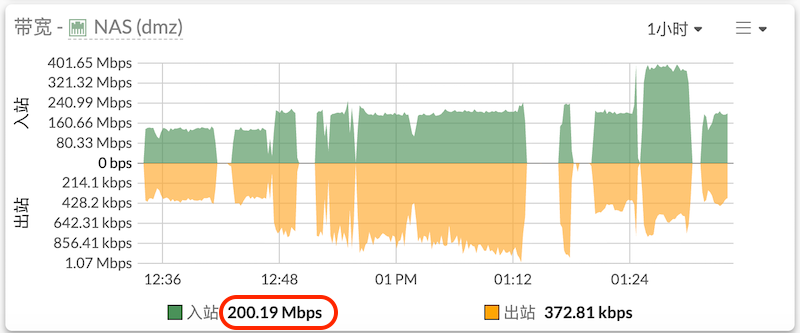
④ 无线5G 40Mhz速度只有千兆有线网卡的约21%。
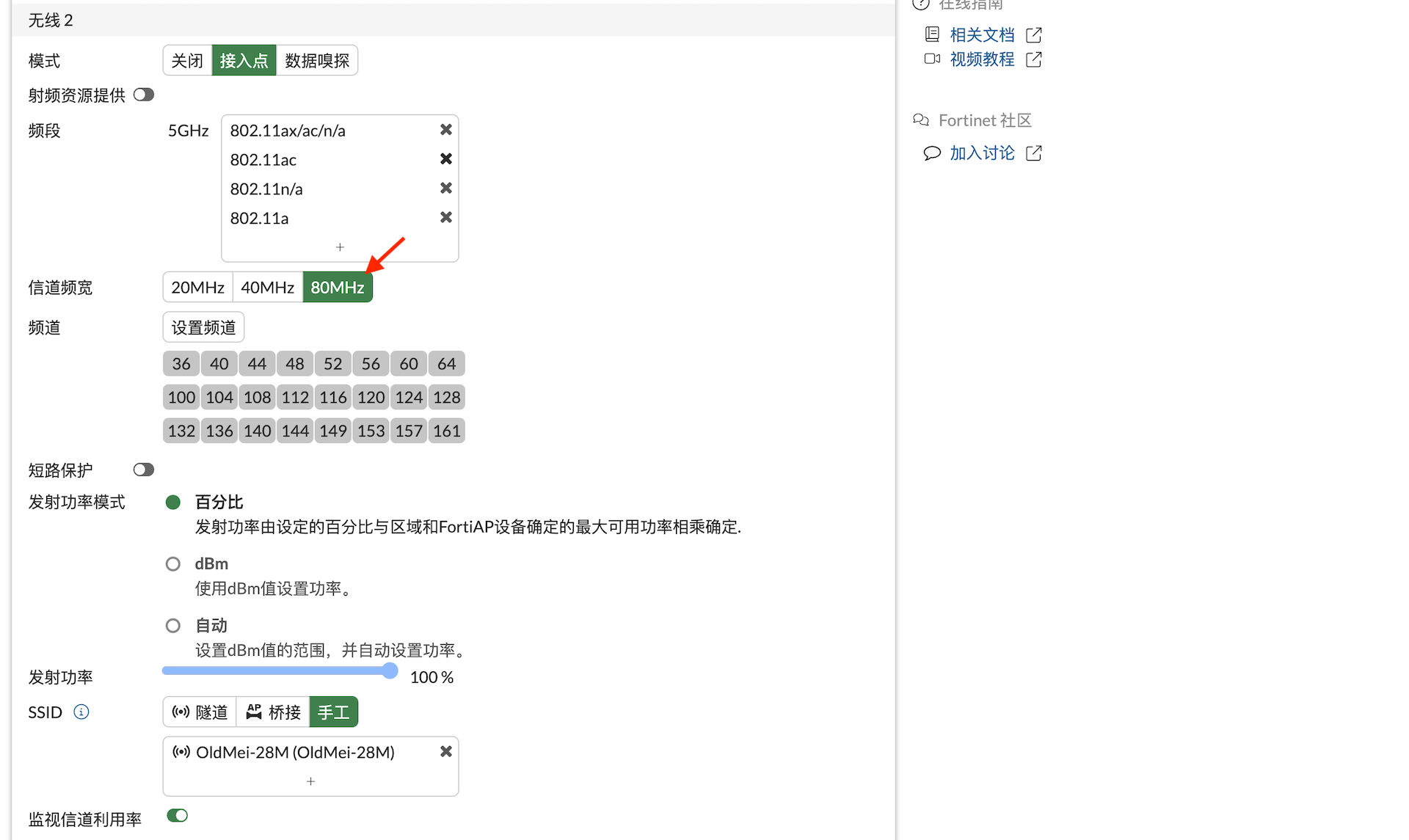
⑤ AP配置文件5G信道频宽选择【80Mhz】。
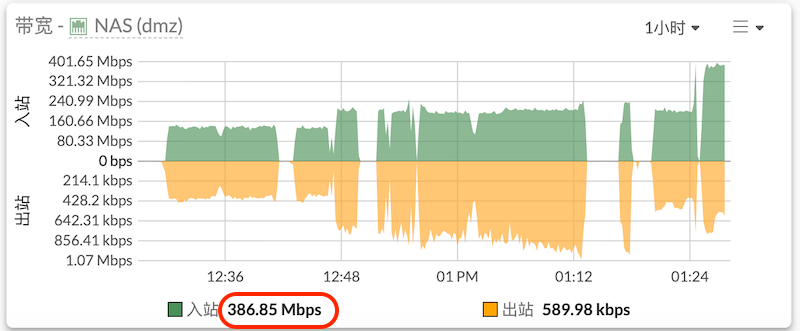
⑥ 无线5G 80Mhz速度只有千兆有线网卡的约40%。
 桥接模式下的速度测试
为了测试数据更全面,我们又做了桥接模式下的测试,测试过程就不再描述,直接上结果。
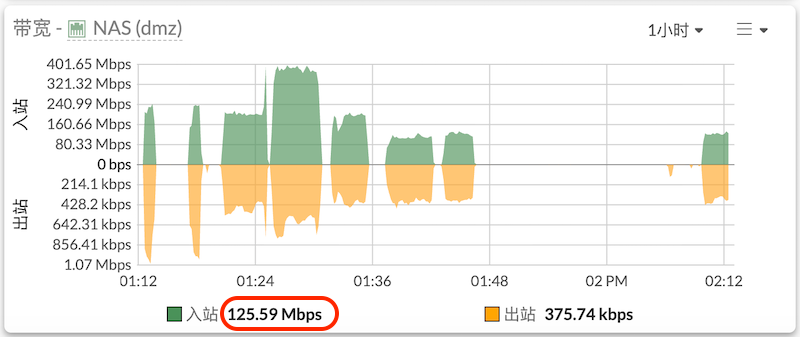
① 桥接模式下无线2.4G速度是千兆网卡的约13%。
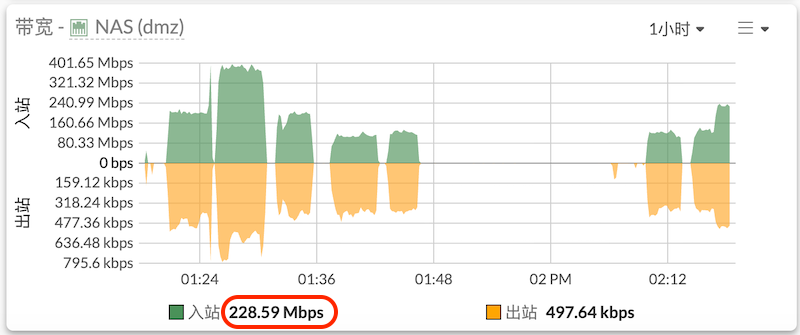
② 桥接模式下无线5G 20Mhz速度是千兆网卡的约24%。
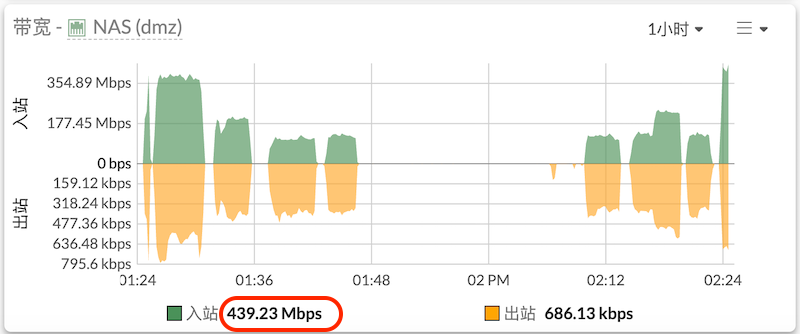
③ 桥接模式下无线5G 40Mhz速度是千兆网卡的约46%。
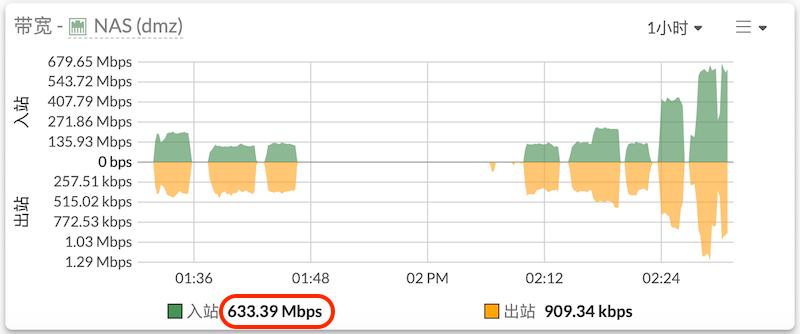
④ 桥接模式下无线5G 80Mhz速度是千兆网卡的约66%。
【总结】
|------|------|-------|-------|-------|
| 无线 | 2.4G | 5G |||
| 无线 | 2.4G | 20Mhz | 40Mhz | 80Mhz |
| 隧道模式 | 15 | 13 | 21 | 40 |
| 桥接模式 | 13 | 24 | 46 | 66 |
如果要求无线环境下拷贝速度要快,经常拷贝大文件,最佳方案是选择桥接模式,5G选择80Mhz,前提是AP离电脑近。因为越远信号衰减越严重。
如果平时不怎么拷贝大文件,要求速度与距离兼顾,而且要支持多网段,那么默认的无线选择隧道模式,5G选择40Mhz是最佳方案。
