键盘使用说明索引(均为出厂默认值)
注意
- 请务必详细阅读本说明,错误的操作导致PCB的损坏,不在免费保修范围内:
1、如果自行拆卸了小板排线,再次组装时,排线请对好方向,不可歪着插入,不要大力出奇迹,否则可能会导致短路,大力出奇迹导致插座或者排线损坏、接入不合适的供电等导致的PCB烧坏;
2、轴脚没有对正轴座而怼掉轴座、脱焊,使用的轴轴脚有毛刺、焊锡、过粗等插入轴座导致轴座夹片损坏;
3、插反了电池插头导致PCB烧坏;
4、PCB摔坏(元器件磕坏),利器划断PCB线路,轴脚扎断轴座孔周围的线路等;
5、在接触到PCB时,请务必注意静电问题(不懂如何防静电请自行百度搜索),虽然PCB有静电保护,但并不是绝对不会被打坏,静电仍然有概率会打坏PCB。
保修期
- 从首任主人快递签收日起保修一年,一年内质量问题,无售后费用,包来回运费(仅限国内非偏远地区)
- 非质量问题、人为导致的问题(例如插座损坏,轴座怼掉,轴座内弹片撑大变形,线路划断,进水等等),不在保修范围内,售后可能会有费用(小问题免费),来回运费自付
- 超过保修期的,小问题售后免费,来回运费自付;严重问题,例如主控损坏,无线模块损坏,电源芯片损坏,大面积线路划断,断裂等维修会收费,无法维修的只能做报废处理。
首次使用步骤
-
1、不要插USB,不要插轴,PCB上的开关关闭(向下是关闭),将PCB放在底壳上对应的槽位上(磁吸会吸上),此时插入USB插头(USB需要连接电脑才可以),电脑应可以识别的键盘的插入为正常
-
2、拔掉USB插头,打开开关(向上是打开),取下PCB,
查看第5点红字如何插轴,在FN(FN键默认是空格右边第一个键)、TAB、Q、R四个位置插4个轴,按FN+Q=蓝牙模式,可以看到蓝色的指示灯闪烁,此时可用手机或者电脑的蓝牙搜索,应可搜到名为0-3M-RS98的蓝牙设备,但不要连接它 -
3、按FN+R=2.4G模式,可以看到绿色的指示灯在闪烁,再按FN+TAB=USB模式
-
4、测试触发,按FN+TAB(切换到USB模式),连接USB插头,
不要用镊子,因为镊子连接人手,人身体带的静电有概率会打坏PCB,请手持一个轴,并按住轴心,使它处于触发的位置,然后轻轻插入一点点到轴座里,即可触发(不要插到底,插一点点,能触发即可),确定好所有轴位都可触发后(FN键是测不到的,FN键默认是空格右边第1个键),再正式组装。 -
5、以上测试都没有问题,则可以正式组装了,如果有问题,请联系三模PCB售后;
请注意:插轴时,一手手指从PCB反面托着要插的轴位的轴座,一手拿着轴,对正再插入,如果不对正,或者不托着轴座,容易搞坏PCB,或者搞掉轴座。
USB,蓝牙,2.4G如何切换以及配对
USB:默认就是USB模式,或使用FN+TAB切换到USB模式,当USB连接电脑并被正确识别后,此时由USB供电,并自动为电池充电(关闭开关不影响充电)蓝牙:默认使用FN+Q、W、E切换蓝牙通道0、1、2,每个通道可以配对一个电脑(设备),方法步骤如下(假如要配对三台电脑):
1、FN+Q(切换到通道0):此时蓝灯闪烁,电脑A搜名为0-3M RS98的键盘设备,连接后,则通道0配对到电脑A
2、FN+W(切换到通道1):此时蓝灯闪烁,电脑B搜名为1-3M RS98的键盘设备,连接后,则通道1配对到电脑B
3、FN+E(切换到通道2):此时蓝灯闪烁,电脑C搜名为2-3M RS98的键盘设备,连接后,则通道2配对到电脑C
以后使用FN+Q、W、E即可切换电脑A、B、C
如果只配对1个电脑,则使用步骤1即可,配对成功后,蓝灯不再闪烁
注意:如果要重新配对某个蓝牙通道,那么长按FN+Q、W、E超过5秒,这个通道就可以重新配对了2.4G:不要插入2.4G接收器,然后默认按FN+R,此时绿灯闪烁,绿灯闪烁时,插入2.4G接收器,即可自动配对,配对完成后,绿灯不再闪烁,如果要更换2.4G接收器需要重新配对2.4G,拔掉原来的接收器,然后长按FN+R超过5秒后松手,再插入新的接收器,即可配对到新的接收器
连接驱动
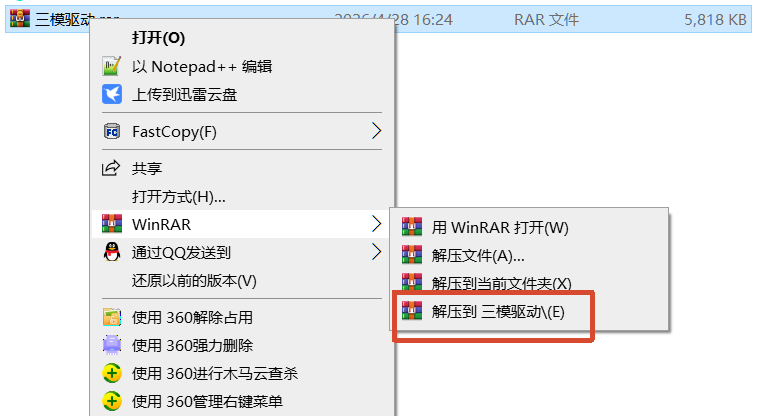
- 驱动支持WIN系统,在群文件内下载驱动软件,将压缩包内所有文件解压缩到一个文件夹内,如下图:
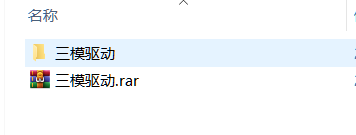
解压后如下图:
打开三模驱动文件夹:
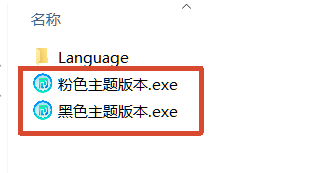
双击打开喜欢的主题的驱动文件:
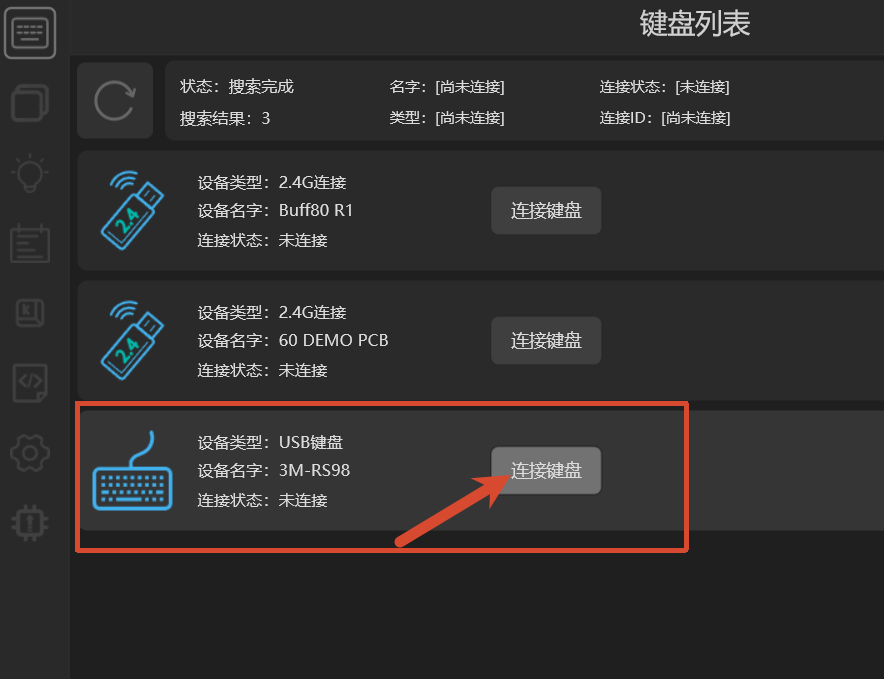
驱动会列出系统内可识别的所有LDN三模键盘,连接设备名字为3M RS98的键盘即可。
默认层
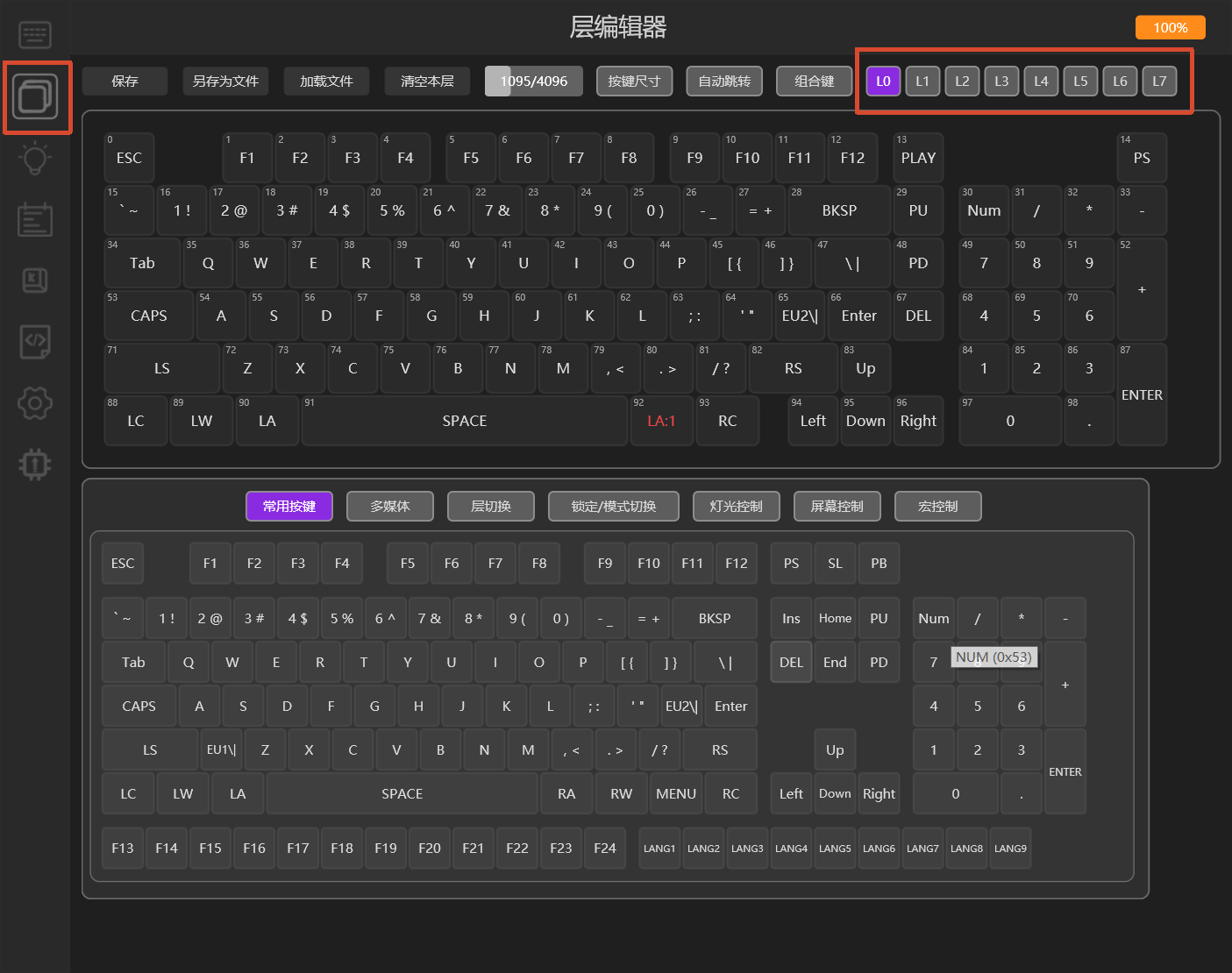
- 点击
左侧红色方框的图标,进入层编辑器(改键、查看每个按键都是什么功能),右侧方框切换要编辑的层 - 鼠标悬停在某个按键上,会弹出提示这个按键是什么功能,例如:
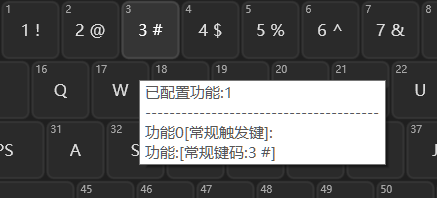
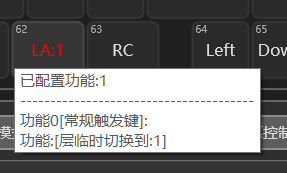
例如FN键:
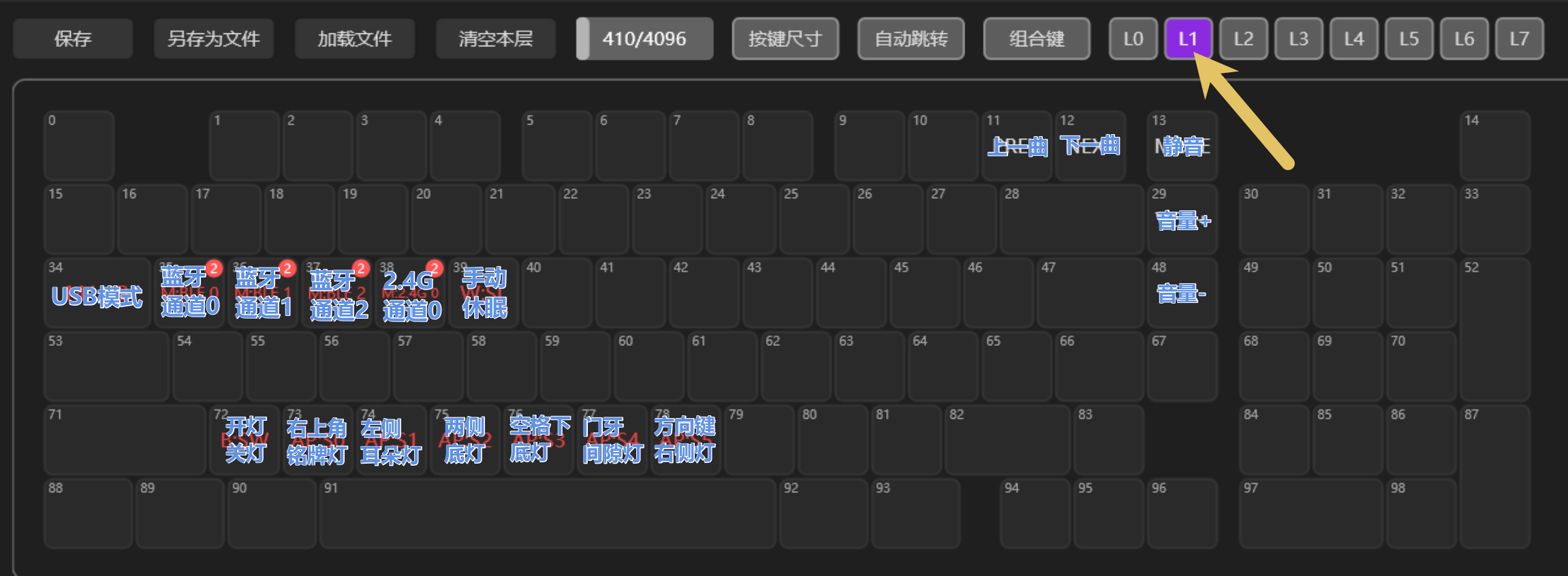
层1为配合FN键才能触发的功能:
触发测试
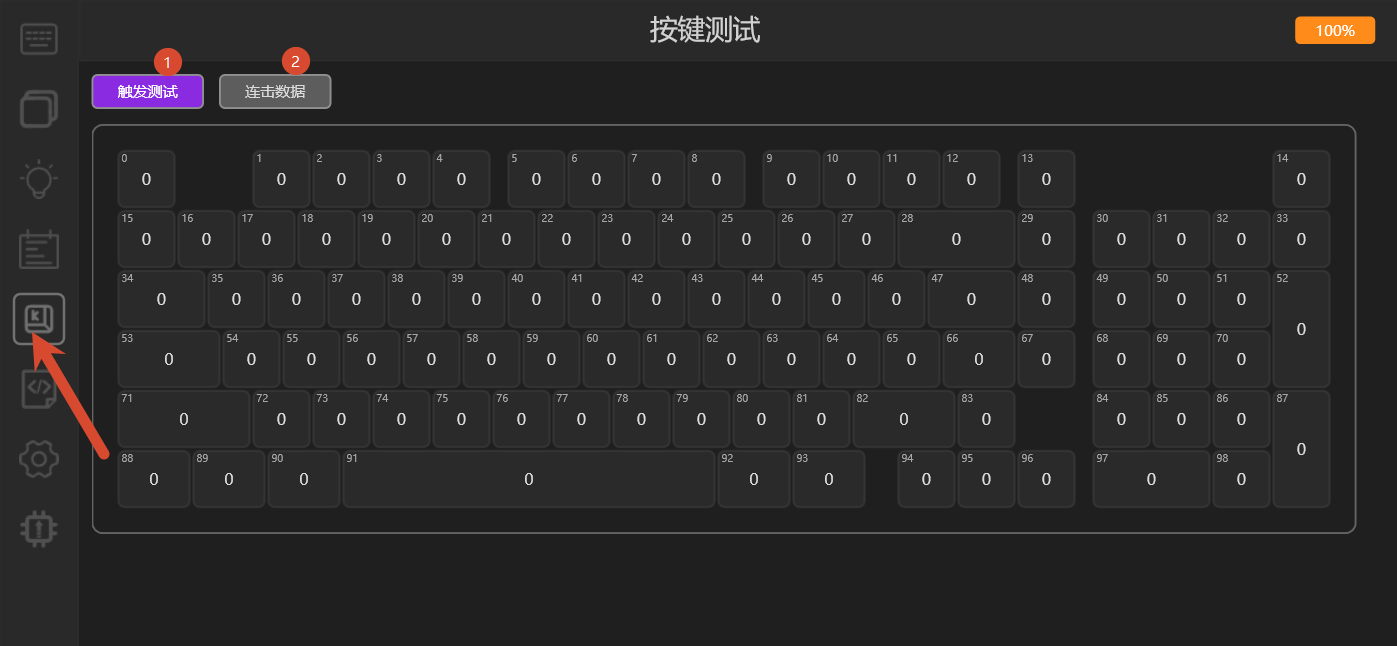
- 连接驱动后,点击左侧的按键测试图标,即可进入按键测试页面
1、触发测试:当按按键时,对应按键改变颜色,按键上的数字表示触发的次数(FN键也可以在这里测到)
2、连击数据:由键盘统计的每个轴的连击情况,当检测到连击一次,计数+1,数字越大,则表示此轴触点情况越差,连击次数过多的可考虑更换轴了,注意:连击情况统计,会在键盘重启或者断电后丢失,再次上电会重新统计
电量
-
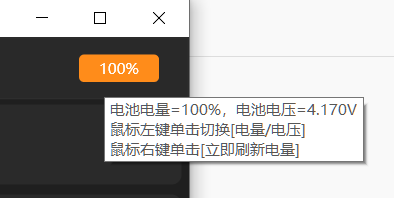
在驱动连接键盘后,驱动右上角会显示电量:
-
鼠标悬停在电量图标上,会弹出提示
-
左键单击切换电量电压显示
-
右键单击立即刷新一次电池电量
-
注意:当电池开关关闭时,这里显示电量为0
-
带有RGB(轴灯或者氛围灯)的键盘,当发现RGB灯珠出现无规则的乱闪,说明没电了,请充电。
-
蓝牙模式时,在系统的蓝牙页面也可以看到电量