PDF 图层是一种可选内容机制,它允许在同一个 PDF 页面中组织和管理不同的内容元素。通过图层,可以将文字、图形、图片等内容分别放置在不同的层上,然后根据需要控制各层的显示与隐藏。这种特性在工程图纸、地图标注、多语言文档等场景中非常实用。本文将介绍如何使用 Python 对 PDF 文件进行图层的添加、隐藏和删除操作。
环境准备
本文使用 Spire.PDF for Python 来操作 PDF 图层。通过以下命令安装:
bash
pip install Spire.PDF安装完成后,在脚本中导入相关模块即可开始使用。
向 PDF 添加新图层
向已有的 PDF 文件添加图层,需要先加载文档,然后通过 Layers.AddLayer() 方法创建新图层。创建图层后,可以通过 CreateGraphics() 获取该图层的绘图上下文,像操作普通画布一样在上面绘制图形或文字。每个图层可以独立设置可见性,默认为可见状态。
python
from spire.pdf import *
from spire.pdf.common import *

# 加载 PDF 文档
doc = PdfDocument()
doc.LoadFromFile("/input/示例文档.pdf")

# 获取第一个页面
page = doc.Pages[0]

# 创建并绘制红色线条图层
layerRed = doc.Layers.AddLayer("红色线条", PdfVisibility.On)
pcA = layerRed.CreateGraphics(page.Canvas)
pcA.DrawLine(PdfPen(PdfBrushes.get_Red(), 2.0), PointF(100.0, 350.0), PointF(300.0, 350.0))

# 创建并绘制蓝色线条图层
layerBlue = doc.Layers.AddLayer("蓝色线条", PdfVisibility.On)
pcB = layerBlue.CreateGraphics(page.Canvas)
pcB.DrawLine(PdfPen(PdfBrushes.get_Blue(), 2.0), PointF(100.0, 400.0), PointF(300.0, 400.0))

# 创建并绘制绿色线条图层
layerGreen = doc.Layers.AddLayer("绿色线条", PdfVisibility.On)
pcC = layerGreen.CreateGraphics(page.Canvas)
pcC.DrawLine(PdfPen(PdfBrushes.get_Green(), 2.0), PointF(100.0, 450.0), PointF(300.0, 450.0))

# 保存文档
doc.SaveToFile("/output/AddLayers.pdf")
doc.Close()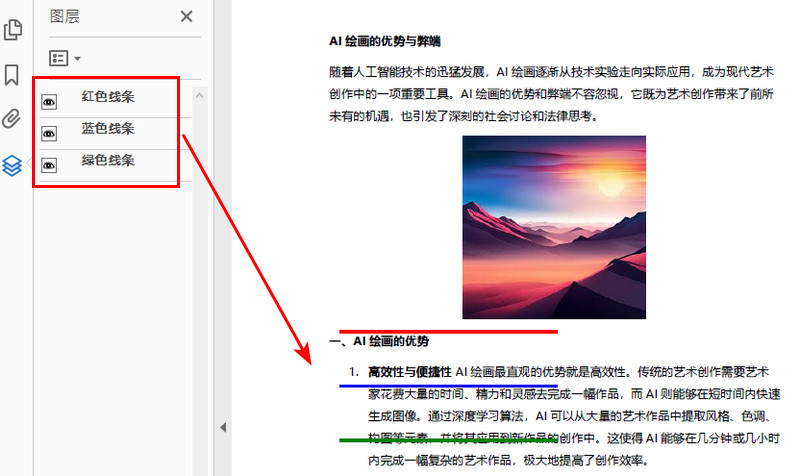
AddLayer() 方法接收图层名称作为参数,返回一个图层对象。第二个参数 PdfVisibility 可以指定图层的初始可见性:On 表示默认可见,Off 表示默认隐藏。通过 CreateGraphics() 获取的绘图对象与页面画布绑定,在该对象上绘制的内容将归属于对应图层。
隐藏指定图层
添加图层后,可以根据需要控制特定图层的显示与隐藏。通过图层名称或索引访问图层对象,然后设置其 Visibility 属性即可。隐藏图层不会删除图层内容,只是在 PDF 查看器中不可见,用户可以随时重新开启显示。
python
from spire.pdf import *
from spire.pdf.common import *

doc = PdfDocument()
doc.LoadFromFile("/output/AddLayers.pdf")

# 通过索引隐藏第一个图层
doc.Layers.get_Item(0).Visibility = PdfVisibility.Off

# 通过名称隐藏指定图层
doc.Layers.get_Item("蓝色线条").Visibility = PdfVisibility.Off

# 保存文档
doc.SaveToFile("/output/HideLayers.pdf")
doc.Close()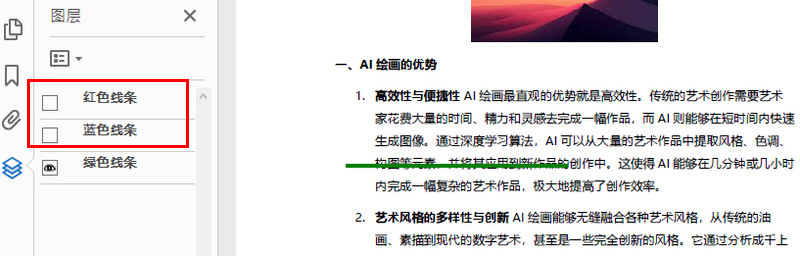
访问图层有两种方式:通过数字索引(get_Item(0))或图层名称(get_Item("blue line"))。PdfVisibility.Off 将图层设为隐藏状态,设为 On 则恢复显示。这种灵活的访问方式使得在批量处理时可以按需选择最方便的引用方法。
隐藏所有图层
当需要将 PDF 中的所有图层统一隐藏时,可以遍历 Layers 集合,逐个将每个图层的可见性设为 Off。这在需要生成"干净"版本的文档(仅保留底层内容)时很有用。
python
from spire.pdf import *
from spire.pdf.common import *

doc = PdfDocument()
doc.LoadFromFile("AddLayers.pdf")

# 遍历所有图层并设为隐藏
for i in range(doc.Layers.Count):
    doc.Layers.get_Item(i).Visibility = PdfVisibility.Off

# 保存文档
doc.SaveToFile("InvisibleAllLayers.pdf")
doc.Close()
通过 doc.Layers.Count 获取图层总数,然后使用循环逐一处理。这种方式适用于图层数量不确定或需要批量操作的场景。执行后,PDF 查看器的图层面板中所有图层都会显示为关闭状态。
删除指定图层
如果某个图层的内容已经不再需要,可以将其从文档中彻底删除。与隐藏不同,删除操作会永久移除图层及其包含的所有内容,无法通过 PDF 查看器恢复。
python
from spire.pdf import *
from spire.pdf.common import *

doc = PdfDocument()
doc.LoadFromFile("/output/AddLayers.pdf")

# 删除名为红色线条的图层
doc.Layers.RemoveLayer("红色线条")

# 保存文档
doc.SaveToFile("/output/DeleteLayer.pdf")
doc.Close()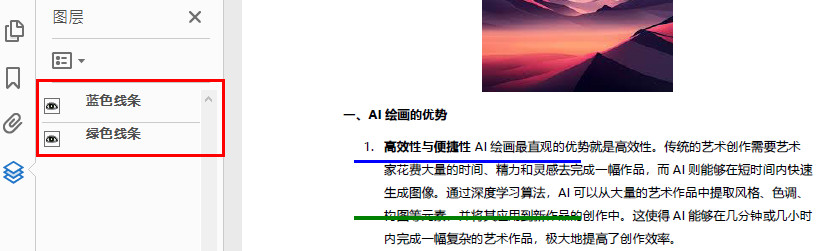
RemoveLayer() 方法接收图层名称作为参数,直接将该图层及其内容从文档中移除。操作完成后,PDF 的图层列表中将不再出现该图层。在批量处理时,建议先检查图层是否存在再执行删除,避免不必要的错误。
实际应用建议
PDF 图层功能在实际工作中有多种应用场景。在工程制图领域,可以将不同专业(结构、电气、管道)的内容放在不同图层上,方便各专业人员按需查看。在多语言文档中,可以为每种语言创建独立图层,通过切换图层来显示不同语言版本。在地图应用中,道路、标注、地形等元素可以分别放在不同图层,用户可以根据需要开启或关闭。
使用图层时需要注意几点:图层名称应当具有描述性,便于后续识别和管理;对于需要频繁切换显示状态的内容,使用隐藏/显示比反复删除和重建更高效;在分发文档前,确认是否需要保留图层结构,如果不需要则可以在最终版本中删除多余图层以减小文件体积。
总结
本文介绍了使用 Python 操作 PDF 图层的四种核心操作:添加新图层并绘制内容、隐藏指定或全部图层、以及删除不需要的图层。这些操作围绕 Layers 集合和 PdfVisibility 属性展开,理解了它们的关系就能灵活管理 PDF 中的可选内容。
在此基础上,还可以进一步探索更高级的图层功能,例如图层嵌套、图层组管理、以及根据条件动态控制图层可见性等。掌握这些技巧,有助于构建更加专业的 PDF 文档处理流程。