对于跨境电商卖家来说,产品图片直接影响Listing的点击率和转化效果。纸巾作为高频消费品,消费者无法触摸实物,只能通过图片判断产品质感。
传统做法需要搭建实景、准备道具、安排拍摄、后期修图,一套完整的详情页图片往往需要数天时间。最近在项目中使用了一款叫StartAI的Photoshop插件,其GPT生图功能可以快速生成产品场景图,在这里把实际使用流程整理出来,供有需要的朋友参考。
工具获取方式:在StartAI官网下载安装包,新用户注册时可使用邀请码:ndFBVM获取积分用于功能体验。
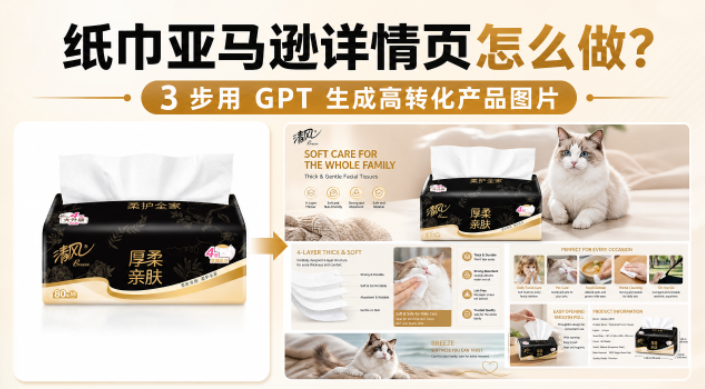
一、纸巾产品详情页需要哪些图片?
在开始制作前,先梳理产品详情页通常需要的图片类型:
| 图片类型 | 用途说明 | 注意事项 |
|---|---|---|
| 白底主图 | 搜索结果页展示 | 需符合亚马逊白底规范,产品清晰完整 |
| 场景使用图 | 帮助买家理解使用方式 | 厨房、浴室、办公室、母婴等真实场景 |
| 细节特写图 | 展示材质纹理质感 | 纸巾纹理、厚度、抽取状态等 |
| 套装组合图 | 展示多包购买方式 | 数量需与实际销售一致 |
| A+页面横幅 | 品牌展示和内容排版 | 注意各模块尺寸要求不同 |
二、使用StartAI插件的准备工作
2.1 安装插件
StartAI支持Windows和Mac双系统,直接在Photoshop中安装启动。
安装步骤简述:
- 访问StartAI官网下载对应系统版本的安装包,注册好之后可以填写邀请码:ndFBVM ,获取测试积分
- 按照安装向导完成插件安装,
- 打开Photoshop,23版本以上在菜单栏的增效工具中找到StartAI
2.2 准备产品素材
在开始生成前,准备好以下产品原图:
- 纸巾产品正面高清白底图
- 包装文字清晰可辨
- 产品颜色还原准确
- 边缘处理干净
三、3步生成纸巾详情页图片(实操流程)
步骤1:打开Photoshop,启动StartAI插件
具体操作:
- 启动Photoshop,打开准备好的纸巾产品原图
- 插件面板将在右侧侧边栏显示
- 在插件面板中找到并点击「GPT生图V3」功能模块
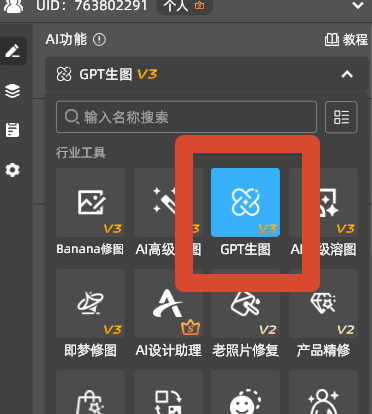
进入GPT生图V3界面后,可以看到提示词输入区、参数设置区和生成按钮。
步骤2:上传产品,编写生图提示词
根据不同的图片需求,输入相应的提示词。以下是我在实际使用中验证有效的提示词模板:
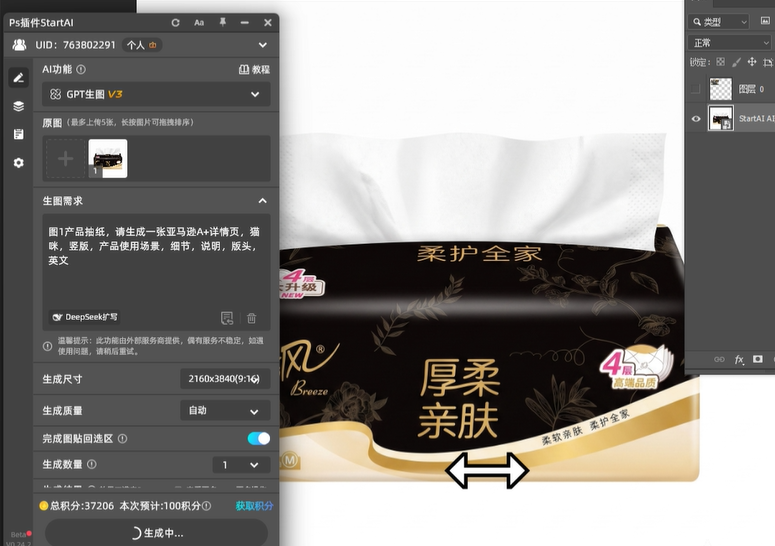
图1产品抽纸,请生成一张亚马逊A+详情页,猫咪,竖版,产品使用场景,细节,说明,版头,英文
2.3 设置生成参数
在StartAI的GPT生图V3面板中设置以下参数:
- 生成尺寸:选择9:16竖版比例
- 生成质量:选择高清模式
- 生成数量:建议每次先生成1张,确认效果后批量操作
- 其他设置:勾选「完成图自动贴回PS选区」,方便后续直接在PS中微调
步骤3:点击生成,后期微调导出
-
确认提示词和参数无误后,点击「生成」按钮
-
等待数秒,AI将自动完成场景搭建、光影渲染
-
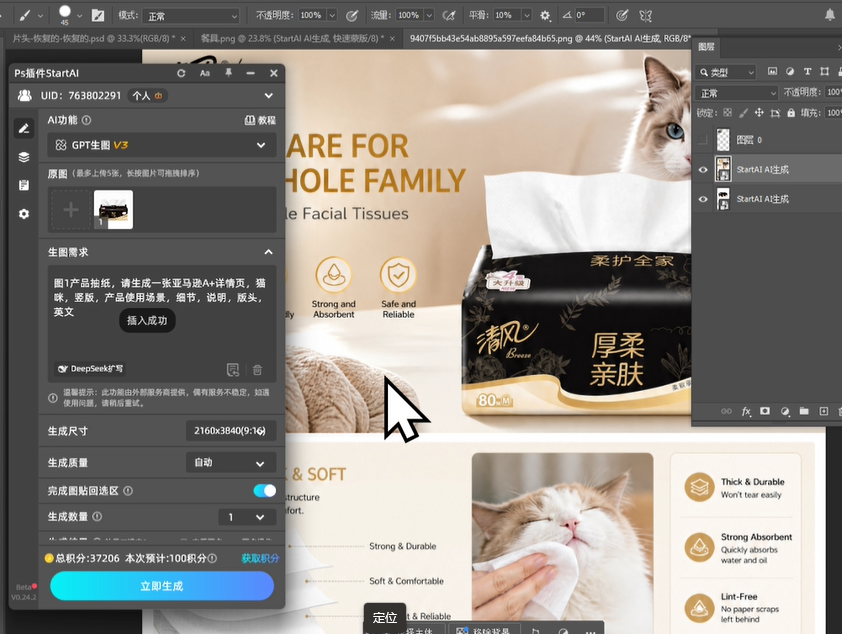
生成结果会自动放入当前PS文档的新图层中
-
对照产品原图检查以下内容:
- 包装颜色和文字是否准确
- 产品数量是否正确
- 画面是否存在变形或多余元素
- 光影色调是否符合整体风格
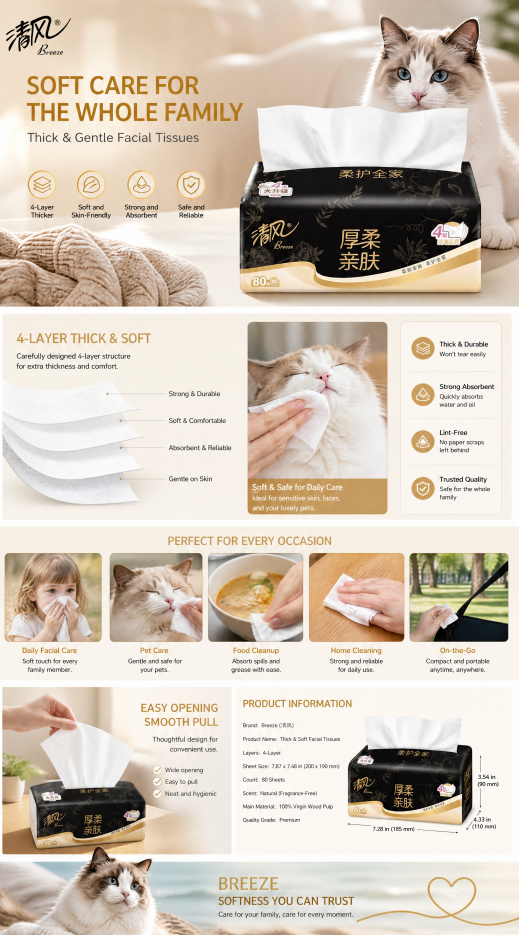
-
如需调整,可在PS中直接修改:
- 调整色调和对比度
- 手动添加英文卖点文案
- 使用原图覆盖AI可能修改过的包装区域
- 补充尺寸标注和规格说明
-
确认无误后,导出为JPG格式,上传至亚马逊后台
四、StartAI在实际使用中的体验总结
4.1 效率提升
相比传统拍摄流程,使用StartAI生成场景图可以省去实景搭建和道具准备的时间。一次生成不满意可以修改提示词重新生成,不需要重新布置场地和重新拍摄。
4.2 视觉统一性
同一个产品的多张场景图,通过统一的提示词模板和参数设置,可以保持光影风格和色调的一致性,避免了不同批次拍摄可能出现的色差问题。
4.3 注意点
在使用过程中也总结了一些需要留意的地方:
- 包装准确性:AI可能会对包装上的小字产生变形,建议使用原图覆盖修正
- 数量核对:套装图生成后要确认产品数量与实际销售一致
- 文字内容:AI生成画面中的文字很可能不准确,建议后期手动排版
- 合规检查:生成图片上传前对照平台规则逐项检查
五、常见问题与解决方法
Q1:生成的图片中产品包装变了怎么办?
A:用原产品图的包装区域覆盖AI生成的包装部分,在PS中通过图层蒙版处理即可。
Q2:能否直接生成带英文文案的图片?
A:AI生成的文字内容准确率不稳定,建议生成纯画面场景图,后续在PS中手动添加英文卖点文字,这样既能保证文字准确性,也能灵活调整排版。
Q3:A+页面的横幅图比例怎么设置?
A:亚马逊A+不同模块对图片宽高比要求不同,生成前先确认目标模块的尺寸规范,在StartAI参数中设置对应比例,生成后再按实际像素要求裁切导出。
六、工具信息
本文使用的工具为StartAI Photoshop插件,主要功能包括GPT生图、智能抠图、图片放大等。
- 适用系统:Windows / Mac
- 支持软件:Photoshop CC 2018及以上版本
- 获取方式:StartAI官网下载
- 新用户体验 :注册时填写邀请码ndFBVM可获赠100积分用于功能试用
写在最后
AI工具在电商设计领域的应用越来越广泛。StartAI这类Photoshop插件,本质上解决的是场景搭建和视觉生成的效率问题,让设计师和运营人员能把更多精力放在创意和合规审核上。
对于纸巾这类需要大量场景图支撑Listing转化的品类来说,合理利用AI工具确实能够有效缩短上新周期、降低制作成本。当然,AI生成的图片仍需人工审核把关,产品信息的准确性永远是第一位的。
如果对操作流程有疑问,欢迎在评论区交流讨论。
声明:本文基于实际工具使用体验编写,所述功能以StartAI当前版本为准,软件功能可能随版本更新有所调整。
📌 一句话总结:下载注册填写邀请码:ndFBVM,部分核心功能免费测试,解锁Banana修图、GPT修图、AI修图、AI溶图、产品精修、老照片修复、批量处理等功能!