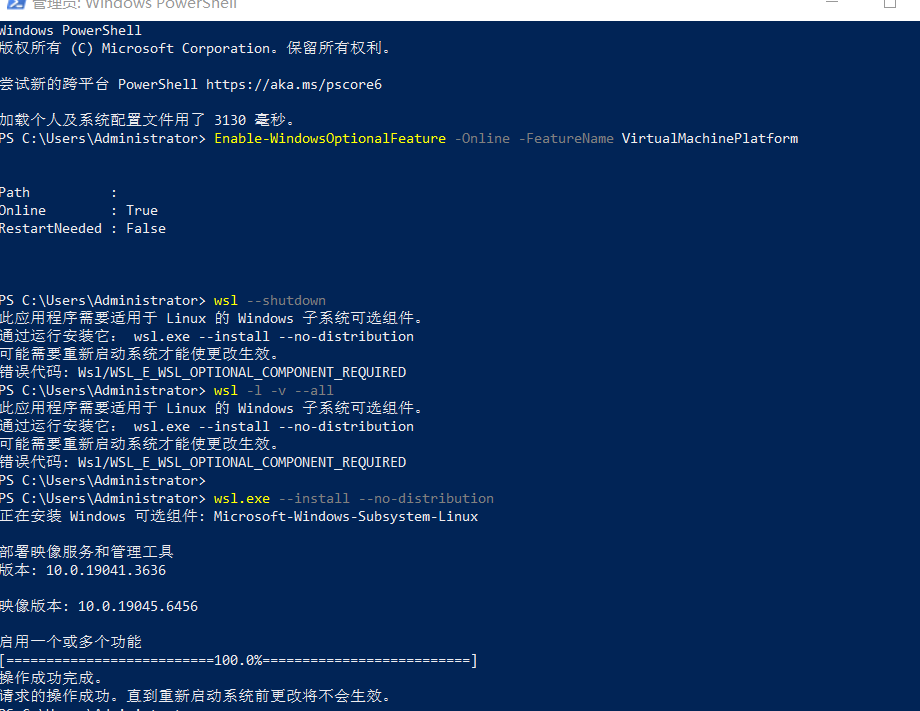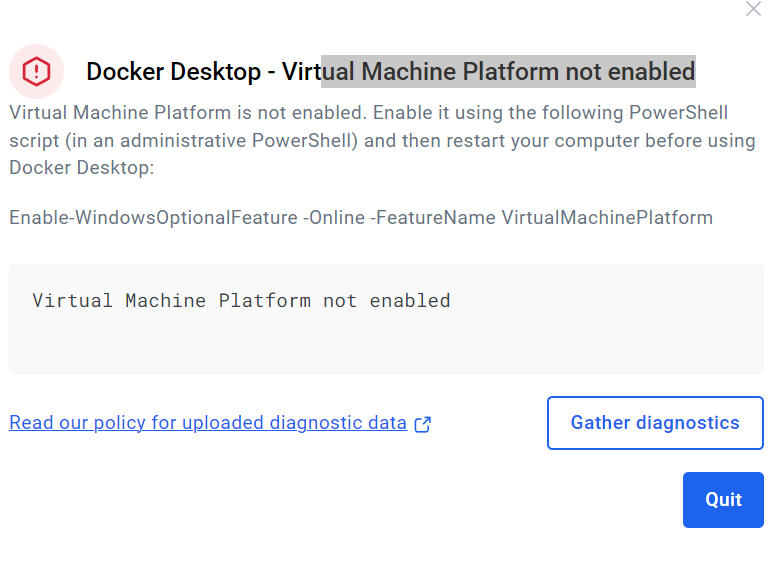
界面顶部明确提示 Docker Desktop - Virtual Machine Platform not enabled,也就是"虚拟机平台功能未启用",这是Docker无法正常启动的直接原因。
📋 官方给出的操作指引
Docker提示你需要先完成以下操作才能正常使用软件:
以管理员身份打开PowerShell终端:
(以管理员身份打开PowerShell终端,其实很简单,这里给你两种常用的方法:
🖥️ 方法一:通过开始菜单
点击屏幕左下角的"开始"按钮(或者按下键盘上的Windows键)。
在开始菜单中,找到"Windows PowerShell"文件夹,展开它。
右键点击"Windows PowerShell"选项,然后在弹出的菜单中选择"以管理员身份运行"。
🔍 方法二:通过搜索功能
在任务栏上的搜索框(或是按下Win + S组合键调出搜索框)里,输入"PowerShell"。
在搜索结果中,找到"Windows PowerShell"应用。
右键点击它,然后选择"以管理员身份运行"。
无论选择哪种方法,之后都会弹出一个用户账户控制(UAC)窗口,询问你是否允许此应用对你的设备进行更改。点击"是"之后,就能以管理员身份打开PowerShell终端啦。这样你就可以执行那些需要管理员权限的命令,)
执行命令:Enable-WindowsOptionalFeature -Online -FeatureName VirtualMachinePlatform
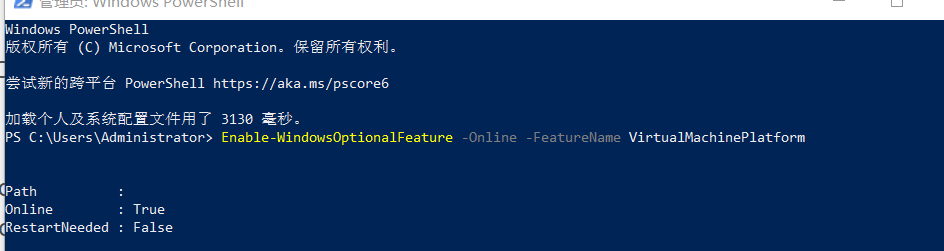
运行完成后重启你的电脑,让系统配置生效
🛠️ 界面其他功能选项
重复提示区域:再次标注"Virtual Machine Platform not enabled",强调当前环境不满足运行条件
链接入口:Read our policy for uploaded diagnostic data 可查看Docker上传诊断数据的相关隐私政策
操作按钮:
Gather diagnostics:点击可收集Docker的运行诊断日志,用于排查更深层的问题
Quit:点击可直接退出当前报错的Docker程序
这个报错是Windows平台运行Docker的常见问题,根源是Docker依赖的系统虚拟化组件没有被开启,按照指引完成配置重启后,一般就可以正常启动Docker了。
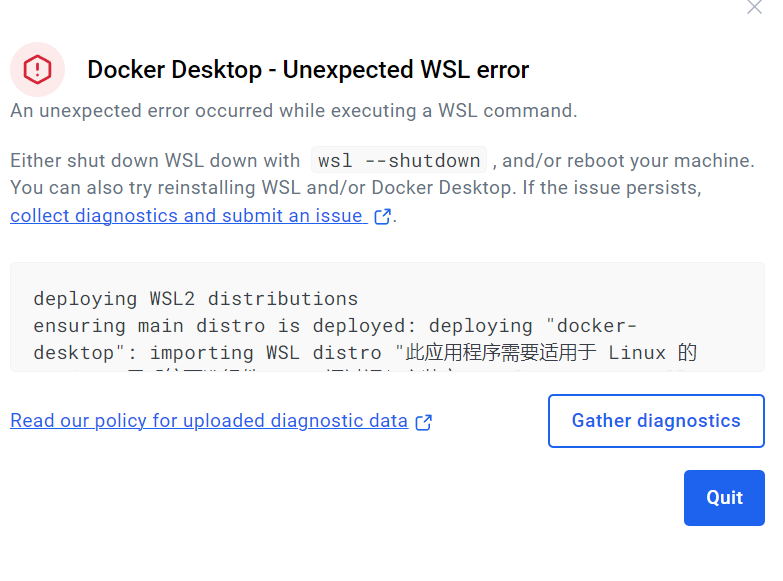
安装并启用WSL组件
以管理员身份打开PowerShell终端,然后运行下面这个命令来安装WSL组件,--no-distribution参数表示只安装WSL组件,不安装具体的Linux发行版:
wsl.exe --install --no-distribution