
1 引言
在经历了漫长的源码拉取过程后,你的硬盘上现在静静躺着超过 30GB 的 Chromium 147 源代码。这数千万行 C++ 和 Rust 代码、数以万计的资源文件和复杂的第三方依赖,构成了一座规模宏大的"数字摩天大楼"设计图。然而,代码本身并不能直接运行。要让这些静态的文本转化为一个功能完备、性能卓越的浏览器可执行文件,我们需要一套极度精密且高效的"翻译系统"。
在 Chromium 147 中,这套系统面临着比以往更高的挑战。为了支持全新的 Rust-based XML Parsing 引擎以及 CSS contrast-color() 等新特性,构建配置不仅要处理传统的 C++ 编译,还要协调 Rust 工具链的接入。为了解决编译配置的灵活性与执行效率之间的矛盾,Google 开发了 GN (Generate Ninja) 元构建系统。
本篇将带你走进 GN 的魔法世界。我们将学习如何为 Chromium 147 量身定制一份"构建蓝图"------即生成 Ninja 所需的构建文件。这一步决定了最终产出的浏览器是用于深度调试的"Debug 怪兽",还是追求极致速度、包含所有 147 新特性的"Release 精英"。准备好,我们要开始对这 30GB 的代码进行深度定制了!
2 深度解析:GN 元构建系统的哲学与架构
2.1 什么是"元构建系统"?
在理解 GN 之前,我们必须区分两个概念:构建执行器 与构建配置器。
- Ninja(构建执行器):它像是一个极其高效的工厂流水线工人。只要你给它一份极其详尽的、包含每个源文件编译指令的清单,它就能以满载 CPU 核心的并行效率完成工作。
- GN(元构建系统) :它就是那个负责编写"清单"的工程师。GN 能根据你的操作系统、目标架构、编译参数,将人类可读的高级配置(如
is_debug = false)翻译成 Ninja 能够理解的数百万条微观指令。
2.2 为什么 Chromium 147 依然坚守 GN?
- 极致的性能:GN 可以在几秒钟内完成全量构建规则的扫描,这对于 Chromium 这种超大规模项目至关重要。
- 清晰的依赖图:GN 强制要求显式声明每一个依赖项,这在 147 版本中混合 C++ 与 Rust 开发时尤为重要,有效避免了依赖冲突。
3 实战演练:初始化你的构建目录
在 Windows 上,我们通常会在 src 目录下创建一个 out 文件夹来存放所有的编译产物。
3.1 进入核心地带
确保你的命令提示符已经加载了 depot_tools 环境变量,并切换到源码根目录:
cd D:\chromium\src3.2 启动 GN 交互式配置
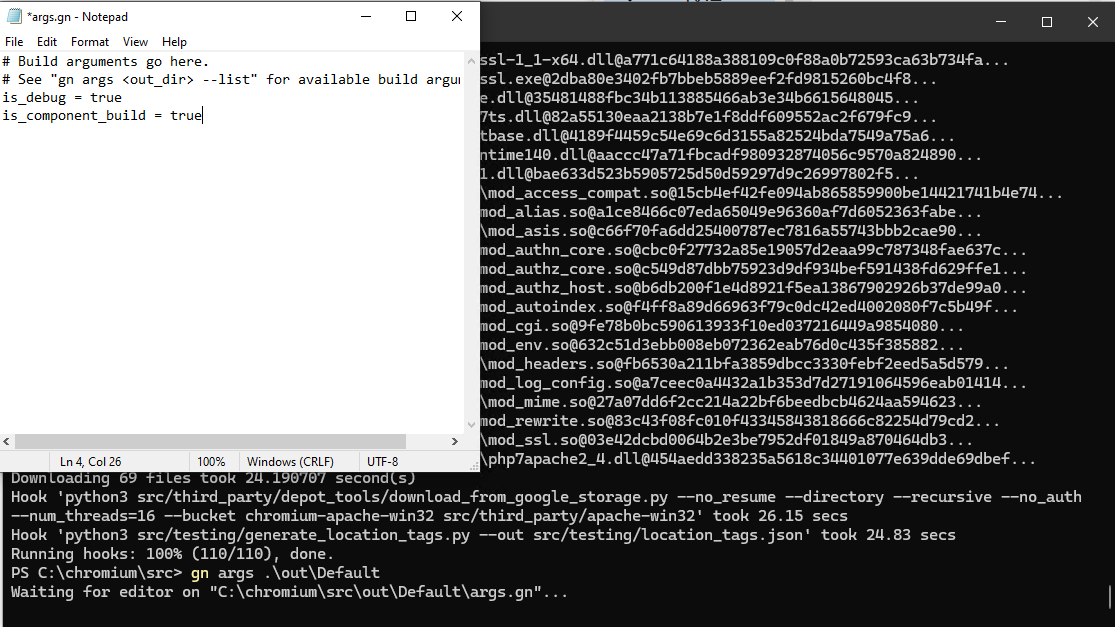
执行以下命令来初始化一个名为 Default 的构建目录:
gn args out\Default这会打开一个记事本窗口,让你输入编译参数。
4 核心参数详解:定制你的 147 版本
在打开的窗口中,输入以下常用配置:
# 建议初学者开启:编译速度快,占用空间小,适合学习架构
is_debug = true
is_component_build = true
symbol_level = 1

# 针对 Windows 的优化
target_cpu = "x64"
enable_nacl = false

# 147 特性确保(通常默认开启,但在自定义构建中可显式确认)
# enable_rust = true- is_debug:是否为调试版本。
- is_component_build:开启组件化构建。它会将不同模块编译成多个 DLL 而不是一个巨大的 EXE,这能极大缩短每次修改代码后的重新链接时间。
- symbol_level:调试符号级别。设为 1 可以保留足够的调试信息,同时避免 PDB 文件过大导致链接器内存溢出。
5 结语
生成构建文件是编译 Chromium 147 的灵魂。通过 GN 魔法,你已经成功将庞大的源码仓库转化为了可以被机器理解的生产指令。在 147 的语境下,这些指令不仅承载着经典的 C++ 逻辑,更指引着 Rust 代码库与 C++ 渲染引擎的完美融合。
下一篇《Chromium 147 编译指南 Windows 篇:全量编译与调试运行(六)》将迎来真正的"决战时刻"。我们将启动 Ninja 引擎,见证 CPU 风扇的轰鸣。准备好,最后的冲刺即将到来!