一、简介
前面介绍的东西都比较简单,这篇文章介绍点有深度的东西。
二、什么是Objects
在LVGL中,用户界面的 基本组成部分 是对象(控件),也称为 Widgets。例如,一个 按钮、标签、图像、列表、图表 或者 文本区域。
所有的对象都使用 lv_obj_t 指针作为句柄进行引用。之后可以使用该指针来设置或获取对象的属性。
lv_obj_t 是 LVGL 中 所有 UI 对象的基类 ,可以理解为"万能对象"。所有控件(Label、Button、Slider...)在底层都是 lv_obj_t ,只是各自附加了不同的属性和行为。
属性
一个 lv_obj_t 内部包含这些通用属性:
| 属性 | 说明 | 设置函数 |
|---|---|---|
| 位置 | x, y 坐标 | lv_obj_set_pos() |
| 尺寸 | 宽度、高度 | lv_obj_set_size() / lv_obj_set_width() |
| 样式 | 背景色、边框、圆角、字体等 | lv_obj_set_style_*() |
| 状态 | 默认、按下、选中、禁用等 | lv_obj_add_state() / lv_obj_clear_state() |
| 事件 | 点击、值改变、滚动等 | lv_obj_add_event_cb() |
| 父子关系 | 每个对象有且只有一个父对象 | 创建时指定 |
| 标志 | 可点击、可滚动、隐藏等 | lv_obj_add_flag() |
| 布局 | Flex、Grid | lv_obj_set_flex_flow() / lv_obj_set_layout() |
特殊属性
不同的对象,有特定的属性,例如滑块对象有最大值、最小值等等。后续用到特地给对象的时候再详细说。
cpp
lv_obj_t (基类)
    ├── 位置、尺寸、样式、事件、父子关系...(基类属性)
    │
    └── 各种控件继承 lv_obj_t,再附加自己的属性:
        ├── Label   : lv_obj_t + text(文本内容)
        ├── Button  : lv_obj_t + 按下效果样式
        ├── Slider  : lv_obj_t + value、range、拖拽逻辑
        ├── Image   : lv_obj_t + src(图片源)
        └── ...
父子关系
一个父对象可以被视为其子对象的容器。每个对象都都必须会有且仅有一个父对象(屏幕除外),但一个父对象可以有任意数量的子对象。
cpp
lv_obj_t * screen = lv_screen_active();           // 屏幕(根)
lv_obj_t * cont   = lv_obj_create(screen);        // 容器,父亲是 screen
lv_obj_t * label  = lv_label_create(cont);        // Label,父亲是 cont
lv_obj_t * btn    = lv_button_create(cont);       // Button,父亲是 cont
lv_obj_t * btn_lbl = lv_label_create(btn);        // 按钮里的文字,父亲是 btn

screen
  └── cont
       ├── label
       └── btn
            └── btn_lbl
父子关系带来的特性
|-------|-----------------------------|
| 特性 | 说明 |
| 继承位置 | 子对象坐标相对于父对象,移动父对象子对象跟着动 |
| 裁剪 | 子对象超出父对象边界默认被裁剪 |
| 继承透明度 | 父对象半透明,子对象也跟着半透明 |
| 事件冒泡 | 子对象的事件可以冒泡到父对象(可选) |
| 生命周期 | 删除父对象时,所有子对象自动删除 |
lv_obj_t
来看一下结构体lv_obj_t。
cpp
typedef struct _lv_obj_t lv_obj_t;
cpp
struct _lv_obj_t {
    const lv_obj_class_t * class_p;    // 类信息(决定这是 Label/Button/Slider...)
    lv_obj_t * parent;                  // 父对象指针
    lv_obj_spec_attr_t * spec_attr;     // 特殊属性(事件回调、子对象列表等,懒加载)
    lv_obj_style_t * styles;            // 样式列表
    void * user_data;                   // 用户自定义数据
    lv_area_t coords;                   // 坐标(x1, y1, x2, y2)
    lv_obj_flag_t flags;                // 标志位(可点击、隐藏、可滚动...)
    uint16_t state;                     // 状态(默认、按下、选中、禁用...)
    // 各种 1bit 标志:
    uint16_t layout_inv : 1;            // 布局需要重新计算
    uint16_t style_cnt  : 6;            // 样式数量
    uint16_t h_layout   : 1;            // 高度由布局决定
    uint16_t w_layout   : 1;            // 宽度由布局决定
    uint16_t is_deleting : 1;           // 正在删除中(防止重复删除)
    uint16_t rendered : 1;              // 是否已渲染过至少一次
    // ...
};
lv_obj_t 只是个前向声明的别名,让你在代码里用 lv_obj_t * 而不需要知道内部细节。真正的结构体内容在 _lv_obj_t 里,定义在 lv_obj_private.h (注意文件名带private)。
为什么要这样设计
|--------|-----------------------------------------------------|
| 设计目标 | 实现方式 |
| 信息隐藏 | 公开头文件只暴露 typedef struct _lv_obj_t lv_obj_t; ,看不到字段 |
| ABI 稳定 | 用户代码只持有指针,不依赖结构体大小,LVGL 升级时字段变动不影响用户代码 |
| 封装 | 强制用户通过 API 函数( lv_obj_set_pos() 等)操作对象,不能直接读写字段 |
关键字段说明
|-------------|--------------------------|-------------------------------------------|---------------------------------------------|
| 字段 | 类型 | 作用 | 对应 API |
| class_p | const lv_obj_class_t * | 类信息,决定这是哪种控件。Label 和 Button 的区别就在这里 | 内部使用 |
| parent | lv_obj_t * | 父对象,形成对象树 | lv_obj_get_parent() |
| spec_attr | lv_obj_spec_attr_t * | 特殊属性(按需分配),包含事件回调、子对象链表、滚动信息等 | lv_obj_allocate_spec_attr() |
| styles | lv_obj_style_t * | 样式数组 | lv_obj_set_style_*() |
| coords | lv_area_t | 坐标区域 (x1,y1,x2,y2),由它推算出位置和尺寸 | lv_obj_get_pos() / lv_obj_get_width() |
| flags | lv_obj_flag_t | 标志位(可点击、可滚动、隐藏等) | lv_obj_add_flag() / lv_obj_clear_flag() |
| state | uint16_t | 当前状态(DEFAULT/PRESSED/CHECKED/DISABLED...) | lv_obj_add_state() |
三、实例
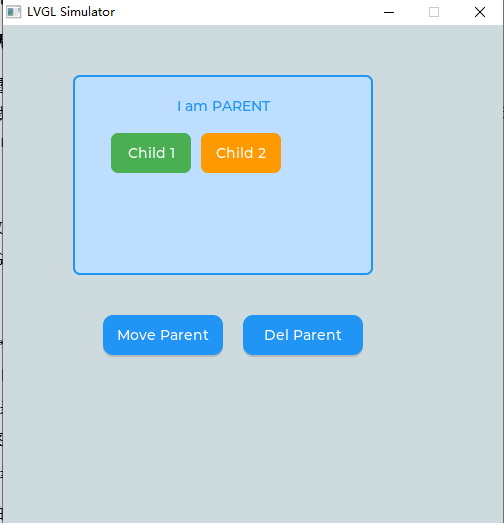
醒醒、醒醒。是不是看概念久了,都快睡着了。那我们来个实例看看。先看代码:
cpp
/* ============================================================
 *  父子关系演示 Demo
 *
 *  展示 LVGL 对象树的两个核心特性:
 *    1. 子对象坐标相对于父对象,移动父对象子对象跟着动
 *    2. 删除父对象时,所有子对象自动被删除
 * ============================================================ */

/* "移动父容器"按钮回调:让父容器水平移动,子对象跟着动 */
static void move_parent_cb(lv_event_t * e)
{
    lv_obj_t * parent = lv_event_get_user_data(e);
    int32_t x = lv_obj_get_x(parent);
    x = (x + 30) % 300;
    lv_obj_set_x(parent, x);
}

/* "删除父容器"按钮回调:删除父容器,所有子对象自动消失 */
static void del_parent_cb(lv_event_t * e)
{
    lv_obj_t * parent = lv_event_get_user_data(e);
    lv_obj_del(parent);
}

static void create_parent_child_demo(void)
{
    /* 获取当前活动屏幕对象,后续所有控件都创建在它上面 */
    lv_obj_t * screen = lv_screen_active();

    /* 设置屏幕的背景色为浅蓝灰色(调亮等级4),看起来比纯白柔和 */
    lv_obj_set_style_bg_color(screen, lv_palette_lighten(LV_PALETTE_BLUE_GREY, 4), 0);

    /* ============================================================
     * 创建父容器(一个空盒子,用来装子对象)
     * 参数 screen 表示父容器的父亲是屏幕
     * ============================================================ */
    lv_obj_t * parent = lv_obj_create(screen);

    /* 设置父容器的尺寸:宽 300 像素,高 200 像素 */
    lv_obj_set_size(parent, 300, 200);
    /* 设置父容器的位置:相对于屏幕左上角 (100, 50) */
    lv_obj_set_pos(parent, 100, 50);
    /* 设置父容器的背景色为浅蓝色 */
    lv_obj_set_style_bg_color(parent, lv_palette_lighten(LV_PALETTE_BLUE, 4), 0);
    /* 设置父容器的边框颜色为蓝色 */
    lv_obj_set_style_border_color(parent, lv_palette_main(LV_PALETTE_BLUE), 0);
    /* 设置父容器的边框宽度为 2 像素 */
    lv_obj_set_style_border_width(parent, 2, 0);

    /* ============================================================
     * 创建父容器顶部的标题标签
     * 参数 parent 表示标签的父亲是父容器
     * ============================================================ */
    lv_obj_t * title = lv_label_create(parent);

    /* 设置标题文本内容 */
    lv_label_set_text(title, "I am PARENT");
    /* 设置标题文字颜色为蓝色 */
    lv_obj_set_style_text_color(title, lv_palette_main(LV_PALETTE_BLUE), 0);
    /* 让标题对齐到父容器的顶部居中位置,偏移 (0, 5) */
    lv_obj_align(title, LV_ALIGN_TOP_MID, 0, 5);

    /* ============================================================
     * 创建子对象 1(普通对象,不是按钮)
     * 用不同背景色区分,移动时视觉效果明显
     * ============================================================ */
    lv_obj_t * child1 = lv_obj_create(parent);              /* 父亲是 parent */
    lv_obj_set_pos(child1, 20, 40);                         /* 相对父容器 (20, 40) */
    lv_obj_set_size(child1, 80, 40);                         /* 尺寸 80x40 */
    lv_obj_set_style_bg_color(child1, lv_palette_main(LV_PALETTE_GREEN), 0);  /* 绿色背景 */
    lv_obj_set_style_border_width(child1, 0, 0);            /* 无边框 */
    lv_obj_set_style_pad_all(child1, 0, 0);                 /* 无内边距 */

    /* 在子对象 1 内部创建一个标签(父亲是 child1) */
    lv_obj_t * lbl1 = lv_label_create(child1);
    lv_label_set_text(lbl1, "Child 1");
    lv_obj_set_style_text_color(lbl1, lv_color_white(), 0);  /* 白色文字 */
    lv_obj_center(lbl1);                                     /* 居中 */

    /* ============================================================
     * 创建子对象 2(结构同上,用不同颜色)
     * ============================================================ */
    lv_obj_t * child2 = lv_obj_create(parent);              /* 父亲是 parent */
    lv_obj_set_pos(child2, 110, 40);                        /* 相对父容器 (110, 40) */
    lv_obj_set_size(child2, 80, 40);                         /* 尺寸 80x40 */
    lv_obj_set_style_bg_color(child2, lv_palette_main(LV_PALETTE_ORANGE), 0); /* 橙色背景 */
    lv_obj_set_style_border_width(child2, 0, 0);            /* 无边框 */
    lv_obj_set_style_pad_all(child2, 0, 0);                 /* 无内边距 */

    lv_obj_t * lbl2 = lv_label_create(child2);              /* 子对象 2 内创建标签 */
    lv_label_set_text(lbl2, "Child 2");                     /* 设置文字 */
    lv_obj_set_style_text_color(lbl2, lv_color_white(), 0);  /* 白色文字 */
    lv_obj_center(lbl2);                                     /* 居中 */

    /* ============================================================
     * 操作按钮区(直接创建在屏幕上,不在父容器内)
     * ============================================================ */

    /* 创建"移动父容器"按钮,父亲是 screen */
    lv_obj_t * move_btn = lv_button_create(screen);
    lv_obj_set_pos(move_btn, 100, 290);                      /* 相对屏幕 (100, 290) */
    lv_obj_set_size(move_btn, 120, 40);                       /* 尺寸 120x40 */
    lv_obj_t * move_lbl = lv_label_create(move_btn);          /* 按钮内创建标签 */
    lv_label_set_text(move_lbl, "Move Parent");               /* 设置文字 */
    lv_obj_center(move_lbl);                                  /* 居中 */
    /* 绑定点击事件,传入 parent 作为 user_data,回调中通过它移动父容器 */
    lv_obj_add_event_cb(move_btn, move_parent_cb, LV_EVENT_CLICKED, parent);

    /* 创建"删除父容器"按钮,结构同上 */
    lv_obj_t * del_btn = lv_button_create(screen);           /* 父亲是 screen */
    lv_obj_set_pos(del_btn, 240, 290);                       /* 相对屏幕 (240, 290) */
    lv_obj_set_size(del_btn, 120, 40);                        /* 尺寸 120x40 */
    lv_obj_t * del_lbl = lv_label_create(del_btn);            /* 按钮内创建标签 */
    lv_label_set_text(del_lbl, "Del Parent");                 /* 设置文字 */
    lv_obj_center(del_lbl);                                   /* 居中 */
    /* 绑定点击事件,传入 parent 作为 user_data,回调中通过它删除父容器 */
    lv_obj_add_event_cb(del_btn, del_parent_cb, LV_EVENT_CLICKED, parent);
}


int main(void)
{
    /* 初始化 LVGL 核心库 */
    lv_init();

    /* ---- 创建显示设备 ---- */
    /* lv_sdl_window_create() 内部会调用 SDL_Init 初始化 SDL,
     * 创建窗口,注册刷新定时器,并设置 lv_tick */
    lv_display_t * display = lv_sdl_window_create(500, 500);
    if(display == NULL) {
        return 1;
    }

    /* ---- 创建输入设备 ---- */
    /* 鼠标是必须的,否则无法与窗口交互 */
    lv_sdl_mouse_create();

    lv_log_register_print_cb(log_cb);

    create_parent_child_demo();

    while(1) {
        lv_timer_handler();
        lv_delay_ms(5);
    }

    return 0;
}
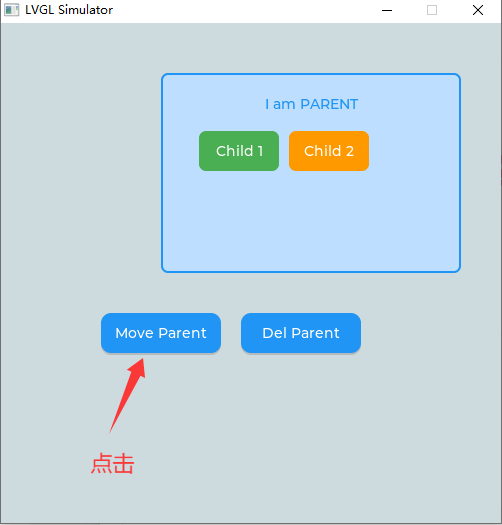
可以看到点击"Move Parent"后,回调中执行了设置parent的位置,但是在parent下挂载的其他几个obj全都移动了。
cpp
static void move_parent_cb(lv_event_t * e)
{
    lv_obj_t * parent = lv_event_get_user_data(e);
    int32_t x = lv_obj_get_x(parent);
    x = (x + 30) % 300;
    lv_obj_set_x(parent, x);
}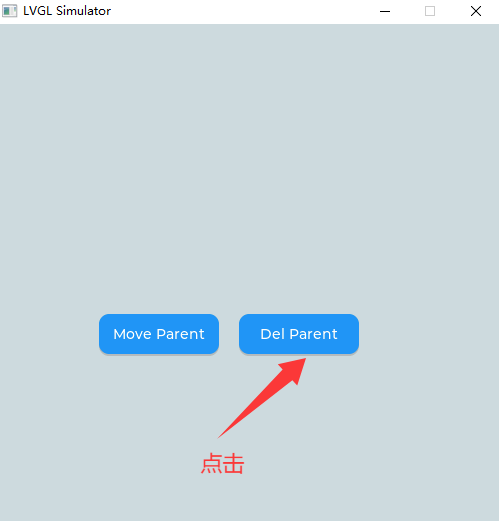
点击"Del Parent"后,只是删除parent,但是挂载在parent下的多个obj也都跟着被删掉了。
cpp
static void del_parent_cb(lv_event_t * e)
{
    lv_obj_t * parent = lv_event_get_user_data(e);
    lv_obj_del(parent);
}