VS Code环境下LVGL模拟器的配置与运行
- 一、前言
- [二、安装Visual Studio Code](#二、安装Visual Studio Code)
- 三、配置LVGL模拟器运行环境
- 四、创建LVGL模拟器工程
- 五、编译并运行LVGL工程
- 六、总结
一、前言
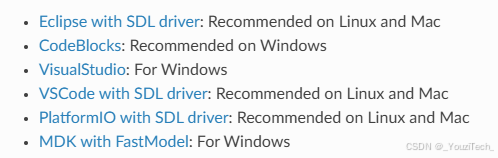
借助模拟器,开发者无需嵌入式硬件就能直接在PC端进行LVGL的GUI设计。而LVGL本身也支持Windows、Linux、Mac多系统,官方提供了适配多种集成开发环境的模拟运行方案。本文将基于Visual Studio Code结合SDL驱动,讲解LVGL模拟器的环境配置与运行步骤。尽管Windows系统并非官方推荐的Visual Studio Code开发场景,但该方案无需安装虚拟机,就能直接在Windows上运行模拟器,使用起来更加便捷。
二、安装Visual Studio Code
下载地址:https://code.visualstudio.com
● 打开VSCode官方网站的下载页面,选择适配Windows系统的安装包进行下载。
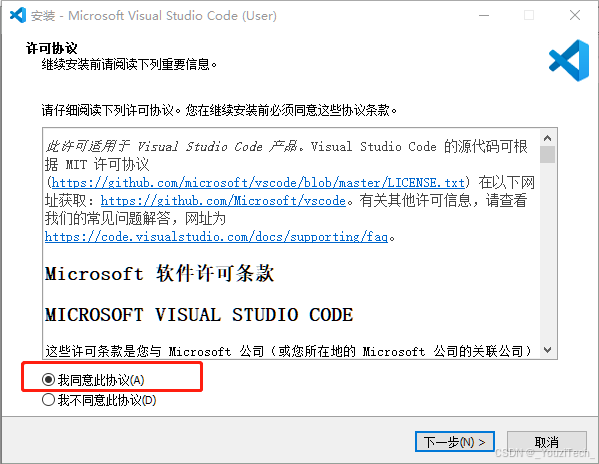
● 下载完成后,双击运行VSCode安装包,在弹出的许可协议界面勾选"我同意此协议",再点击"下一步"。
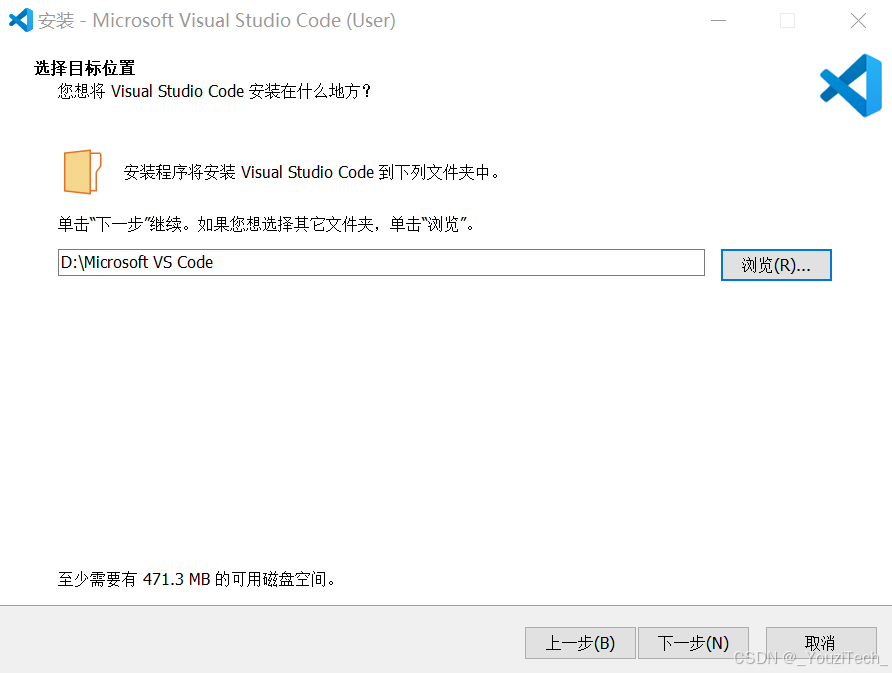
● 点击"浏览"选择安装路径,再点击"下一步"。
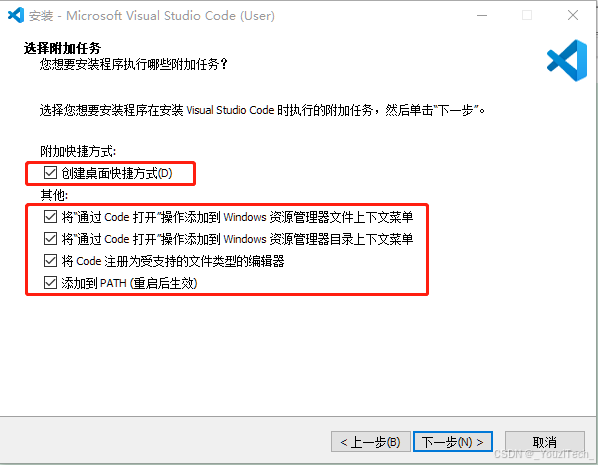
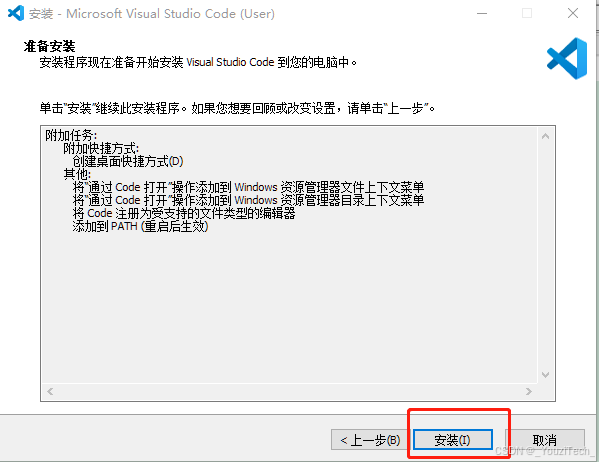
● 勾选以下配置,再点击"下一步"。
● 点击"安装",等待安装进程完成后,重启电脑确保环境配置生效。
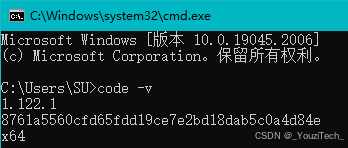
● 可以打开cmd,输入命令查看当期VSCode版本。
若重启后环境仍未生效,可以手动配置环境变量:打开电脑的高级系统设置,切换到"高级"标签页点击"环境变量",在系统变量中找到"Path"并进入编辑页面,添加VSCode的bin文件根目录路径后,再次重启电脑,再次确认安装是否成功。
三、配置LVGL模拟器运行环境
1、安装VSCode插件
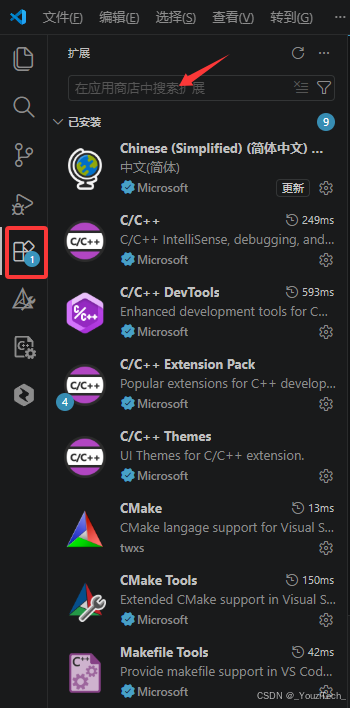
(1)LVGL编译运行需要安装C/C++语言、CMake、CMake Tools插件安装包,其余的可以选择性安装。
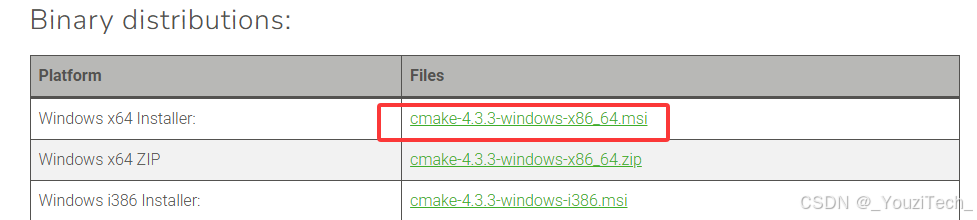
(2)若VSCode自带的CMake插件无法正常运行,可以手动下载CMake工具软件进行安装,Windows系统请选择windows-x86_64版本的安装包。
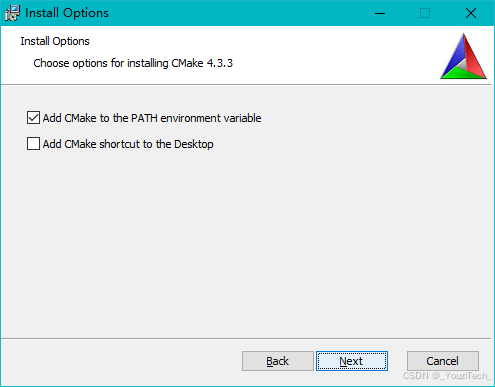
勾选CMake添加到环境变量选项,点击"Next"。
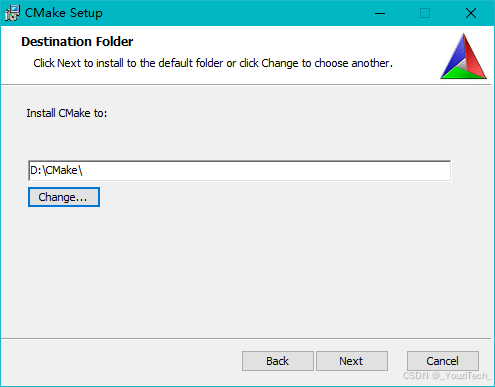
更改安装路径后,点击"Next",等待安装完成。
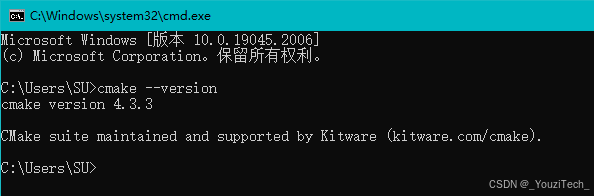
最后确认CMake环境配置是否已生效;若配置失败,可参照前文安装VSCode时的方法,手动添加环境变量完成配置。
下载地址:https://cmake.org/download/
2、安装MinGW编译器
MinGW编译器是以GCC为核心的C/C++开发工具链,可编译生成不依赖额外运行时环境的Windows可执行文件,是本教程中编译LVGL模拟器必需的编译工具。
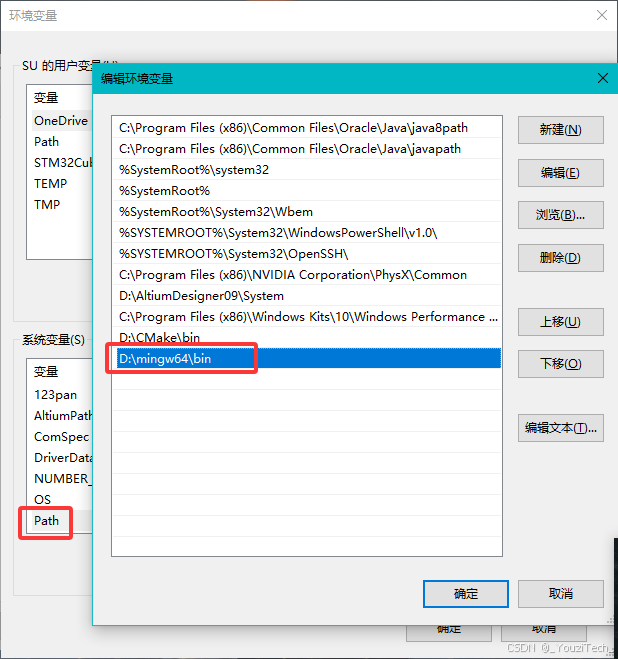
下载MinGW编译器压缩包(可从官网或 GitHub 获取),解压后将 bin 目录的路径复制,并手动添加至系统环境变量中完成配置。
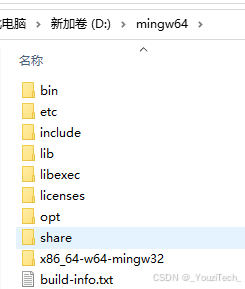
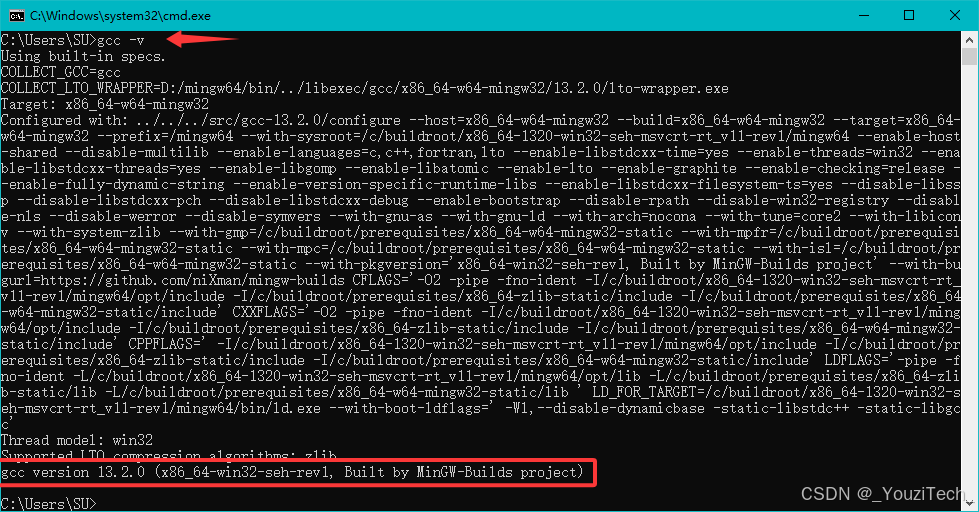
最后确认MinGW环境配置是否已生效。
下载地址:https://github.com/niXman/mingw-builds-binaries/releases
3、安装SDL2开发库
SDL2开发库为LVGL模拟器和上层应用提供底层硬件访问支持,可处理图像渲染、音频输出、触摸屏、鼠标、键盘等输入设备交互等核心功能,是模拟器正常运行必不可少的依赖库。
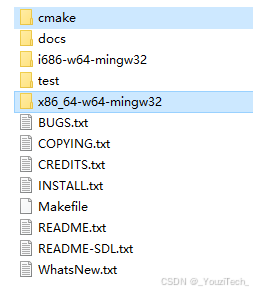
下载SDL2开发库的压缩包,解压后,将其中两个文件夹复制到MinGW安装的根目录下。
下载地址:https://github.com/libsdl-org/SDL/releases/
四、创建LVGL模拟器工程
1、下载LVGL的模拟器项目源码
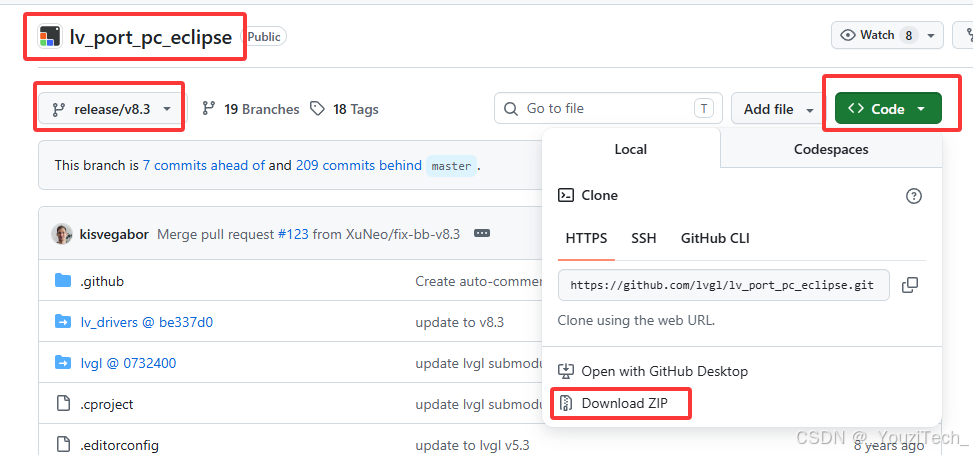
将PC端模拟器项目源码的压缩包下载,可以按照实际需要下载其他版本。
下载地址:https://github.com/lvgl/lv_port_pc_eclipse/tree/release/v8.3
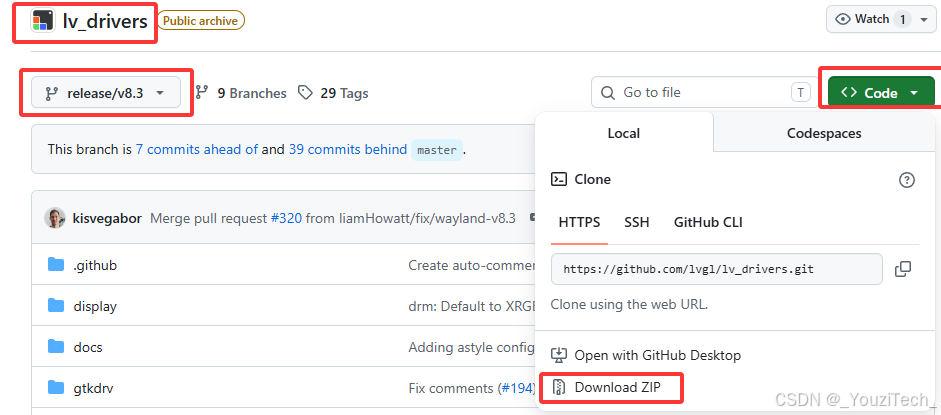
2、下载LVGL的驱动源码
将LVGL驱动源码的压缩包下载,可以按照实际需要下载其他版本。
下载地址:https://github.com/lvgl/lv_drivers/tree/release/v8.3
3、下载LVGL的源码
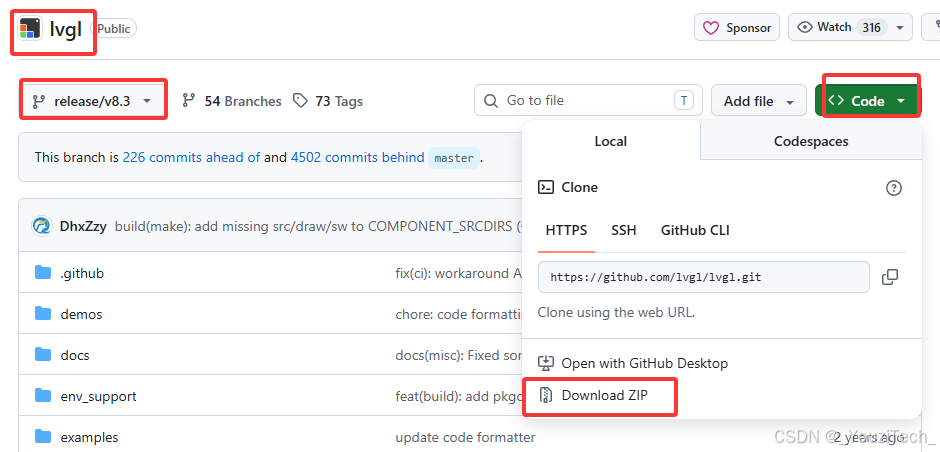
将LVGL源码的压缩包下载,可以按照实际需要下载其他版本。
下载地址:https://github.com/lvgl/lvgl/tree/release/v8.3
4、创建工程
先在全英文路径下新建一个空白文件夹(如lv_demo),将提前下载好的三个压缩包解压后,把lv_port_pc_eclipse-release-v8.3文件夹内的全部文件复制到新建的文件夹中。
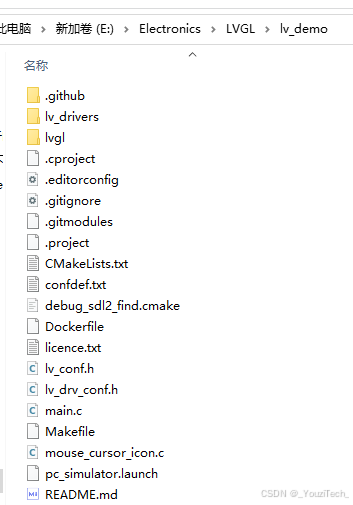
接着把解压得到的lv_drivers-release-v8.3文件夹内的所有文件,复制到目标目录下的lv_drivers文件夹中。
再将lvgl-release-v8.3文件夹内的全部文件,复制到目标目录下的lvgl文件夹中。
五、编译并运行LVGL工程
1、打开LVGL工程
完成文件准备后,右键点击新建的lv_demo文件夹,选择"通过 Code 打开"即可;也可以先打开VSCode,通过顶部菜单栏"文件"→"打开文件夹",定位到目标lv_demo文件夹打开项目。
2、选择编译器
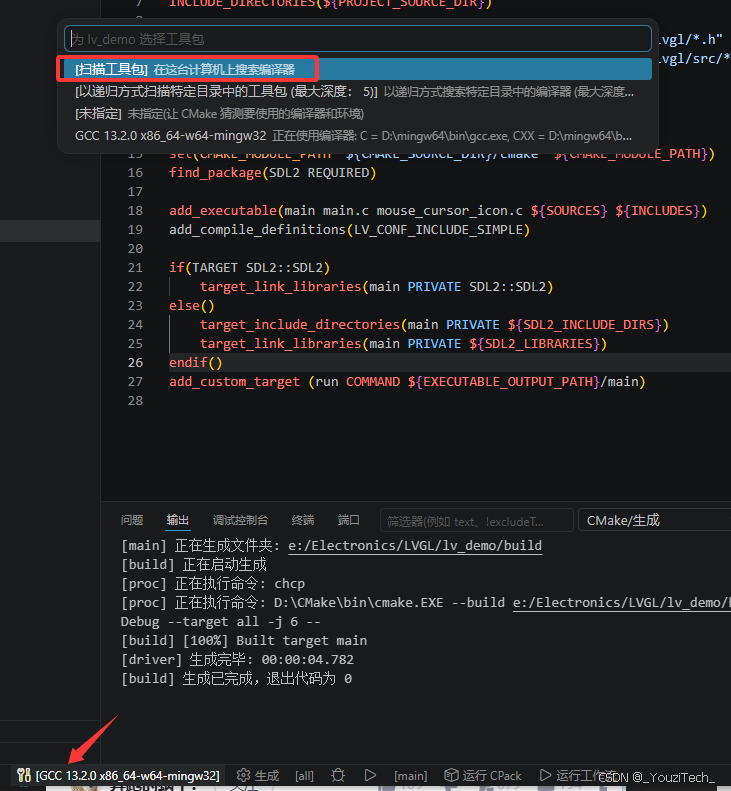
若打开项目后未自动配置编译器,可以点击VSCode底部状态栏的"未选择任何配置预设",在弹出的选项中选择"扫描工具包",等待工具扫描完成后,选中已经安装好的MinGW编译器完成配置。
3、编译工程
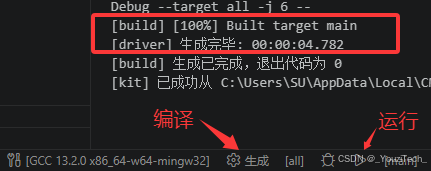
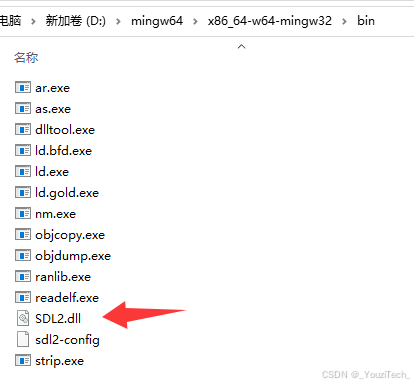
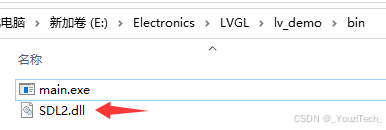
点击VSCode底部状态栏的编译生成按钮启动编译,待提示编译成功后,将MinGW安装目录下的SDL2.dll文件,复制到LVGL项目编译生成的bin文件夹中。
4、运行程序
点击VSCode底部状态栏的运行按钮,若成功弹出LVGL模拟器窗口,就说明LVGL已经在VSCode环境下成功配置并运行了。
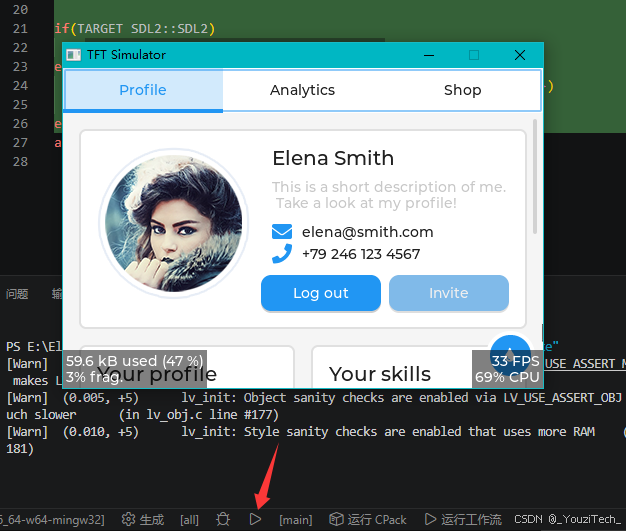
LVGL表格demo模拟器
5、替换或编写其他LVGL内容
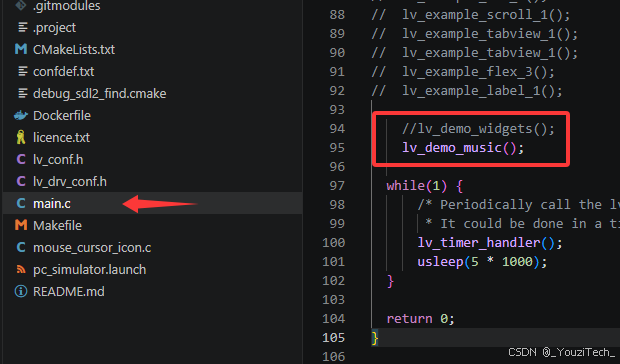
(1)若想要运行其他示例Demo程序,打开项目主文件,在main函数中将默认的LVGL展示函数替换为lv_demo_music。
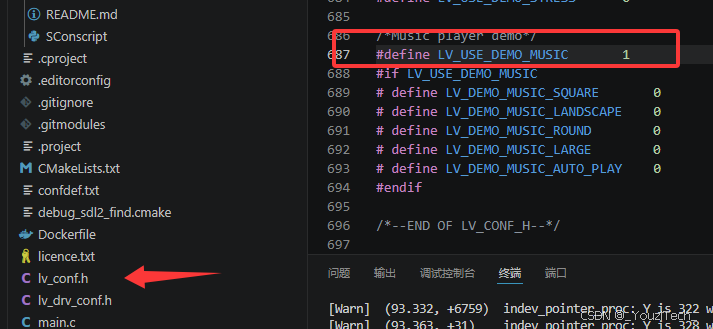
接着在配置文件lv_conf.h中通过宏定义启用该功能,重新编译并运行程序,即可在模拟器中查看最终效果。
LVGL 音乐demo模拟器
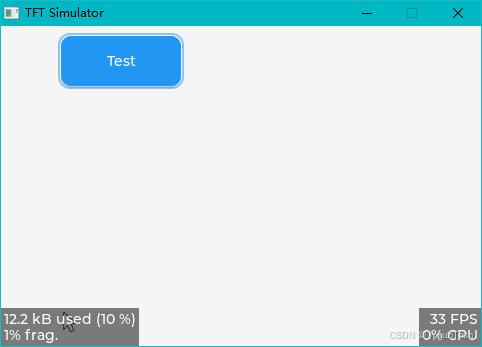
(2)或者添加自己编写代码。
6、扩展说明
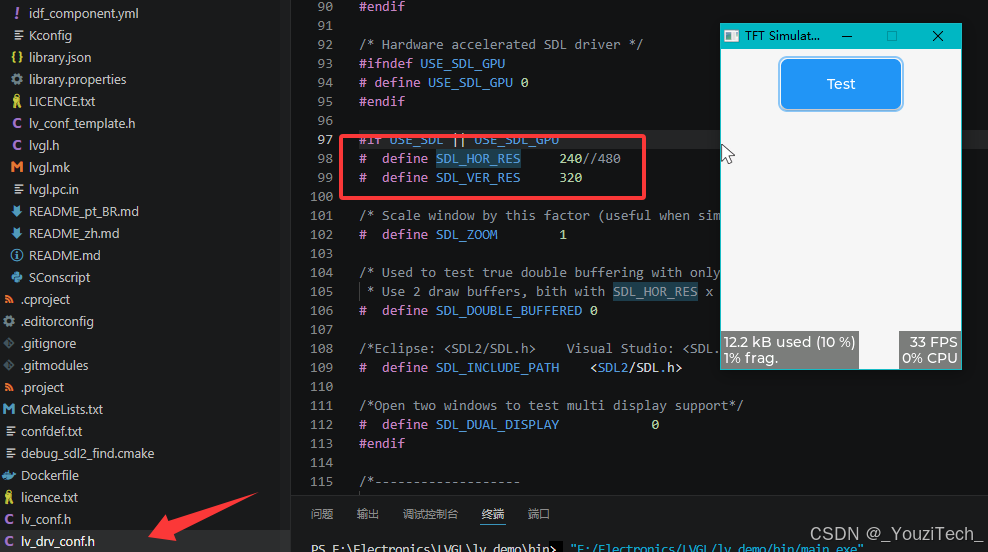
(1)在实际项目开发中,可以通过修改lv_conf.h和lv_drv_conf.h配置文件,调整 LVGL 核心功能及底层驱动的相关参数,以满足具体的项目需求。
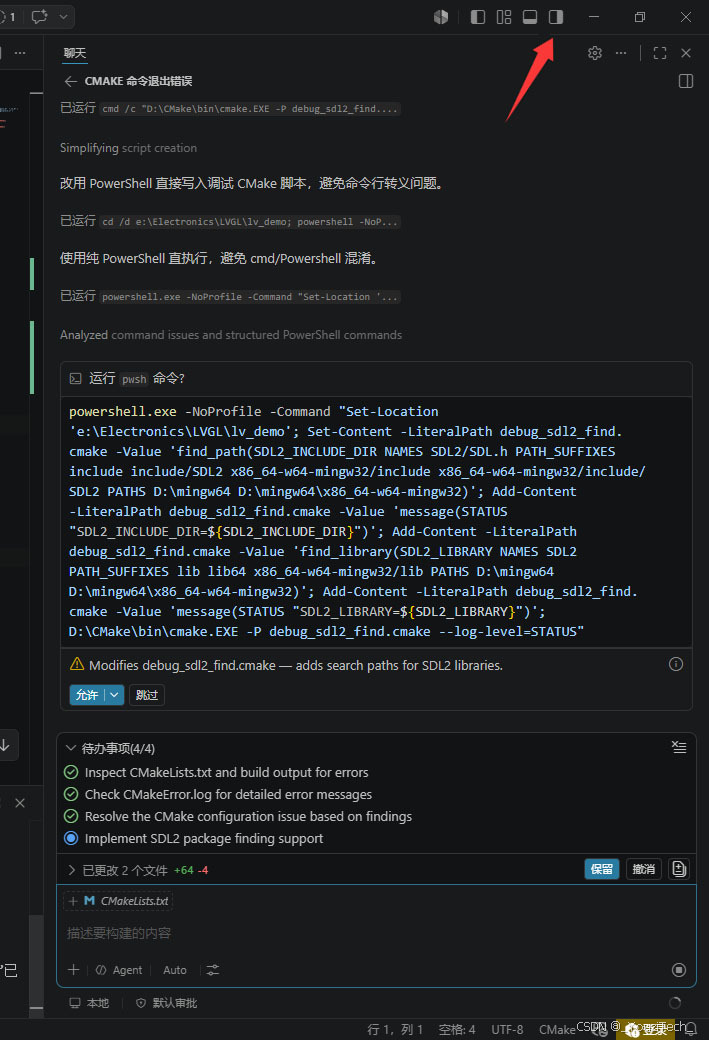
(2)编译过程中遇到任何问题,可以点击VSCode右上角的"切换辅助侧栏"打开AI助手面板,把编译报错信息复制到对话框中,让AI分析并引导一步步修复问题。
(3)在模拟器调试完成后,只需把你编写好的LVGL代码添加到Keil工程中重新编译,编译通过后直接下载到目标硬件板卡中即可运行。可以参考文章《【STM32】基于HAL库的LVGL移植》 。
六、总结
完成基础环境搭建,安装VSCode、适配架构的编译工具链与SDL开发依赖,克隆LVGL官方PC适配仓库,并初始化拉取完整子模块源码。接着编写代码,完成编译后复制对应位数的SDL动态链接库,直接运行生成的可执行文件,即可实现界面模拟调试预览。遇到配置问题可借助内置AI助手排查,也可使用腾讯代码助手等第三方AI插件辅助排错。

搜索关注「YouziTech」 ,获取更多内容!