目录
[一、什么是 Git Worktree?](#一、什么是 Git Worktree?)
[二、两种创建工作树方式:命令行 + VS Code 可视化](#二、两种创建工作树方式:命令行 + VS Code 可视化)
[方式 1:命令行](#方式 1:命令行)
[方式 2:VS Code 原生可视化操作](#方式 2:VS Code 原生可视化操作)
[三、嵌入式项目推荐 worktree 目录规范](#三、嵌入式项目推荐 worktree 目录规范)
前言:
相信不少开发者都遇到过这样的场景: 正在feature/uart-optimize分支开发串口优化功能,代码写到一半,测试反馈主线main分支存在紧急 Bug 需要修复。
传统 Git 开发流程只能二选一:
- git stash暂存当前半成品代码,切换分支修复 Bug,完成后切回来恢复;
- 复制整个项目仓库,两份目录分别对应不同分支,但是占用大量磁盘空间,同步更新麻烦。
第一种方式容易忘记 stash、冲突频发;第二种会产生两份独立.git仓库,维护成本很高。 而 Git worktree(工作树) 就是专门解决该痛点的方案,新版 VS Code 已经原生内置可视化支持,无需安装第三方插件。同一个远端仓库只保存一份 Git 数据库,同时创建多个独立工作目录,每个目录绑定不同分支,互不干扰,真正做到多分支并行开发。
一、什么是 Git Worktree?
Git 2.5 版本引入 worktree 功能,核心逻辑:
- 一个主仓库 (包含完整
.git数据库,保存所有提交记录、分支、标签)- 多个附属工作树目录,仅存放源码文件,不复制完整 git 数据库,节省磁盘空间
- 每个工作目录固定绑定一个分支,同一分支不能同时在多个工作树检出
通俗来说:一份代码仓库本体,"分出多个文件夹分身",每个文件夹可以跑不同分支。修改、编译、调试完全隔离,分支之间切换不再需要覆盖本地文件。
典型适用场景:
- 新功能开发中,并行处理线上紧急 hotfix;
- 需要同时对比两个分支代码实现差异;
- 多版本并行调试,一边维护稳定版本,一边迭代新特性;
- 嵌入式项目:
main稳定版本、feature新功能分支、hotfix修复分支同时编译测试。
二、两种创建工作树方式:命令行 + VS Code 可视化
方式 1:命令行
进入主仓库根目录 执行命令
# 基础语法:git worktree add [目标目录路径] [分支名]
# 创建hotfix工作树,目录放在主仓库同级
git worktree add ../worktree-hotfix hotfix/v1.3-bugfix

# 创建新分支并同时生成工作树(-b)
git worktree add ../worktree-new-feature -b feature/spi-driver
常用管理命令
# 查看当前所有工作树列表
git worktree list

# 删除不再使用的工作树(推荐命令删除,不要手动删文件夹)
git worktree remove ../worktree-hotfix
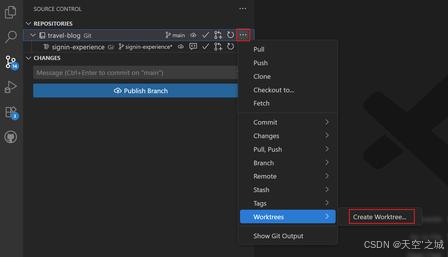
方式 2:VS Code 原生可视化操作
- 打开主仓库项目,进入「源代码管理」面板;
- 在仓库一栏点击右上角
...更多操作;- 选择
Worktrees > Create Worktree;- 弹窗选择目标分支,设置新工作目录保存路径,确认自动创建;
- 创建完成后,可以直接在 VS Code 新窗口打开该目录,独立编辑、运行、调试。
💡 最佳实践:每个工作树目录使用独立 VS Code 窗口打开,终端、编译环境、调试配置完全隔离,避免混淆。
三、嵌入式项目推荐 worktree 目录规范
我在项目中长期使用这套目录结构,方便管理:
project-root/          # 主仓库(main分支)
├── worktree-feature/ # worktree:新功能分支
└── worktree-hotfix/  # worktree:紧急修复分支
规则:所有附属工作树统一放在主仓库同级目录,命名规范
worktree-分支名称,一眼区分用途。
四、完整开发工作流示例
- 当前在project-root(主仓库,feature 分支开发驱动)
- 收到线上 Bug,执行命令创建 hotfix 工作树 git worktree add ../worktree-hotfix main -b hotfix/uart-fix
- VS Code 单独打开worktree-hotfix目录,基于主线修复问题、编译、测试
- 修复完成,提交代码、推送远端,合并到 main 分支
- 不再需要时执行:git worktree remove ../worktree-hotfix清理目录
- 切回原 feature 窗口,继续新功能开发,全程不需要暂存、覆盖本地代码。
五、重点避坑清单
- 禁止手动删除 worktree 文件夹! 手动删除目录后,Git 内部依然保留该工作树记录,后续创建同名工作树会报错。必须使用 git worktree remove 正常卸载。
- 同一个分支不能同时绑定多个工作树 Git 不允许一个分支在多个目录同时检出,防止文件冲突。如果需要并行测试同一分支不同配置,只能复制完整仓库。
- 附属工作树没有独立.git 文件夹 打开 worktree 目录你只会看到.git文件(是一个指向主仓库的链接),不是文件夹,不要误删。
- 谨慎在 worktree 之间直接拷贝文件 分支之间代码同步优先使用cherry-pick、merge等 Git 标准操作,手动复制容易丢失提交记录。
- 嵌入式注意编译产物隔离 每个工作目录独立编译,建议将.o、可执行文件、build 产物加入.gitignore,避免跨目录干扰。
六、对比三种多分支方案优劣
| 方案 | 优点 | 缺点 | 适用场景 |
|---|---|---|---|
| git stash + 切换分支 | 无需额外目录,零空间占用 | 半成品代码容易遗忘、频繁暂存冲突多 | 临时简单修改 |
| 完整复制仓库 | 完全隔离,自由度最高 | 占用双倍磁盘,同步麻烦 | 长期维护互不相关大版本 |
| Git worktree | 共享 git 数据库、节省空间,分支隔离 | 仅支持不同分支并行 | 绝大多数日常开发(推荐首选) |
七、个人配置总结
结合嵌入式 C 工程开发,我的标准化配置方案:
- 优先使用 VS Code 可视化创建工作树,减少记忆命令成本;
- 所有临时 hotfix、长期 feature 全部通过 worktree 创建独立目录;
- 不同工作树独立 VS Code 窗口打开,区分终端;
- 项目
.gitignore统一屏蔽编译中间文件;- 任务完成后及时执行
git worktree remove清理废弃目录,避免堆积;- 紧急修复优先基于 main 分支新建 hotfix 工作树,不污染正在开发的 feature 代码。
结语
很多开发者长期依赖stash切换分支,饱受上下文混乱的困扰。Git worktree 并不是冷门黑科技,而是提升多任务并行效率的实用工具,搭配新版 VS Code 原生支持后,上手门槛大幅降低。
尤其是嵌入式开发者,工程编译耗时久、环境配置复杂,频繁切换分支重新编译会浪费大量时间。借助工作树,多个分支可以同时保持编译环境,随时切换调试,极大提升开发流畅度。
如果你还在反复暂存代码来回切分支,不妨尝试这套 worktree 工作流。
互动讨论
你平时开发中如何处理多分支并行开发?有没有遇到 Git 切换分支带来的各种麻烦?欢迎评论区交流 worktree 使用踩坑经验!