目录
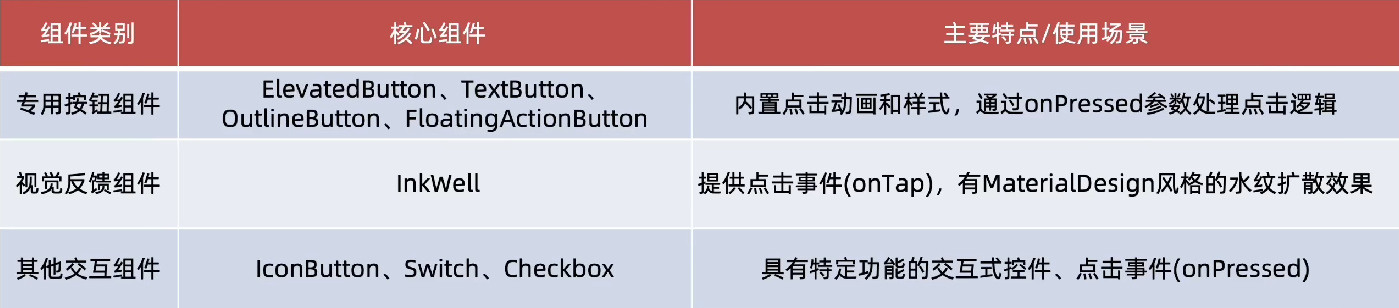
三.Flutter中的点击事件GestureDetector
一.快速创建组件
●无状态组件快捷键:statelessW
●有状态组件快捷键:statefulw
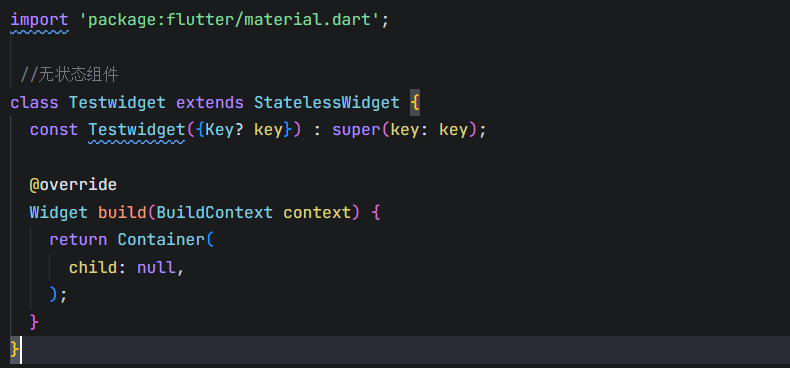
实例1--无状态组件:
注意这里报错是没有引入material.dart鼠标在爆粗的函数上停留会有一个快速修复就行。
Dart
 //无状态组件
class Testwidget extends StatelessWidget {
  const Testwidget({Key? key}) : super(key: key);

  @override
  Widget build(BuildContext context) {
    return Container(
      child: null,
    );
  }
}
实例2-----有状态组件:
Dart
//有状态组件
class Testwidgets extends StatefulWidget {
  Testwidgets({Key? key}) : super(key: key);

  @override
  _TestwidgetsState createState() => _TestwidgetsState();
}

class _TestwidgetsState extends State<Testwidgets> {
  @override
  Widget build(BuildContext context) {
    return Container(
       child: null,
    );
  }
}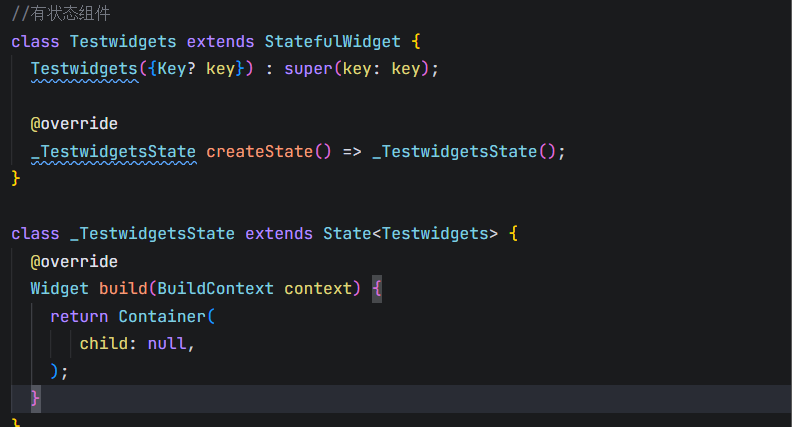
和我们前面写的稍微有点出入,大部分只是写法不同,不懂的语法自己查一下。
二.组件的生命周期
1.无状态组件
其唯一阶段是build的时候:当组件被创建或父组件状态变化导致其需要重新构建时,buld方法会被调用
2.有状态组件
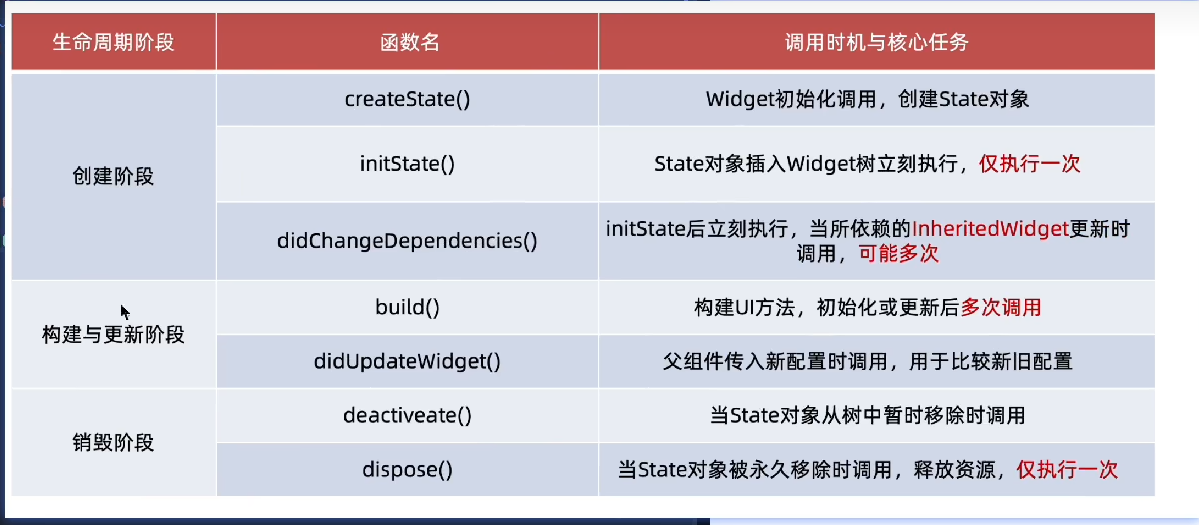
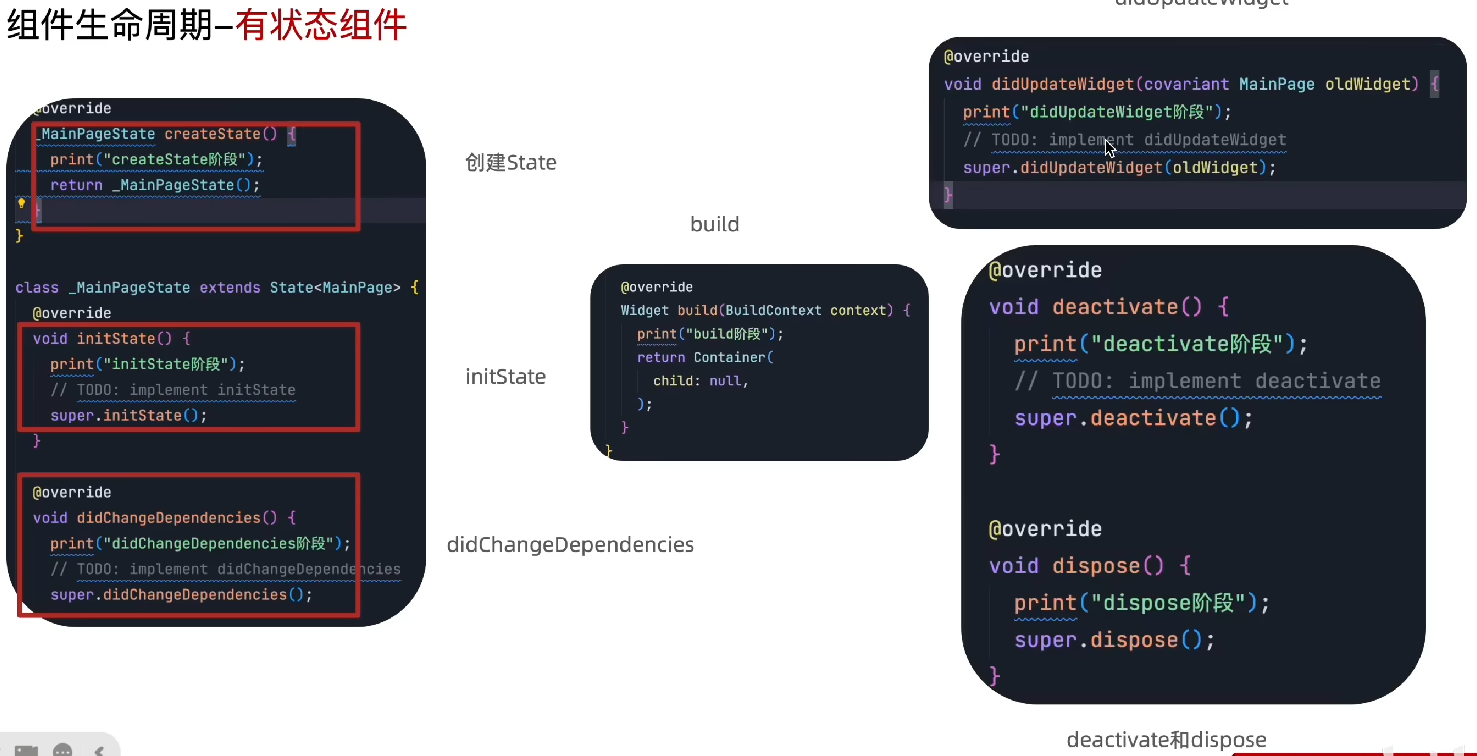 总结
总结
●无状态组件-build
●有状态组件(创建阶段):createState->initState->didChangeDependencies->build
●有状态组件(更新阶段):didUpdatewidget->build
●有状态组件(销毁阶段):deactivate->dispose
●执行一次函数:createState、initState、dispose
●InheritedWidget::专门用于在Widget树中自顶向下高效地共享数据,顶层组件提供数据,子孙节点直接获取
三.Flutter中的点击事件GestureDetector
1.纯文本式
●事件:用户与应用程序交互时触发的各种动作,比如触摸屏幕、滑动、点击等
●点击事件:当点击某个元素触发的动作
●常规方案:Gesture Detector是Flutter中最常用、功能最丰富的手势检测组件
Dart
import 'dart:developer';
import 'package:flutter/material.dart';
class name extends StatelessWidget {
const name({Key? key}) : super(key: key);
@override
Widget build(BuildContext context) {
return MaterialApp(
title: "标题",
home: Scaffold(
appBar: AppBar(title: Text("头部区域"), centerTitle: true),
body: Container(
child: Center(
child: GestureDetector(
child: Text("中部区域"),
onTap: () {
print("点击了该区域!");
},
),
),
),
bottomNavigationBar: Container(
child: Center(child: Text("底部导航栏")),
height: 80,
),
),
);
}
}
void main(List<String> args) {
runApp(name());
}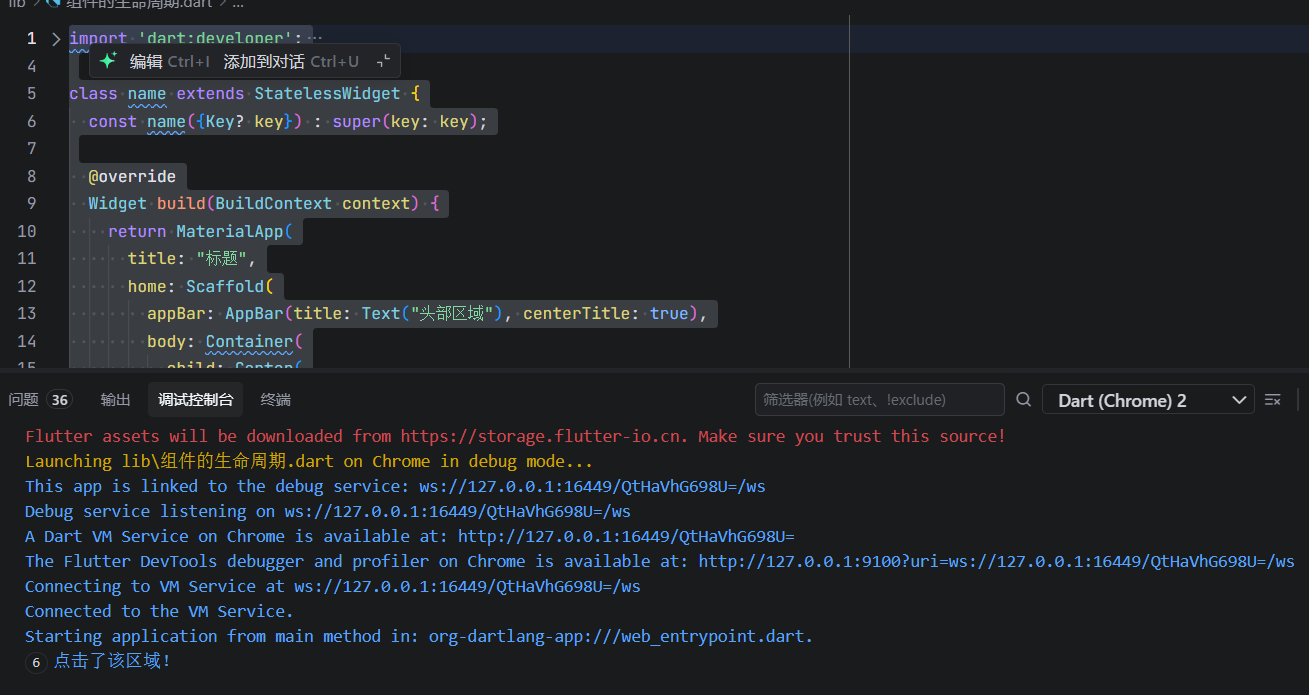 当点击中部区域的时候控制台会打印点击了该区域。
2.按钮式的
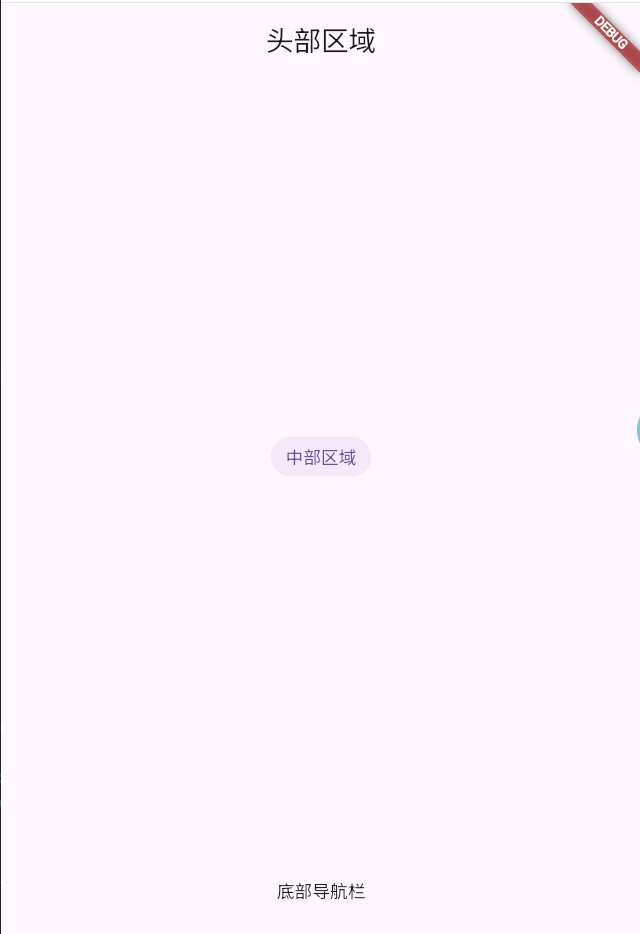
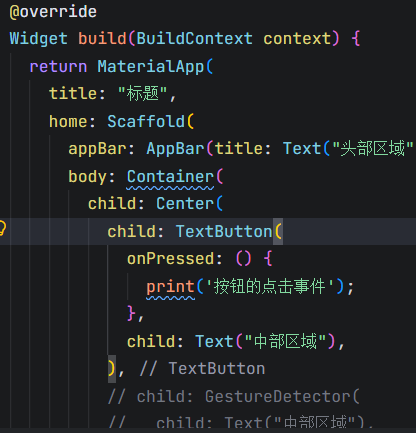

Dart
child: Center(
            child: TextButton(
              onPressed: () {
                print('按钮的点击事件');
              },
              child: Text("中部区域"),
            ),
          ),