【简介】FortiAP有三种连接模式,分别为隧道、桥接和全网状。桥接模式最简单,最容易理解。
 SSID桥接模式配置
FortiAP连接成功后,下一步就是配置SSID了,SSID有三种模式,我们首先来看看桥接模式。
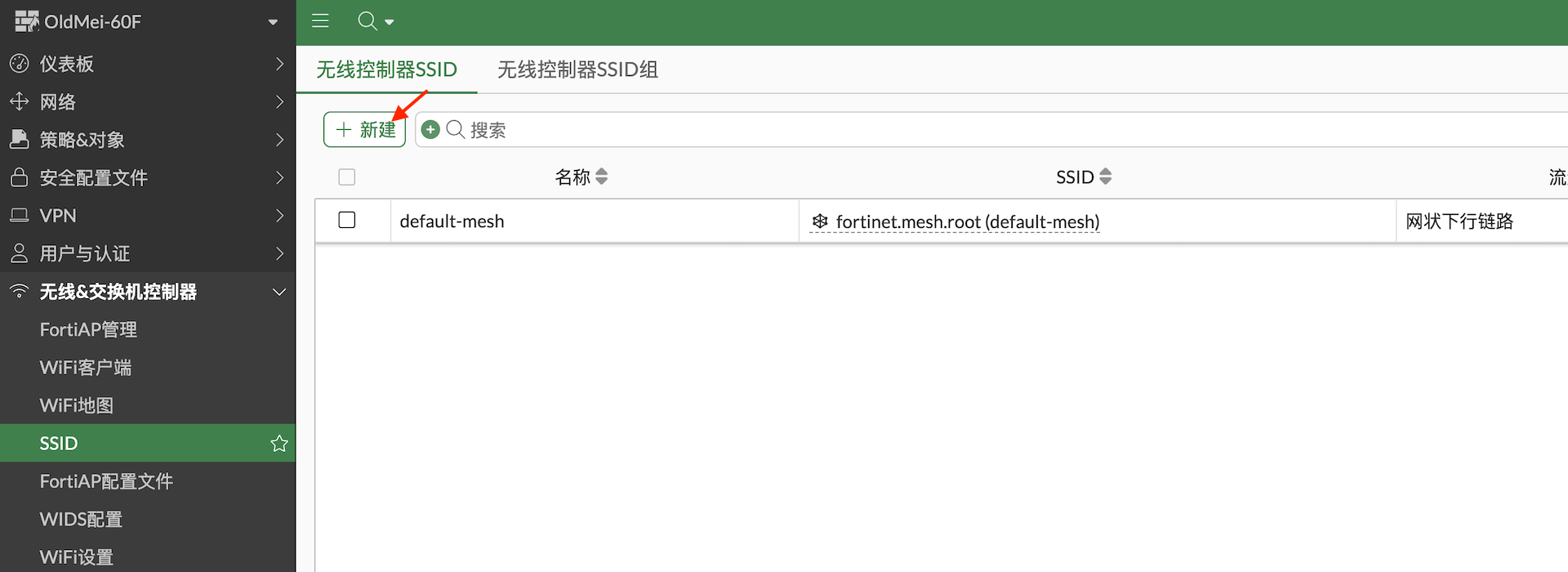
① 选择菜单【无线&交换机控制器】-【SSID】,点击【新建】。
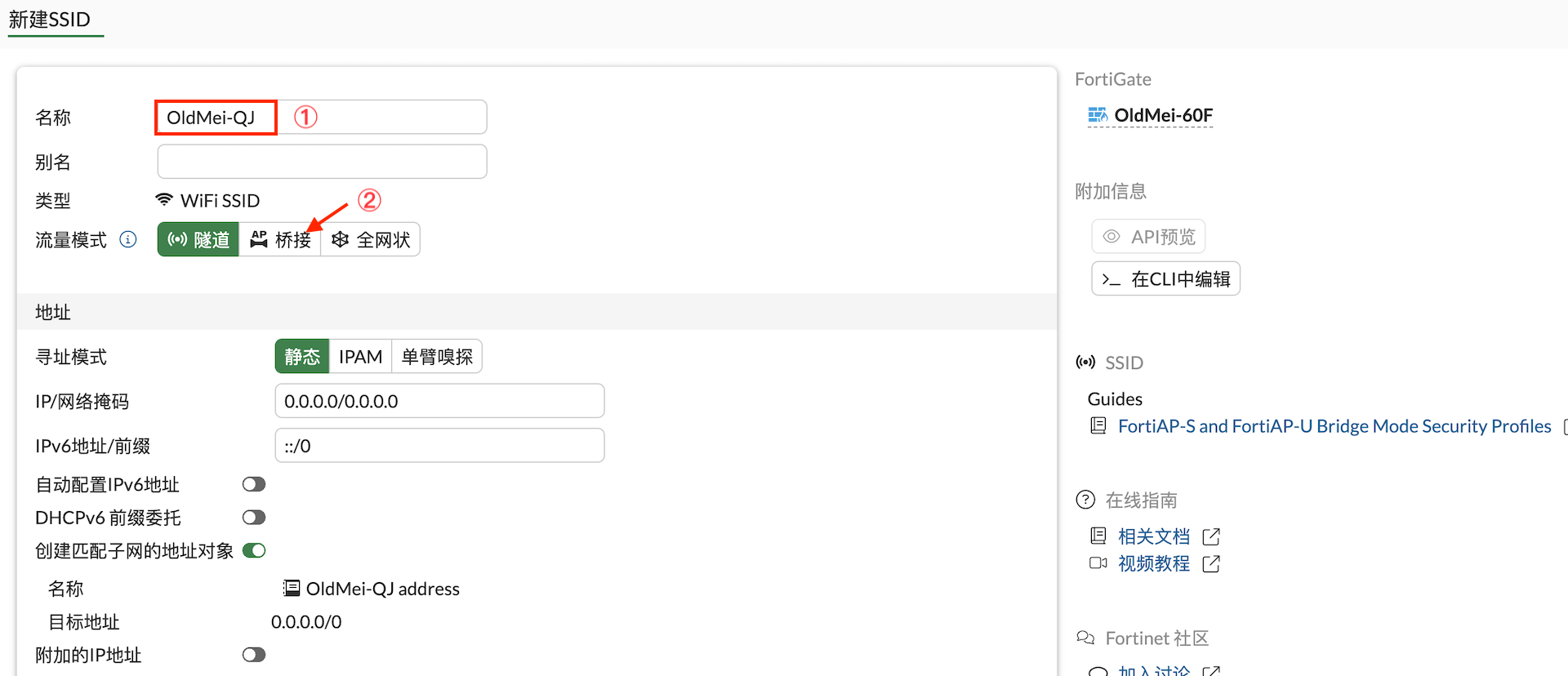
② 第一步,输入自定义的SSID名称,注意这里并非无线SSID的名称,当然也可以两个名称相同。第二步,选择流量模式,这里选择【桥接】。
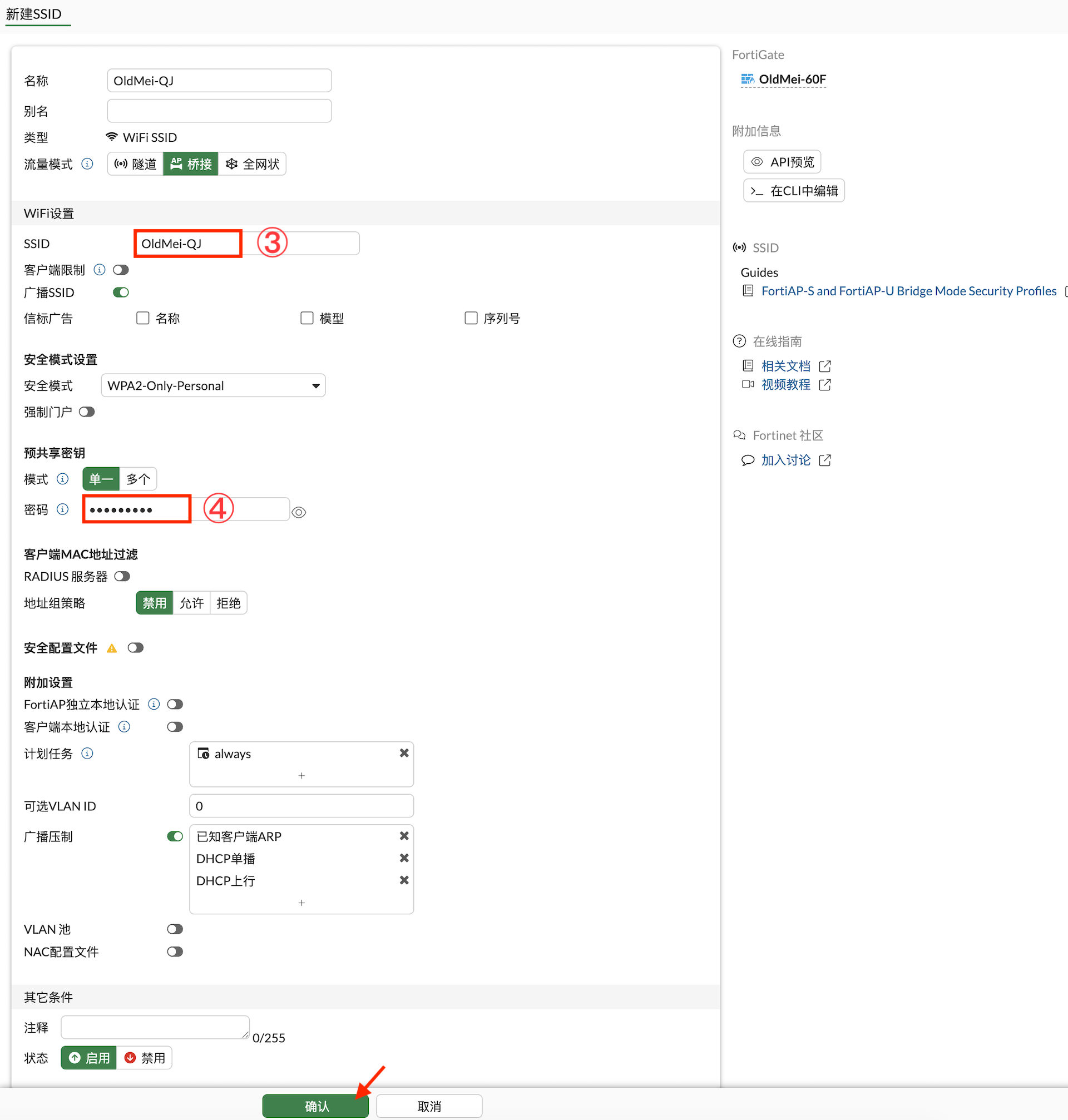
③ 细心的朋友就会发现,选择【桥接】后,很多配置不见了。第三步,输入SSID名称,这个也就是无线搜索后显示的名称。第四步,输入无线登录密码。这样桥接的配置就完成了,点击【确认】。
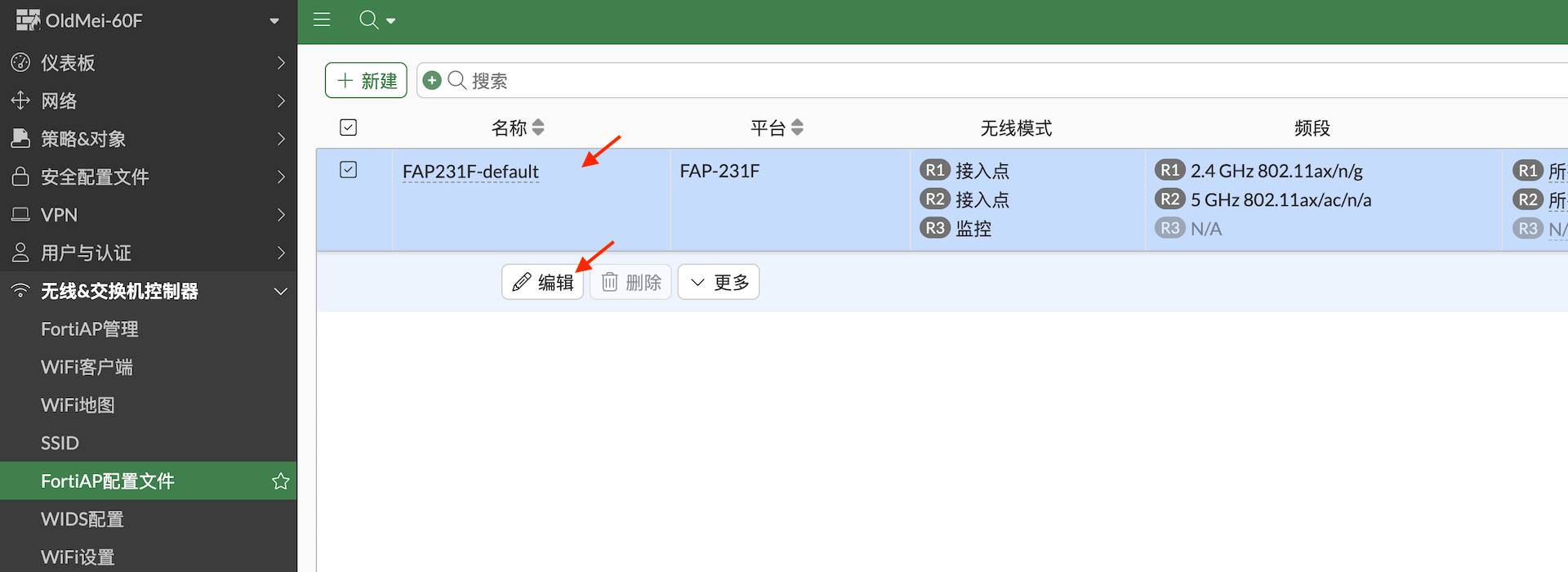
④ 虽然SSID配置好了,但是我们在无线列表里仍然搜索不到刚才创建的SSID。选择菜单【无线&交换机控制器】-【FortiAP配置文件】,可以看到由于防火墙识别出了FortiAP 231F,因此自动显示FortiAP 231F的默认配置文件,选择配置文件,弹出菜单点击【编辑】。
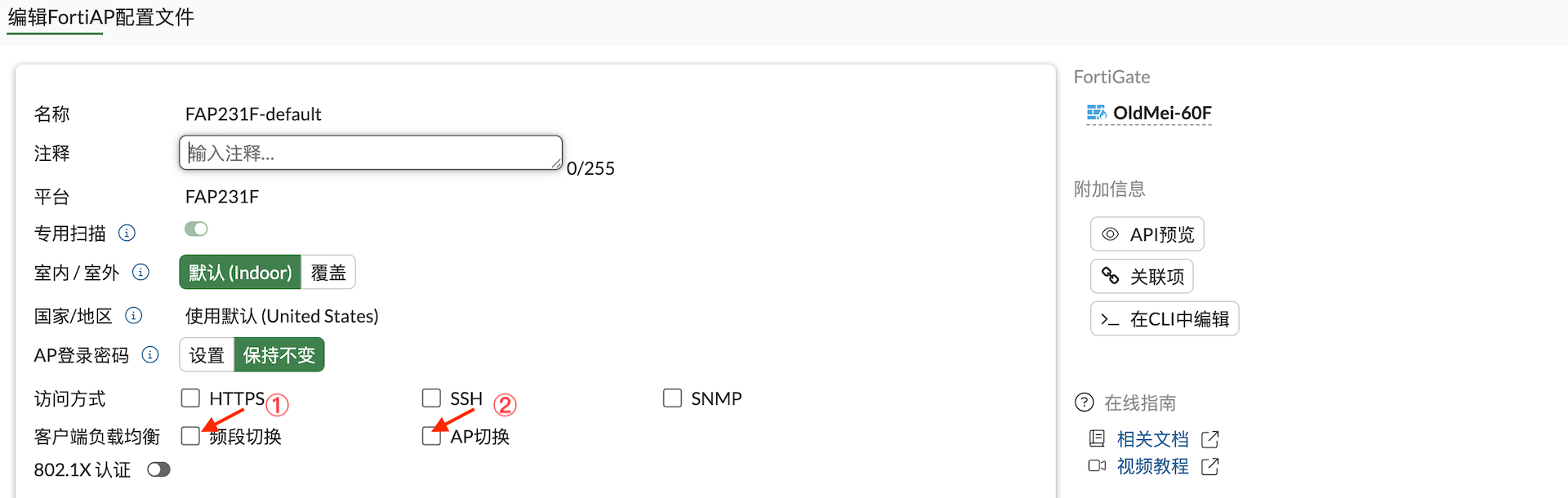
⑤ 如果无线接入数量非常多(例如商场、学校、医院),并且有多台AP,建议勾选客户端负载均衡下的【频段切换】与【AP切换】,如果连接数量很少,可以不用勾选。
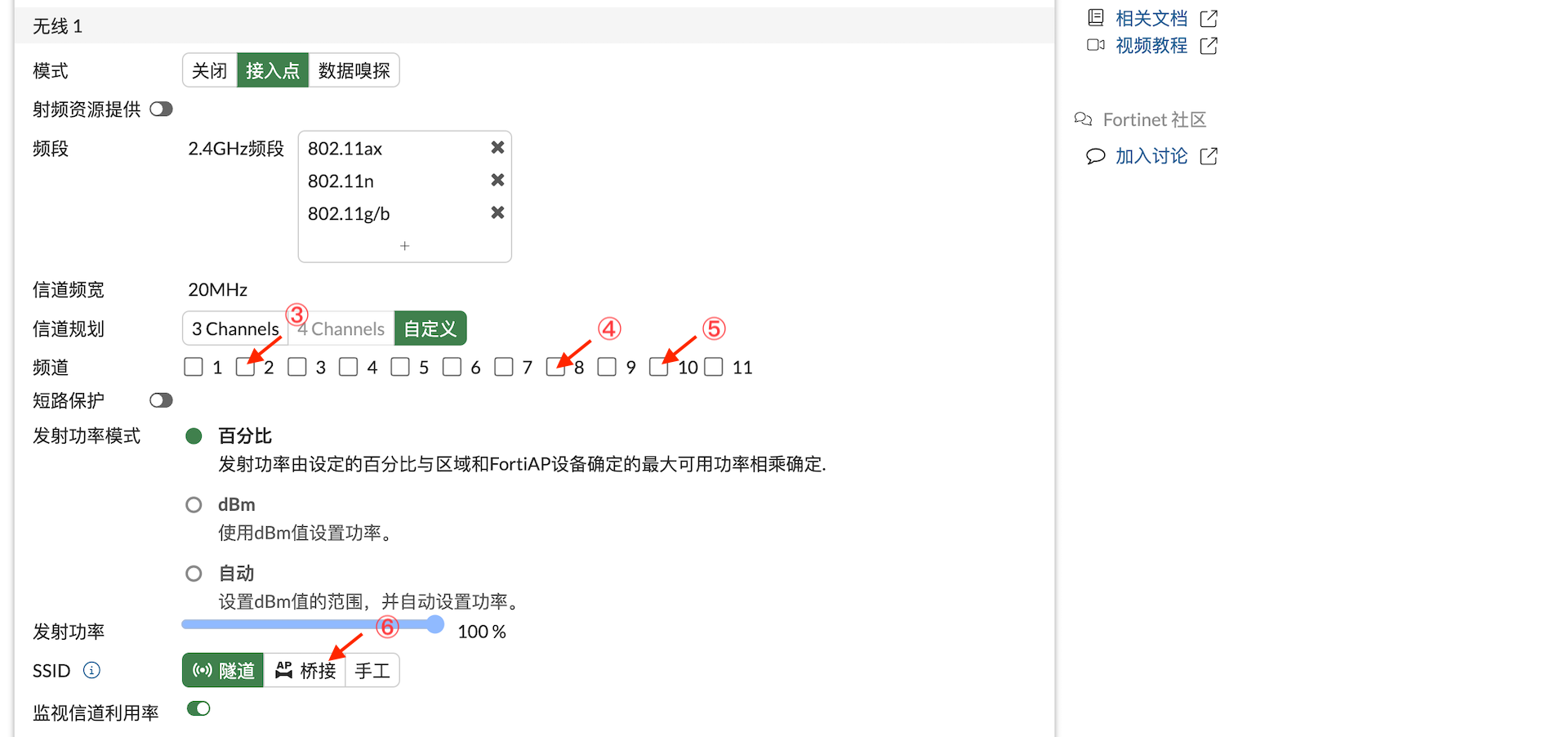
⑥ 首先是配置2.4G频段,这里允许自己选择频道,由于几乎所有的无线路由器都是使用1、6、11频道,如果周围无线路由器多,极易造成干扰,因此这里选择2、8、10频道,也可以根据实际测试情况进行调整。由于SSID默认选择【隧道】,因此我们配置的桥接SSID无法搜索,这里选择【桥接】,也可以选择【手工】后选择刚才配置的SSID。
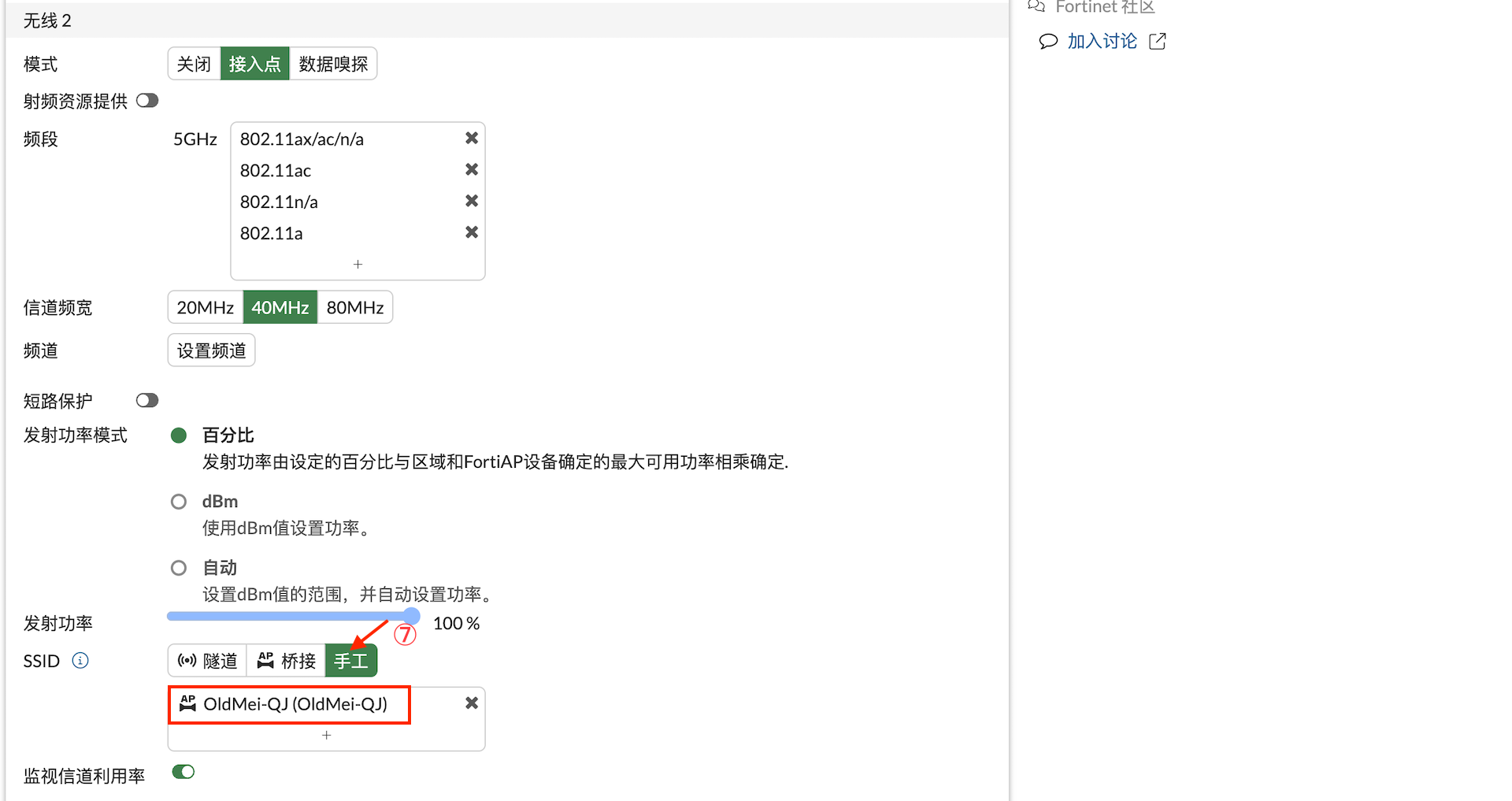
⑦ 然后是配置5G频段,信道频宽用三个选项,分别是【20Mhz】、【40Mhz】、【80Mhz】,数字越大,速度就越快,但信号强度就越弱。如果只在小范围使用WiFi,并要求5G访问速度最快,就可以调整信道频宽。这里保持默认的【40Mhz】,SSID这里选择【手工】,找到刚才创建的SSID。如果有隧道SSID和桥接SSID同时使用,【手工】是唯一的选择。点击【确认】,完成配置修改。

⑧ 可以看到修改完后配置,2.4G选择的是所有桥接模式SSID,虽然没有指定名称,只要创建的SSID是桥接模式,都会自动匹配2.4G,5G是则是手工选择的SSID,两者最终结果是一样的。
 与接口关系
与接口关系
配置文件修改完成,就可以搜索无线SSID了。
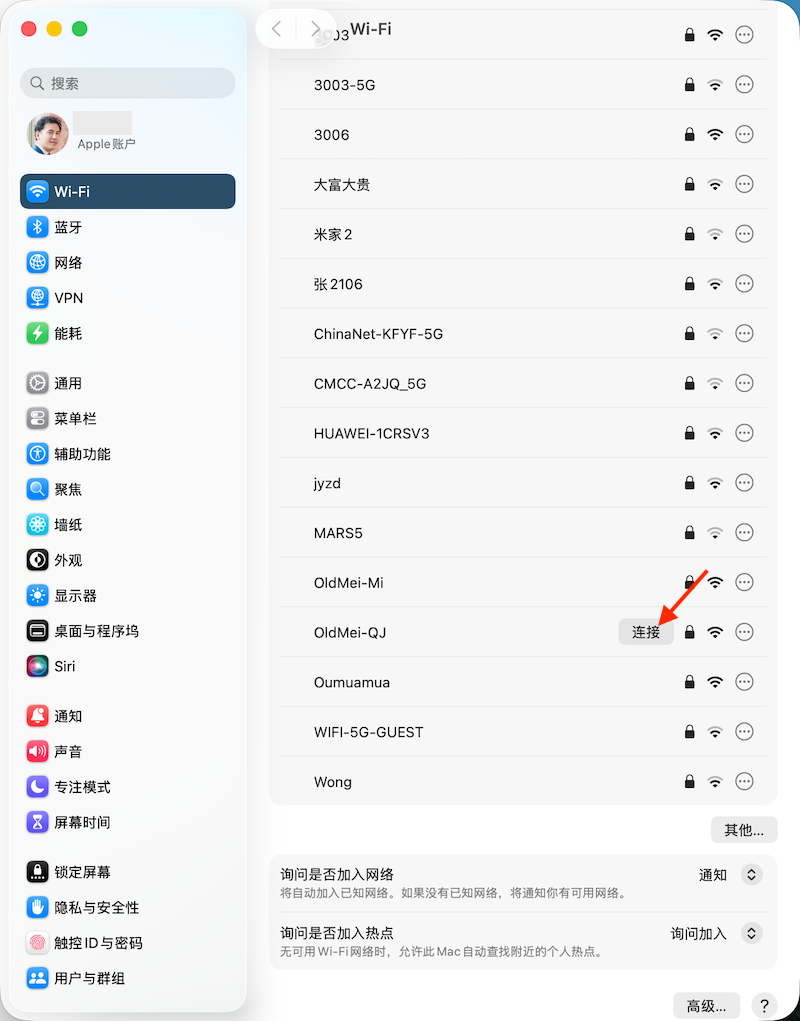
① 搜索无线WiFi,可以看到创建的桥接SSID,选择连接。
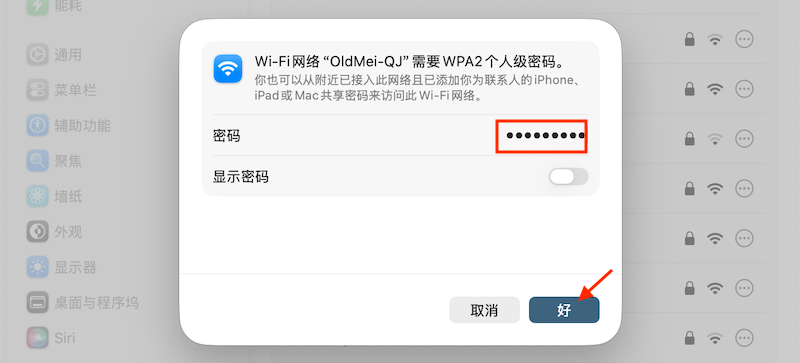
② 输入WiFi密码,点击【好】。
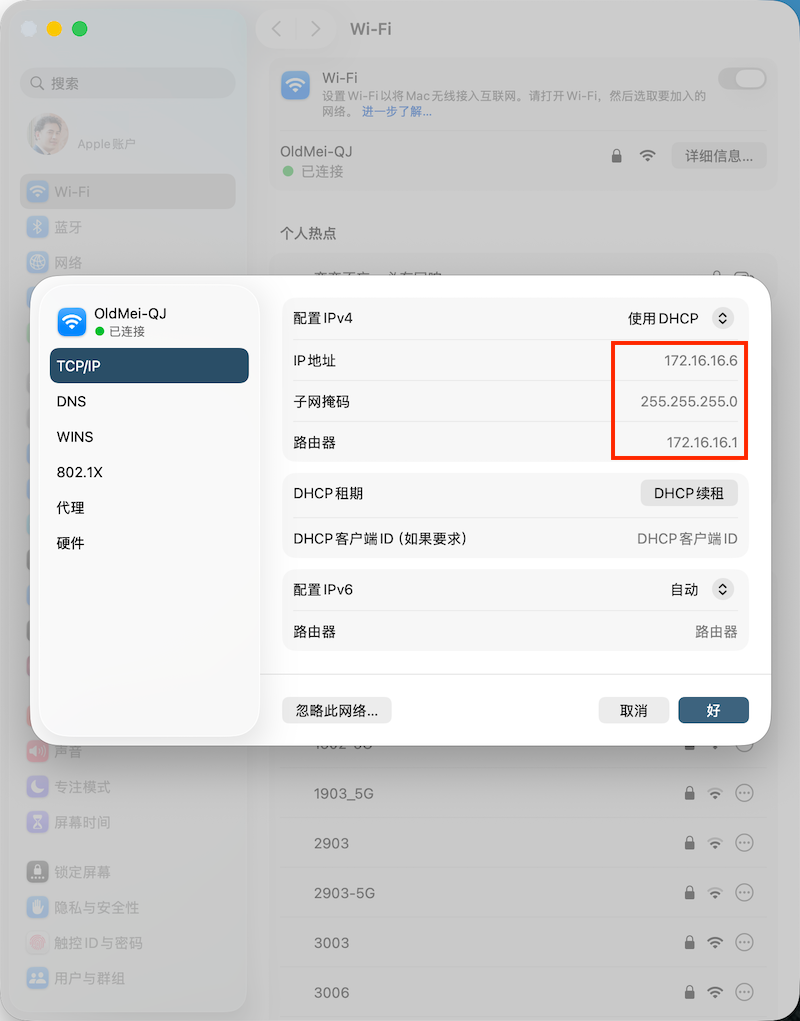
③ 无线SSID连接成功,并获得了172.16.16.X网段的IP地址,在配置SSID的时候,明明没有配置IP地址网段,为什么这里会自动获得IP地址?
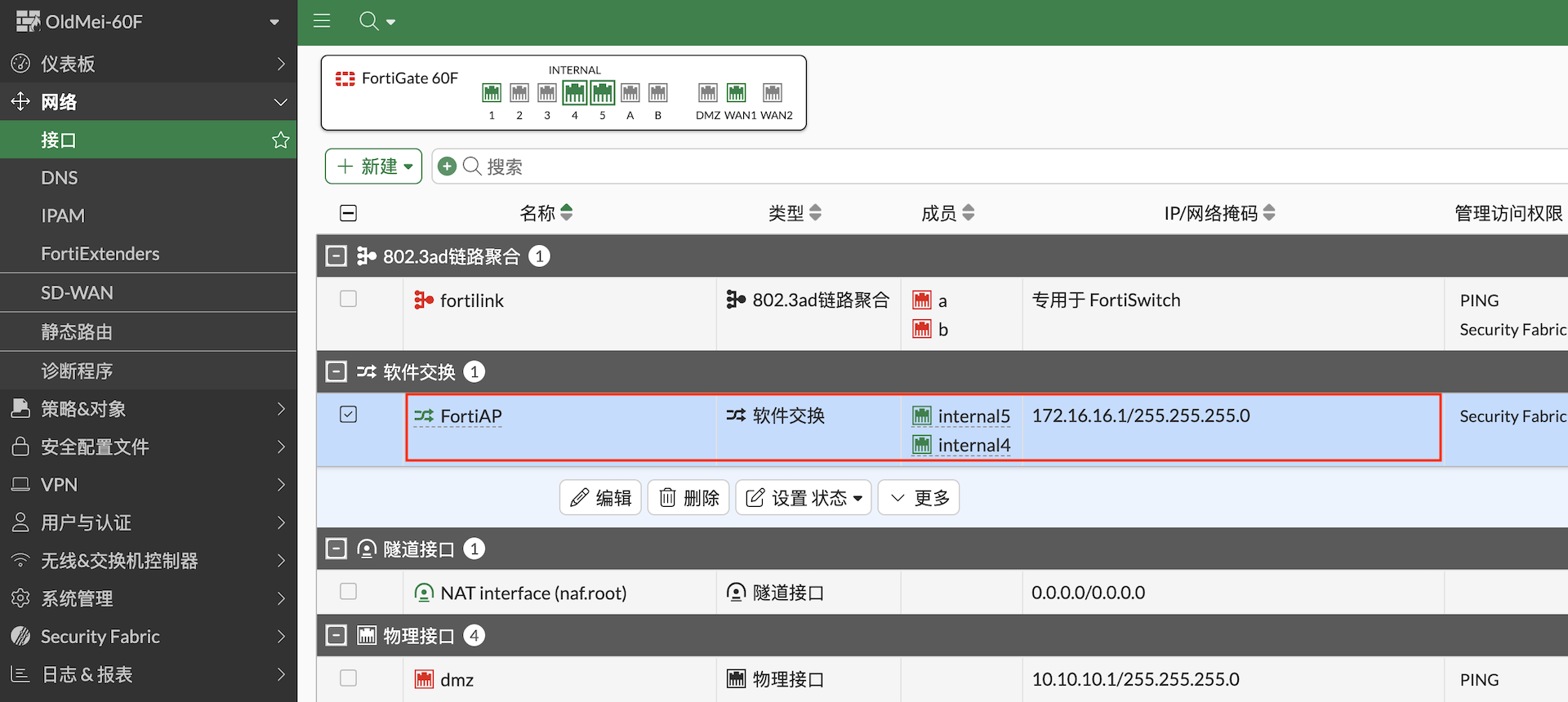
④ 那是因为两台FortiAP 231F是连接在软交换接口FortiAP上,而这个接口配置了IP地址并启用了DHCP服务,即给AP分配了IP地址,也给桥接SSID下的连接电脑分配了IP地址,FortiAP 231F目前就等同于无线二层交换机了。
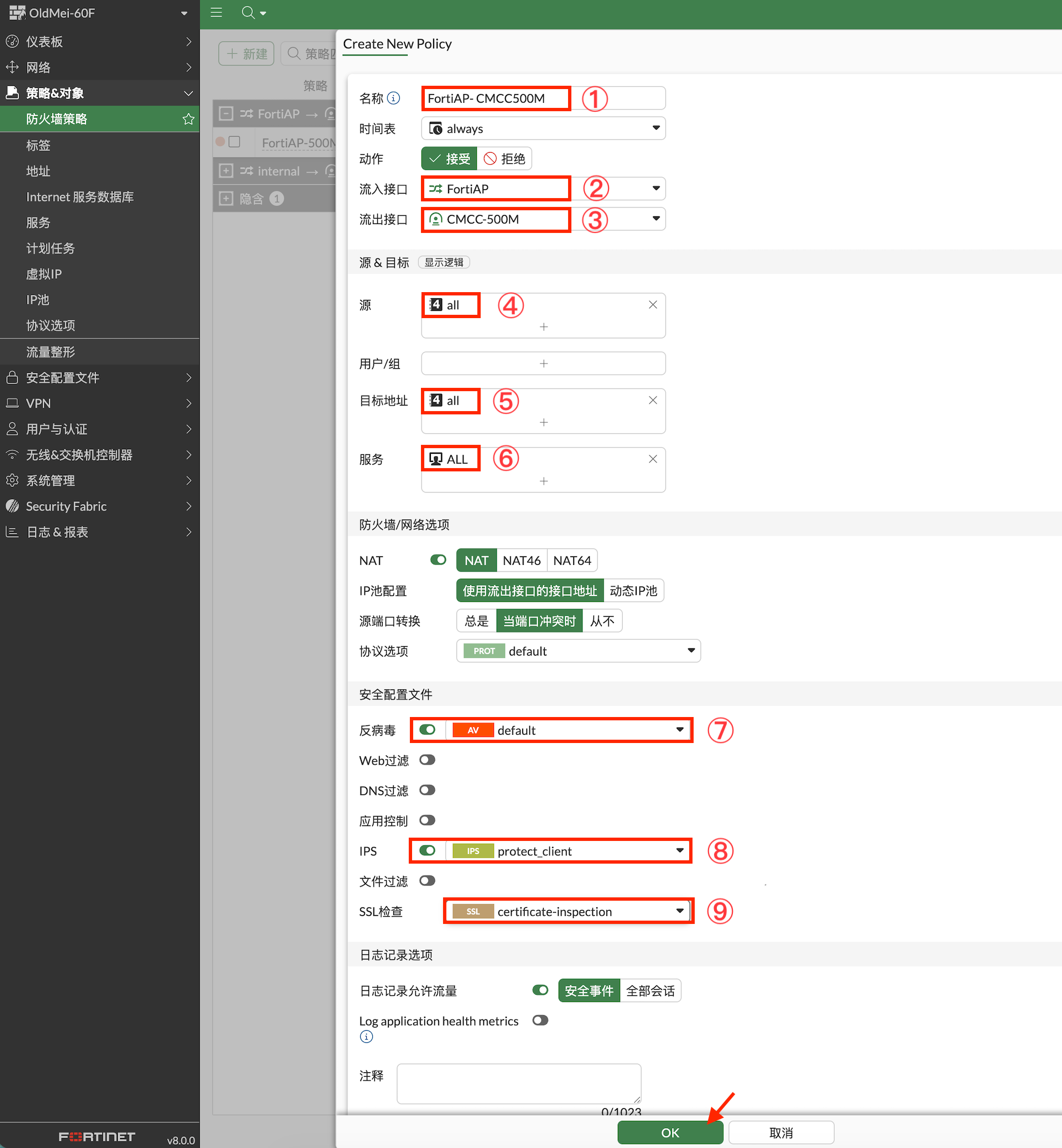
⑤ 创建一条软交换接口FortiAP到宽带接口的上网策略。具体配置就不累述了。
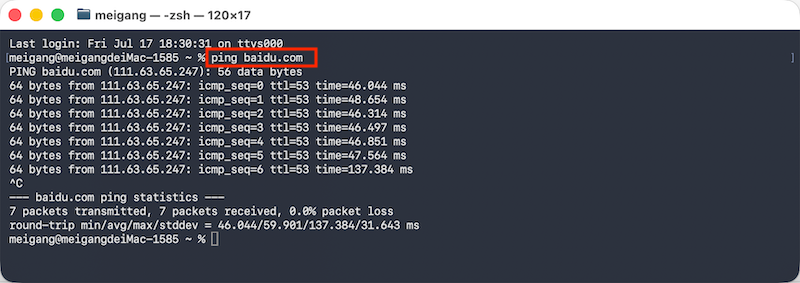
⑥ 无线连接SSID OldMei-QJ的电脑就可以上网了。
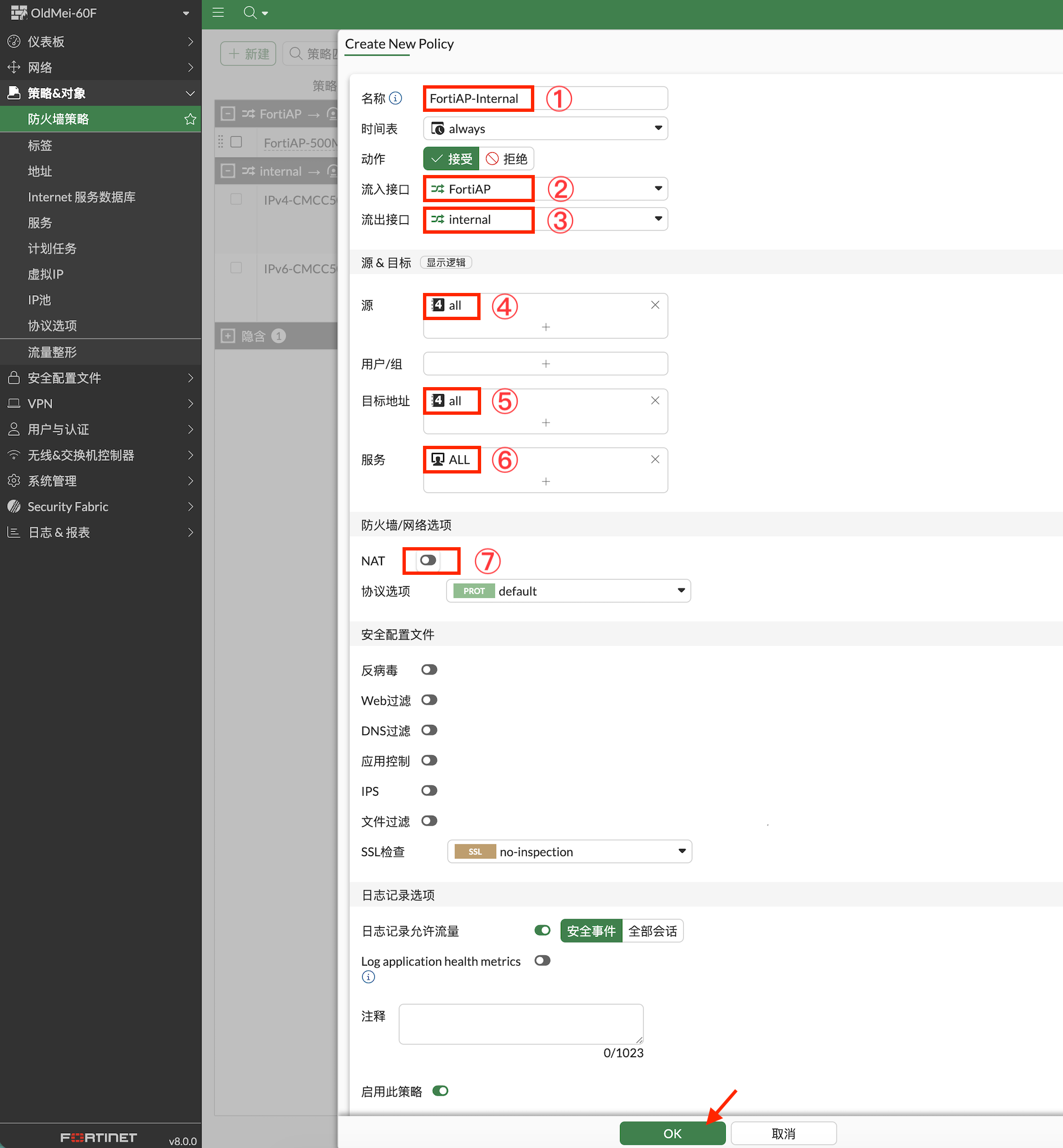
⑦ 再创建一条软交换接口FortiAP访问内网接口internal的策略,由于都是内网接口,互相访问不需要启用NAT,也不用启用反病毒和入侵防御。
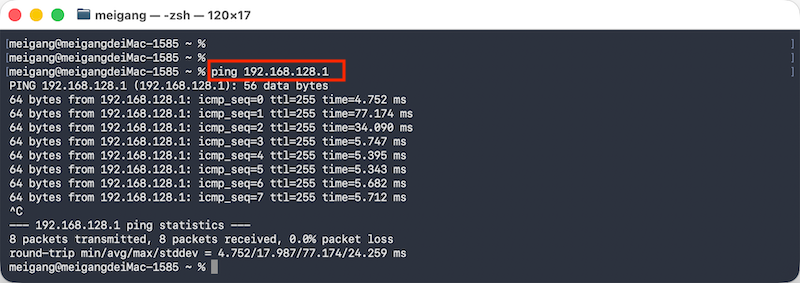
⑧ 无线连接SSID OldMei-QJ的电脑就可以访问内网接口internal下的电脑了。同样,如果internal接口下的电脑要访问无线连接的电脑,还需要创建一条internal到ForitAP接口的策略,这里就不累述了。
 SSID桥接模式的优缺点
【优点】:
一、SSID配置简单,选择桥接模式后,只要输入SSID和密码就可以了。客户端由AP连接防火墙的接口分配IP地址。
二、访问由连接AP的接口完成,无需对SSID访问单独进行配置。
【缺点】:
一、修改IP地址不方便,由于防火墙接口连接了AP,改防火墙接口IP的话AP也要重新更换IP地址。
二、同一接口下,无法对WiFi分网段,例如门禁、监控、办公等无法安全的隔离。
