摘要:对于 Android 软件测试人员而言,ADB (Android Debug Bridge) 是一项基础且实用的工具。它充当了计算机与 Android 设备之间的桥梁,在自动化测试、性能监控及应用管理等场景中均有应用。本文将系统地梳理 ADB 的核心概念、环境搭建、常用设备管理命令,并结合 Monkey 测试进行初步拓展,帮助大家在日常工作中建立起清晰的知识框架。
一、 ADB 工具简介
ADB(Android Debug Bridge)是一种多功能的命令行工具,允许计算机与连接的 Android 设备(或模拟器)进行通信。无论是应用日常测试、日志抓取还是自动化脚本执行,ADB 都是较为常用的辅助工具。
1.1 ADB 的常见应用场景
在测试流程中,ADB 的应用主要体现在以下几个方面:
- 辅助自动化测试 :通过执行
adb shell命令,可以模拟点击、滑动、输入文本等用户操作,为 UI 自动化测试提供底层支持。 - 日常测试准备:实现应用的安装、卸载、覆盖升级、数据清理以及文件在电脑与设备之间的传输。
- 专项与稳定性测试 :采集设备的关键性能指标(如 CPU、内存占用、FPS 等),抓取系统日志进行问题定位,以及利用内置的
Monkey工具开展稳定性压力测试。
1.2 ADB 环境搭建步骤
搭建稳定可用的 ADB 环境是进行后续操作的前提,具体步骤如下:
-
工具获取:
- 建议前往 Android 开发者官网 下载最新版的
platform-tools工具包。 - 若已安装完整的 Android Studio,其 SDK 路径下也默认包含此工具。
- 建议前往 Android 开发者官网 下载最新版的
-
路径配置:
- 将下载的
platform-tools压缩包解压至本地目录(建议路径中避免包含中文或空格)。 - 配置环境变量 :将该文件夹的绝对路径添加到系统的
Path环境变量中。配置完成后,便可在任意路径下的命令行(CMD 或 PowerShell)中直接调用adb命令。
- 将下载的
-
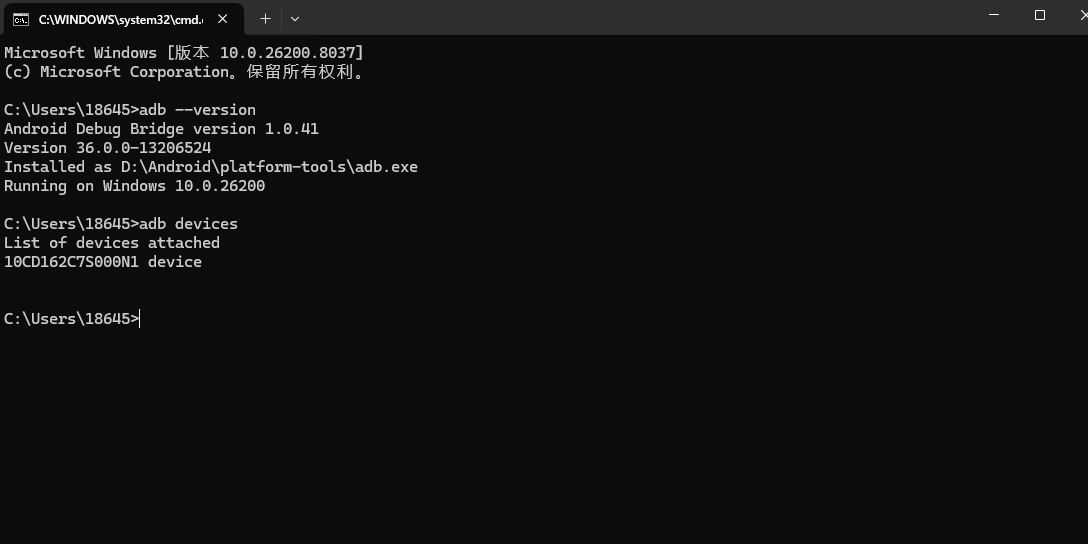
安装验证:
- 打开命令行窗口,输入以下命令:
bashadb --version- 若系统正确返回 Android Debug Bridge 的版本信息,即代表环境配置完成。
二、 ADB 核心设备管理命令
掌握常用的设备管理命令,能够帮助我们更高效地进行日常测试环境的管理。
2.1 查看已连接设备 (adb devices)
该命令用于检测当前计算机连接了哪些 Android 设备或模拟器。
-
命令格式:
bashadb devices -
输出内容示例:
List of devices attachedemulator-5554 deviceRX8M81QL7MJ device192.168.1.5:5555 offline -
状态解读:
device:设备已成功连接且已授权,可以正常接收 ADB 指令。offline:连接存在异常,或设备未完成 USB 调试授权。建议尝试重新插拔数据线或在手机端确认授权。unauthorized:设备已连接,但尚未通过授权。需在手机屏幕弹出的"允许 USB 调试"提示框中点击"允许"。
2.2 管理 ADB 服务 (start-server / kill-server)
当遇到设备无法识别、连接无响应或端口冲突等常见问题时,重启 ADB 服务通常是较快的排查手段。
-
命令格式 :
bash# 停止 ADB 服务 adb kill-server # 启动 ADB 服务 adb start-server -
适用场景 :
adb devices列表未能正确显示已连接的设备。- 调试过程中出现连接超时或无响应。
- 通常可组合执行:先执行
kill-server,随后直接运行adb devices(系统会自动触发start-server)。
2.3 手动连接/断开设备 (connect / disconnect)
除了常规的 USB 连接外,ADB 还支持通过网络(Wi-Fi)进行无线连接,这在管理远程设备或运行模拟器时较为常用。
-
命令格式 :
bash# 连接指定 IP 及端口的设备(需确保电脑与设备在同一网络段) adb connect <设备IP>:<端口> # 示例:连接本地模拟器 adb connect 127.0.0.1:5555 # 断开指定网络设备的连接 adb disconnect <设备IP>:<端口> # 断开所有已连接的网络设备 adb disconnect
三、 ADB 核心设备管理命令
| 命令分类 | ADB 命令 | 功能说明 / 应用场景 |
|---|---|---|
| 设备管理 | adb devices |
查看当前已连接的所有设备及授权状态 |
adb kill-server |
停止 ADB 服务(常用于解决设备连接无响应等异常) | |
adb start-server |
启动 ADB 服务 | |
adb connect <IP>:<端口> |
通过网络(Wi-Fi)无线连接指定设备 / 模拟器 | |
adb disconnect <IP>:<端口> |
断开指定的网络设备连接 | |
| 多设备操作 | adb -s <设备序列号> <指令> |
当连接多台设备时,指定目标设备执行特定指令 |
| 应用管理 | adb install <APK路径> |
安装本地 APK 软件包至目标设备 |
adb install -r <APK路径> |
保留数据和缓存文件,覆盖安装/更新应用 | |
adb uninstall <应用包名> |
卸载目标设备上的指定应用 | |
adb shell pm list packages |
列出设备上安装的所有应用包名 | |
adb shell pm clear <应用包名> |
清除指定应用的所有数据与缓存 | |
| 文件传输 | adb push <电脑路径> <设备路径> |
将电脑上的文件传输至 Android 设备 |
adb pull <设备路径> <电脑路径> |
将 Android 设备上的文件下载至电脑 | |
| 日志与调试 | adb logcat |
抓取并实时输出 Android 系统的运行日志 |
adb logcat -c |
清空当前设备缓存的日志 | |
adb bugreport |
导出详细的系统调试与诊断报告 | |
| 系统与交互 | adb shell |
进入 Android 系统的 Linux Shell 交互命令行 |
adb shell screencap <设备路径> |
对当前设备屏幕进行截图并保存到指定路径 | |
adb shell screenrecord <设备路径> |
录制设备屏幕操作(通常最高支持 3 分钟) | |
adb shell dumpsys activity top |
获取当前处于前台(栈顶)的 Activity 信息 |
四、 ADB 命令使用注意事项
-
大小写敏感 :ADB 命令及其参数严格区分大小写。例如,
adb devices为正确格式,而ADB Devices将无法被系统识别。 -
环境变量生效问题:若提示"'adb' 不是内部或外部命令",请重新检查 Path 变量配置,并尝试重启命令行窗口以应用配置。
-
设备授权确认:首次连接新设备时,请务必关注手机屏幕上的弹窗提示,并勾选"一律允许来自这台计算机的调试"。
-
多设备选择(
-s参数) :当电脑同时连接多台设备时,直接运行通用命令会引发报错。此时需要通过-s参数指定具体的目标设备序列号:bash# 使用 -s 参数指定为特定设备安装应用 adb -s emulator-5554 install app-debug.apk
五、 延伸拓展:Monkey 稳定性测试简介
在日常测试工作中,保障 APP 的稳定性是一项重要任务。利用 ADB,我们可以方便地调用 Android 系统内置的 Monkey 工具进行压力与稳定性测试。
5.1 什么是 Monkey 测试?
Monkey 是运行在模拟器或真机中的一个程序,它能够产生伪随机的用户事件流(如按键输入、触摸屏输入、手势输入等),以此来对正在开发的测试软件进行压力测试,观察应用是否会发生崩溃(Crash)或无响应(ANR)。
5.2 常用命令与配置
通过 ADB 启动 Monkey 测试时,可以根据需求配置事件数量、发生频率以及特定的包名。
-
基础执行命令 :
bash# 对指定应用包发送 1000 个伪随机事件 adb shell monkey -p com.example.myapp -v 1000
5.3 异常结果分析
在 Monkey 测试执行过程中或执行完毕后,我们需要重点关注终端输出的日志。常见的异常现象包括:
- Crash(崩溃):程序因未捕获的异常而被迫停止运行。
- ANR(Application Not Responding,应用无响应):通常是由于主线程被阻塞导致的,可以通过分析系统的 trace 文件定位原因。
六、 总结
熟练掌握 ADB 的基础设备管理命令,能够为日常测试工作打下良好的技术底座。本文梳理的 devices、kill/start-server、connect/disconnect 等命令,是开展后续高级测试的基础。
在接下来的文章中,我们将继续探讨关于 应用管理、文件传输、系统日志抓取、性能数据监控 等进阶指令的使用,希望能对大家的工作有所助益。