App 里的一块 WebView 打开了网页,onPageFinished() 已经回调,屏幕上的字却可能还没换。主文档结束加载、页面状态可供绘制、窗口帧实际呈现,各有自己的证据。前两项由 WebView 通知应用。帧是否呈现,还要看宿主窗口和 Android 显示系统。
把场景缩到一页本地 HTML。主文档显示「详情尚未请求」。等它加载完成,再按 App 上的「请求详情」,网页才发出 fetch(),把收到的文字写进 DOM。这个按钮把两次网络请求分开,也让我们能分别找出网页、WebView 和 Android 窗口留下的证据。
25.1 用一个按钮分开主文档和详情请求
应用创建一个普通的、有硬件加速的 WebView,把它加入 Activity 布局,再调用 loadUrl()。本地示例面向 Android 11 及以上的试验设备,固定打开通过 adb reverse 映射的 HTTP 地址。App 需要 INTERNET,示例仅对 127.0.0.1 放行明文 HTTP。JavaScript 只用来执行可信的实验页,没有向网页导出 Java 对象。
java
WebView web = new WebView(this);
setContentView(web);
web.getSettings().setJavaScriptEnabled(true);
web.setWebViewClient(new WebViewClient() {
    @Override
    public void onPageFinished(WebView view, String url) {
        view.postVisualStateCallback(1, new WebView.VisualStateCallback() {
            @Override
            public void onComplete(long requestId) {
                Log.i("WebViewProbe", "ready to draw: " + requestId);
            }
        });
    }
});
web.loadUrl("http://127.0.0.1:8765/index.html");
这段代码只说明注册顺序。完整示例会区分主文档错误与子资源错误,并给每次视觉请求单独分配 ID。postVisualStateCallback() 对应的是调用当时的 DOM 更新。 再点击按钮才发出的请求,要等网页把响应写进 DOM 后重新登记。成功返回的视觉回调不会替后来发生的更新背书。 视觉状态回调契约
| 观察信号 | 能确认什么 | 还要去哪里查 |
|---|---|---|
onPageFinished() |
主帧的加载通知已经回到应用。固定实现还有兼容性的错误和片段导航分支 | HTTP 状态、主文档错误,以及页面是否已经能画 |
onPageCommitVisible() |
新文档的内容提交后,下一次绘制不会继续画旧导航的内容 | 自己关心的 CSS、图片或后来更新的 DOM 是否就绪 |
VisualStateCallback.onComplete(id) |
在附加与可见性条件成立时,下一次 draw 能包含登记前的 DOM 更新 | 宿主是否绘制、提交窗口缓冲区并完成显示 |
| 窗口帧时间线、呈现栅栏 | Android 窗口帧进入了系统的相应阶段 | 该帧是否包含目标 DOM 变化,需与截图或页面标记对照 |
25.2 整体架构先分清四个运行空间
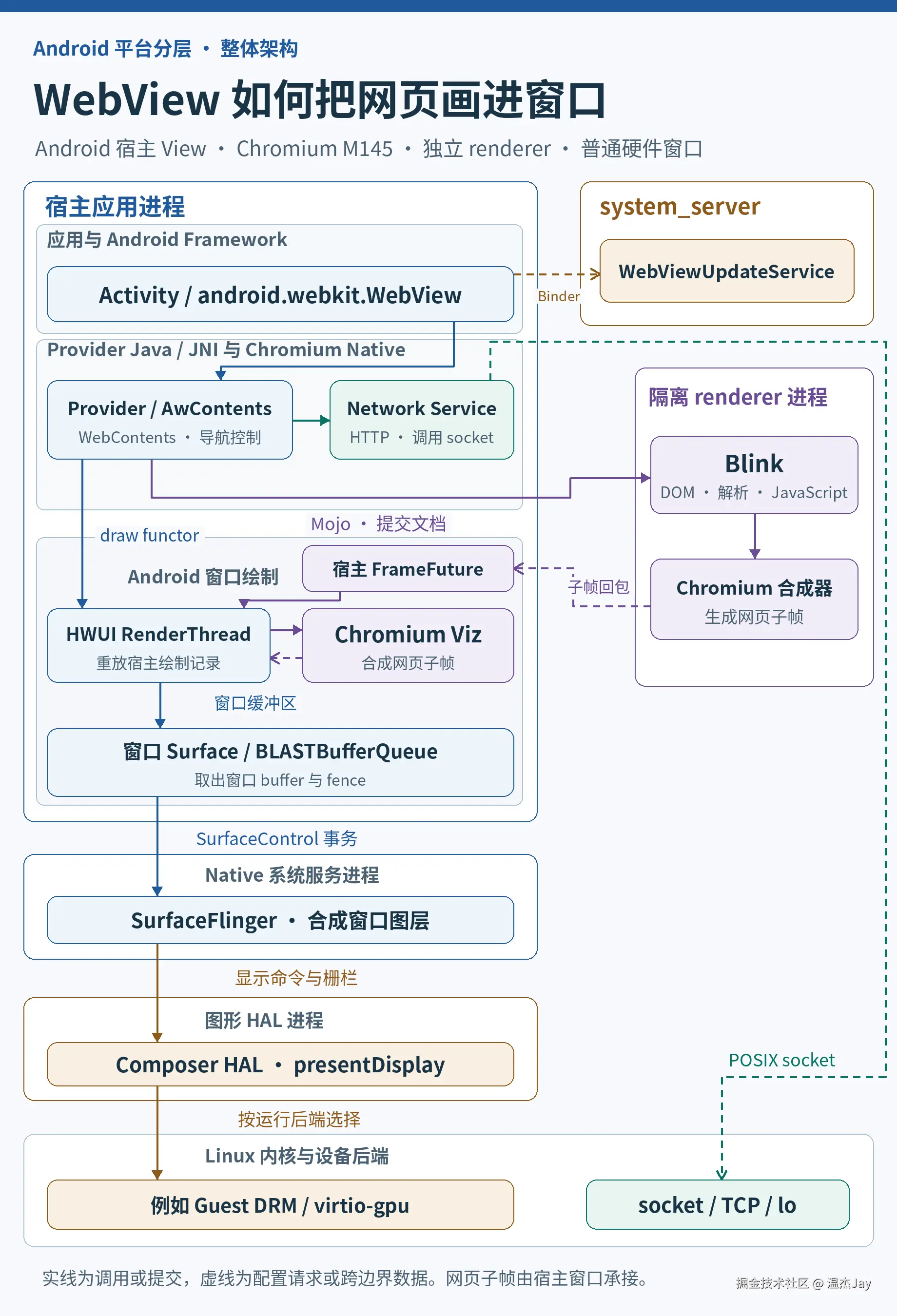
宿主应用就是 Chromium 在 WebView 架构里的 browser 进程。 Framework 的 android.webkit.WebView 是宿主 View,Provider 的 Java 实现、JNI 后的 AwContents、Chromium browser 侧代码都装在这个进程里。Network Service 和 WebView 的 GPU 服务也在宿主进程内,仍有各自的线程或序列。renderer 在所选 Android 版本运行于隔离进程,Blink 在那里解析、执行脚本并生成绘制所需的数据。 WebView 的进程分工 · 隔离 renderer 支持范围 · WebView 的进程内 Network Service 开关
图右侧的 system_server 负责报告可用 Provider,首次装载要经过这条控制线。随后的 HTTP 请求、DOM 更新和每次绘制不再逐次询问它。图下方的 SurfaceFlinger 负责整个 Android 显示场景,接收宿主窗口提交的缓冲区。Chromium 的 Viz 负责网页图层合成,二者看到的输入不同。WebView 没有独立的通用 HAL。显示走 Android 的 HWUI、SurfaceFlinger、Composer HAL。页面若有音视频,再进入媒体与音频的相应分支。 Android 图形架构
25.3 全章时序从 loadUrl 追到窗口提交
主文档进入 renderer 后,加载状态通知和可绘制状态各走各的返回路径。把第二次操作从图中的「请求详情」继续向下读。此时没有第二次主文档导航,变化的是已有页面的 DOM。最后几行才是宿主窗口把缓冲区交给 Android 显示系统。
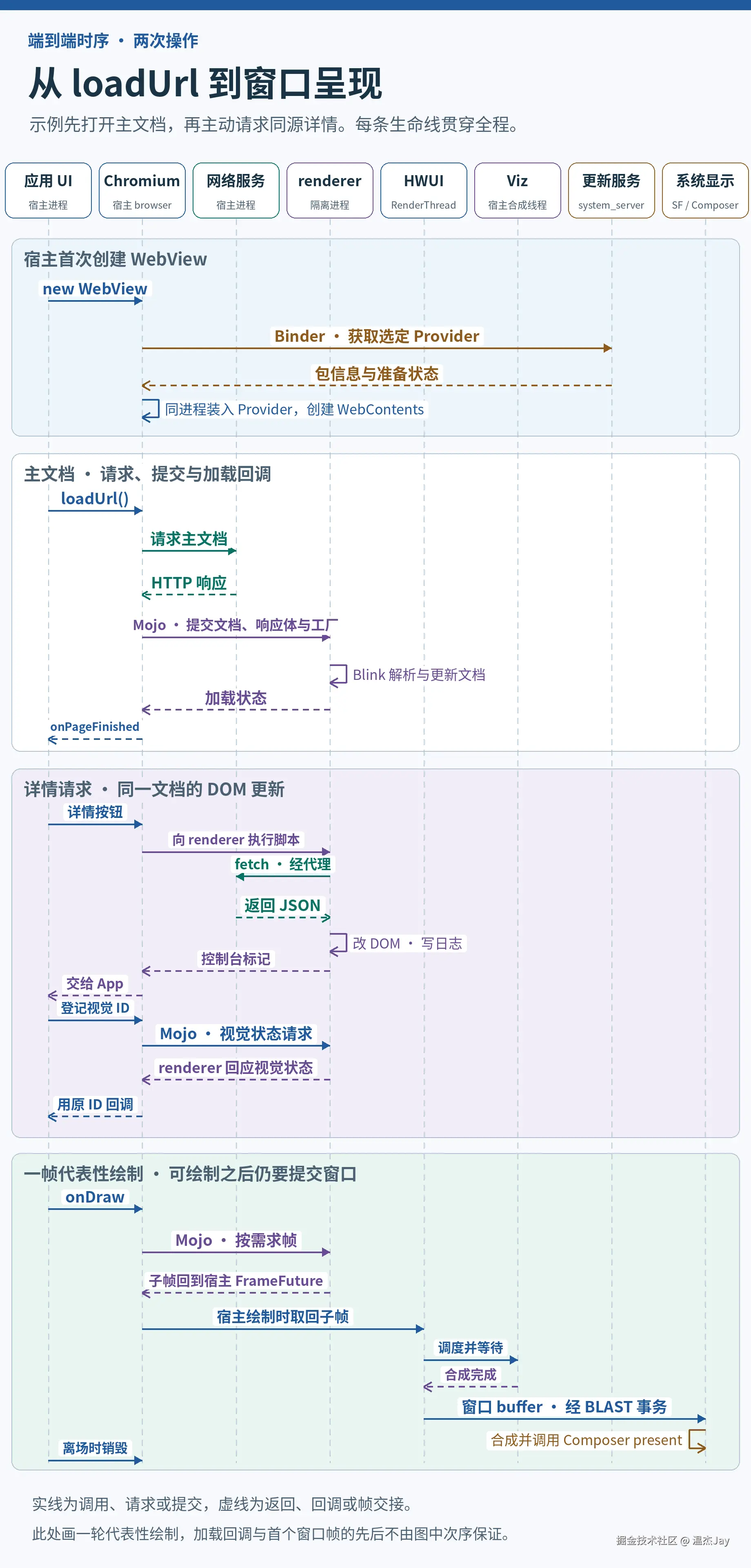
图中的绘制消息只展开一帧代表性窗口提交。实际应用可以在导航中间显示旧页、空背景或逐步出现的新内容,图里的纵向排布不规定 onPageFinished() 和第一帧的先后。记录一轮实验时,请用主文档 URL、详情请求记录和视觉回调 ID 对齐证据。 WebViewClient 的主帧回调契约
25.4 第一次 new WebView 把 Provider 装进谁的进程
本地 AOSP 的 external/chromium-webview 提供多版本预编译 APK。Soong 用产品 release flag 和 ABI 选择 APK。用 aapt2 dump badging 检查已有 emu64x 产物,读到 com.android.webview、版本 145.0.7632.218 和版本码 763221807。产物和仓库里对应的 x86_64 预编译 APK,其 libwebviewchromium.so 的 SHA256 一致。本章按该版本对应的 Chromium 提交阅读原生实现。设备运行结果仍应读 dumpsys webviewupdate 与 WebView.getCurrentWebViewPackage(),因为设备可能装有另一版 Provider。 APK 导入配置 · 预编译版本如何对应 Chromium tag
WebView.ensureProviderCreated() 要求进程内工厂为当前 View 创建一个 WebViewProvider。工厂缺失时,WebViewFactory 先透过 IWebViewUpdateService 获取选定 Provider 包并等待准备结果,检查包名、版本、签名和原生库元数据,创建包含 Provider 代码的应用 Context。之后使用该 Context 的 ClassLoader 装载 Java 工厂,尝试装载 Provider 申明的原生库。工厂被进程内缓存,每个 WebView 则持有各自的 provider 实例。 View 创建实例 · 工厂缓存与反射创建 · 选择、验包和加载 · Provider 准备状态
java
// WebView.java,省去断言和锁外说明
if (mProvider == null) {
    mProvider = getFactory().createWebView(this, new PrivateAccess());
}
建议将这段代码与 Chromium 的 WebViewChromiumFactoryProvider.createWebView() 连着读。它创建 WebViewChromium,初始化时构造 AwContents Java 包装。JNI 的 AwContents::Init 为同一实例创建 native WebContents,由 native AwContents 接手持有。Java 包装随即从当前 WebContents 取出 NavigationController。因此 loadUrl 取得的导航控制器有明确的实例来源。隔离 renderer 进程则由 Chromium 按需要启动,经 Android 沙箱服务建立连接,现代 Android 上通常与宿主有不同 PID。启动 renderer 的服务绑定使用 Android 的进程机制,后续导航与合成消息由 Chromium 的 Mojo 接口交接。 Chromium 工厂构造 provider · Java AwContents 实例 · WebContents 创建和移交 · 同一个 WebContents 上取控制器 · 沙箱服务与进程绑定
25.5 loadUrl 怎样变成主文档,fetch 又从哪里发出
应用发起导航,browser 处理响应和提交
Framework 的 WebView.loadUrl(String) 先做线程检查,随后向这个实例的 Provider 委派。普通 Activity 的 WebView 从 UI 线程调用。WebViewChromium 将参数交给 AwContents,后者构造或补齐 LoadUrlParams,规范化 URL,再用刚取得的 mNavigationController 开始导航。Java 返回时,只完成了发起动作。 Framework 委派 · Chromium glue 把 URL 交给 AwContents · AwContents 把参数交给导航控制器
java
// AwContents.loadUrl(LoadUrlParams),摘录
params.setUrl(UrlFormatter.fixupUrl(params.getUrl()).getPossiblyInvalidSpec());
NavigationHandle result = mNavigationController.loadUrl(params);
Java NavigationControllerImpl 经 JNI 进入 native NavigationControllerAndroid::LoadUrl,再调用 NavigationControllerImpl::LoadURLWithParams。以未被拦截、没有可复用缓存响应的 HTTP 主文档为例,browser 侧 NavigationRequest 启动加载,NavigationURLLoaderImpl 从网络加载器接收响应。WebView 安装了 AwProxyingURLLoaderFactory,在允许的加载路径上把请求交给目标 URLLoaderFactory。返回响应后,browser 检查导航状态和响应,选定目标 RenderFrameHost,经 Mojo 提交到 renderer 的 RenderFrameImpl::CommitNavigation。提交信息带着响应头、读取正文的管道,以及交给当前文档使用的子资源加载工厂。Blink 的 DocumentLoader 据此建立新文档并继续消费数据,commit 可以发生在正文接收完整之前。 导航 JNI 到 native · NavigationRequest 发起导航 · WebView 继续向目标工厂交请求 · 收到导航响应 · 发送提交给 renderer · renderer 接收提交
网络下到 socket,第二次 fetch 不换文档
Network Service 的 URLLoader 启动 net::URLRequest。普通 HTTP 网络请求会进入 URLRequestHttpJob 和 HTTP transaction,必要时经连接池建立 TCP 连接,也可能复用已经打开的 socket。POSIX socket 层调用系统接口,内核 TCP 负责连接、收发与重传。本地示例的目标地址为 Android 回环,adb reverse 把连接转给宿主端口。走设备外网时,内核才会按路由继续到出口接口,例如相应虚拟机配置的虚拟网卡或实体设备网络驱动。此例的服务日志能证实 HTTP 请求,不提供网卡驱动的运行证据。HTTPS、HTTP/3、缓存、Service Worker 和应用提供拦截响应都可能改变下半段。 网络服务开始 URLRequest · HTTP transaction · POSIX connect 系统调用 · Guest TCP 建连 · Guest TCP 发送
点击 App 的「请求详情」时,evaluateJavascript() 只安排执行网页里的 window.loadDetail()。脚本运行在 renderer,用 fetch('/detail.json') 请求与当前网页同源的数据,这次是子资源请求,复用 commit 交给该文档的工厂,经 WebView 的 IO 代理再接到 Network Service。HTTP 404 仍有响应,脚本通过 response.ok 识别错误。收到成功的 JSON 后才改 #state 的文本和颜色。详情的网络状态属于 fetch,文本变化属于已有文档。 这次更新不会再触发主文档加载完成。先记录脚本更新标记,再登记新的视觉请求。 JavaScript 异步执行契约 · 文档子资源工厂的建立 · WebView 接入 IO 代理 · HTTP 错误通知后仍转发响应
javascript
// 详情页中的核心动作。完整示例另有 HTTP 状态和失败处理。
fetch('/detail.json', {cache: 'no-store'})
  .then(response => response.json())
  .then(data => {
    state.textContent = data.message;
    state.dataset.state = 'ready';
    console.log('AOSP_TRACE detail:mutated');
  });
25.6 DOM 如何进入 Android 窗口帧
WebView 子帧怎样成为宿主窗口的一部分
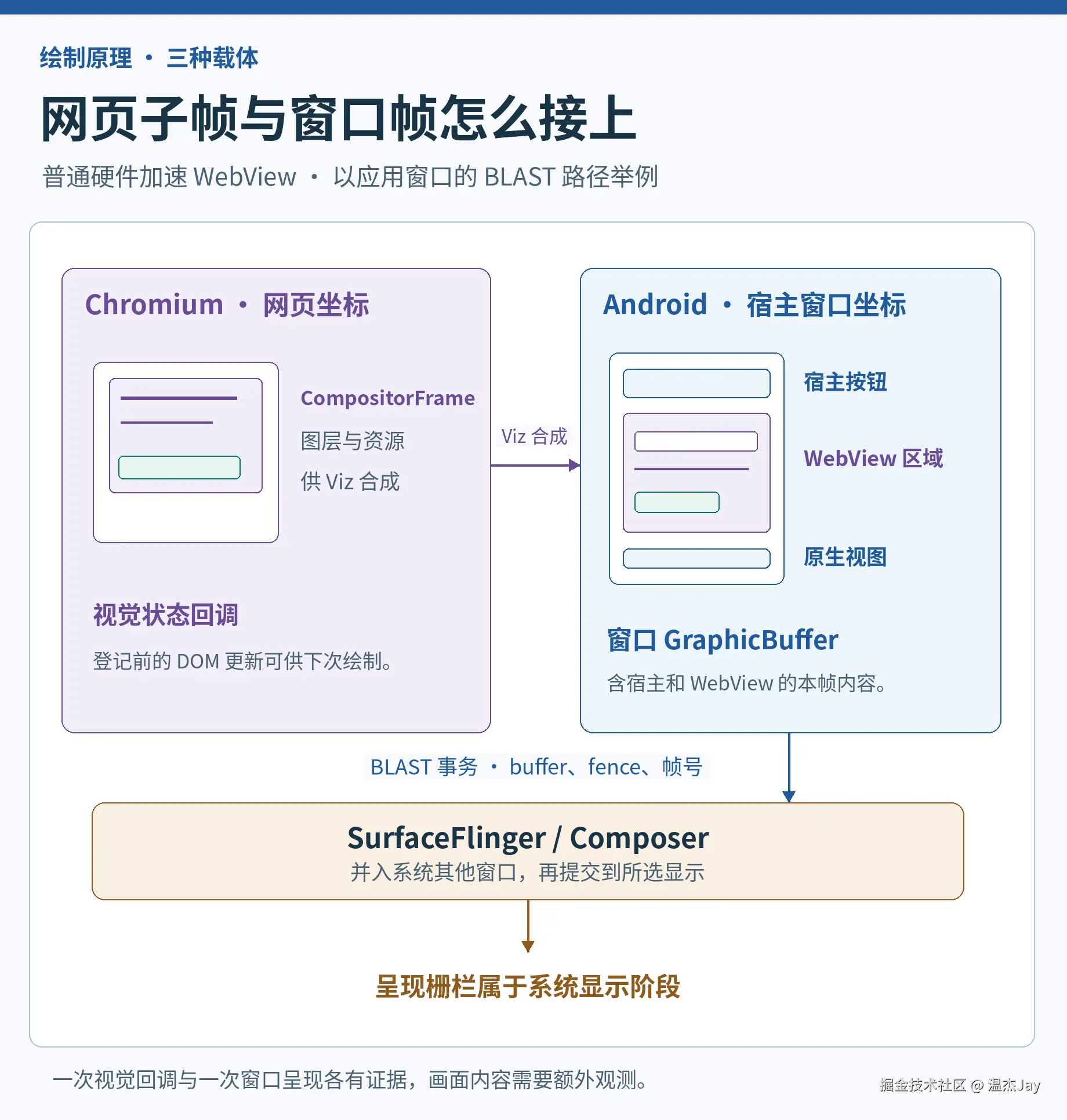
Blink 根据 DOM 和 CSS 更新布局及绘制记录,Chromium compositor 处理自己的一套帧与资源。硬件加速时,AwContents.onDraw() 在宿主 UI 侧向原生准备 WebView 绘制,并借 draw functor 把工作记录进 Android 的 HWUI display list。默认配置下,BrowserViewRenderer::OnDrawHardware 向 Chromium renderer 请求 compositor 帧,把 FrameFuture 随子帧记录交给后续绘制。允许异步后经 Mojo 请求并返回。通道刚启动等条件下也可能同步请求。若启用 kVizFrameSubmissionForWebView,renderer 可以直接向 Viz 提交帧,本文的默认源码路径与该分支分别看。 Blink 生命周期更新 · WebView 硬件画布与 functor · WebView 申请子帧 · 同步与异步的请求入口 · Viz 直接提交开关
cpp
// AOSP HWUI,SkiaRecordingCanvas.cpp 中记录 draw functor 的核心调用
mDisplayList->mChildFunctors.push_back(functorDrawable);
mRecorder.drawWebView(functorDrawable);
Android RenderThread 在重放 display list 时调用该 functor。Chromium 使用就绪的子帧,把 WebView 内容合进 HWUI 提供的绘制目标。在本章固定实现中,RenderThread 会按需要等待帧结果,并在跨 Viz 线程的一段合成中等待完成。网页的 compositor 帧带着网页自己的内容。SurfaceFlinger 收到的是宿主窗口的 GraphicBuffer。 一个 Activity 里的原生按钮和普通 WebView 可以画进同一窗口。应用中另有 SurfaceView 或视频 overlay 时,再单独核对相应 Surface 和图层提交。 HWUI 记录 functor · functor 的 RenderThread 回调 · 绘制时取回排队的帧 · 等待帧与提交到 Viz
窗口缓冲区怎样交给系统和显示后端
以常规 App 窗口的 BLAST 路径和 HWUI 的 GL 路径举例。ViewRootImpl 创建 BLASTBufferQueue,拿到供宿主渲染的 Surface。HWUI 交换窗口缓冲区,Surface::queueBuffer 向连接的 BufferQueue producer 入队。App 侧 BLAST 消费这一队列,把 GraphicBuffer、对应的同步栅栏和帧号打包进 SurfaceControl.Transaction,然后提交给 SurfaceFlinger。SurfaceFlinger 处理窗口 layer buffer,合成后向选定显示的 Composer HAL 发出 present 命令,并取得 present fence 等结果。不能把 Chromium 的合成完成事件当成这个 fence 的信号。 ViewRootImpl 创建普通窗口的 BLAST Surface · HWUI 的 GL 交换 · Surface 提交 buffer · BLAST 获得 buffer 并填事务 · SurfaceFlinger 更新 layer buffer · HWC present 命令与栅栏
本地 emu64x 产物声明 android.hardware.graphics.composer3/IComposer/default。Ranchu 的 HWC3 依据运行配置选择 NoOp、Client、Guest 或 Host 后端。以选中 Guest DRM 的实现说明接口,DrmClient 打开 DRM 设备并要求 virtio_gpu 驱动,显示提交经 DRM 进入 Guest 内核和宿主虚拟显示后端。物理设备则要回查自己的 Composer、GPU/显示驱动与面板。产物中的 VINTF 声明和源码分支不能确定本轮生效的是哪一路。 Ranchu 的 Composer 后端分支 · Guest DRM 的驱动边界 · DRM 原子提交 · Guest 内核向宿主提交扫描输出
媒体是另一个可选输入。遇到 <video> 或音频播放时,Chromium 媒体栈可以按格式、设备和配置选择 MediaCodec 等解码方式,音频也有独立的 Android 输出路径。视频画面可有自己的 buffer 和 Surface,音频按 AudioTrack 等实际后端进入 Android 音频系统。本文的小页面没有媒体,视觉回调的契约也明确排除视频状态。要检查媒体输出,应另看实际 decoder、视频 surface 与音轨。 回调对 video 的边界 · Chromium Android MediaCodec 入口 · Chromium Android 音频实现
25.7 回调各自报什么,失败后从哪一站查
主帧完成通过加载观察器回到 Java。 固定 Chromium 版本在 AwWebContentsObserver 中将主帧文档的 finish 信号和整体 stop-loading 状态组织起来,再通过 AwContentsClientCallbackHelper 的 Handler 投递 onPageFinished。WebViewContentsClientAdapter 带回原先的 WebView 对象和 URL,应用从自己的 UI 回调里收到结果。错误或取消也可能有兼容性回调,所以示例通过 onReceivedError 和 onReceivedHttpError 单独记录主帧错误。onPageCommitVisible 在不同文档 commit 后通过另一条内部视觉回调报告,表示旧内容可以让开,图片和 CSS 等资源仍可能在加载。 主帧加载观察 · Handler 消费加载完成事件 · 适配器通知 Java 端 · commit 后等待视觉状态
视觉回执从当前主帧往返。 postVisualStateCallback() 由 Provider 交给 AwContents,JNI 带着回调对象和 ID 到 native。下面的 AwContents::InsertVisualStateCallback() 将请求挂到当前主帧。ID 被捕获在宿主侧闭包里,renderer 只处理视觉状态请求。收到回应后,宿主用原 ID 通知 Java。 Framework 视觉请求入口 · Java 包装交给 JNI · native 转交当前主帧 · RenderWidgetHost 发起视觉请求 · renderer 为当前源帧登记视觉请求
cpp
// AwContents::InsertVisualStateCallback(),删去函数声明
DCHECK_CURRENTLY_ON(BrowserThread::UI);
web_contents_->GetPrimaryMainFrame()->InsertVisualStateCallback(
    base::BindOnce(&InvokeVisualStateCallback, java_ref_, request_id,
                   ScopedJavaGlobalRef<jobject>(env, callback)));
同步合成路径中,renderer 的帧激活就可能满足内部等待。回执之后仍需要下一次 draw、窗口缓冲区提交和系统合成。本文示例中的 View 已附加且可见。若使用 INVISIBLE 或 GONE,需按 API 契约设置后续可见性、挂载和尺寸。 回调可在帧激活时触发 · 视觉回调的 View 条件
如果收到 onRenderProcessGone,这个 WebView 已不能继续使用。对每个受影响的 View,宿主应移出视图树、清理引用,视业务需要重建,并在真正处理后返回 true。案例 App 只记录 didCrash() 并提示重开,未主动触发崩溃。普通销毁同样先从容器移除,再调用 destroy(),不保留旧实例的视觉回调作为成功证据。一次 renderer 退出可能影响几个 WebView。宿主进程和网络服务的生命周期也可能长于某个 Activity。 退出回调的处理契约 · Chromium 转交 renderer 退出 · WebView 销毁契约
25.8 跟做一次,把五种证据对齐
宿主先核对 Provider APK 并构建示例
从有现成 AOSP 宿主工具的 Linux 终端执行。以下命令只检查 emu64x 产品产物并编译一个独立示例,输出 APK 到新目录。脚本使用 AOSP 仓库中公开的测试证书。设置 AOSP 为你的工作树,DEMO 指向本章的 WebViewTrace 示例与完整文件。手头只有文章时,可从同篇附录复制文件,按实际位置设置 DEMO。没有相同产品目录时,用自己镜像的 APK 替换路径,再按实际版本找 Chromium 源码。
bash
AOSP=/path/to/aosp
DEMO="$AOSP/Android源码学习笔记/章节学习/第二十五章-WebView/示例/WebViewTrace"
HOST="$AOSP/out/host/linux-x86/bin"
APK="$AOSP/out/target/product/emu64x/product/app/webview/webview.apk"
"$HOST/aapt2" dump badging "$APK" | sed -n '1p;/^native-code:/p'
unzip -Z1 "$APK" | grep 'libwebviewchromium\.so$'
WORK="$(mktemp -d)"
bash "$DEMO/构建示例.sh" "$AOSP" "$WORK/WebViewTrace.apk"
本次看到产品 APK 的版本号、ABI 和原生库条目,独立示例已编译并通过签名检查。宿主还运行了本地 HTTP 服务,核对了 index.html、detail.json 与页面脚本的成功和失败状态。脚本在宿主测试环境运行,Android 端的 Java 与 Chromium 交接另需验证。设备侧的 Java 回调、renderer PID、FrameTimeline 与 HAL 后端未在本轮取得。当前宿主没有可用的 KVM 设备。
在专用模拟器运行,记录一轮主文档与详情
需要一台已启动、允许安装这个示例的专用模拟器。宿主终端 A 用前一段相同的 DEMO 变量启动服务,并保持终端运行。若出现端口占用或没有监听成功,先停在这一步。终端 B 若新开,先重新初始化 HOST 和实际保存 APK 的 WORK,沿用已生成的路径。
bash
# 终端 A
python3 -m http.server 8765 --bind 127.0.0.1 --directory "$DEMO/page"
终端 B 的 --no-rebind 会在设备端口已有映射时停止。安装与映射均成功后才启动示例。退出日志观察时,只撤销本次成功创建的反向映射。am start -S 会重启本节的试验应用,便于重测 onCreate()。
bash
"$HOST/adb" devices -l
SERIAL=your-test-device
(
    set -euo pipefail
    "$HOST/adb" -s "$SERIAL" shell dumpsys webviewupdate
    "$HOST/adb" -s "$SERIAL" install -r "$WORK/WebViewTrace.apk"
    "$HOST/adb" -s "$SERIAL" reverse --no-rebind tcp:8765 tcp:8765
    trap '"$HOST/adb" -s "$SERIAL" reverse --remove tcp:8765' EXIT
    "$HOST/adb" -s "$SERIAL" shell log -t AospWebViewTrace "run=$(date +%s)"
    START_RESULT=$("$HOST/adb" -s "$SERIAL" shell am start -W -S -n \
        dev.aosp.webviewtrace/.TraceActivity)
    printf '%s\n' "$START_RESULT"
    grep -qx 'Status: ok' <<< "$START_RESULT"
    "$HOST/adb" -s "$SERIAL" logcat -T 200 -s AospWebViewTrace:I
)
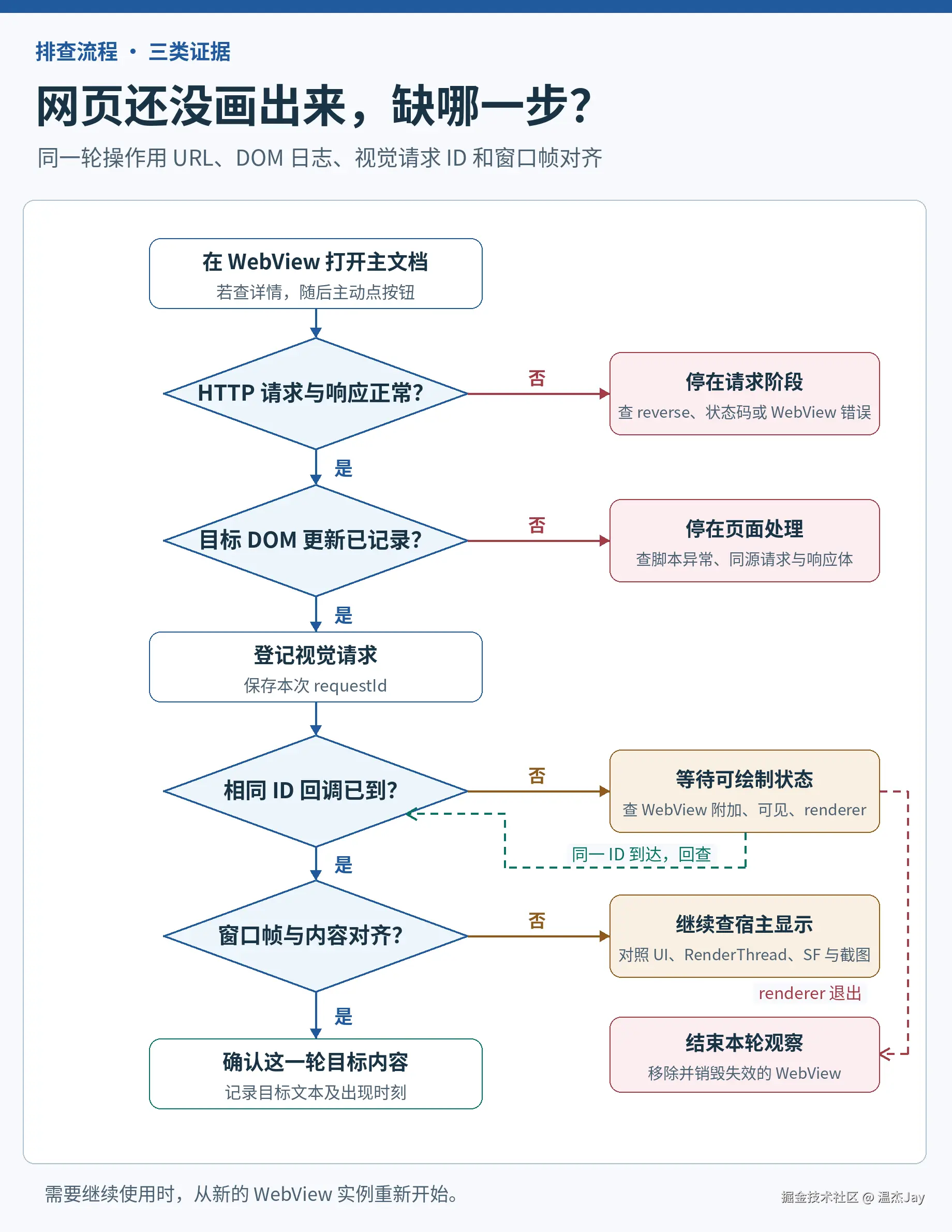
先等页面显示「详情尚未请求」,再点一次「请求详情」。宿主应分别收到 GET /index.html 与 GET /detail.json。用 run= 标记分开实验轮次,确认该标记之后确实有本轮 loadUrl。预期可将 pageFinished、detail:mutated、带 from=detail 的 visualRequested 和相同 ID 的 visualComplete 对上。最后看屏幕上的「详情已显示」。单独的 HTTP 200 只能确认请求成功,单独的窗口呈现事件也不包含 DOM 内容。主文档连不上时先查 host 服务和 reverse。只有详情失败则看 detail:error 和服务端响应。
Android 12 及以上的试验设备若启用了 FrameTimeline,可用下面的命令进一步看呈现。终端 C 重新设置同一设备的 SERIAL,以及 HOST、DEMO。运行后在 15 秒内点「请求详情」。用同一份 trace 的应用日志标记找那次点击和 DOM 更新,在 App 的 Actual Timeline 找试验 Activity 对应图层,再沿 Flow 去 SurfaceFlinger 的 DisplayFrame。截图用来确认画面里确实有目标文本。找不到 Flow 或只能对上附近时间时,保留日志和截图,显示帧的对应关系记为待确认。 FrameTimeline 数据源与 Flow · 在 trace 中采集 Android 日志
bash
TRACE="/data/misc/perfetto-traces/webview25-$(date +%s).perfetto-trace"
"$HOST/adb" -s "$SERIAL" shell perfetto --txt -c - -o "$TRACE" \
    < "$DEMO/perfetto-webview.pbtxt" &&
    "$HOST/adb" -s "$SERIAL" shell test -s "$TRACE" &&
    "$HOST/adb" -s "$SERIAL" pull "$TRACE" .
对照一次只让详情失败的请求
正常轮次结束后,先在终端 B 按 Ctrl+C 停日志并释放本轮映射,再停止终端 A 的服务。只把 index.html 复制到临时目录,用同一端口重启服务。
bash
NEG="$(mktemp -d)"
cp "$DEMO/page/index.html" "$NEG/index.html"
python3 -m http.server 8765 --bind 127.0.0.1 --directory "$NEG"
重新执行终端 B 的完整命令,等初始页出现后点「请求详情」。主文档应返回 200,详情应返回 404。预期页面显示「详情失败」,日志记录 detail:error HTTP 404。这个失败分支没有写入成功标记,也不会登记新的 from=detail 视觉请求。若主文档本身失败,先看 mainError code= 或 mainHttpError status=,此时按钮保持不可用。试验结束,在终端 B 按 Ctrl+C 清理映射,在终端 A 停 HTTP 服务。
附录:可复制的 WebViewTrace 示例
把下列文件按路径保存到一个名为 WebViewTrace 的目录。DEMO 可以直接指向这个目录。具备 AOSP 宿主工具时,使用 25.8 的构建命令。有 Android Studio 时,可建立 Java 的 Empty Views Activity 工程,配置 namespace 和 applicationId 为 dev.aosp.webviewtrace,最低 SDK 为 30,目标 SDK 为 35。Android Studio 工程依赖 Gradle 配置的命名空间,复制清单到该工程时删除以下清单的 package 属性。把清单、Java 和 XML 资源分别放进模块的 src/main、src/main/java 和 src/main/res,运行 ./gradlew :app:assembleDebug。把生成的 app-debug.apk 复制到临时目录,命名为 WebViewTrace.apk,令 WORK 指向该目录。只用 Android Studio 时,HOST 指向 Android SDK 的 platform-tools 目录,跳过 AOSP 制品与编译命令,从 25.8 的终端 A 开始。
应用声明和本地 HTTP 许可
AndroidManifest.xml 声明网络权限及启动 Activity。res/xml/network_security_config.xml 只给实验地址放行明文 HTTP。
xml
<manifest xmlns:android="http://schemas.android.com/apk/res/android"
    package="dev.aosp.webviewtrace" android:versionCode="1" android:versionName="1.0">
    <uses-sdk android:minSdkVersion="30" android:targetSdkVersion="35" />
    <uses-permission android:name="android.permission.INTERNET" />
    <application android:label="WebView Trace" android:hardwareAccelerated="true"
        android:networkSecurityConfig="@xml/network_security_config"
        android:theme="@android:style/Theme.Material.Light.NoActionBar">
        <activity android:name=".TraceActivity" android:exported="true">
            <intent-filter>
                <action android:name="android.intent.action.MAIN" />
                <category android:name="android.intent.category.LAUNCHER" />
            </intent-filter>
        </activity>
    </application>
</manifest>
xml
<network-security-config>
    <base-config cleartextTrafficPermitted="false" />
    <domain-config cleartextTrafficPermitted="true">
        <domain>127.0.0.1</domain>
    </domain-config>
</network-security-config>
Activity 记录导航、详情标记与视觉回执
保存为 src/dev/aosp/webviewtrace/TraceActivity.java。应用只在网页写入成功标记后登记详情的视觉请求,回调只写日志,方便观察实际网页内容来自哪次更新。
java
package dev.aosp.webviewtrace;

import android.app.Activity;
import android.content.pm.PackageInfo;
import android.os.Bundle;
import android.os.SystemClock;
import android.util.Log;
import android.view.ViewGroup;
import android.webkit.ConsoleMessage;
import android.webkit.RenderProcessGoneDetail;
import android.webkit.WebChromeClient;
import android.webkit.WebResourceError;
import android.webkit.WebResourceRequest;
import android.webkit.WebResourceResponse;
import android.webkit.WebView;
import android.webkit.WebViewClient;
import android.widget.Button;
import android.widget.LinearLayout;
import android.widget.TextView;

/** 用主文档与点击后的数据请求观察不同阶段,只加载本机实验服务。 */
public final class TraceActivity extends Activity {
    private static final String TAG = "AospWebViewTrace";
    private static final String URL = "http://127.0.0.1:8765/index.html";
    private static final String DETAIL_MARKER = "AOSP_TRACE detail:mutated";

    private LinearLayout root;
    private TextView status;
    private Button detail;
    private WebView webView;
    private long nextVisualId;
    private boolean mainLoadFailed;

    @Override
    protected void onCreate(Bundle state) {
        super.onCreate(state);
        root = new LinearLayout(this);
        root.setOrientation(LinearLayout.VERTICAL);
        status = new TextView(this);
        status.setText("等待主文档");
        root.addView(status);
        detail = new Button(this);
        detail.setText("请求详情");
        detail.setEnabled(false);
        root.addView(detail);

        WebView view = new WebView(this);
        webView = view;
        root.addView(view, new LinearLayout.LayoutParams(
                ViewGroup.LayoutParams.MATCH_PARENT, 0, 1f));
        PackageInfo provider = WebView.getCurrentWebViewPackage();
        trace("provider=" + (provider == null
                ? "unknown" : provider.packageName + "@" + provider.versionName));

        // 实验只允许固定本地地址,不向网页暴露 Java 对象。
        view.getSettings().setJavaScriptEnabled(true);
        view.setWebViewClient(new WebViewClient() {
            @Override public boolean shouldOverrideUrlLoading(
                    WebView current, WebResourceRequest request) {
                return request.isForMainFrame() && !URL.equals(request.getUrl().toString());
            }

            @Override public void onPageCommitVisible(WebView current, String url) {
                trace("pageCommitVisible url=" + url);
            }

            @Override public void onPageFinished(WebView current, String url) {
                trace("pageFinished url=" + url);
                if (webView == current && URL.equals(url) && !mainLoadFailed) {
                    status.setText("主文档已加载。点「请求详情」观察页面。");
                    detail.setEnabled(true);
                    requestVisual(current, "main");
                }
            }

            @Override public void onReceivedError(
                    WebView current, WebResourceRequest request, WebResourceError error) {
                if (request.isForMainFrame()) {
                    mainLoadFailed = true;
                    detail.setEnabled(false);
                    status.setText("主文档的网络请求失败");
                    trace("mainError code=" + error.getErrorCode() + " url=" + request.getUrl());
                }
            }

            @Override public void onReceivedHttpError(WebView current,
                    WebResourceRequest request, WebResourceResponse response) {
                if (request.isForMainFrame()) {
                    mainLoadFailed = true;
                    detail.setEnabled(false);
                    status.setText("主文档 HTTP 错误 " + response.getStatusCode());
                    trace("mainHttpError status=" + response.getStatusCode());
                }
            }

            @Override public boolean onRenderProcessGone(
                    WebView current, RenderProcessGoneDetail gone) {
                trace("rendererGone crashed=" + gone.didCrash());
                detach(current);
                status.setText("渲染进程已退出,请重新打开示例");
                return true;
            }
        });
        view.setWebChromeClient(new WebChromeClient() {
            @Override public boolean onConsoleMessage(ConsoleMessage message) {
                if (!URL.equals(message.sourceId())) {
                    return false;
                }
                String text = message.message();
                if (!text.startsWith("AOSP_TRACE ")) {
                    return false;
                }
                trace("console " + text);
                if (DETAIL_MARKER.equals(text)) {
                    view.post(() -> {
                        if (webView == view) {
                            requestVisual(view, "detail");
                        }
                    });
                }
                return true;
            }
        });
        detail.setOnClickListener(button -> {
            if (webView != view) {
                return;
            }
            trace("evaluateJavascript loadDetail");
            view.evaluateJavascript("window.loadDetail()", null);
        });
        setContentView(root);
        trace("loadUrl url=" + URL);
        view.loadUrl(URL);
    }

    private void requestVisual(WebView view, String from) {
        long id = ++nextVisualId;
        trace("visualRequested id=" + id + " from=" + from);
        view.postVisualStateCallback(id, new WebView.VisualStateCallback() {
            @Override public void onComplete(long completedId) {
                if (webView == view) {
                    trace("visualComplete id=" + completedId + " from=" + from);
                }
            }
        });
    }

    private void detach(WebView view) {
        if (webView == view) {
            webView = null;
            detail.setEnabled(false);
            root.removeView(view);
            view.destroy();
        }
    }

    @Override
    protected void onDestroy() {
        if (webView != null) {
            detach(webView);
        }
        super.onDestroy();
    }

    private static void trace(String message) {
        Log.i(TAG, "t=" + SystemClock.elapsedRealtime() + " "
                + Thread.currentThread().getName() + " " + message);
    }
}
页面和详情数据
page/index.html 先显示主文档。App 点击时调用 window.loadDetail(),成功才更新文本与颜色。page/detail.json 可在 25.8 的失败对照中留在原目录。
html
<!doctype html>
<html lang="zh-CN">
<meta charset="utf-8">
<meta name="viewport" content="width=device-width, initial-scale=1">
<title>WebView Trace</title>
<style>
  body { background: #f2f6f9; color: #183344; font: 18px/1.6 system-ui; padding: 20px; }
  main { background: white; border: 1px solid #c8d8e4; border-radius: 12px; padding: 20px; }
  #state[data-state="ready"] { color: #087365; }
  #state[data-state="error"] { color: #a33c47; }
</style>
<main><h1>页面就绪</h1><p id="state">详情尚未请求</p></main>
<script>
'use strict';
const state = document.getElementById('state');
console.log('AOSP_TRACE main:dom');
let busy = false;
window.loadDetail = function () {
  if (busy) return;
  busy = true;
  state.textContent = '正在请求详情';
  delete state.dataset.state;
  console.log('AOSP_TRACE detail:request');
  fetch('/detail.json', {cache: 'no-store'})
    .then(response => {
      if (!response.ok) throw Error('HTTP ' + response.status);
      return response.json();
    })
    .then(data => {
      state.textContent = data.message;
      state.dataset.state = 'ready';
      console.log('AOSP_TRACE detail:mutated');
    })
    .catch(error => {
      state.textContent = '详情失败:' + error.message;
      state.dataset.state = 'error';
      console.error('AOSP_TRACE detail:error ' + error.message);
    })
    .finally(() => { busy = false; });
};
</script>
</html>
json
{"message":"详情已显示"}宿主构建与可选采集配置
把脚本保存为 构建示例.sh,使用已存在的 AOSP 宿主工具和公开测试证书。perfetto-webview.pbtxt 单独保存,供 25.8 支持 FrameTimeline 的试验设备采集使用。
bash
#!/usr/bin/env bash
set -euo pipefail

if (( $# != 2 )); then
    printf '用法:bash 构建示例.sh <AOSP 根目录> <新建的 APK 路径>\n' >&2
    exit 2
fi

aosp="$(realpath "$1")"
target="$(realpath -m "$2")"
demo="$(cd "$(dirname "${BASH_SOURCE[0]}")" && pwd)"
sdk="$aosp/prebuilts/sdk/current/public/android.jar"
java="$aosp/prebuilts/jdk/jdk21/linux-x86/bin"
tools="$aosp/prebuilts/sdk/tools/linux/lib"
aapt="$aosp/out/host/linux-x86/bin/aapt2"
key="$aosp/build/make/target/product/security/testkey"

if [[ -e "$target" || -L "$target" ]]; then
    printf '输出已存在,请指定新文件:%s\n' "$target" >&2
    exit 1
fi
mkdir -p "$(dirname "$target")"
work="$(mktemp -d)"
trap 'rm -rf -- "$work"' EXIT
mkdir -p "$work/classes" "$work/dex"

# 借用已有宿主工具,只编译独立示例。testkey 是 AOSP 公开测试证书。
"$aapt" compile --dir "$demo/res" -o "$work/res.zip"
"$aapt" link -I "$sdk" --manifest "$demo/AndroidManifest.xml" \
    -o "$work/app.apk" "$work/res.zip"
"$java/javac" --release 8 -Xlint:-options -cp "$sdk" -d "$work/classes" \
    "$demo/src/dev/aosp/webviewtrace/TraceActivity.java"
"$java/jar" --create --file "$work/classes.jar" -C "$work/classes" .
"$java/java" -cp "$tools/d8.jar" com.android.tools.r8.D8 --min-api 30 --lib "$sdk" \
    --output "$work/dex" "$work/classes.jar"
(cd "$work/dex" && zip -q -X -0 "$work/app.apk" classes.dex)
"$java/java" -jar "$tools/apksigner.jar" sign --v4-signing-enabled false \
    --key "$key.pk8" --cert "$key.x509.pem" --out "$work/signed.apk" "$work/app.apk"
"$java/java" -jar "$tools/apksigner.jar" verify --verbose "$work/signed.apk"
if ! (set -o noclobber; cat "$work/signed.apk" > "$target"); then
    printf '无法写入 APK:%s\n' "$target" >&2
    exit 1
fi
"$aapt" dump badging "$target" | sed -n '1p;/^sdkVersion:/p;/^targetSdkVersion:/p'
text
duration_ms: 15000
buffers { size_kb: 16384 fill_policy: RING_BUFFER }
data_sources { config { name: "android.surfaceflinger.frametimeline" } }
data_sources {
  config {
    name: "android.log"
    android_log_config { filter_tags: "AospWebViewTrace" }
  }
}
data_sources {
  config {
    name: "linux.ftrace"
    ftrace_config {
      ftrace_events: "sched/sched_switch"
      atrace_categories: "gfx"
      atrace_categories: "view"
      atrace_apps: "dev.aosp.webviewtrace"
    }
  }
}
25.9 下次遇到白屏,先确定缺的是哪一次交接
服务器没收到主文档,先查 URL、网络和请求策略。服务已返回详情,页面仍停在「详情尚未请求」或没有显示目标文字,先查脚本有没有写入 DOM,再用视觉回调 ID 看更新能否供下一次绘制。回调已到而画面仍没变,就把注意力移到宿主 View、窗口帧和合成证据上。loadUrl() 把导航交给 Chromium,画面仍要从宿主的 Android 窗口出去。