很多Windows用户在第一次使用录屏功能时,通常不会觉得有问题。系统自带录屏工具可以快速完成基础操作,比如录一段软件演示或保存屏幕内容。
但当使用场景变复杂之后,比如要做教程、录会议记录、或者需要更精细的画面控制时,一些细节问题就会逐渐变得明显。
一、为什么系统录屏一开始"够用",后来却不够了?
在轻量使用场景下,系统录屏确实比较方便,基本可以做到"打开就录"。
但在实际使用中,一些需求会慢慢出现,比如:
- 只想录屏幕的一部分内容,而不是全屏
- 希望画面更清晰,适应不同用途
- 需要同时记录摄像头画面
- 希望录制能自动开始或结束
- 录完之后能更方便导出或处理
这些需求并不是"系统录屏不好",而是它的设计目标偏基础。
二、画质与录制稳定性的差异
在录屏过程中,很多人最先注意到的是画质问题。
系统录屏更多偏向"可用即可"的基础录制方式,而在一些复杂场景下,例如动态操作演示或连续画面录制,对画质和稳定性的要求会更高。
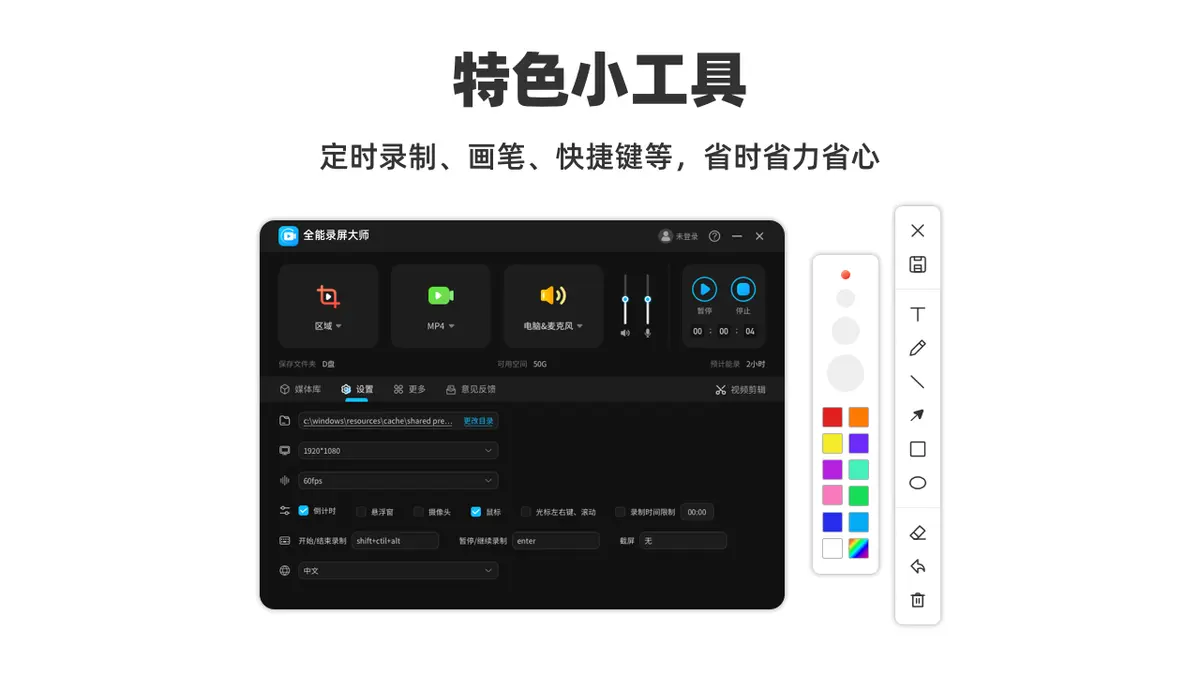
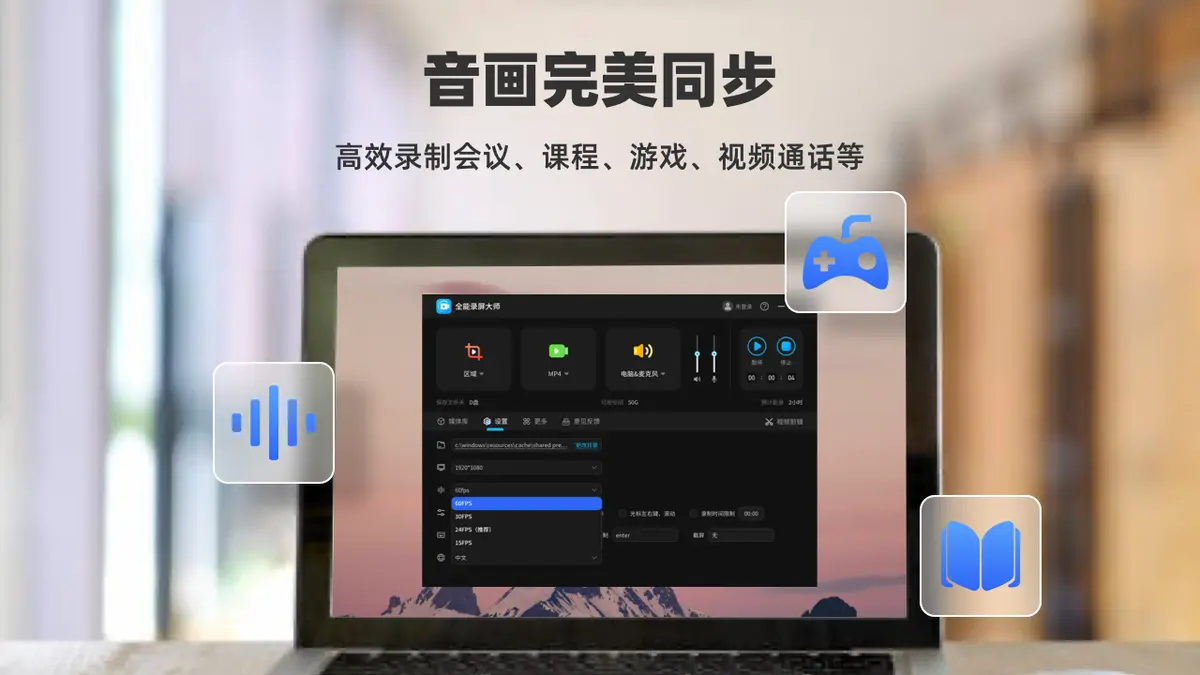
以全能录屏大师为例,它提供多级画质选择,可以根据不同用途调整清晰度。同时在录制过程中支持画音同步处理,让画面和声音保持一致。
对于需要制作教程或保存演示内容的用户来说,这类能力会更实用一些。
三、录制区域是否灵活,是体验差异的关键点
在实际录屏中,并不是所有内容都需要全屏记录。
例如:
- 只演示某个软件窗口
- 只记录某个操作区域
- 避免录到无关信息
系统工具通常以整体屏幕为主,而部分录屏工具会提供更细的区域控制能力。
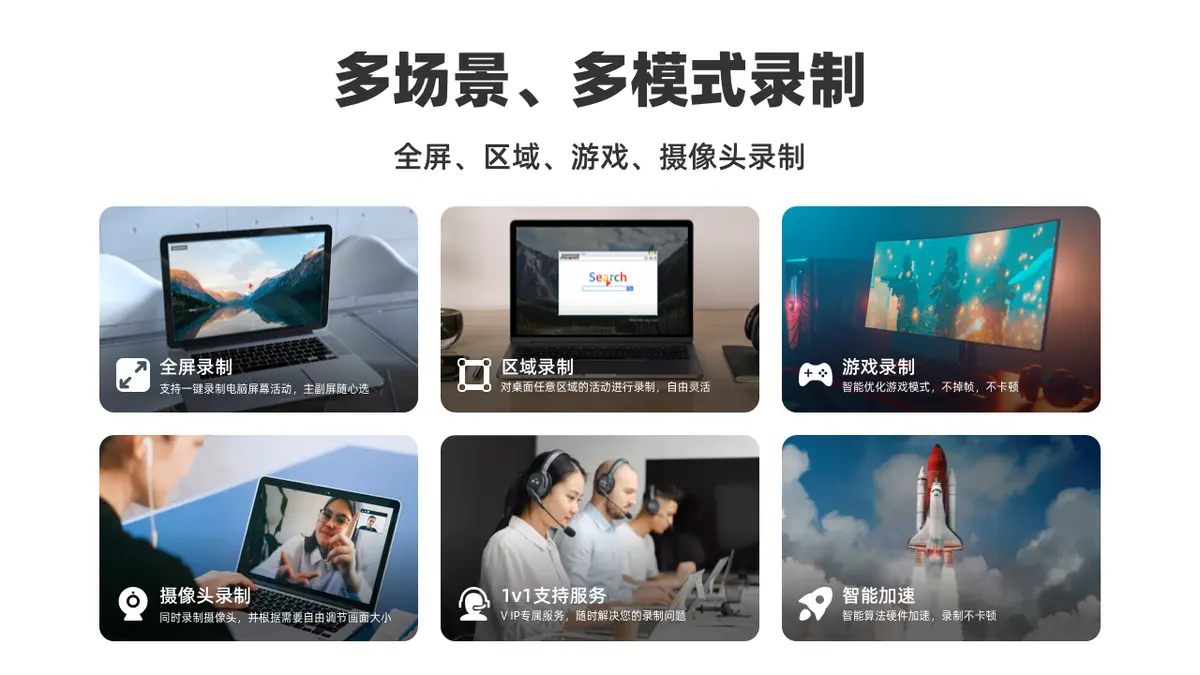
全能录屏大师支持一键选择录制区域,可以按需调整范围,这在做教程或演示时会更灵活。
四、是否支持摄像头同步录制
在教学、讲解类视频中,很多用户会同时需要:
- 屏幕内容
- 讲解画面(摄像头)
系统工具通常不以这个能力为重点,而部分专业录屏工具会支持同步录制。
全能录屏大师提供一键开启摄像头录制功能,可以在录屏过程中同时记录画面与屏幕内容,适合讲解类或演示类场景。
五、定时录制与自动保存能力
另一个容易被忽略但很实用的功能是"自动化录制"。
在一些场景下,用户可能无法全程守在电脑前,例如:
- 定时录制会议
- 录制固定时间段内容
- 长时间后台录制
全能录屏大师支持自定义录制时长与定时计划任务录制,录制结束后会自动保存到本地,无需手动操作结束流程。
六、输出与后续使用的便利性
录制完成之后,很多人还会面临一个问题:视频怎么用、怎么分享、怎么处理?
系统工具一般以基础输出为主,而部分工具会提供多种输出格式支持,方便在不同平台使用。
同时,该工具也提供实时截图功能,可以在录制过程中保存关键画面,用于后续整理或说明。
七、哪些用户可能更关注功能完整性?
如果只是偶尔录制屏幕,比如记录一个操作步骤,系统工具通常已经足够。
但如果是以下情况,可能会更在意功能完整度:
- 制作教学视频
- 做产品演示或汇报
- 长时间录制屏幕内容
- 需要摄像头同步讲解
- 需要定时录制或自动保存
小结
系统自带录屏工具足以应对轻量、临时的录屏需求,但在画质控制、区域选择、摄像头同步、定时录制、输出格式等方面存在明显局限。当使用场景从"偶尔记录"扩展到"制作内容"时,专业录屏工具的功能完整性会带来实质性的体验差异。
选择哪种工具,最终取决于你的使用频率和场景复杂度。