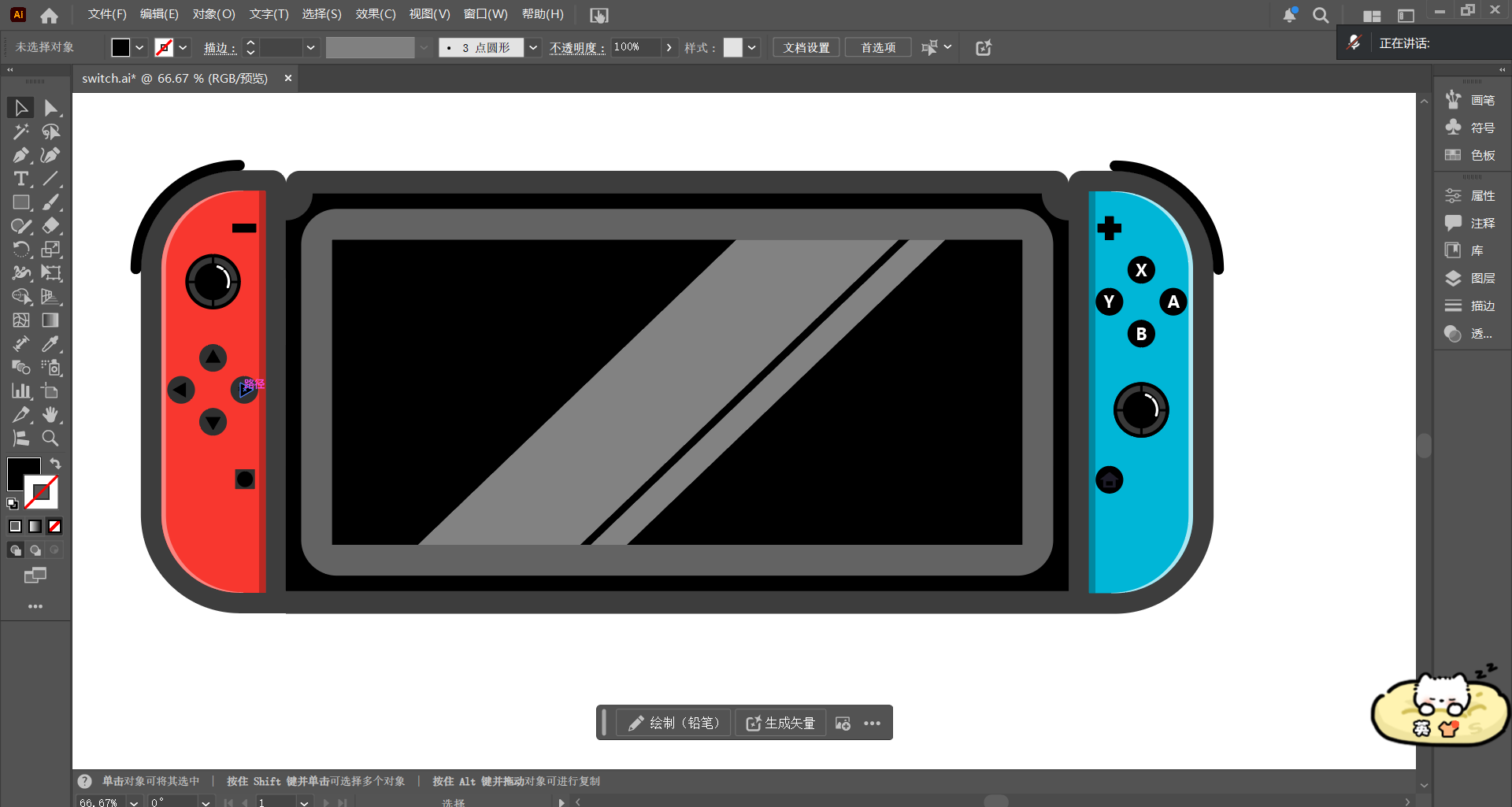
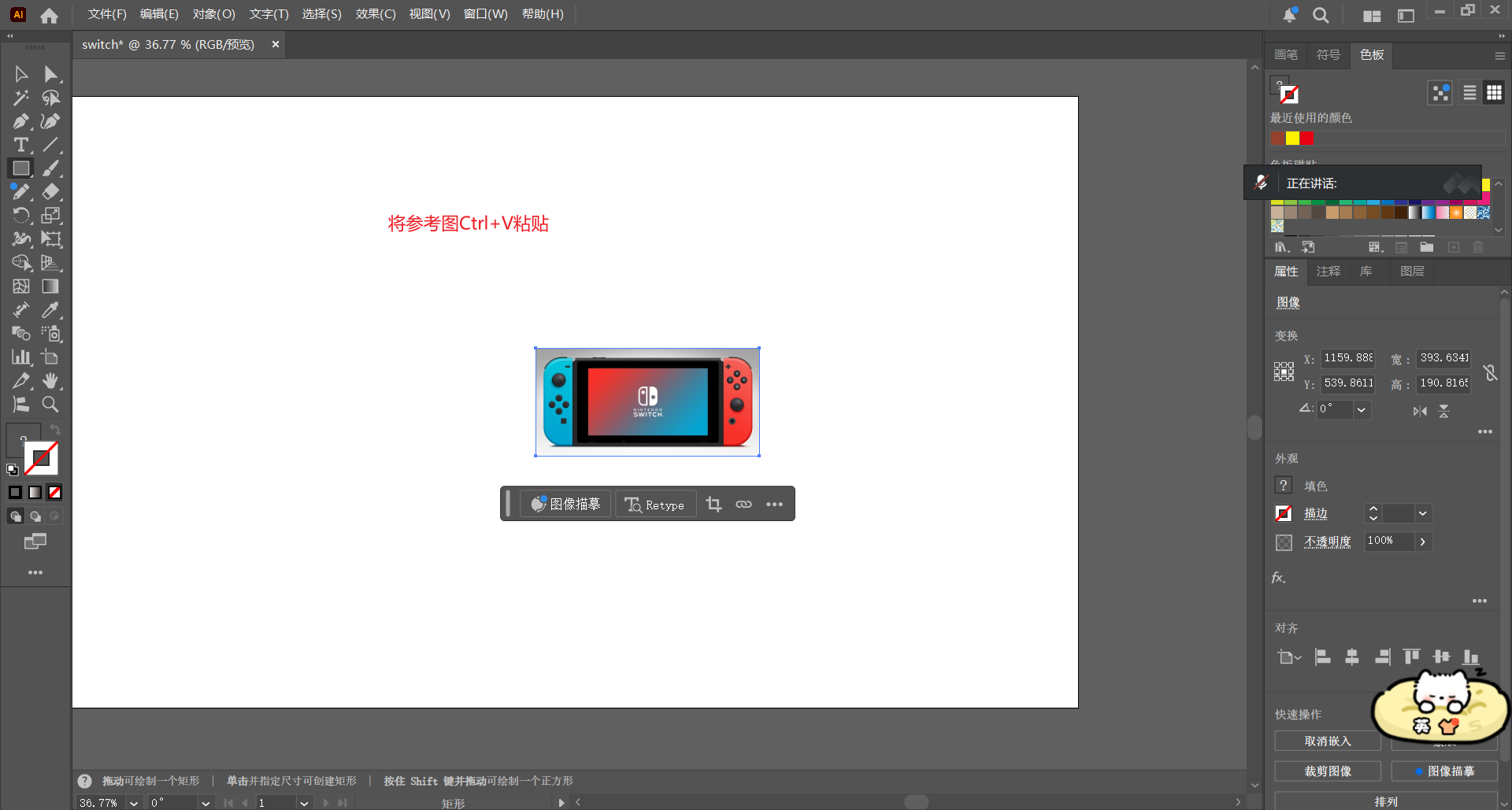
 参考图
参考图
一、机身
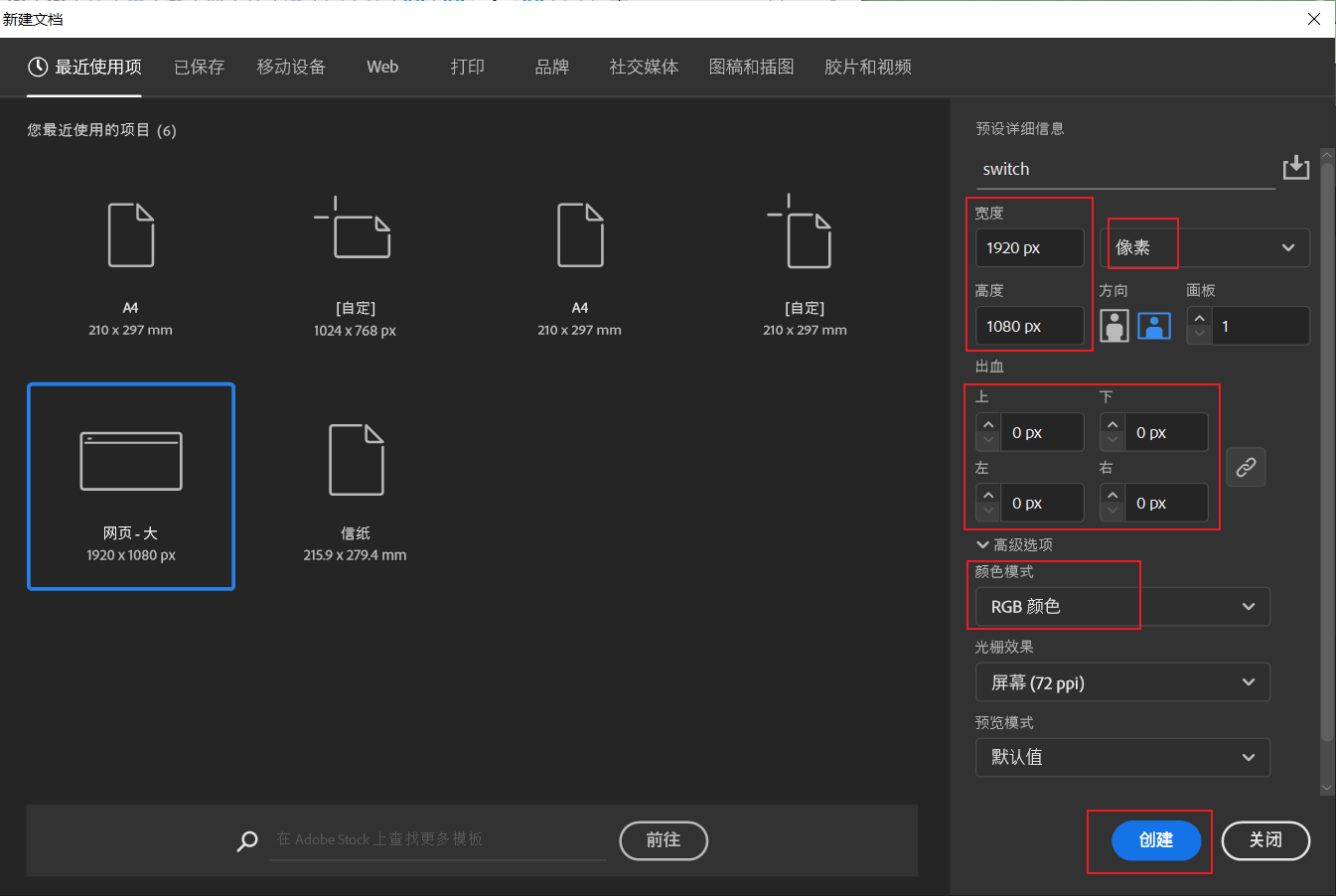
Ctrl+N新建文件
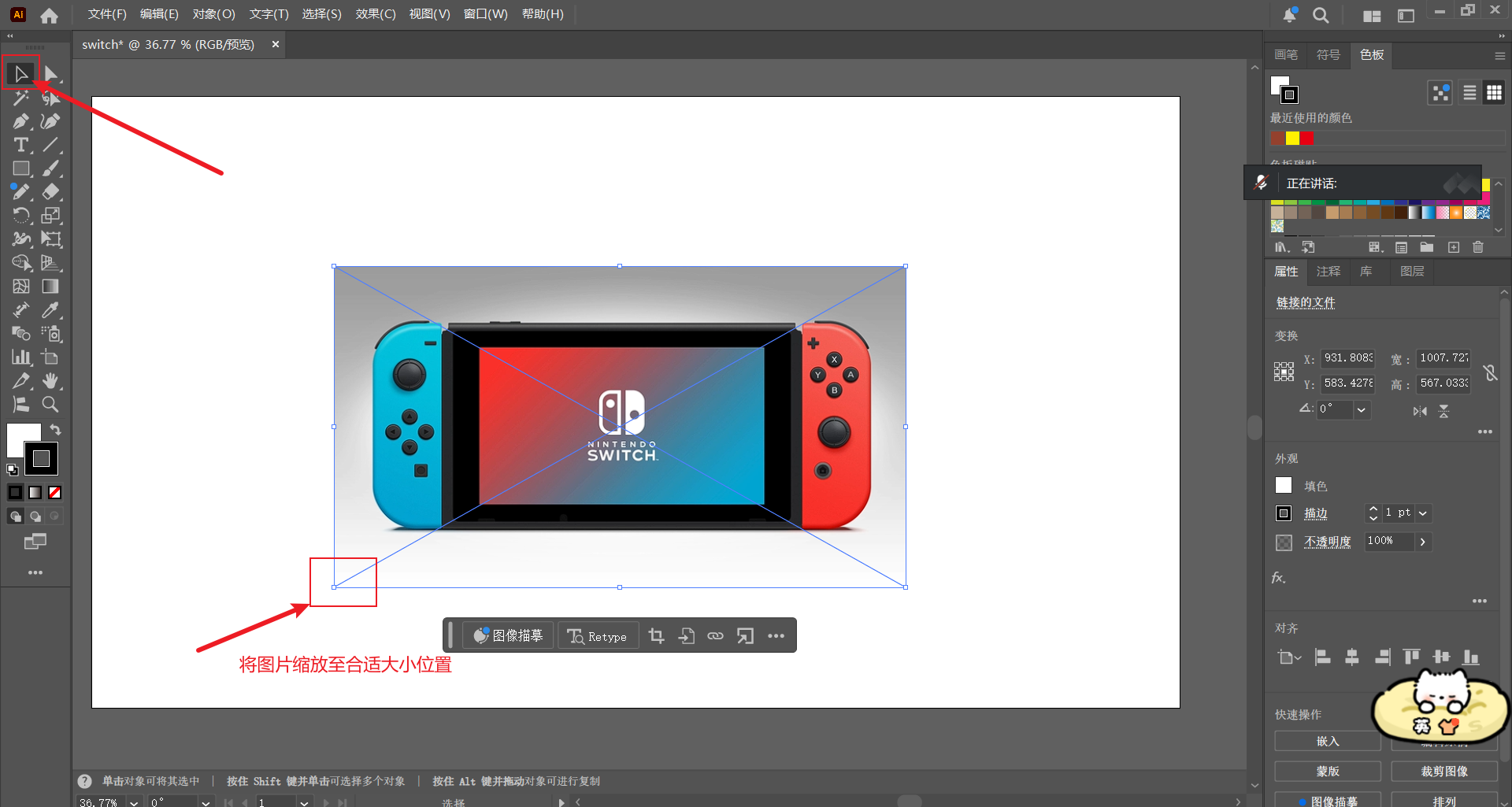
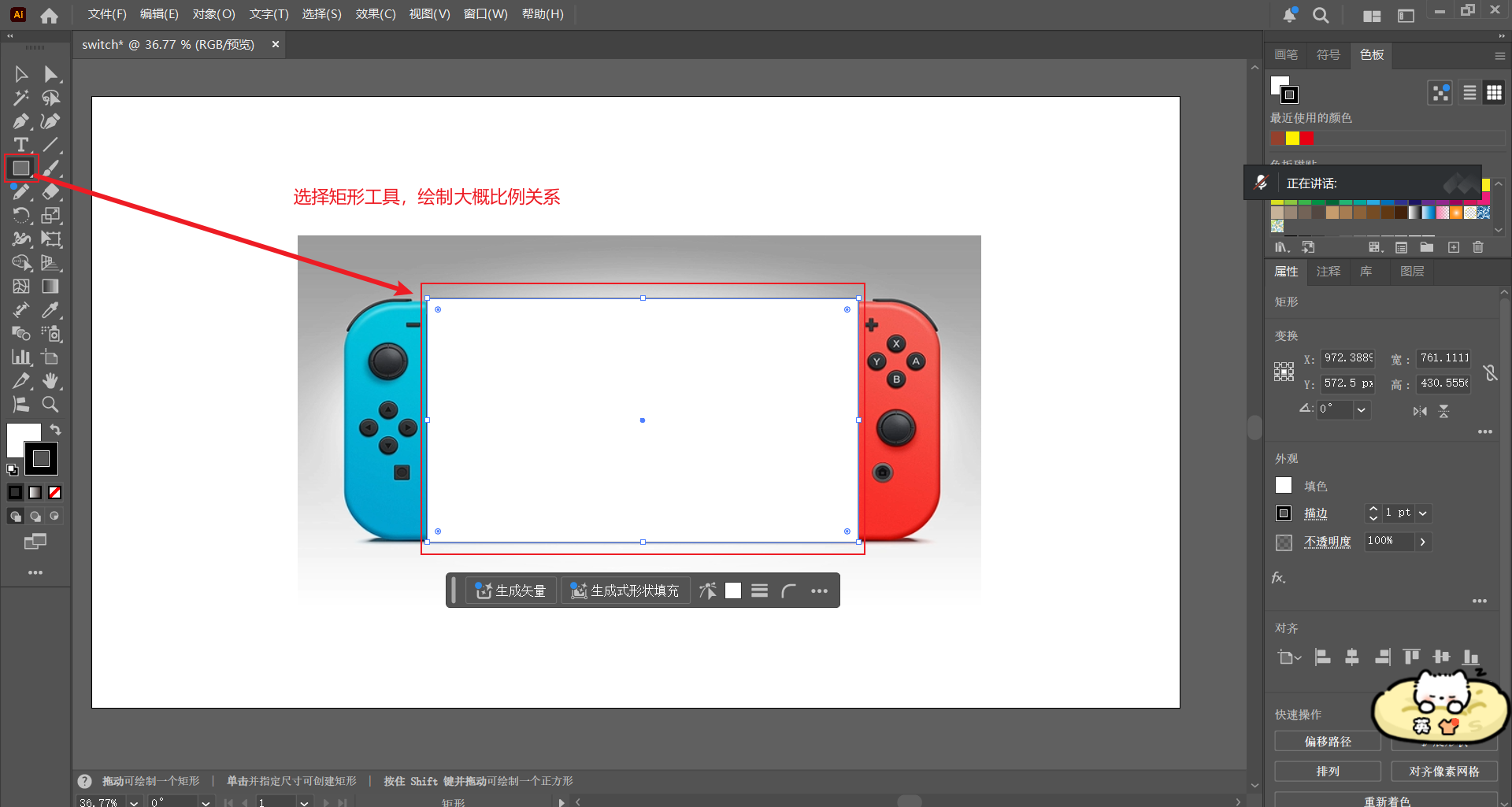
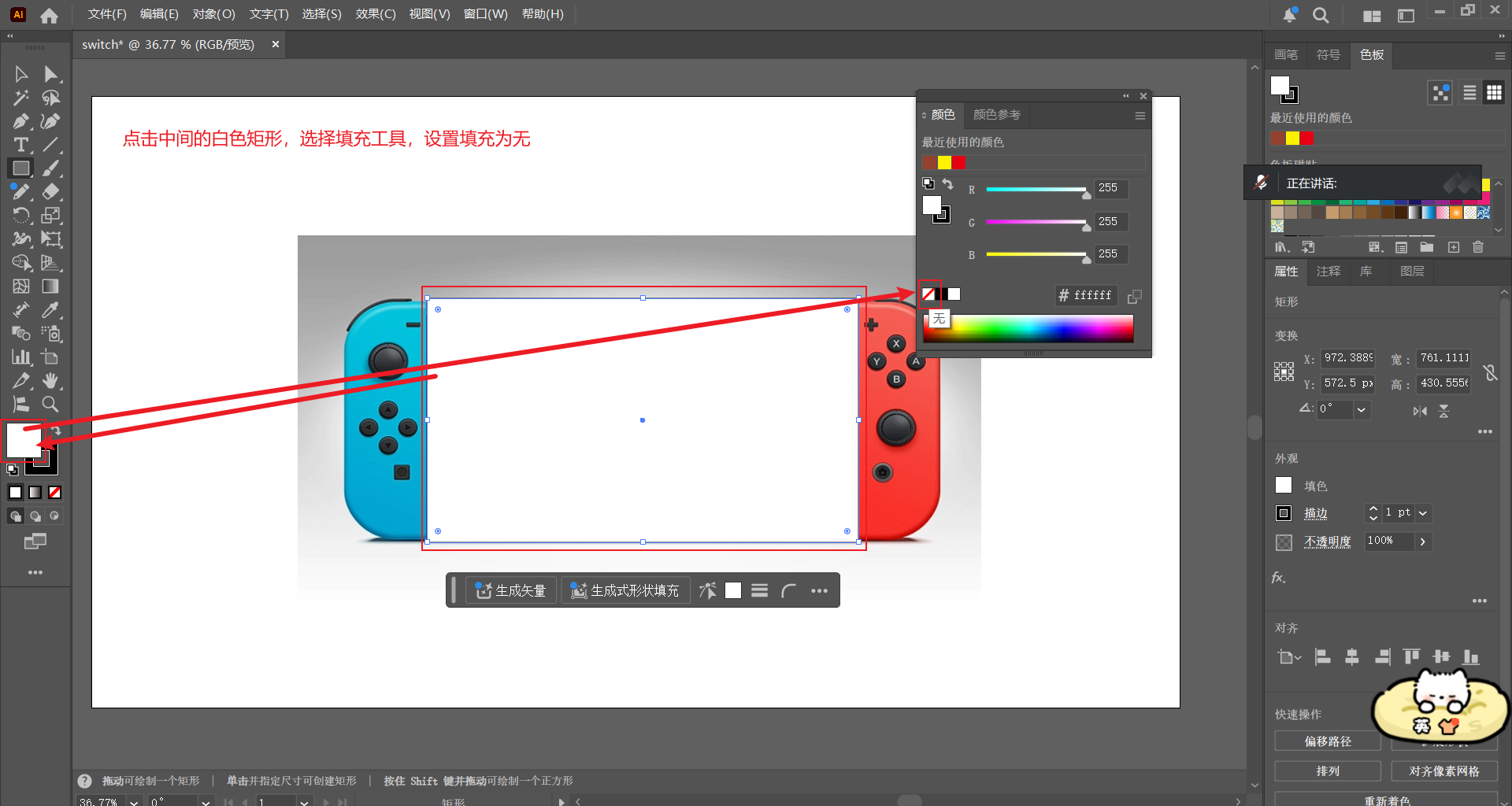
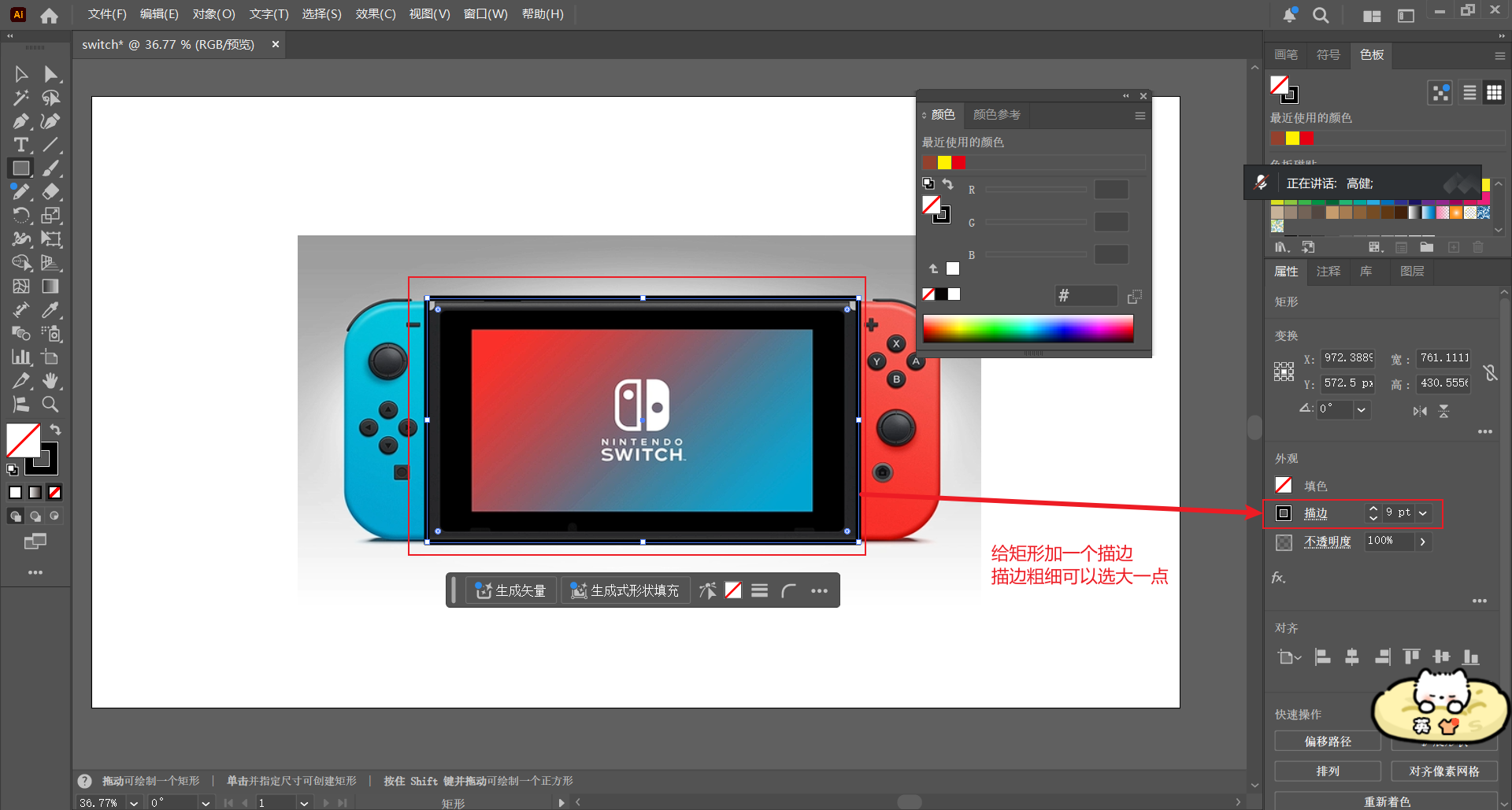
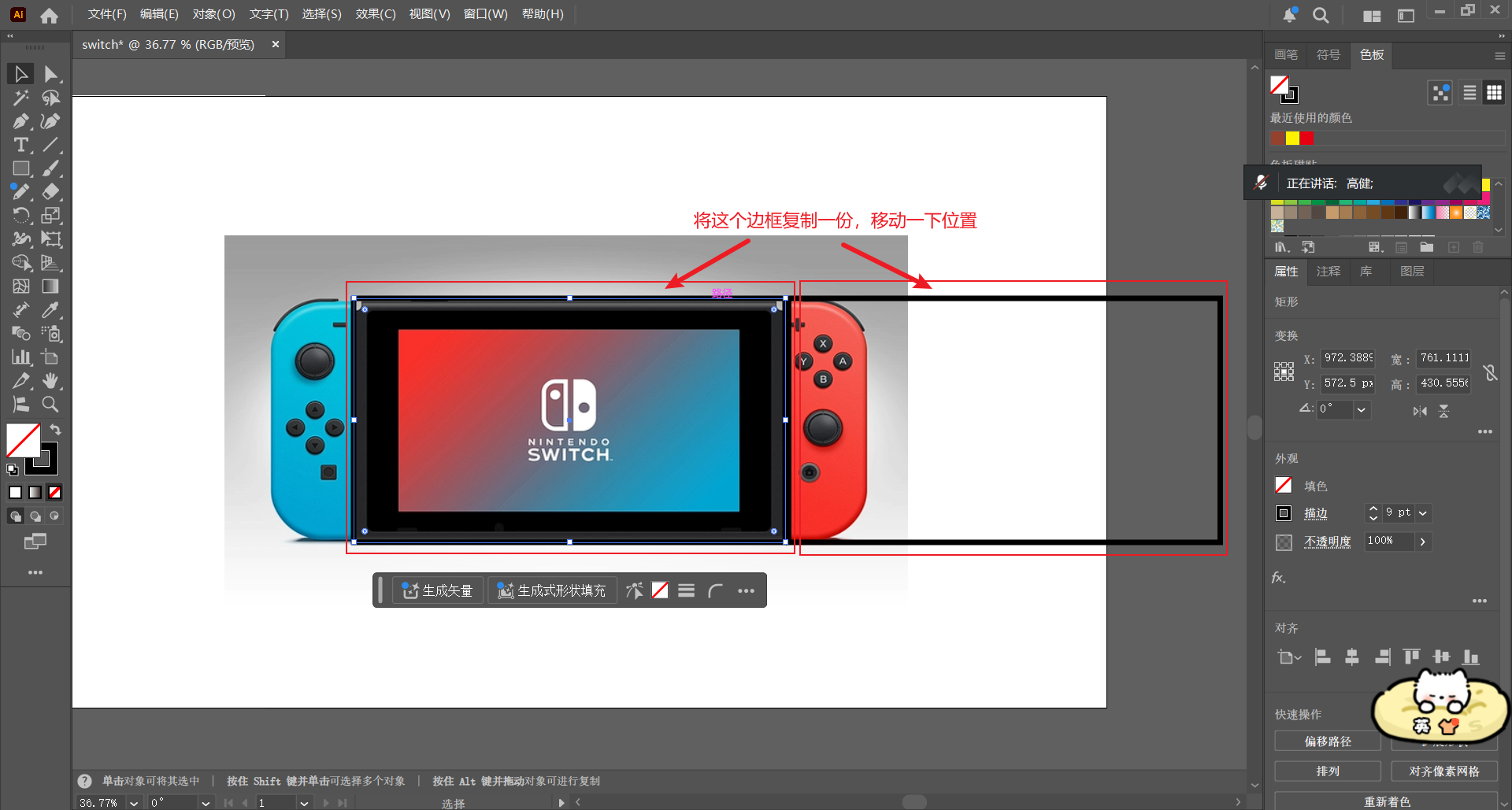
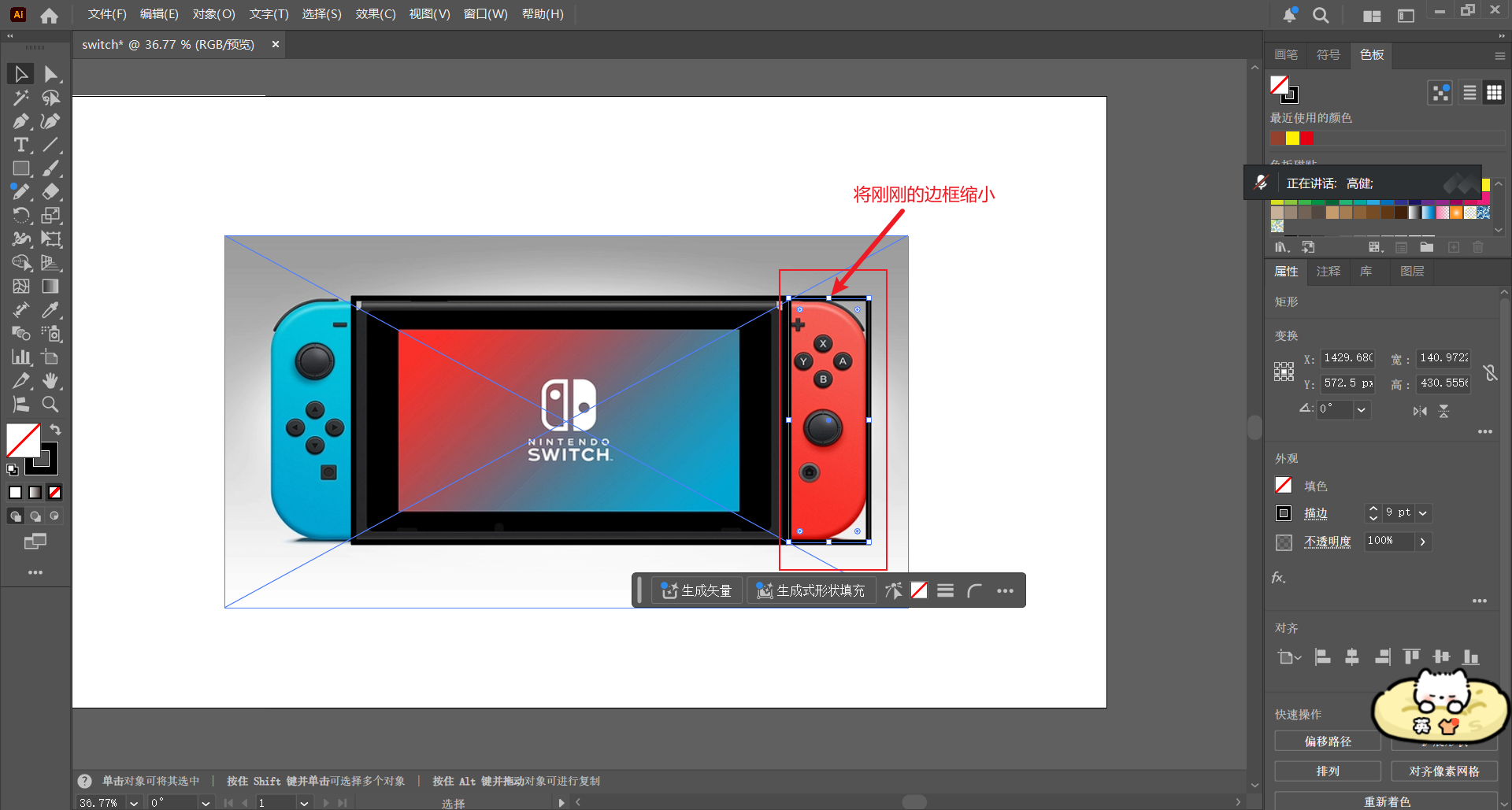
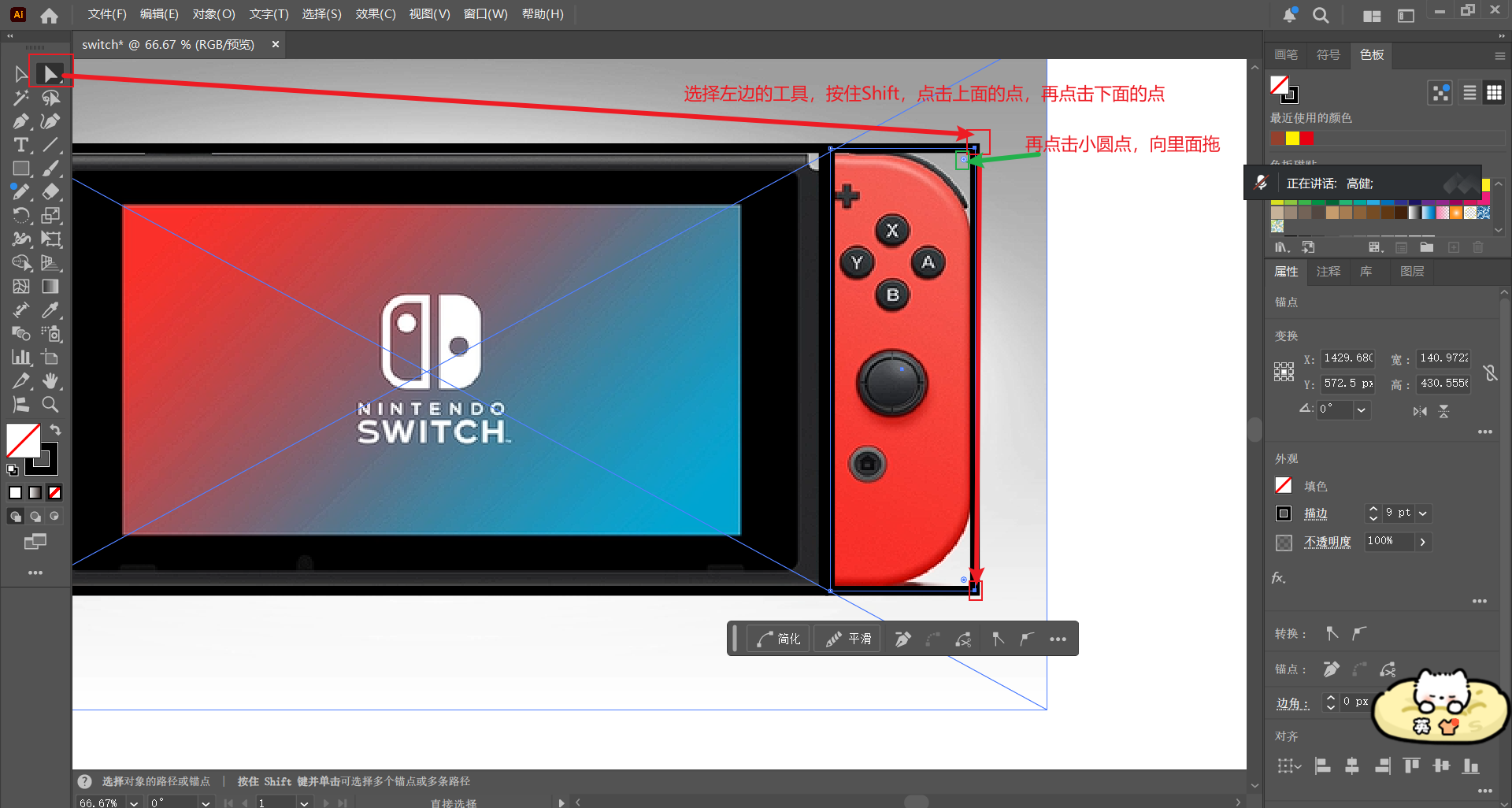
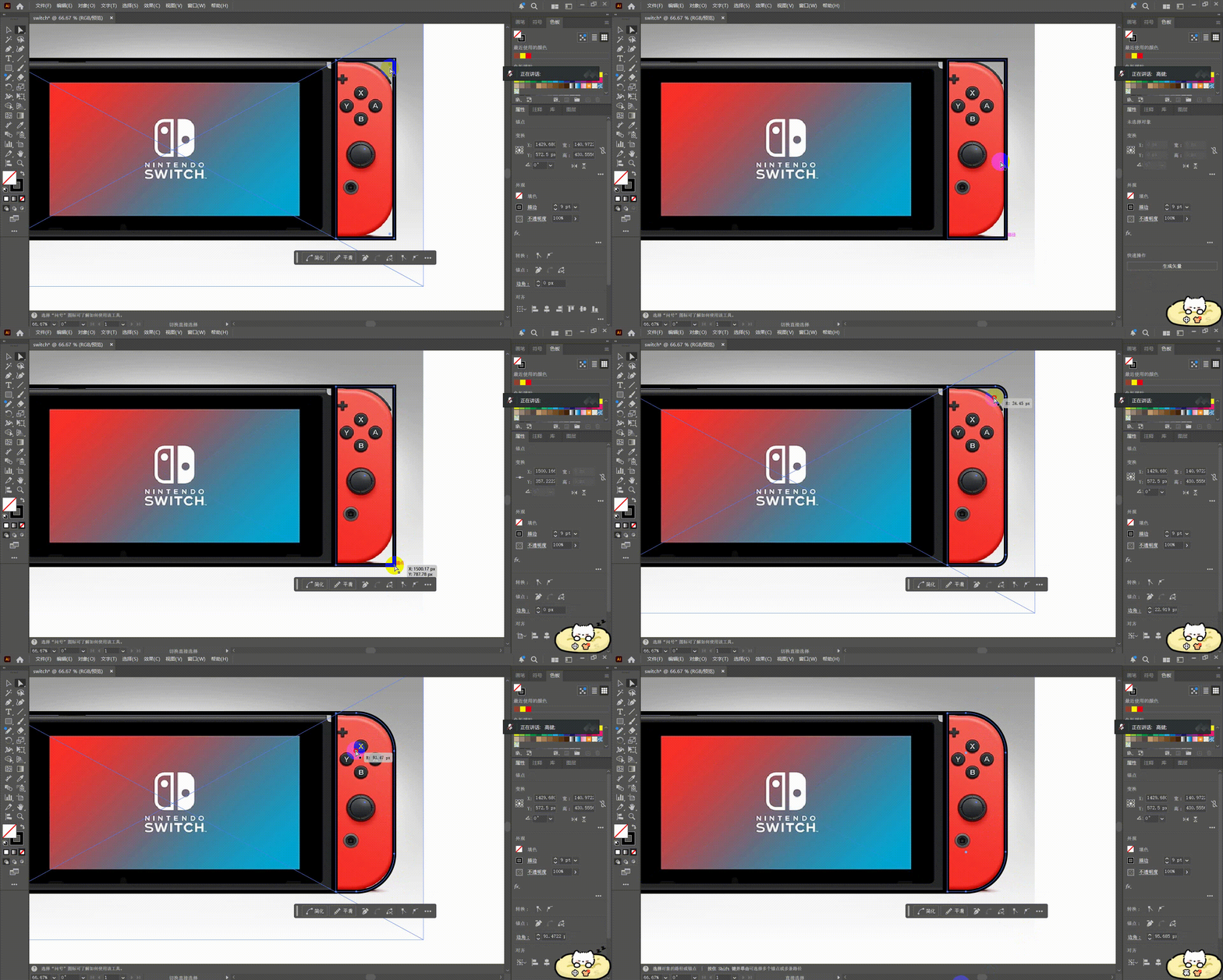
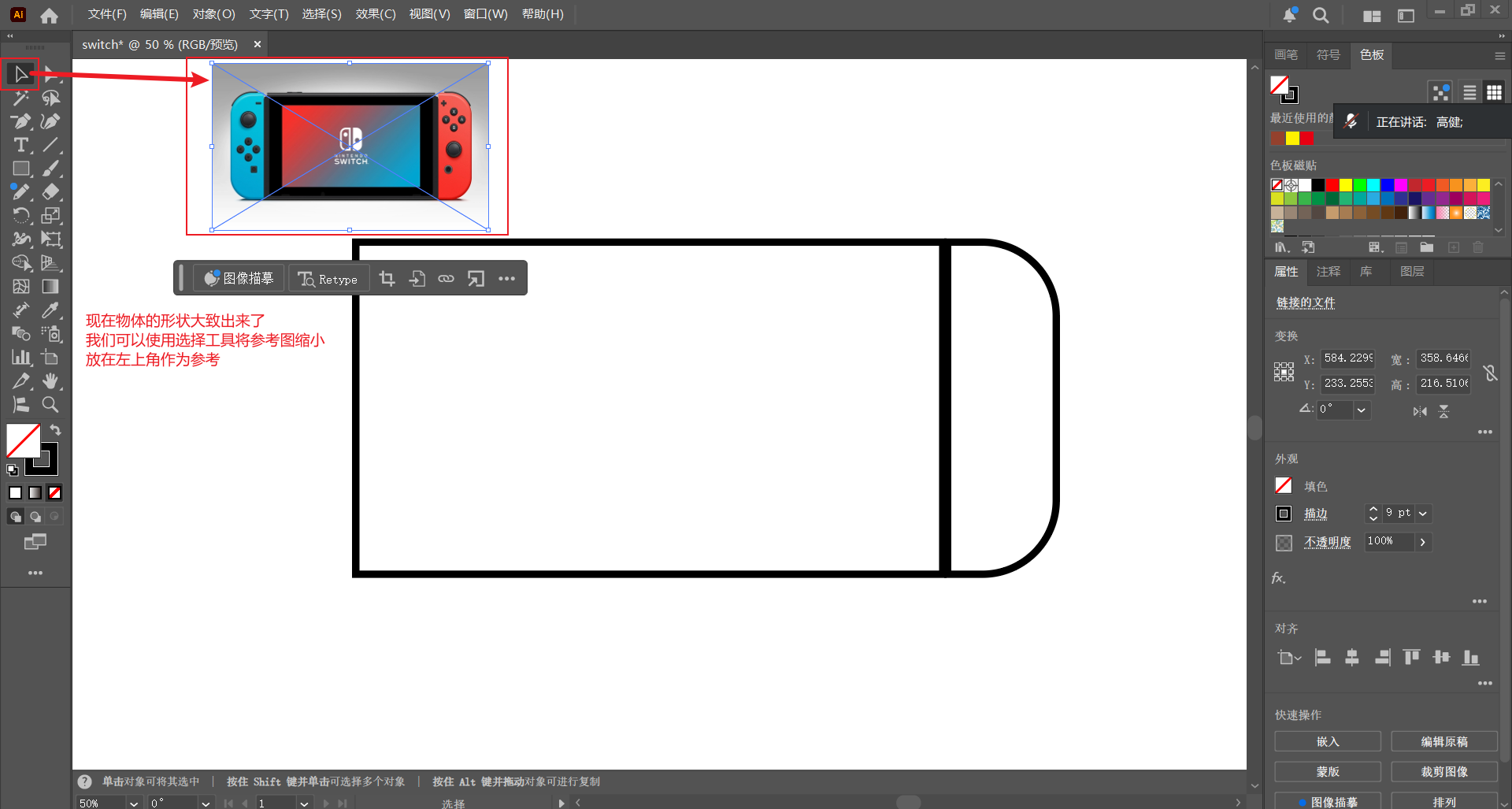
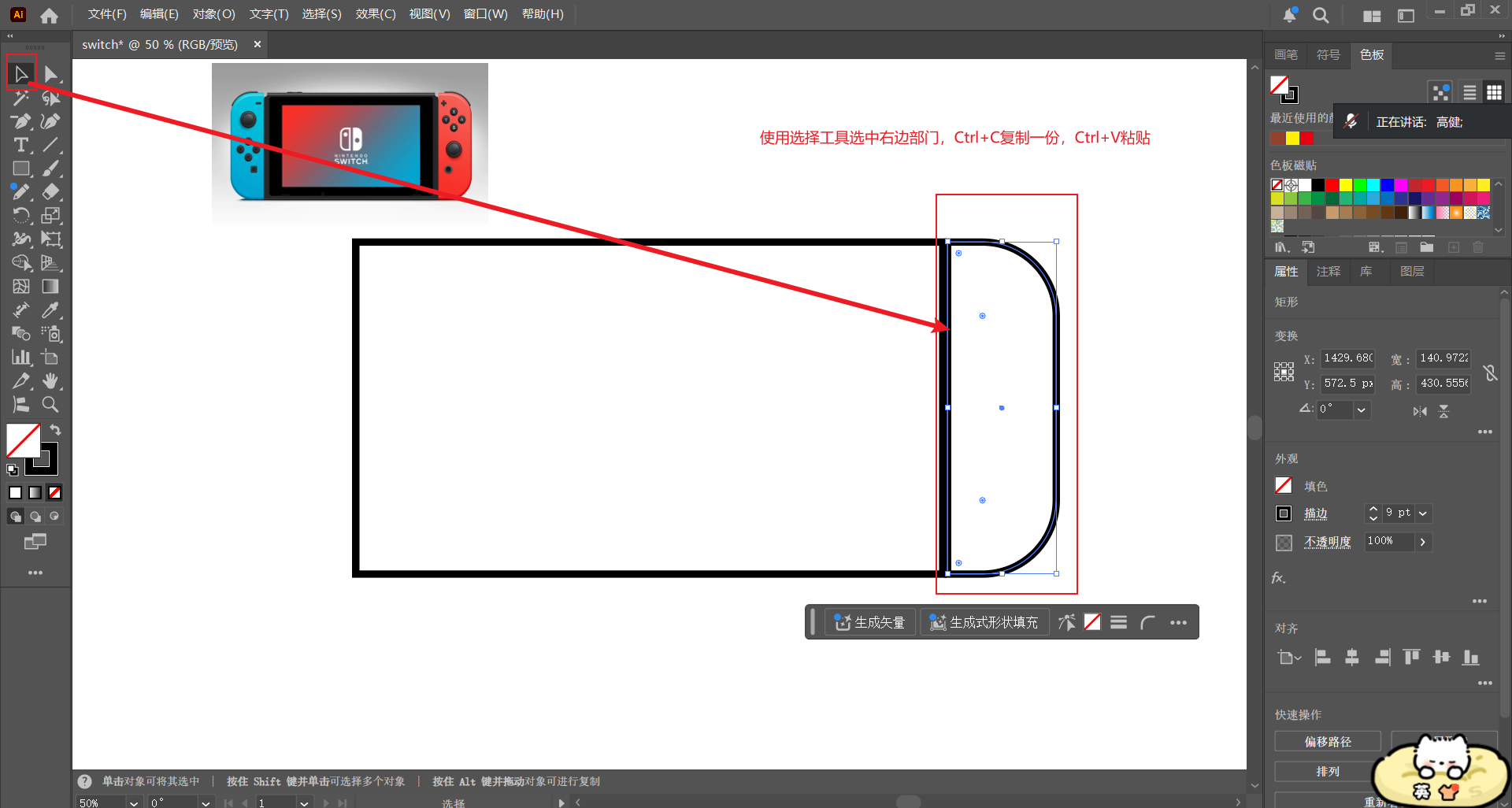
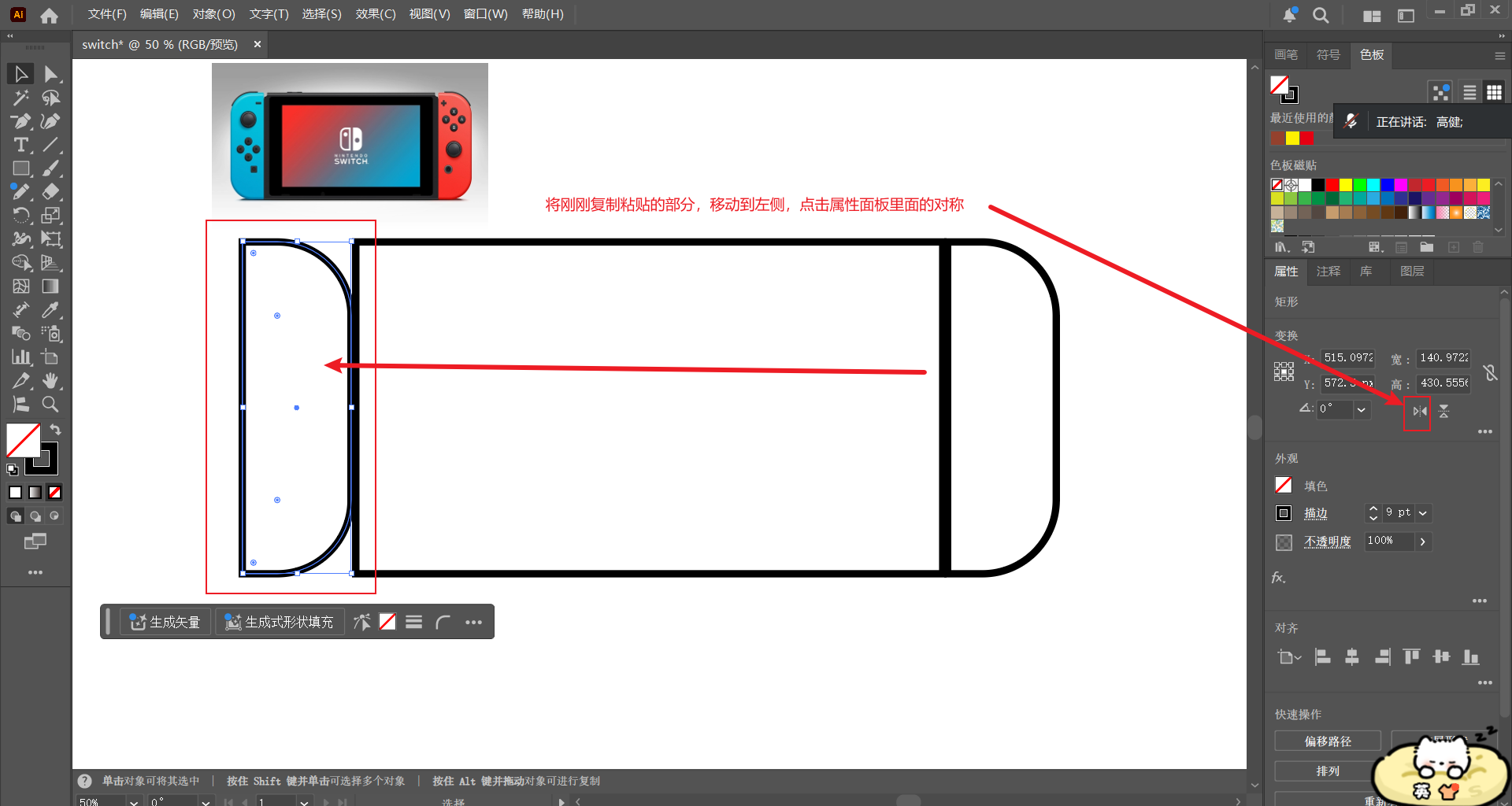
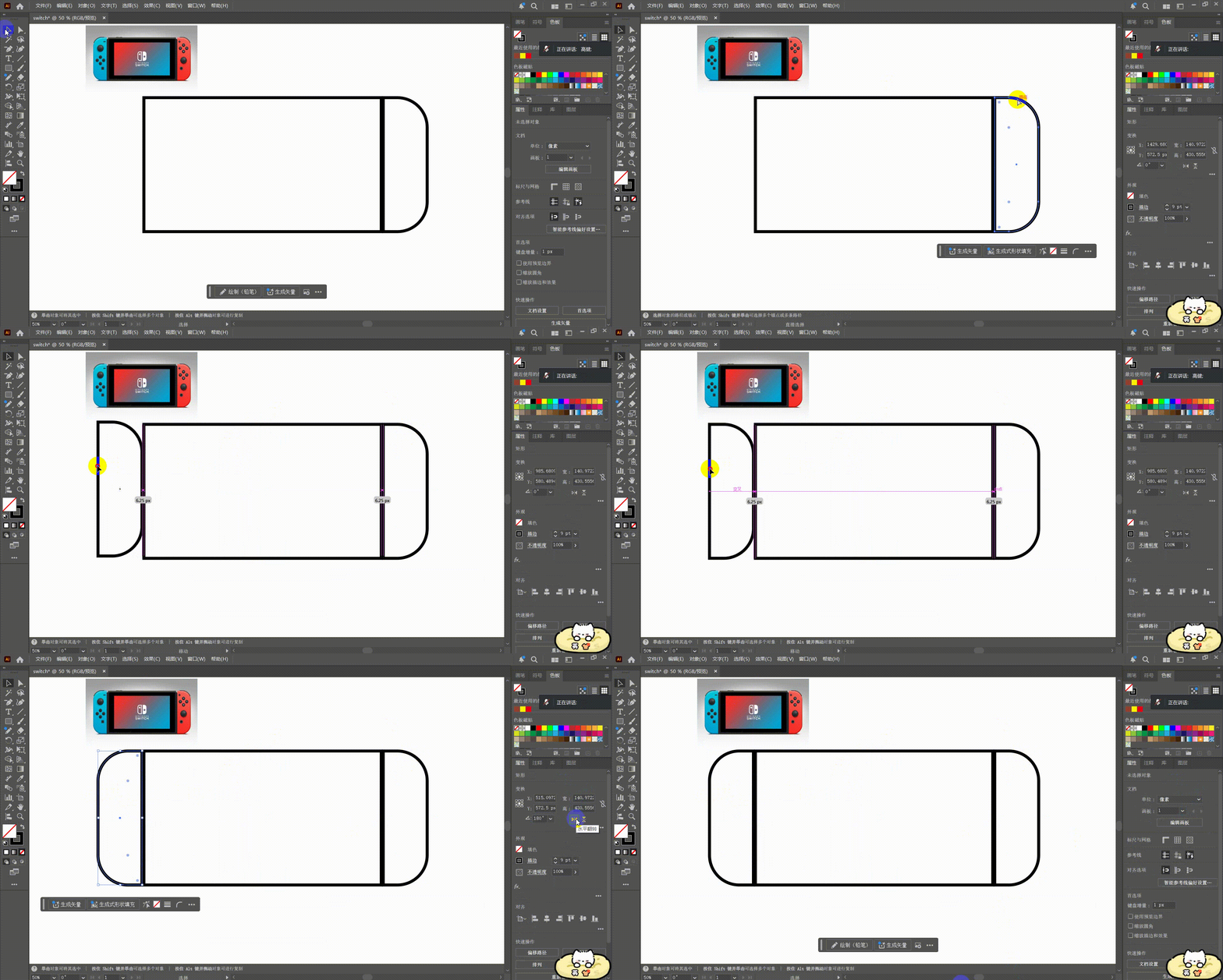
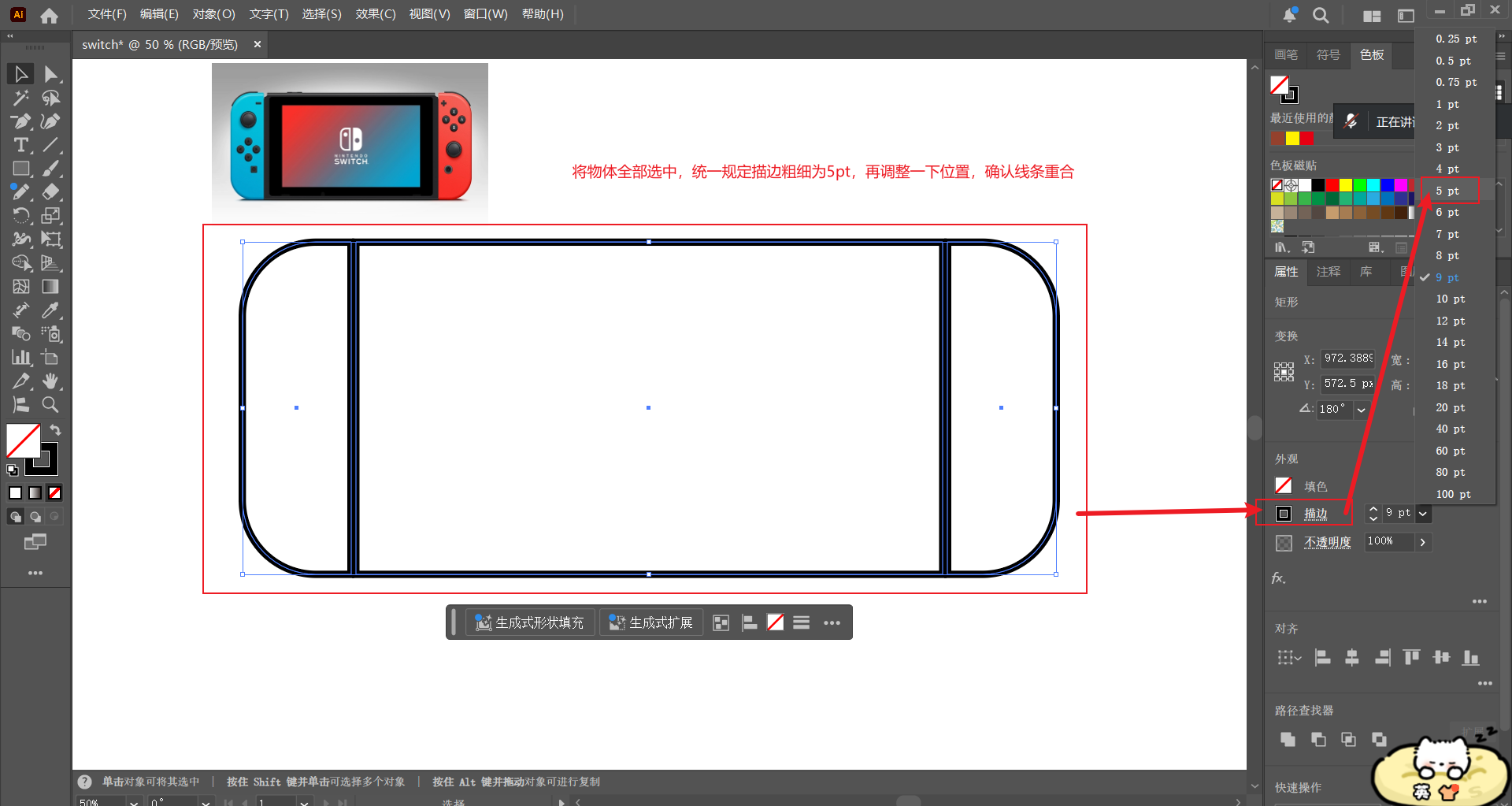
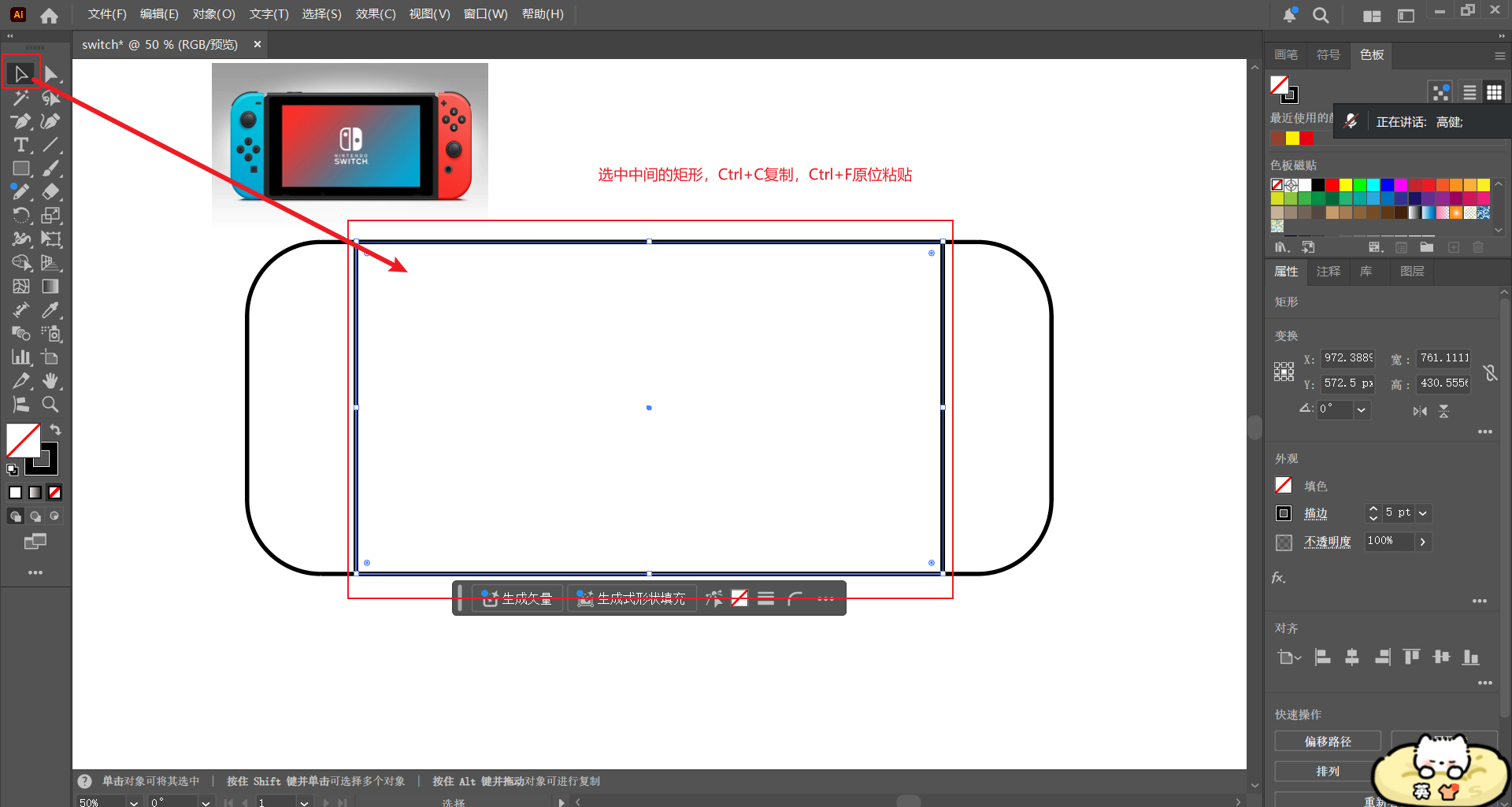
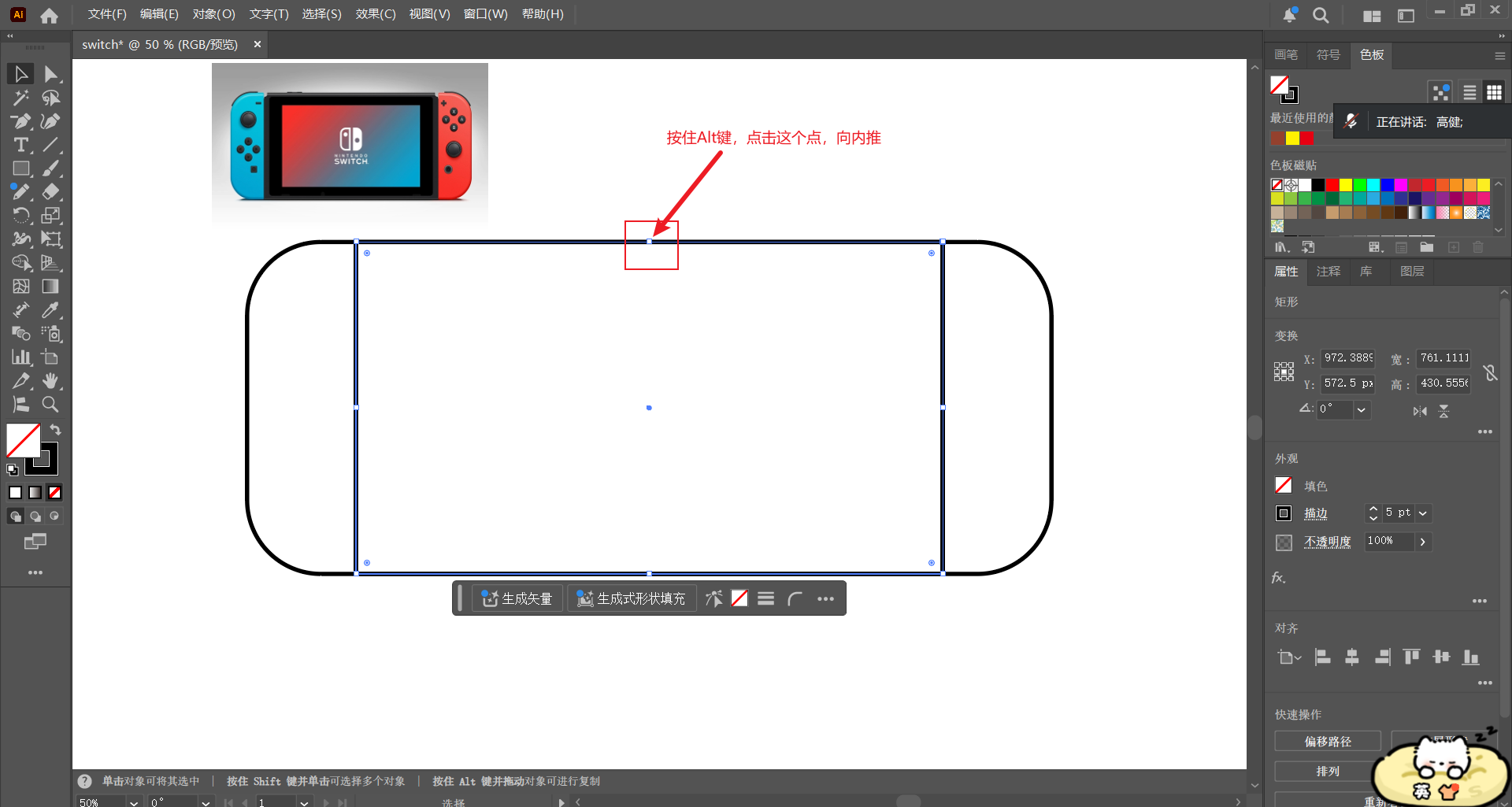
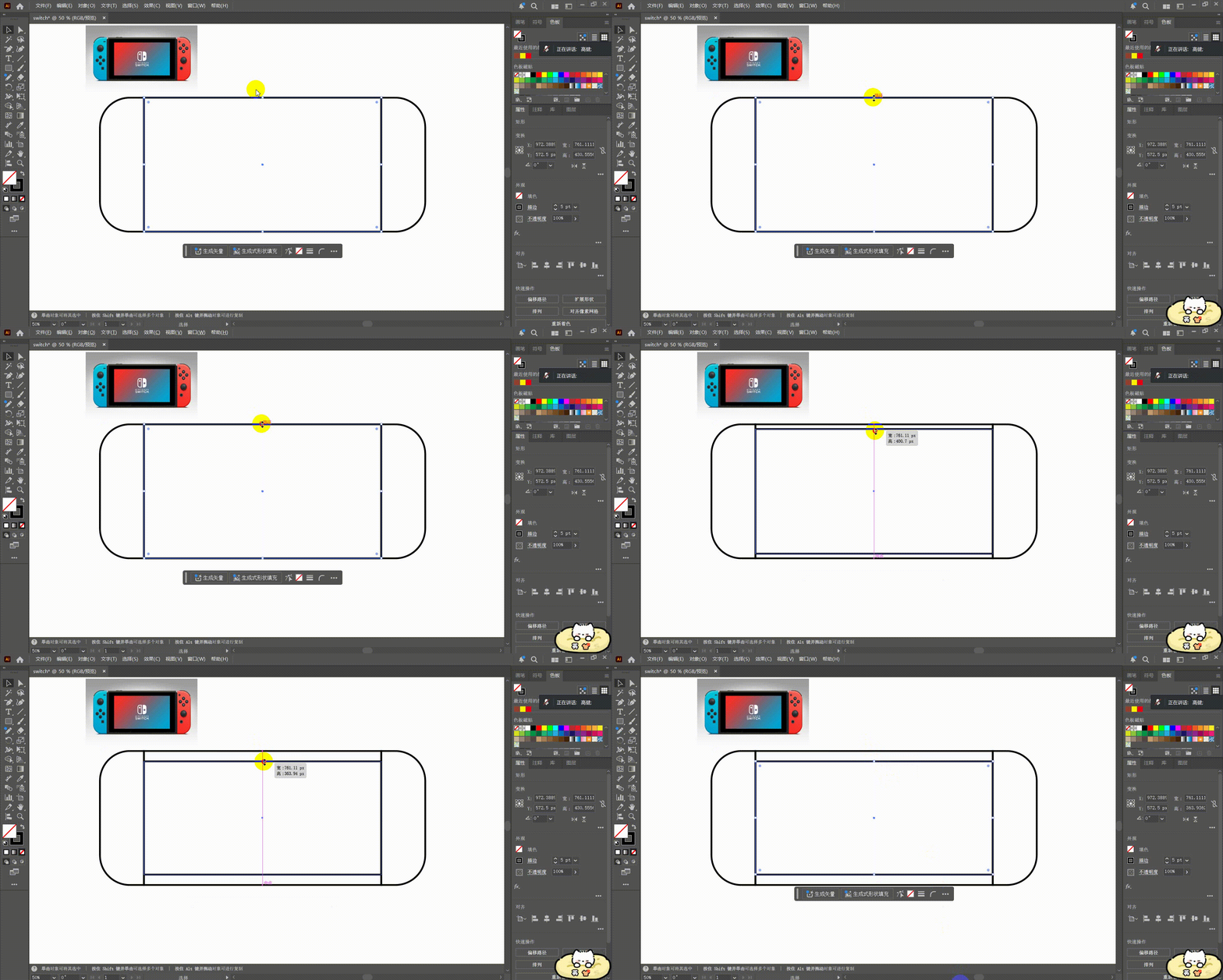
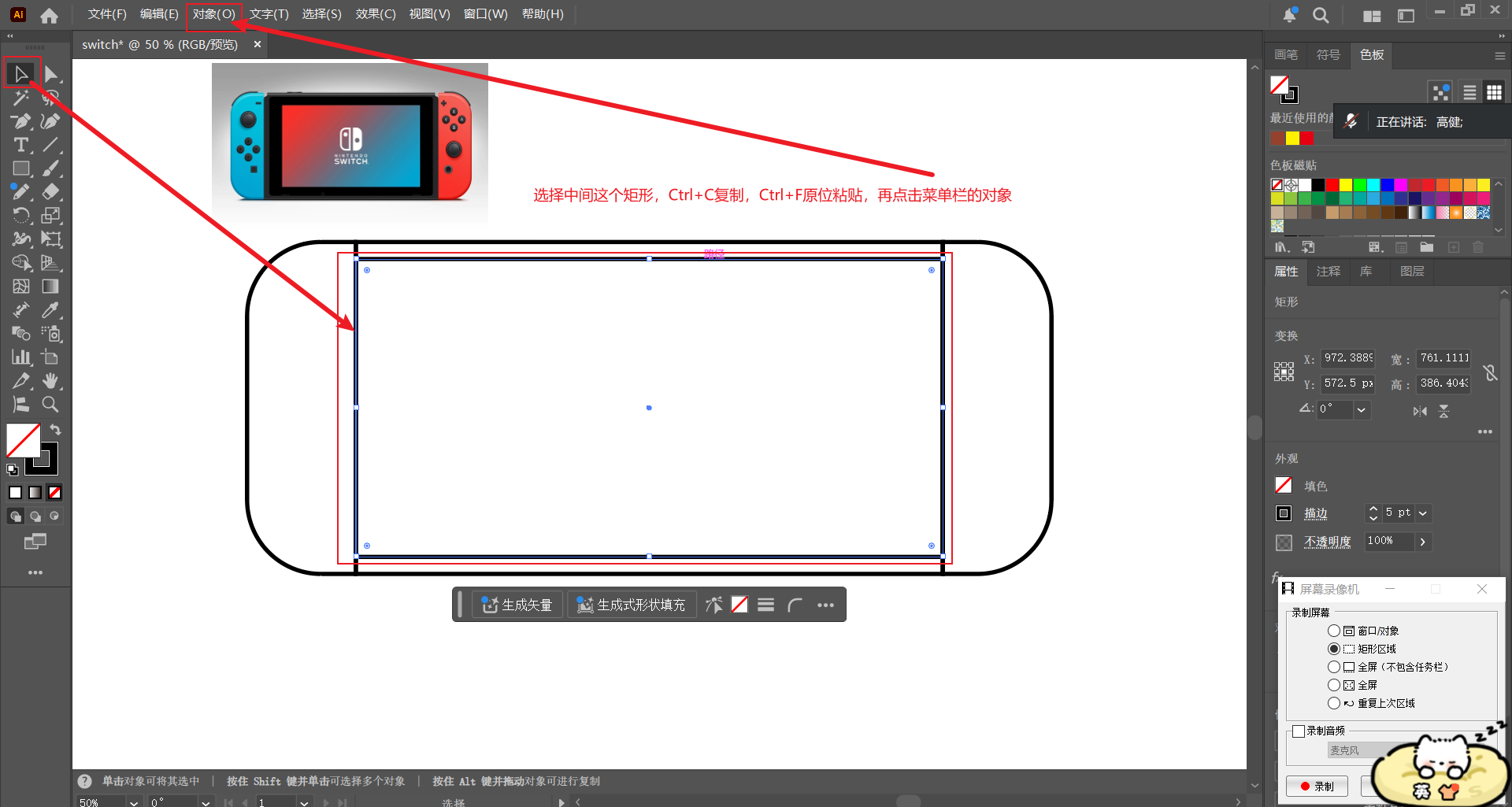
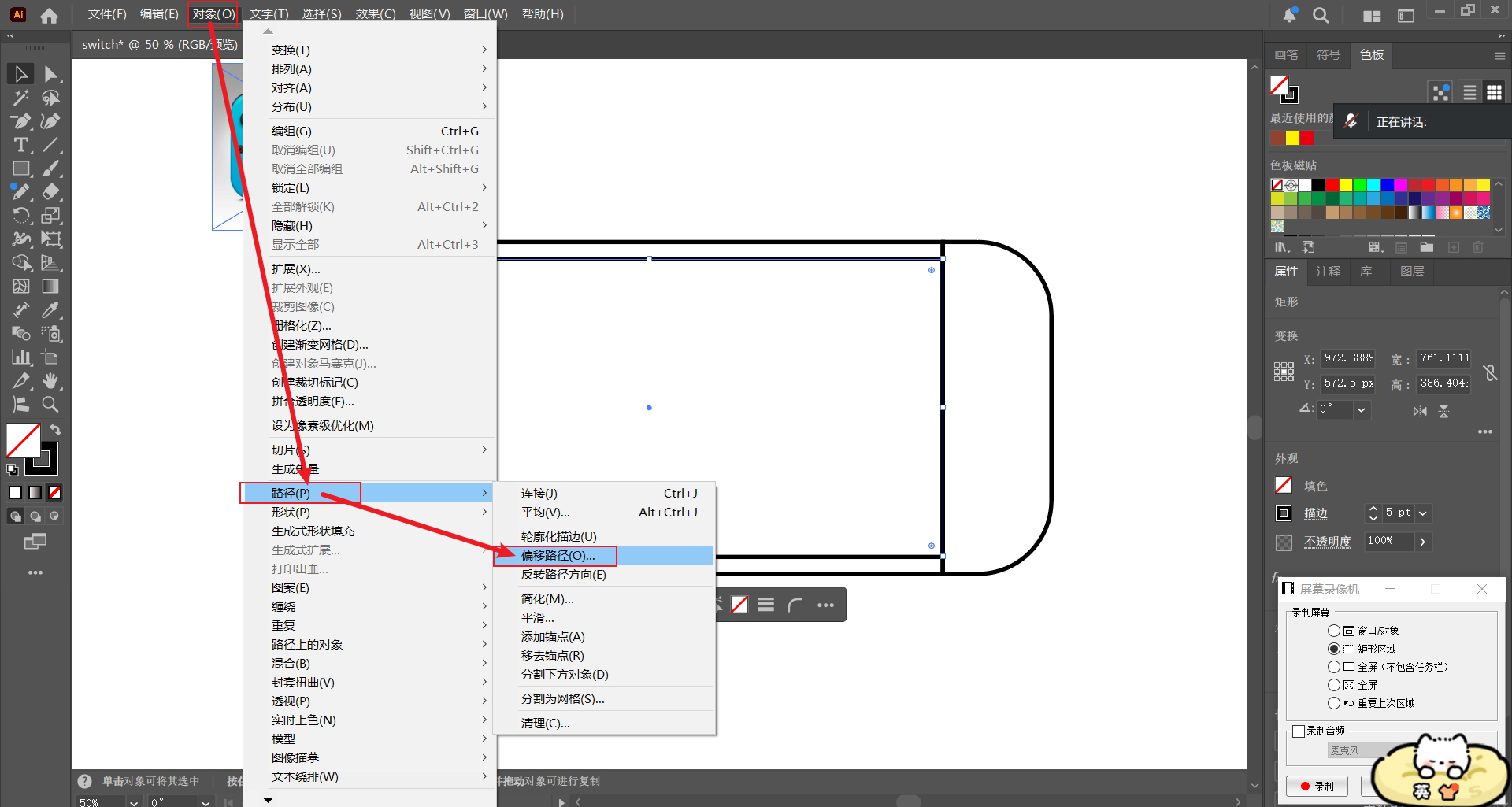
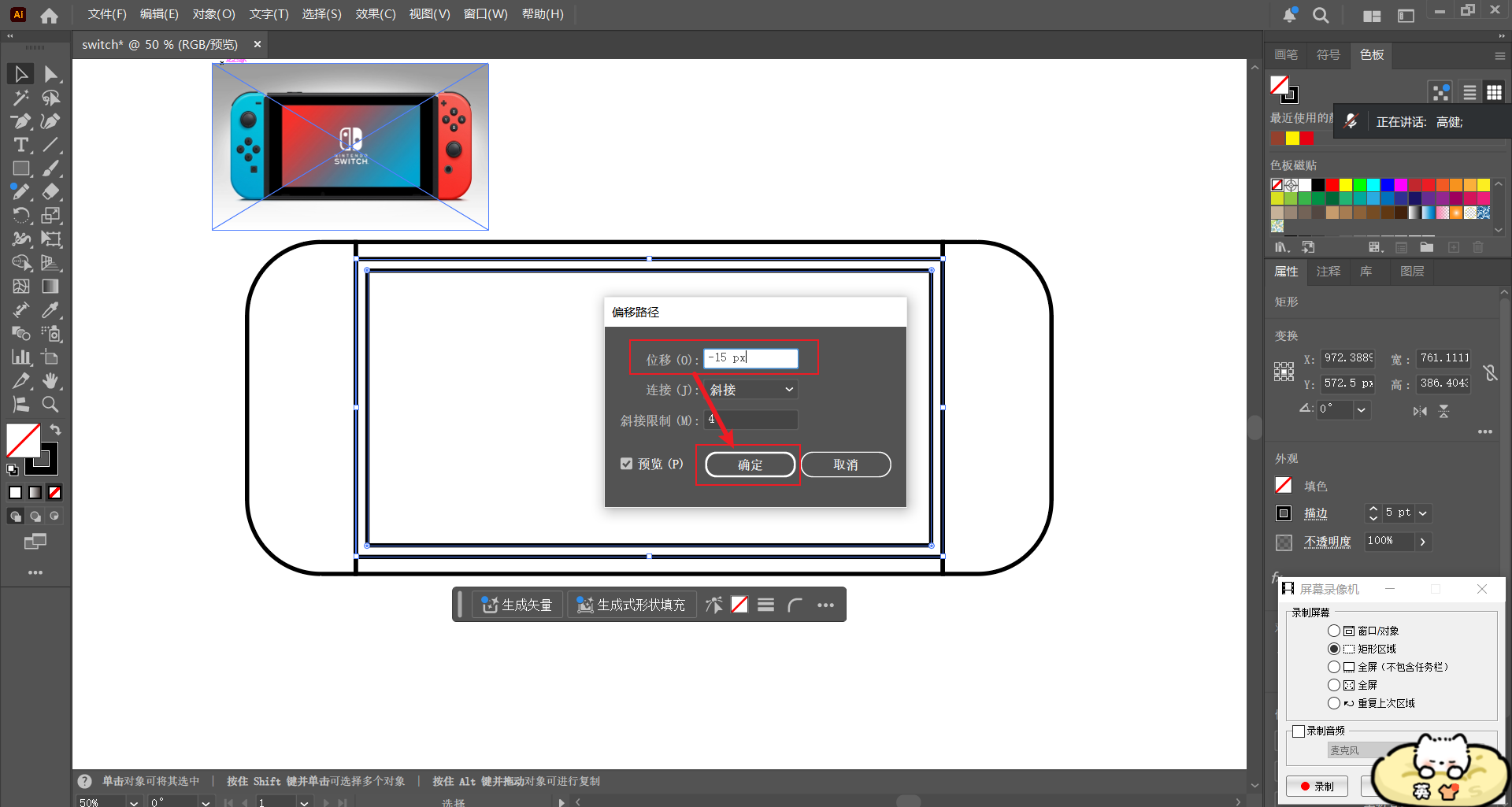
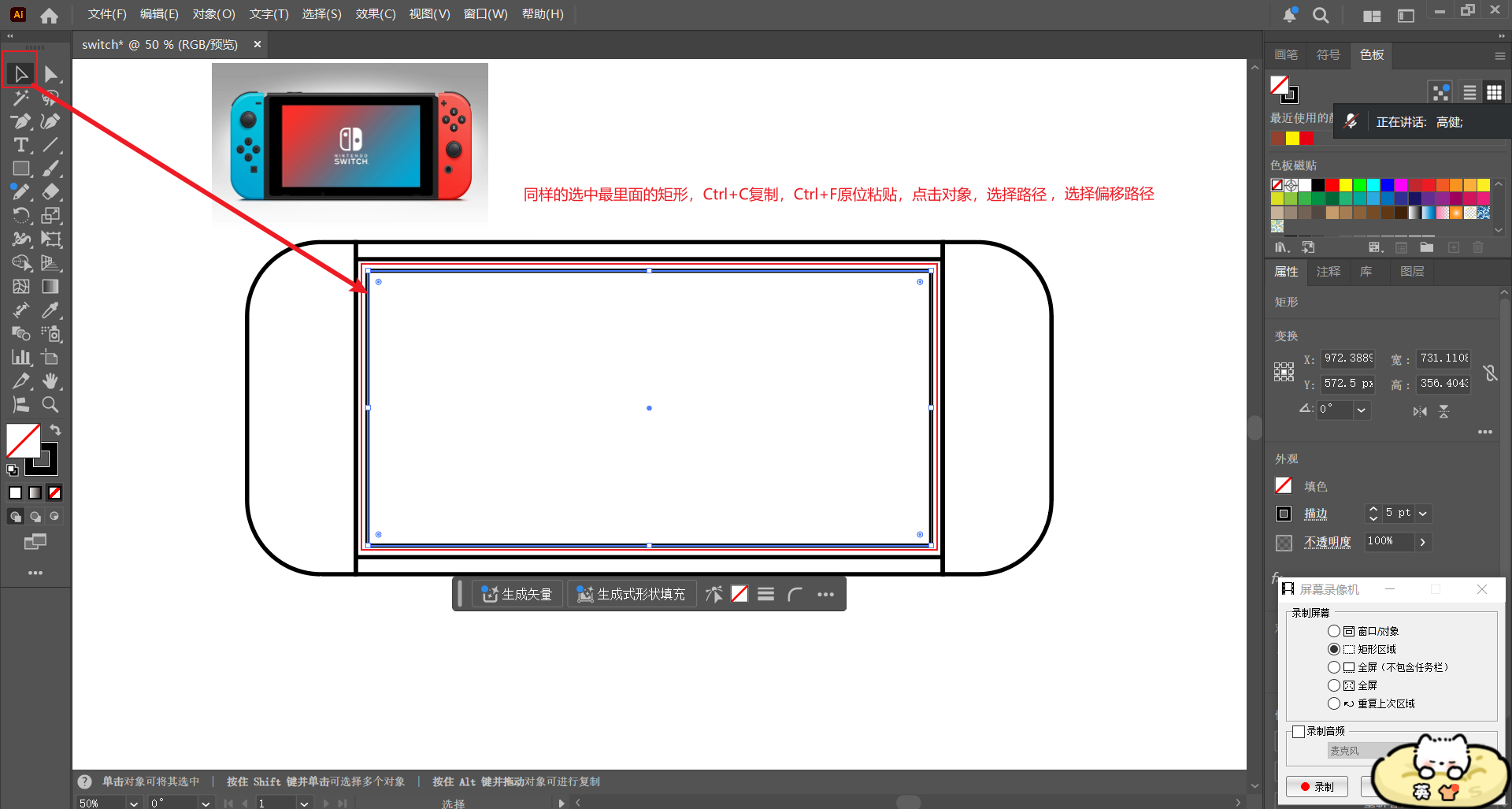
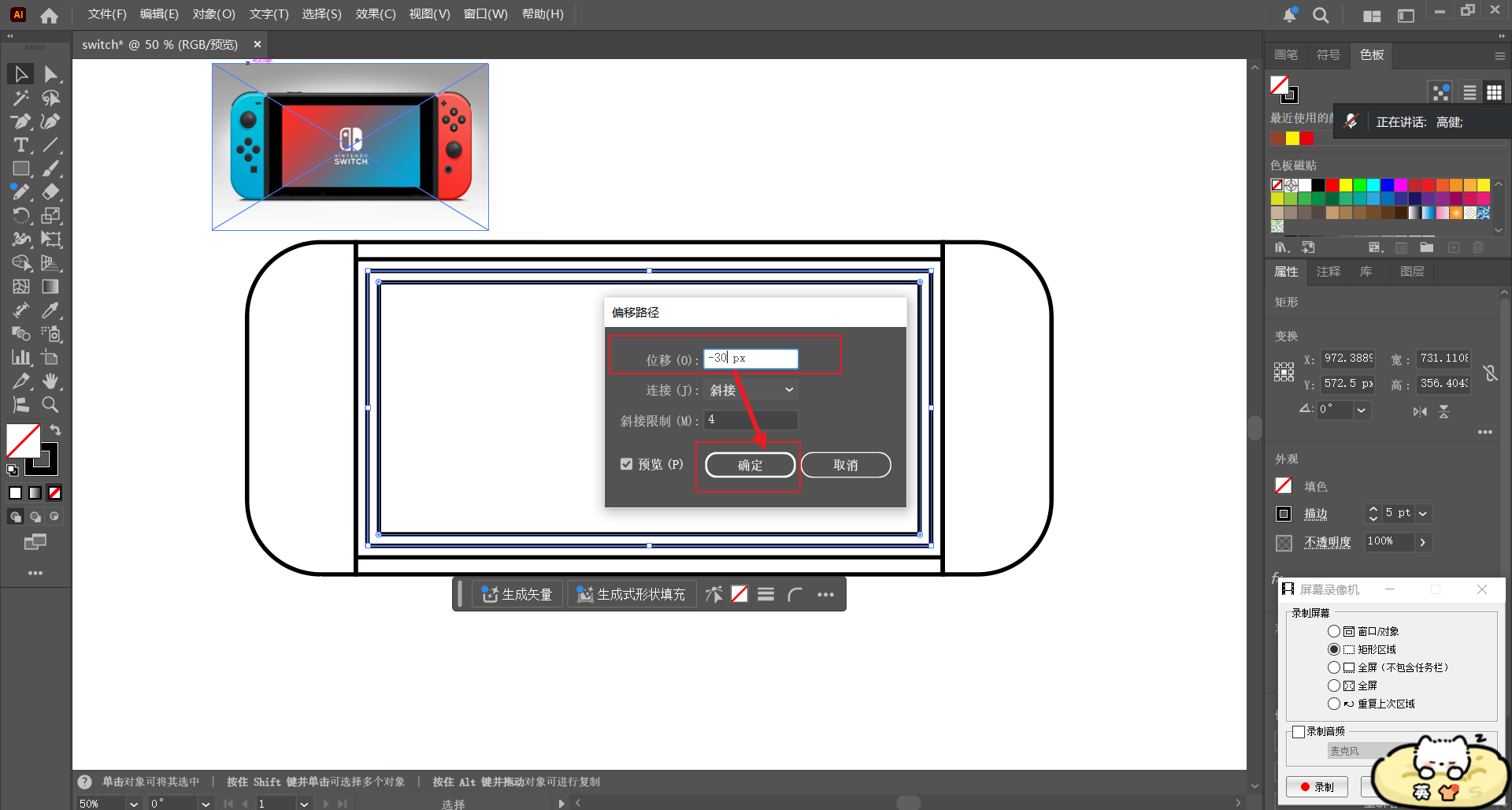
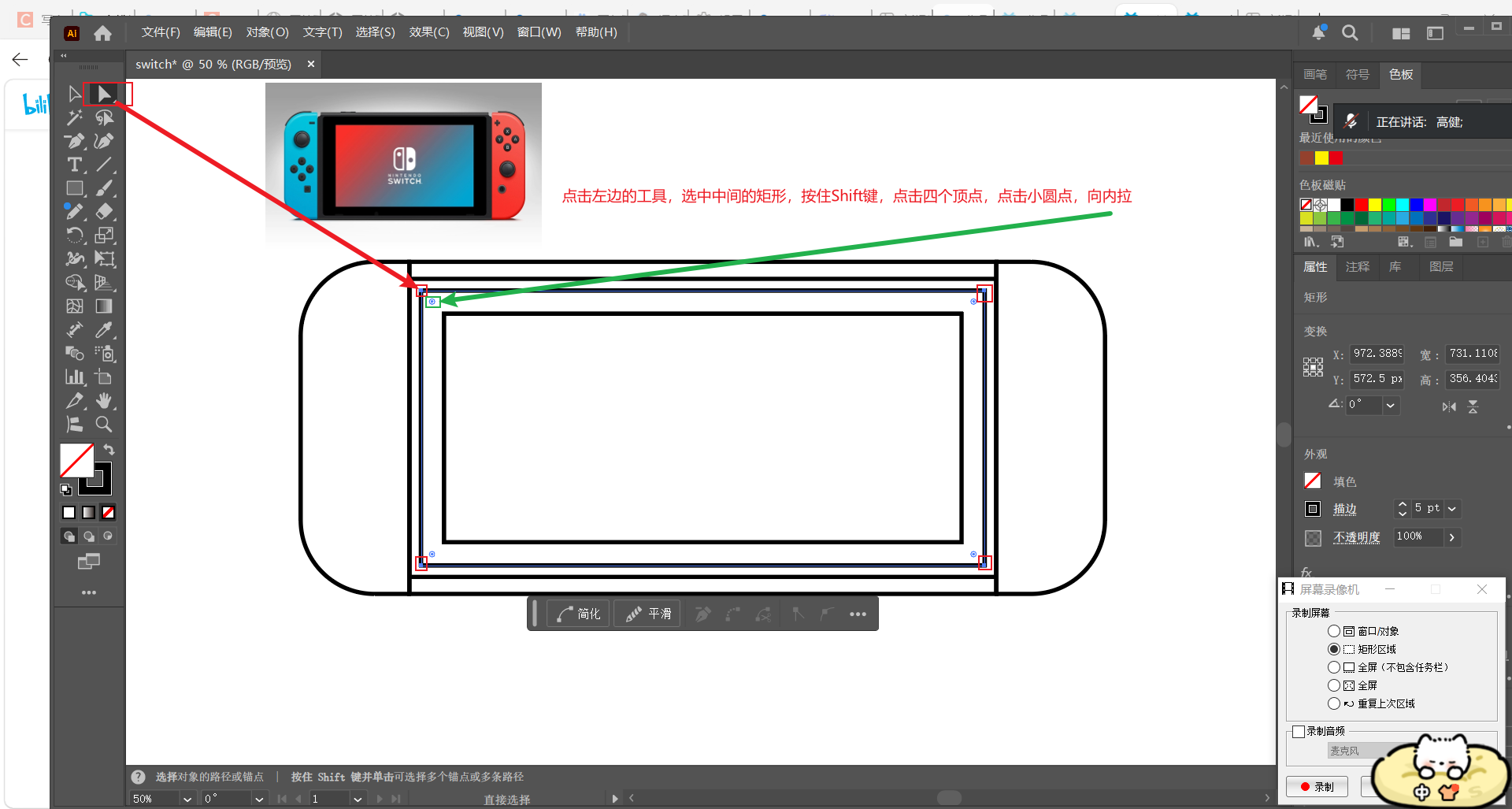
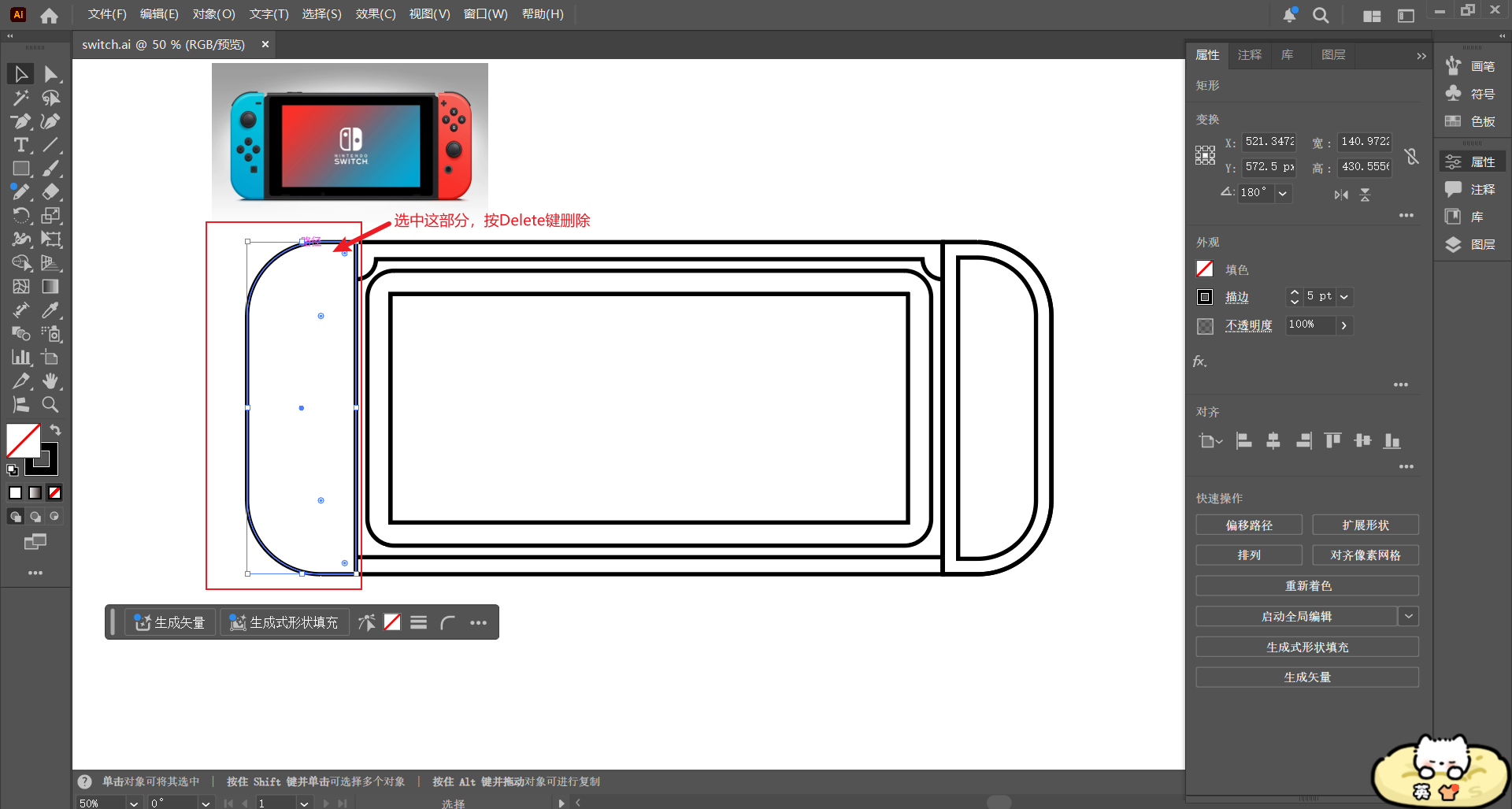
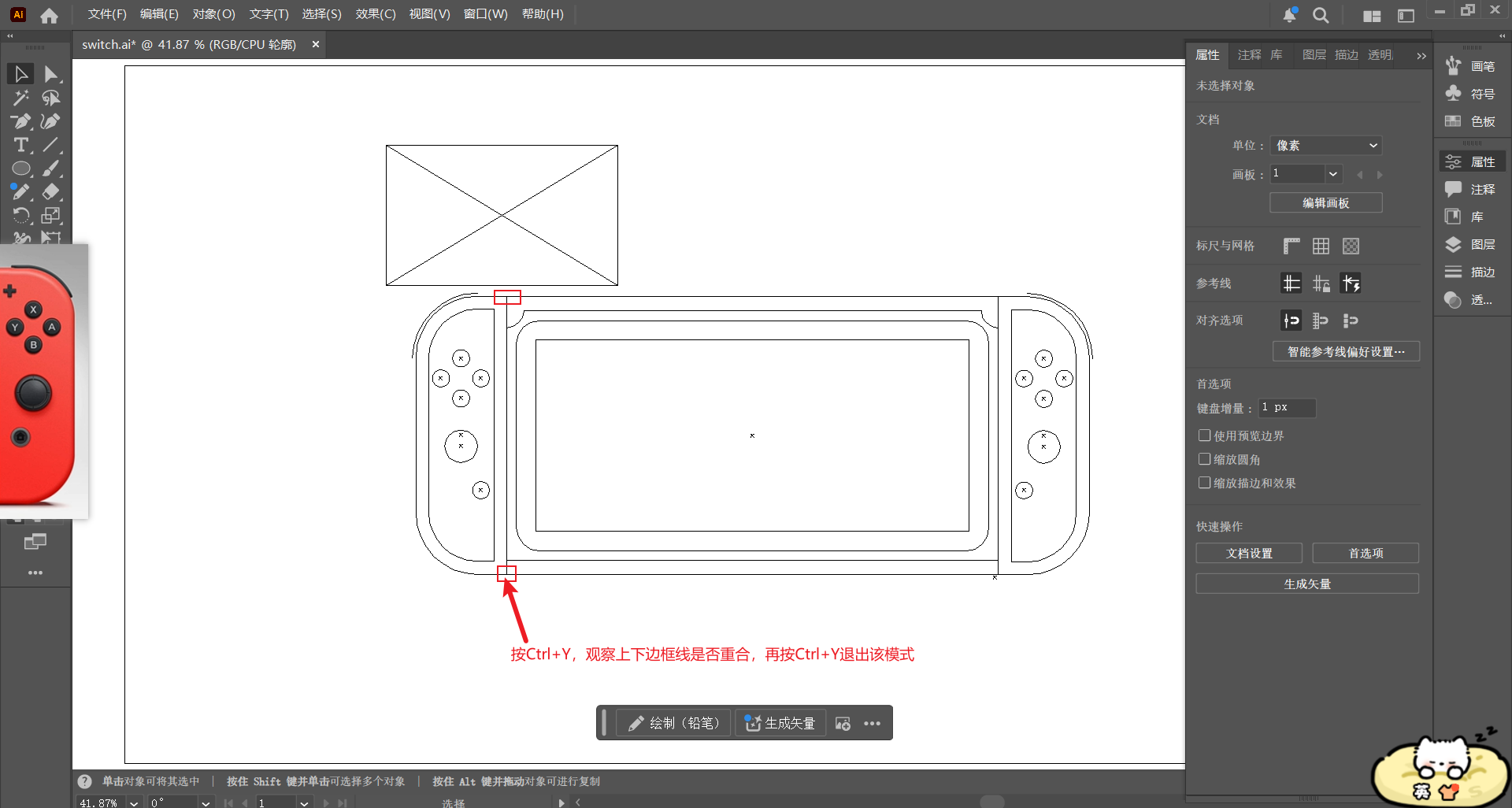
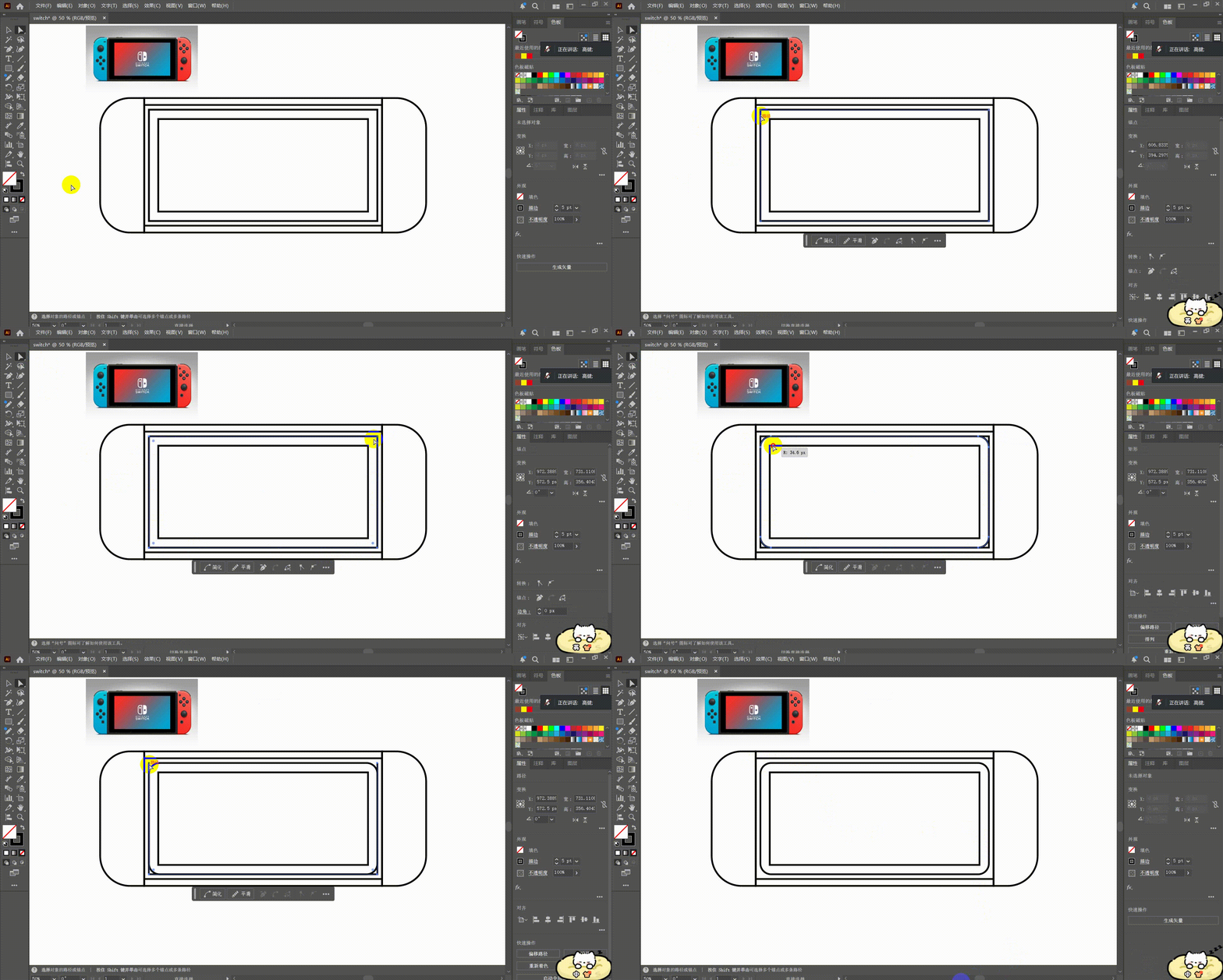 如果发现线框有多的,选中线框,按Delete键删除
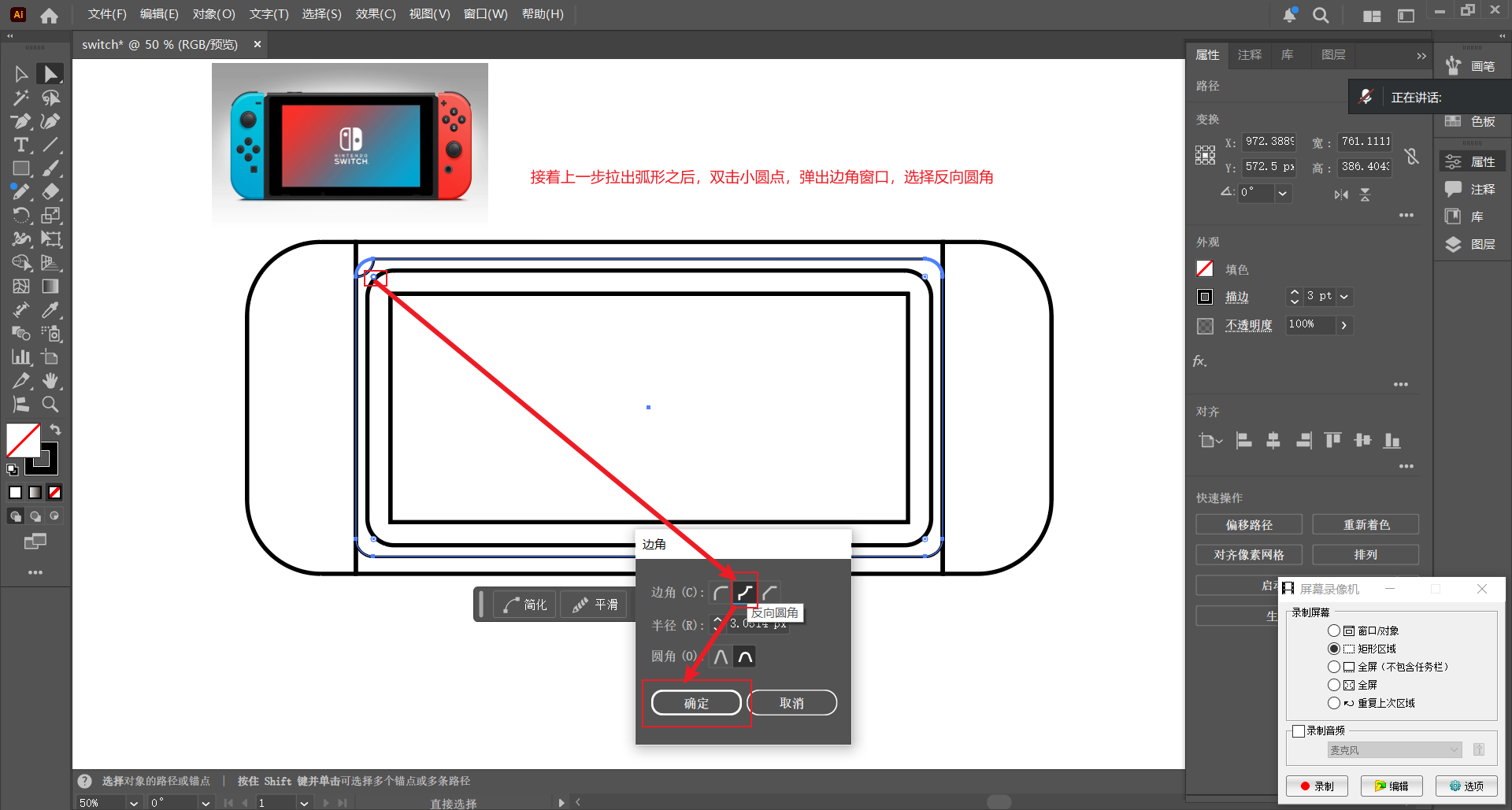
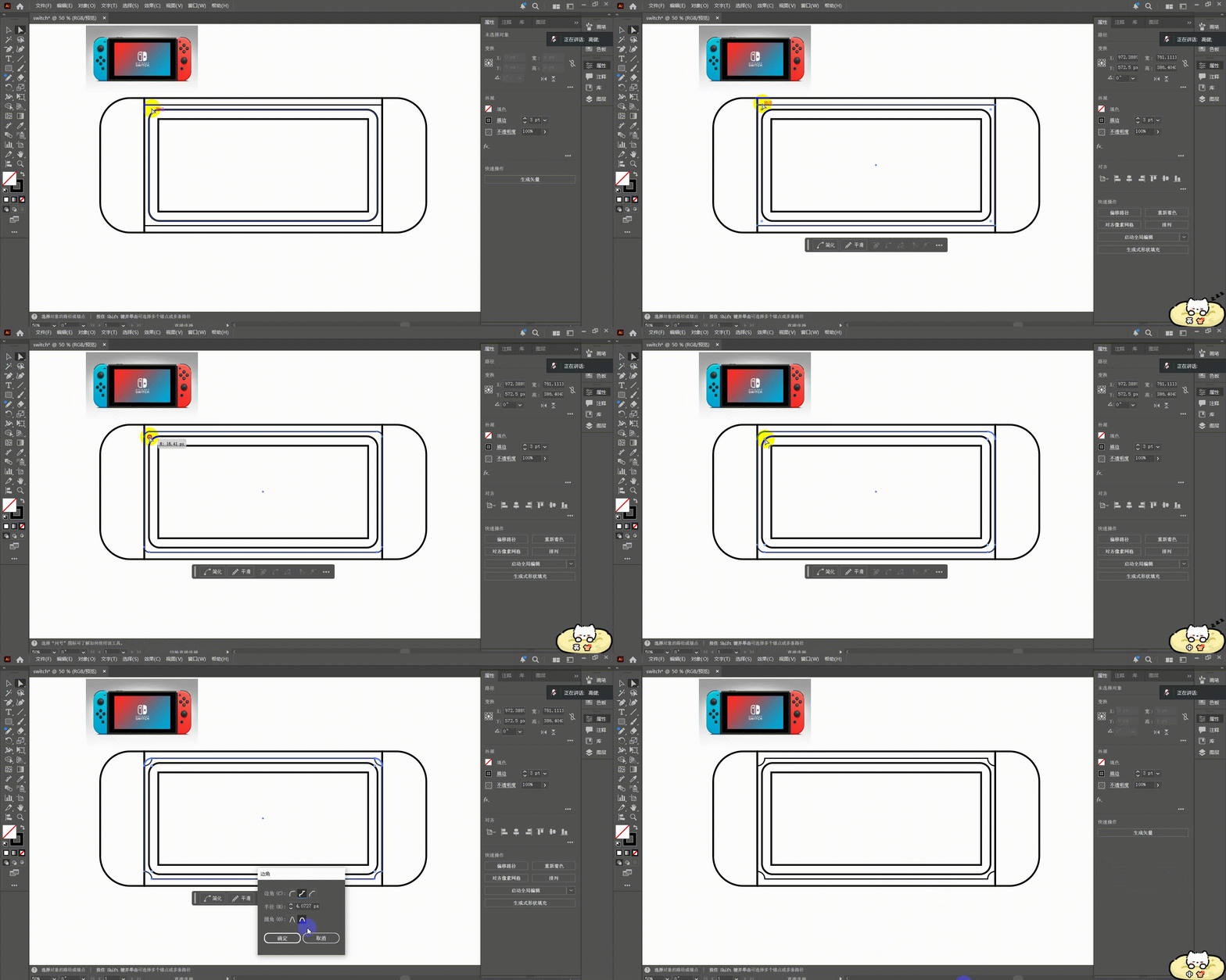
如果只想让两个顶点向内凹也是一样的,先选择直接选择工具,选中矩形,按住Shift键依次点击上面两个顶点(如果顶点内侧出现小圆点,证明已被选中),按住Shift键,依次点击上面两个角内侧的小圆点,双击任意一个小圆点,弹出边角面板,选择反向圆角,点击确定。
二、手柄
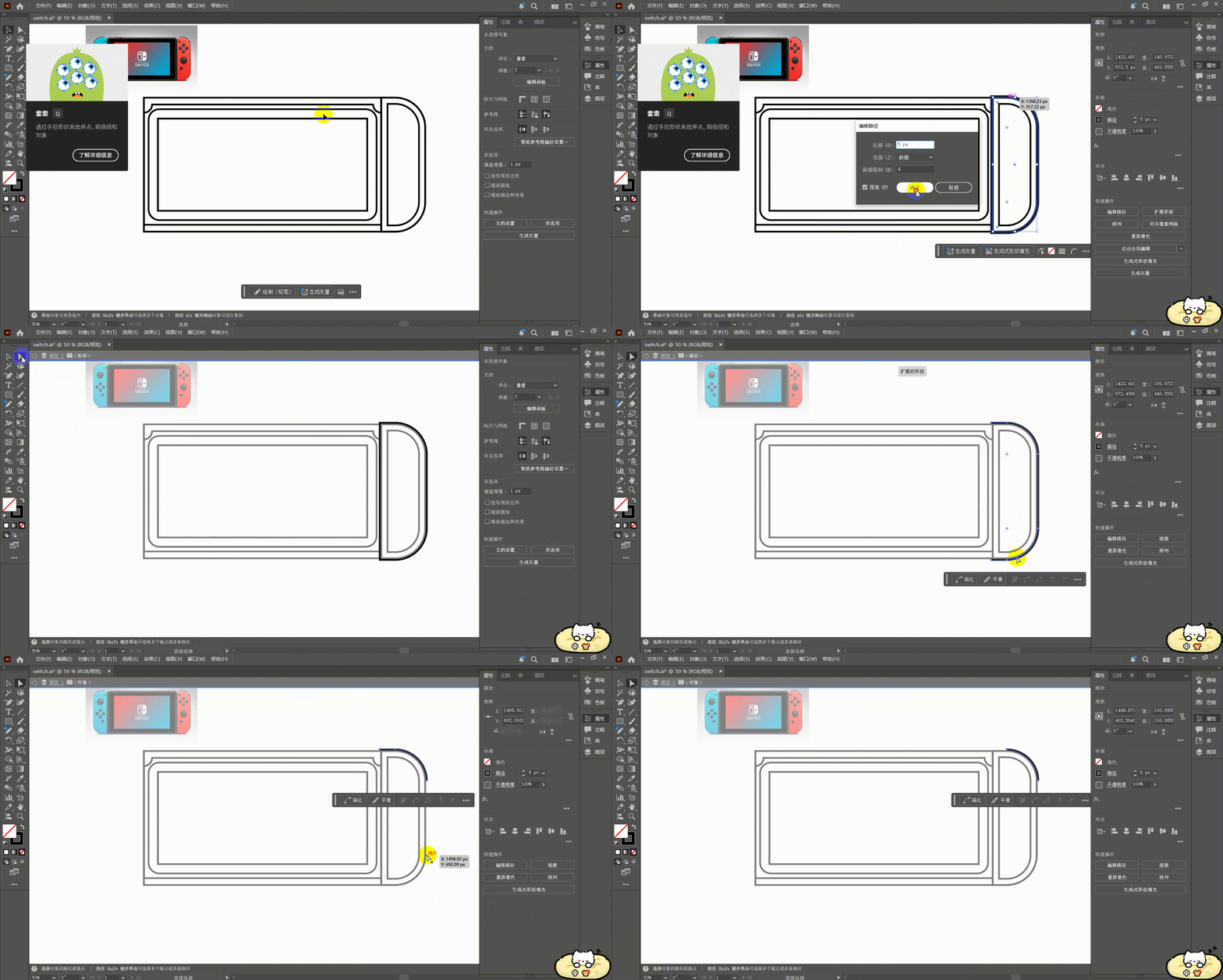
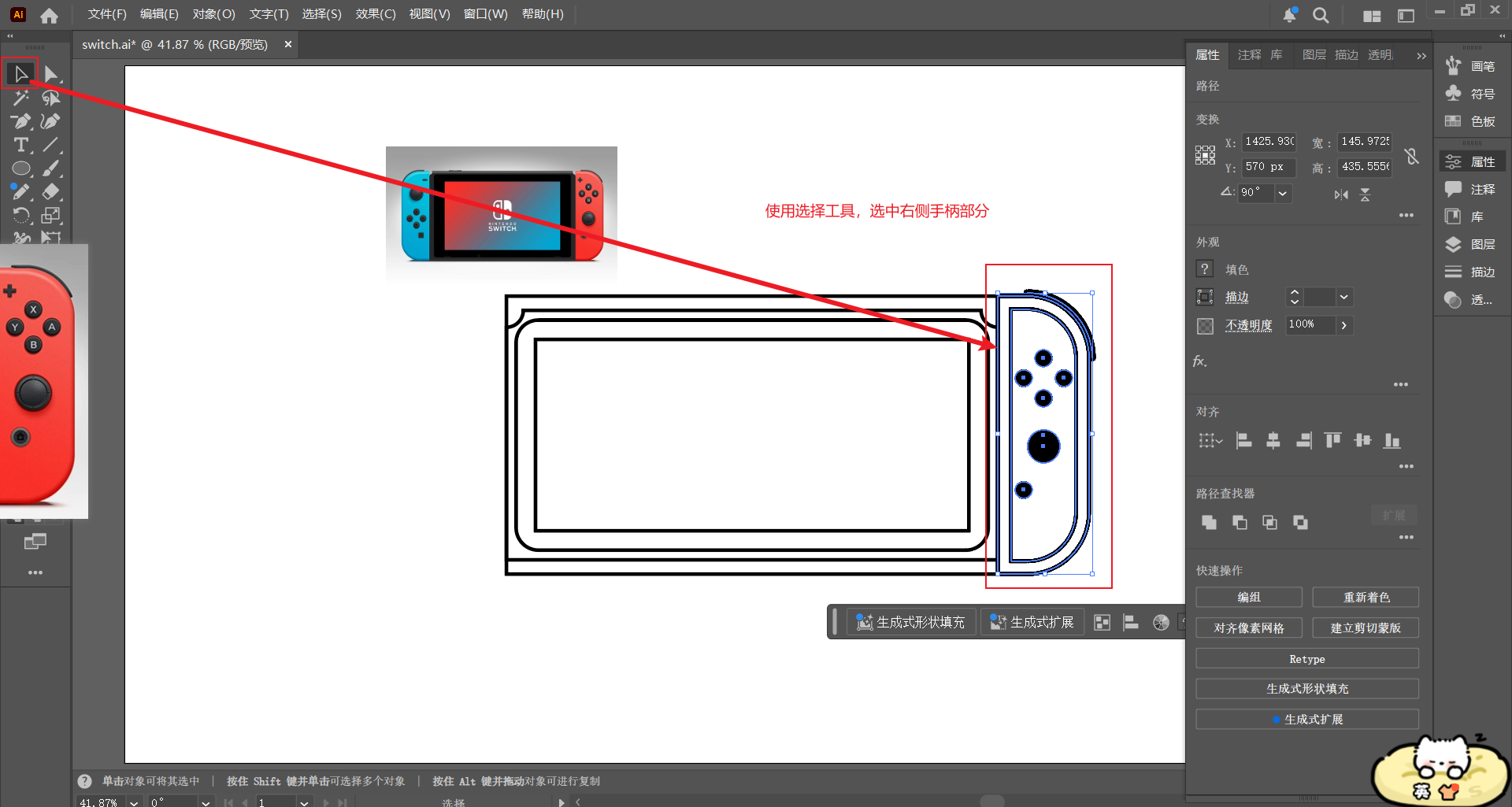
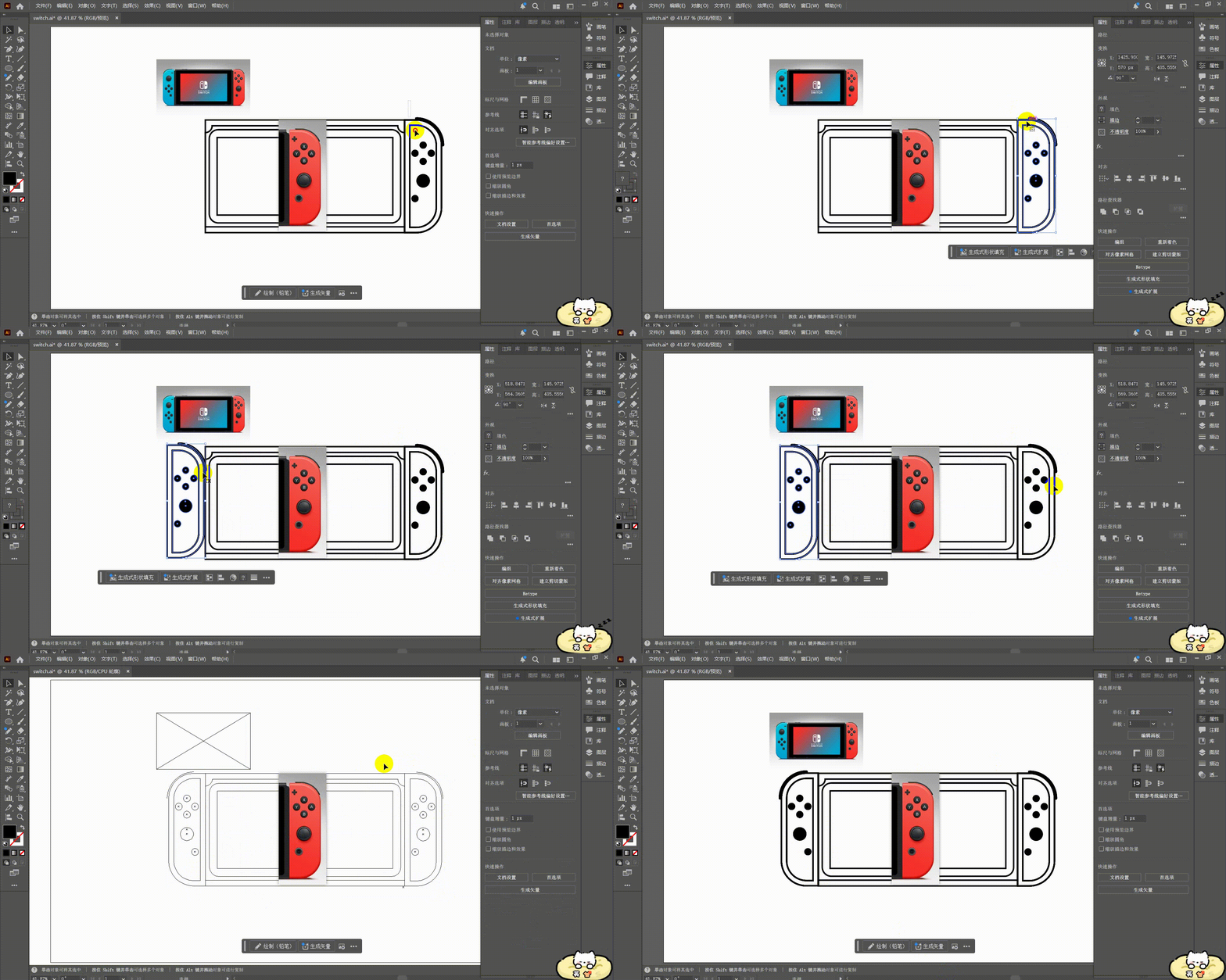
先选中右侧手柄,Ctrl+C复制,Ctrl+F原位粘贴,点击菜单栏对象,选择路径,选择偏移路径,弹出偏移路径面板,设置位移为-20px,点击确定
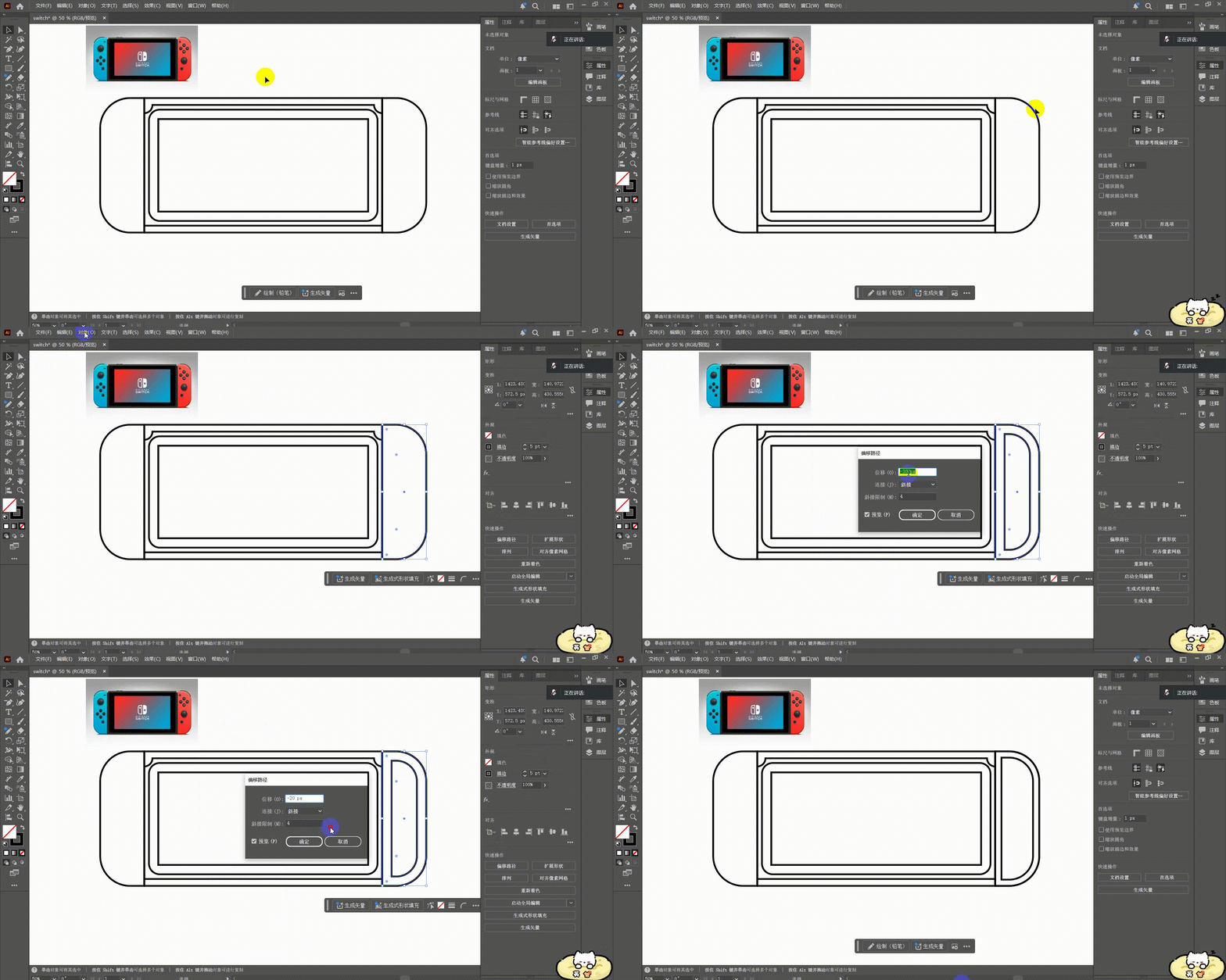
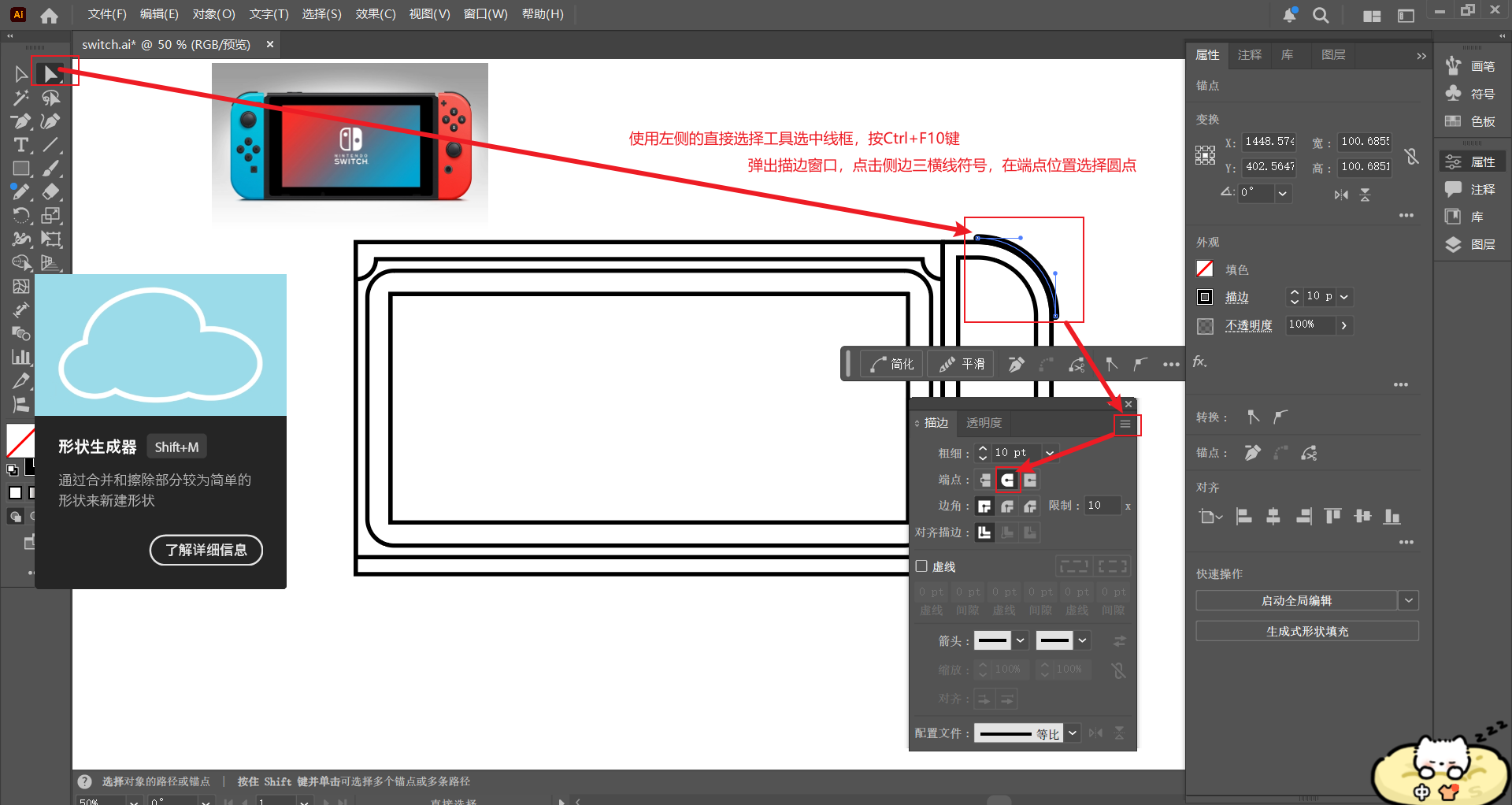
选中右侧手柄最外层的框线,点击菜单栏对象,选择路径,选择偏移路径,弹出偏移路径面板,设置位移为5px,点击确定。双击刚刚添加的线框,选择左侧面板的直接选择工具,选择要删除线框区域的锚点,按Delete键。按Esc键退出隔离状态。
三、手柄里面的按键
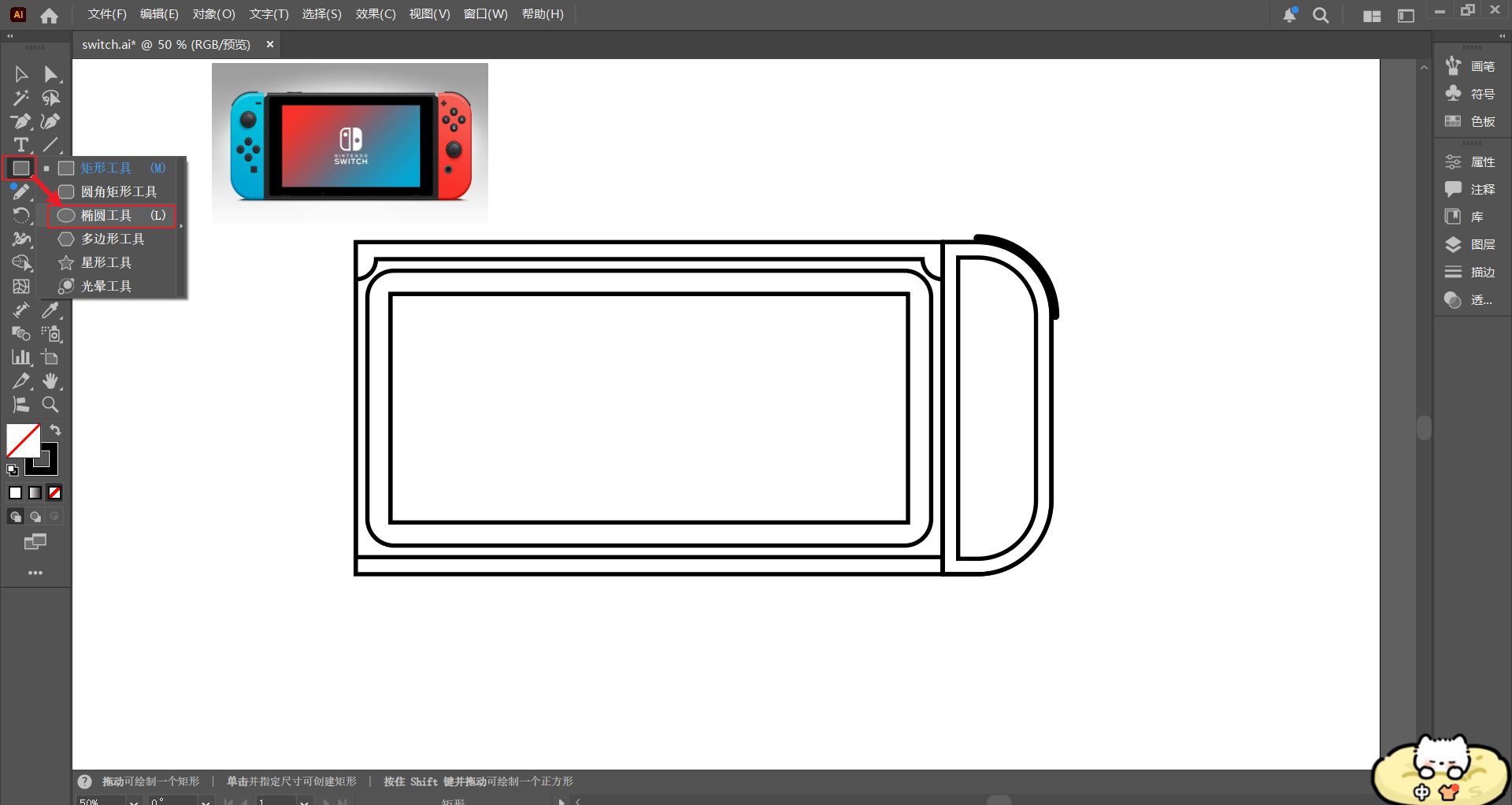
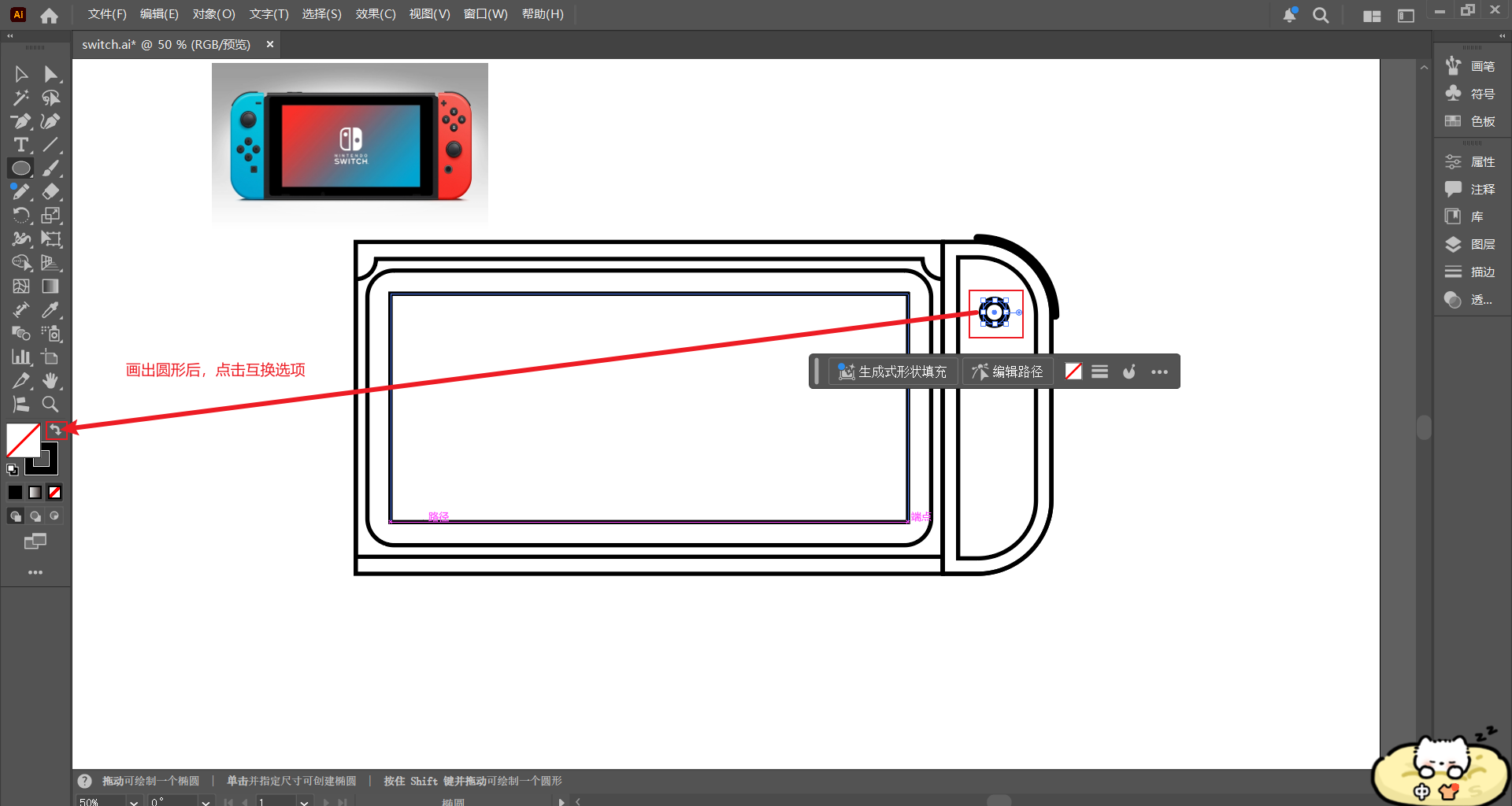
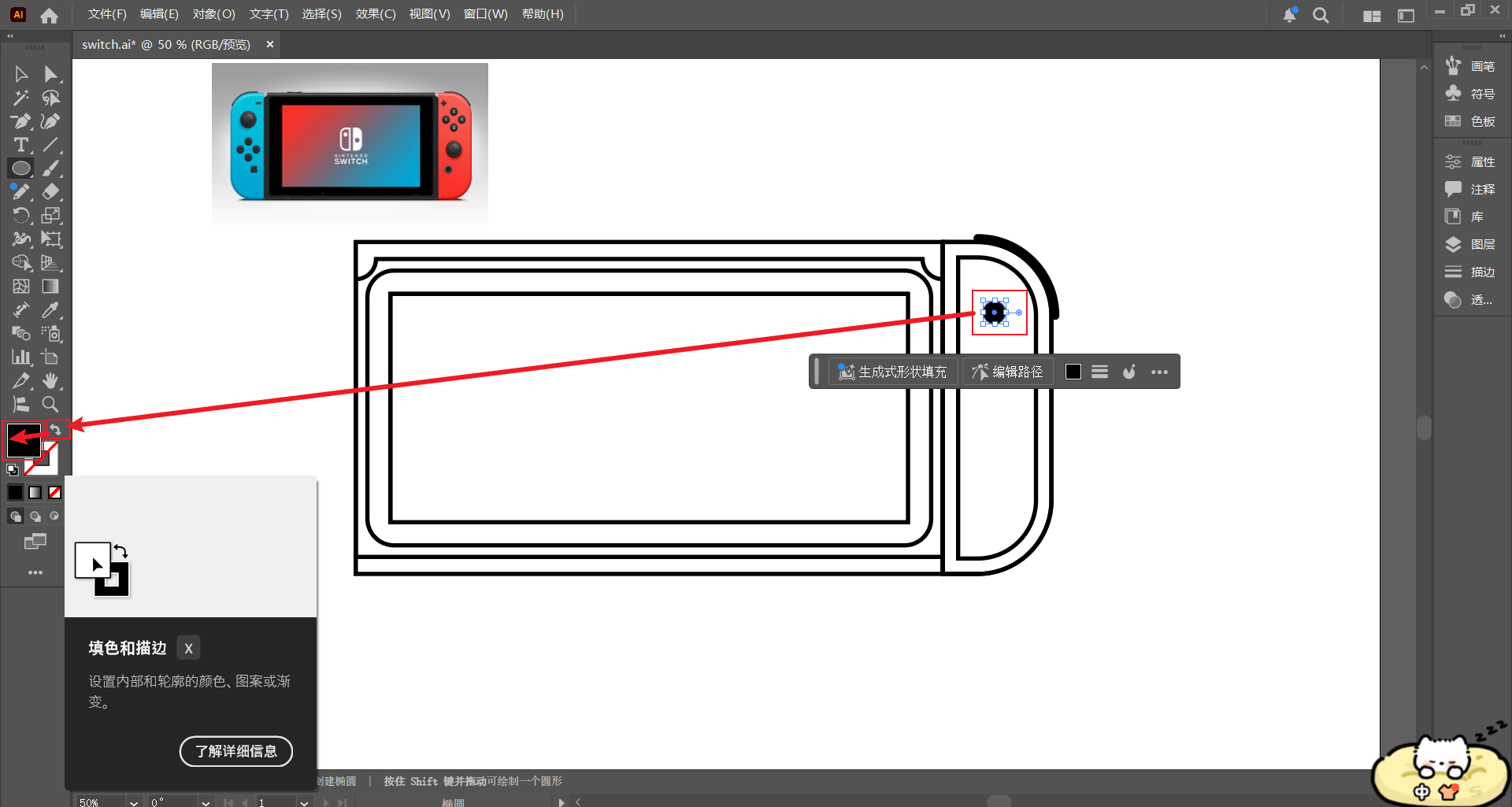
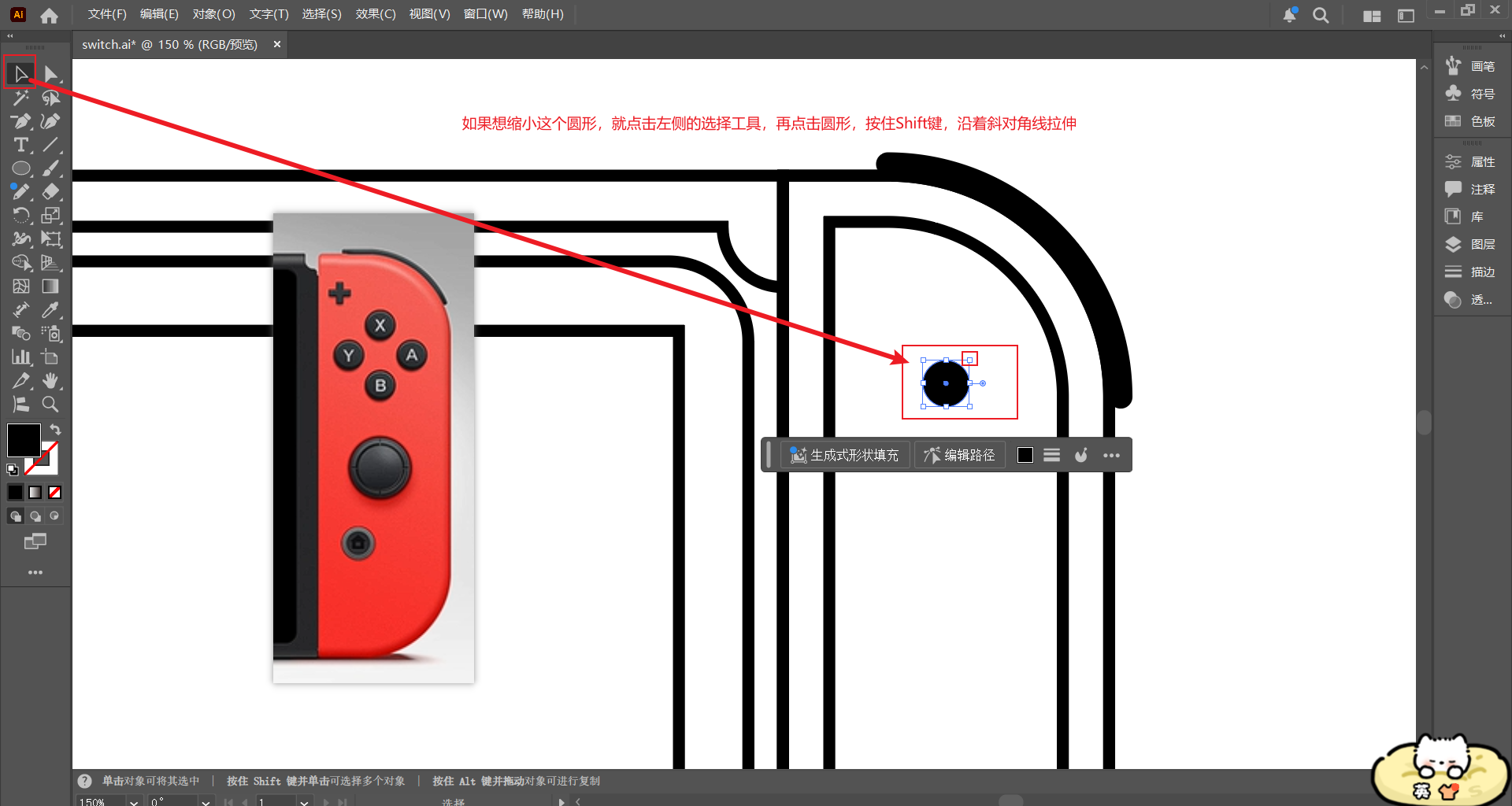
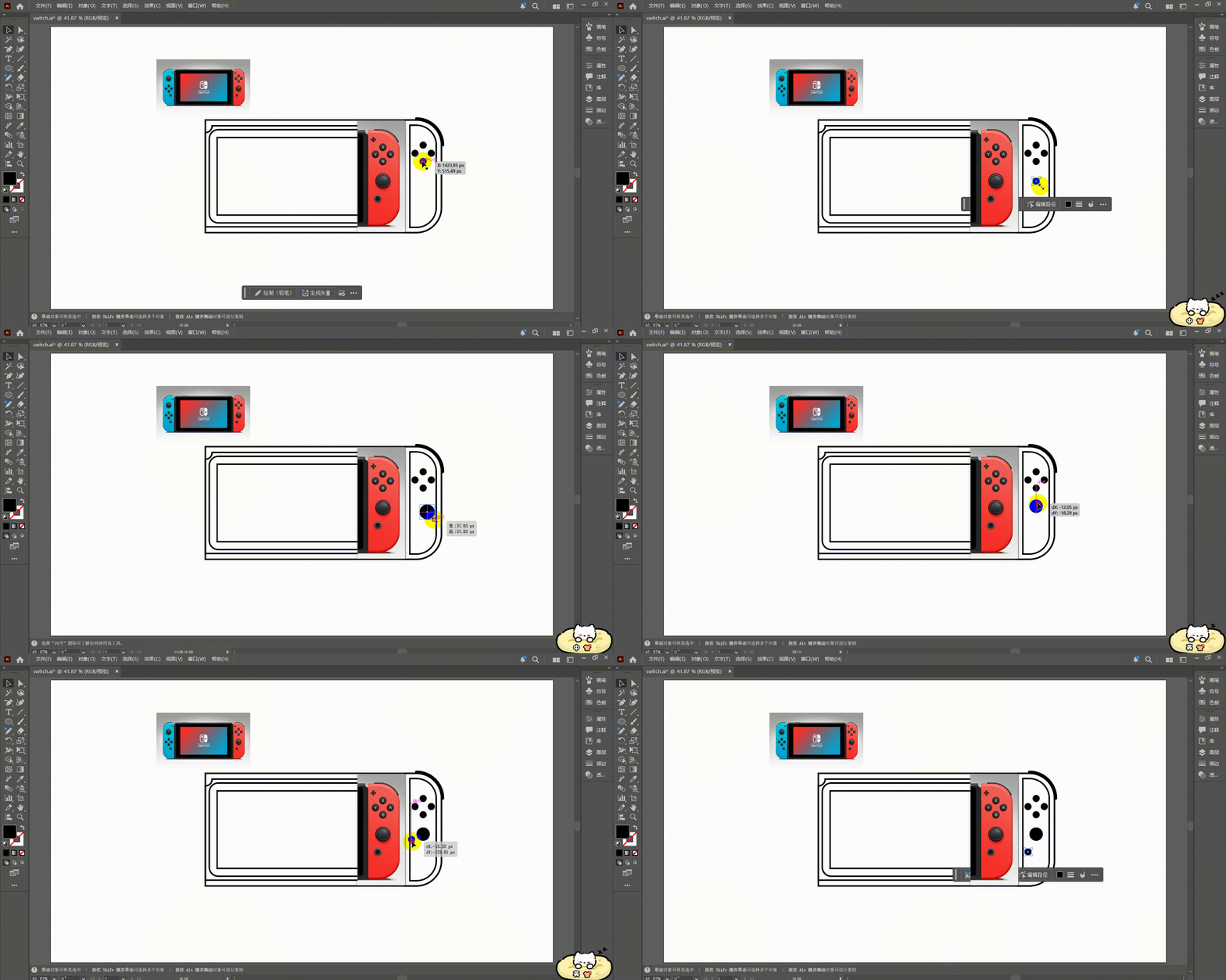
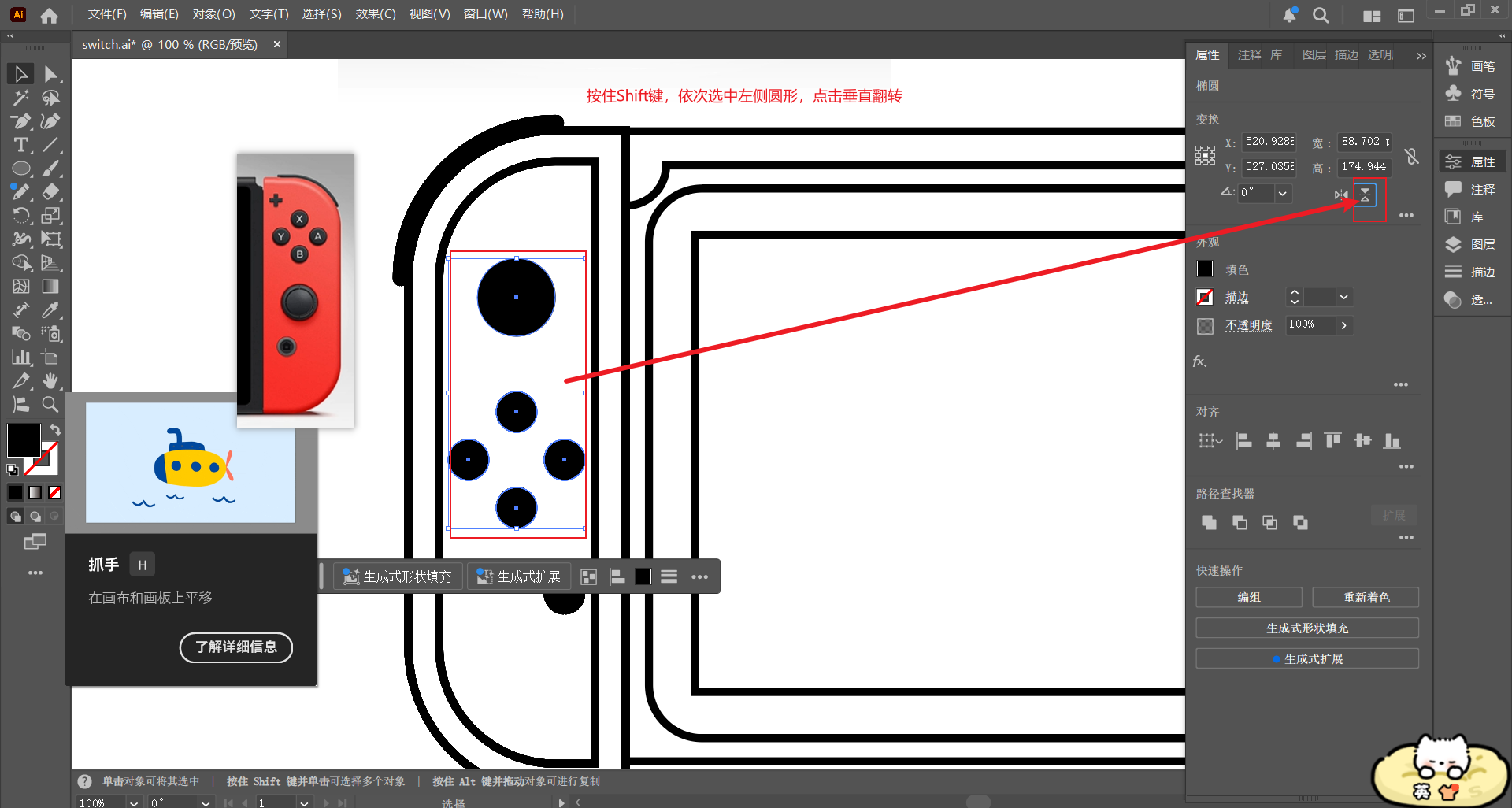
画出圆形后,点击圆形,Ctrl+C复制,Ctrl+F原位粘贴,向下拖动,将第二个圆形放到合适位置,框选住两个圆形,Ctrl+C复制,Ctrl+F原位粘贴,将鼠标指针放在任意一个角的位置,当指针变成双向弧形箭头时,按住鼠标左键旋转一下角度。
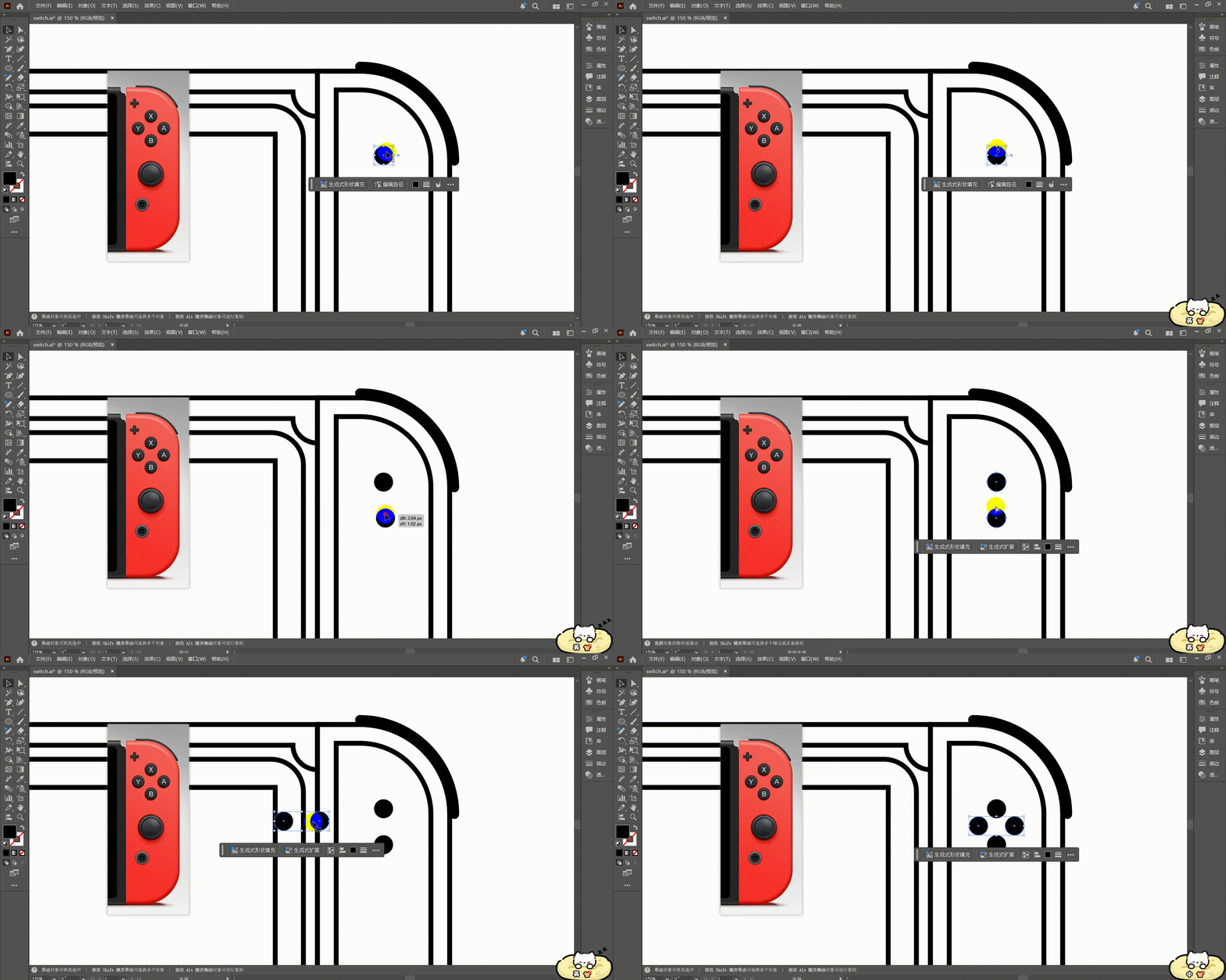
按Ctrl+0画板适应窗口大小,点击最下面的圆形,Ctrl+C复制,Ctrl+F原位粘贴,向下拖动到合适位置,按住Shift键等比例放大,调整位置。同样的,点击左侧圆形,Ctrl+C复制,Ctrl+F原位粘贴,向下拖动到合适位置。
四、手柄里面的加减号
选择左边的矩形工具,绘制一个减号,Ctrl+C复制,Ctrl+F原位粘贴,鼠标放在矩形角附近,当指针变成双向弧形箭头时,旋转90°,加号制作完成。同理,选中加号里面的横向矩形Ctrl+C复制,Ctrl+F原位粘贴,向左拖动放到合适位置。将加号和减号同时选中,按住Shift键,鼠标点击斜对角线上的点,等比例缩小。
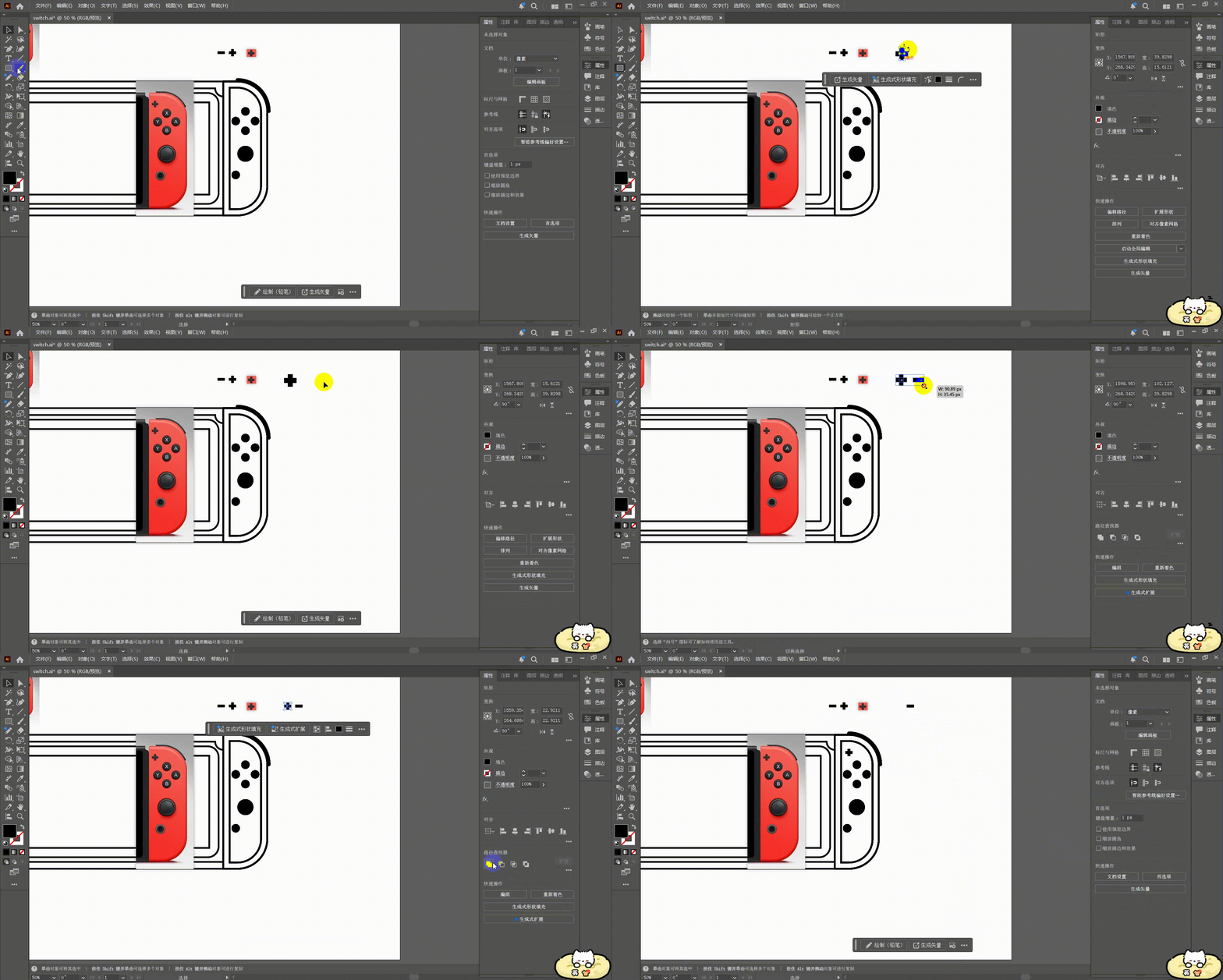
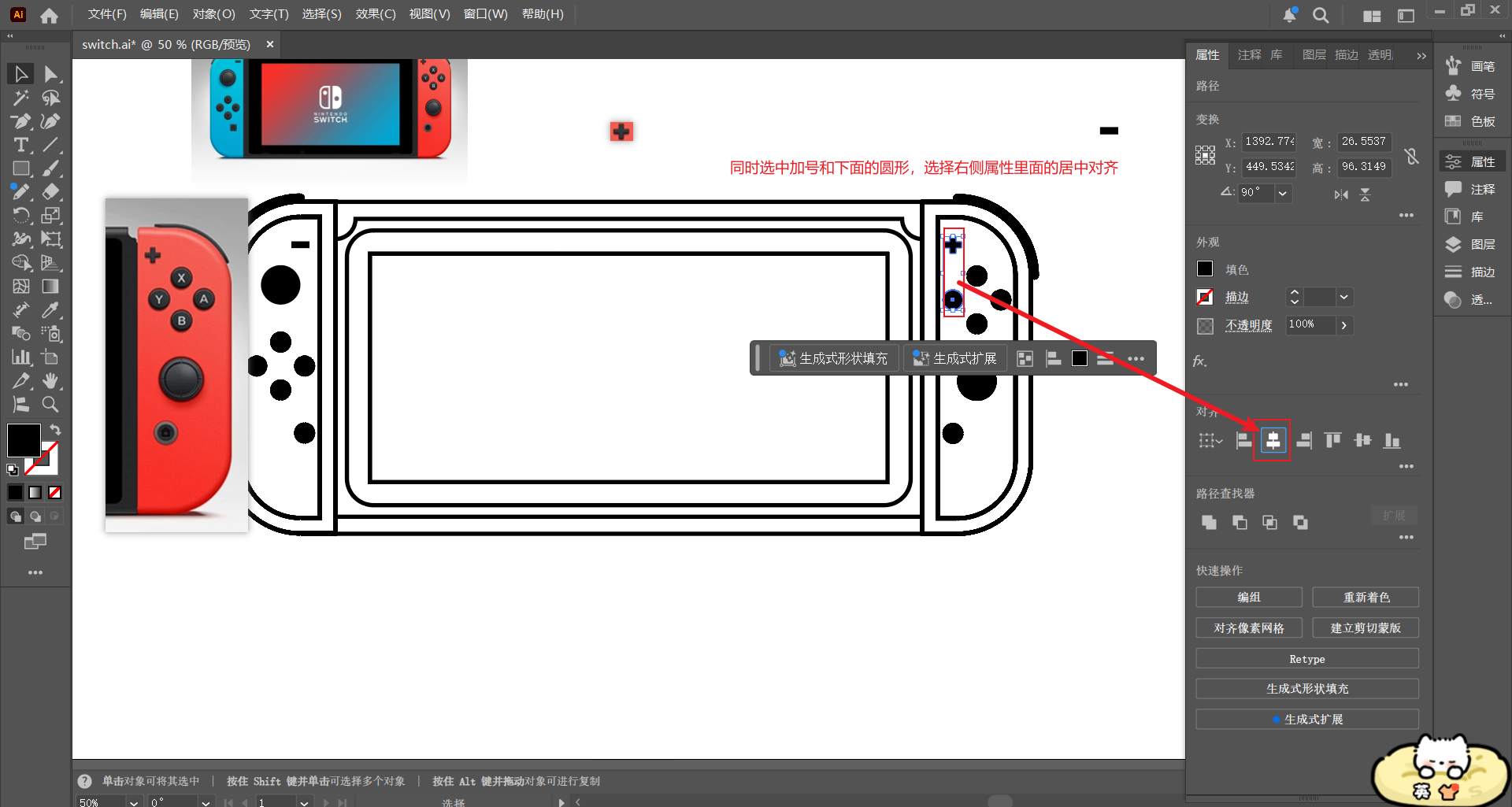
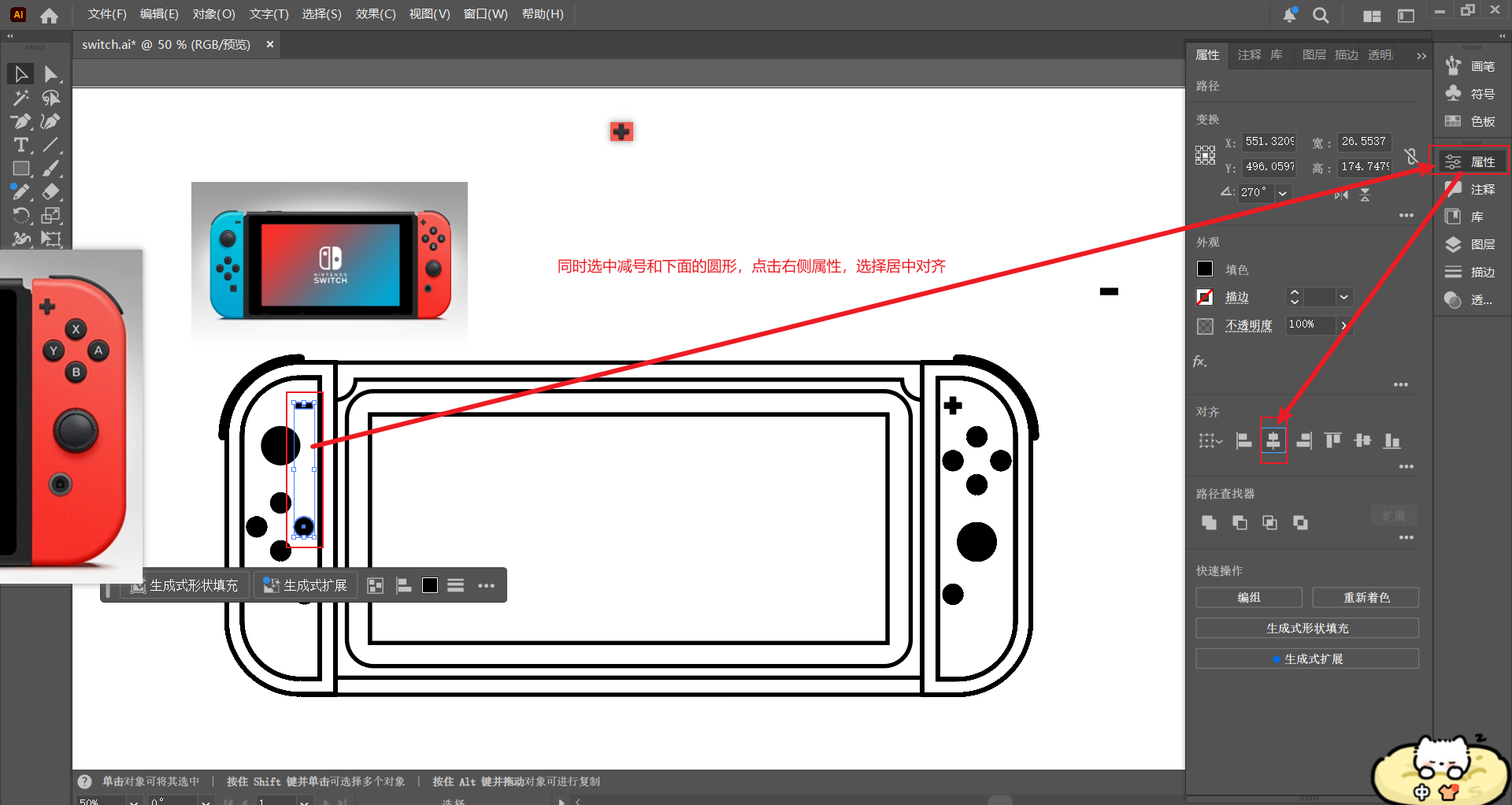
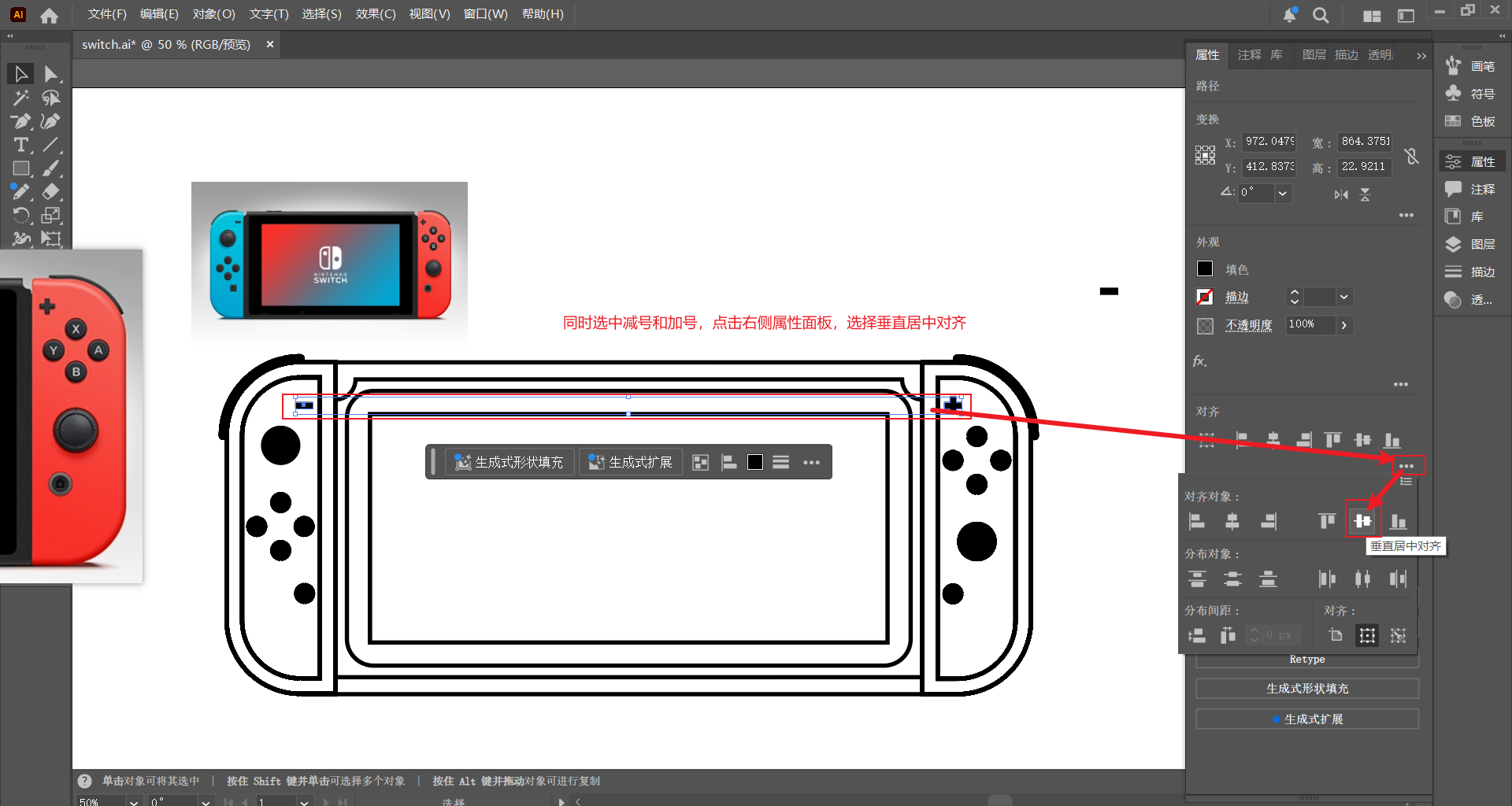
选择左侧的矩形工具,看准圆形的圆心,按住Shift+Alt绘制矩形,调整位置,对齐之后将圆形删掉。
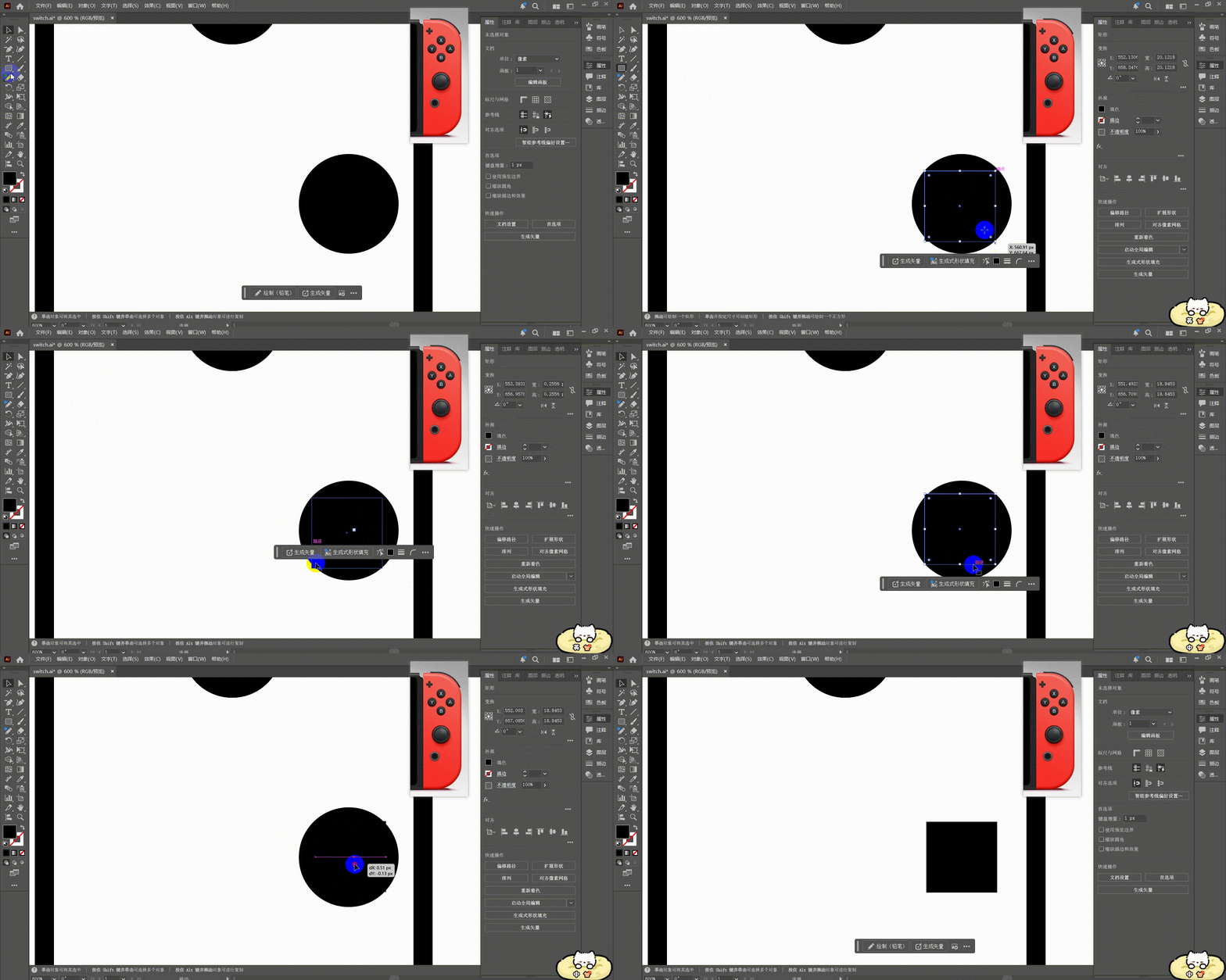
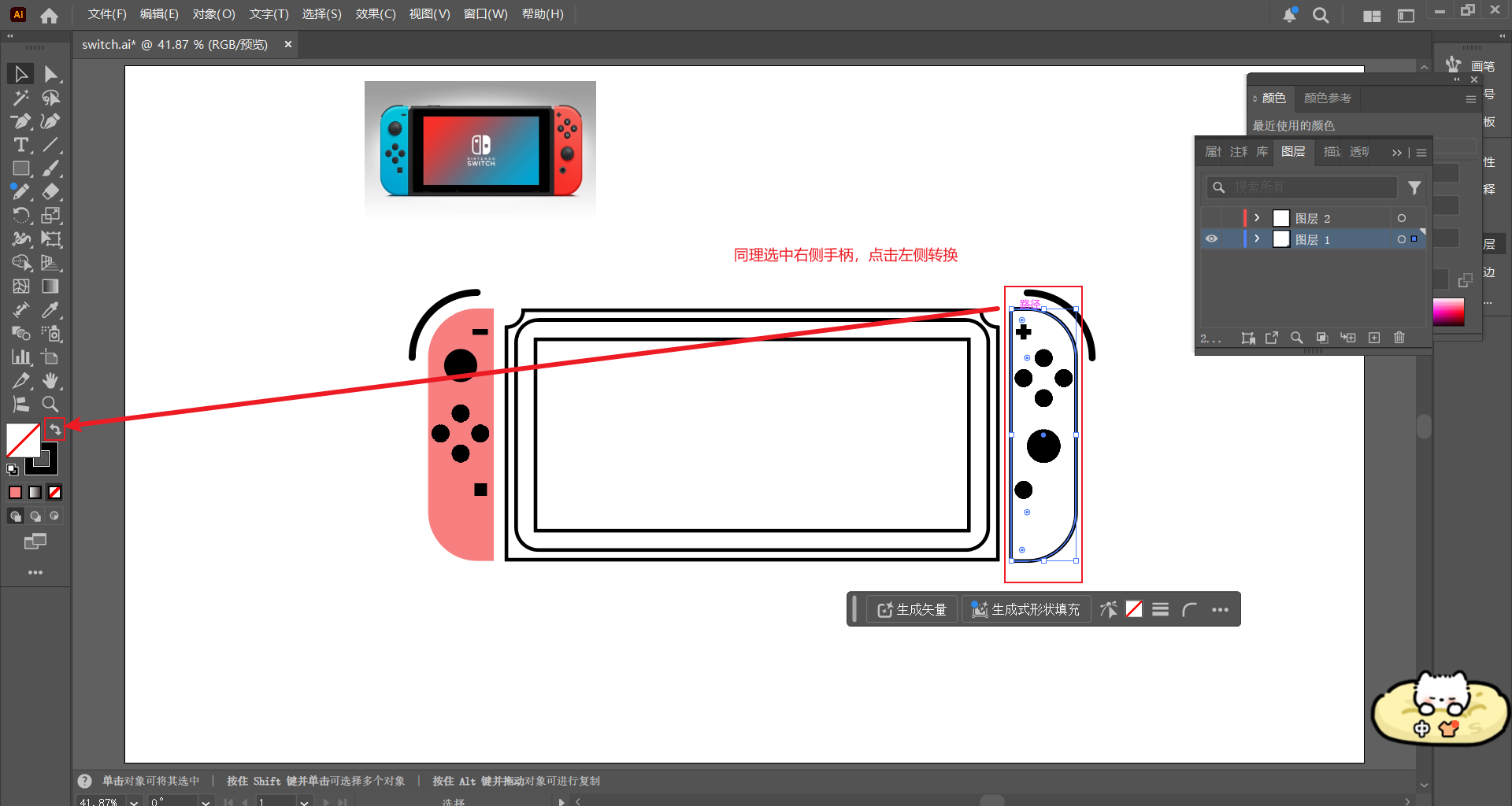
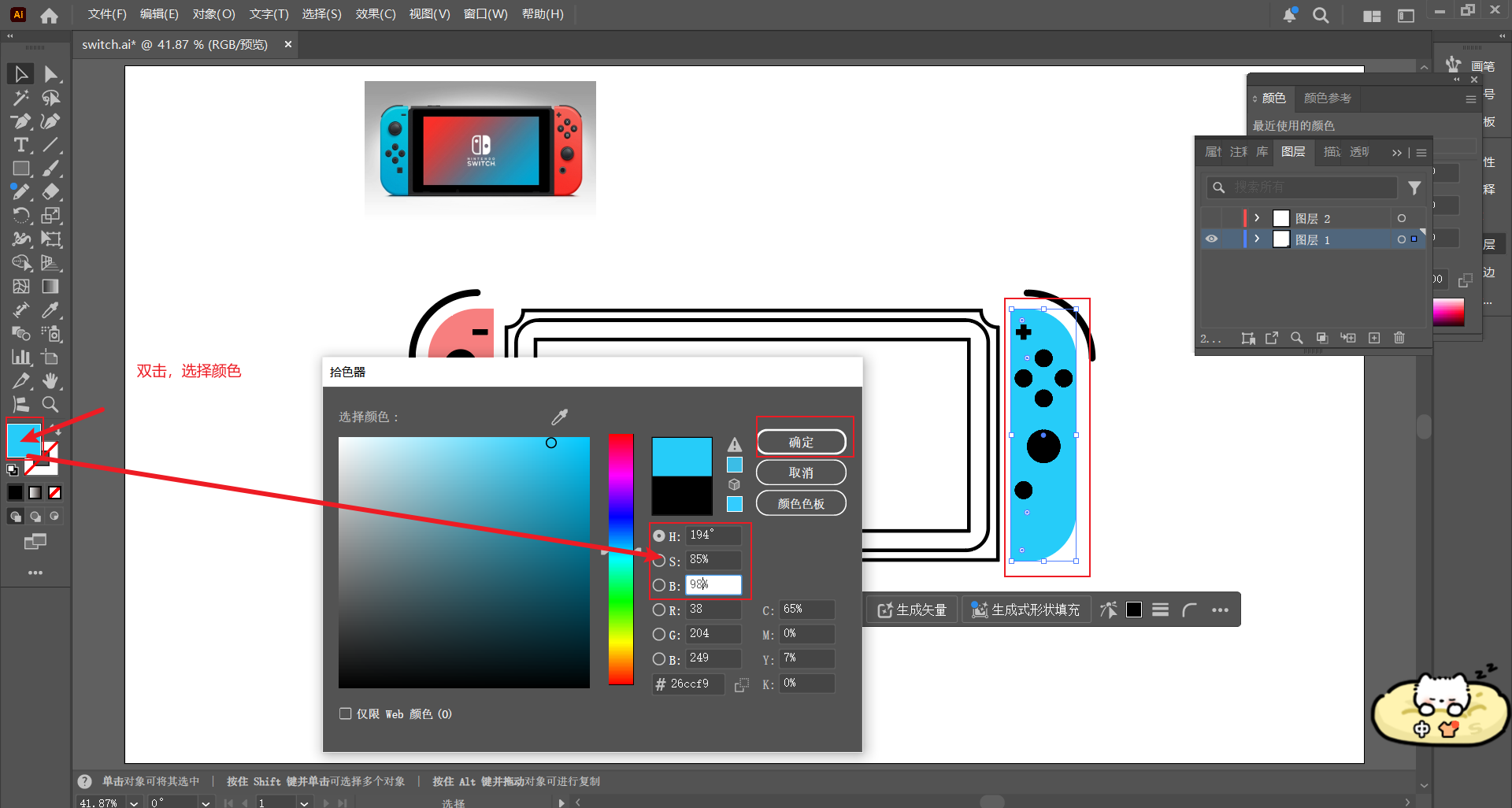
五、填充颜色
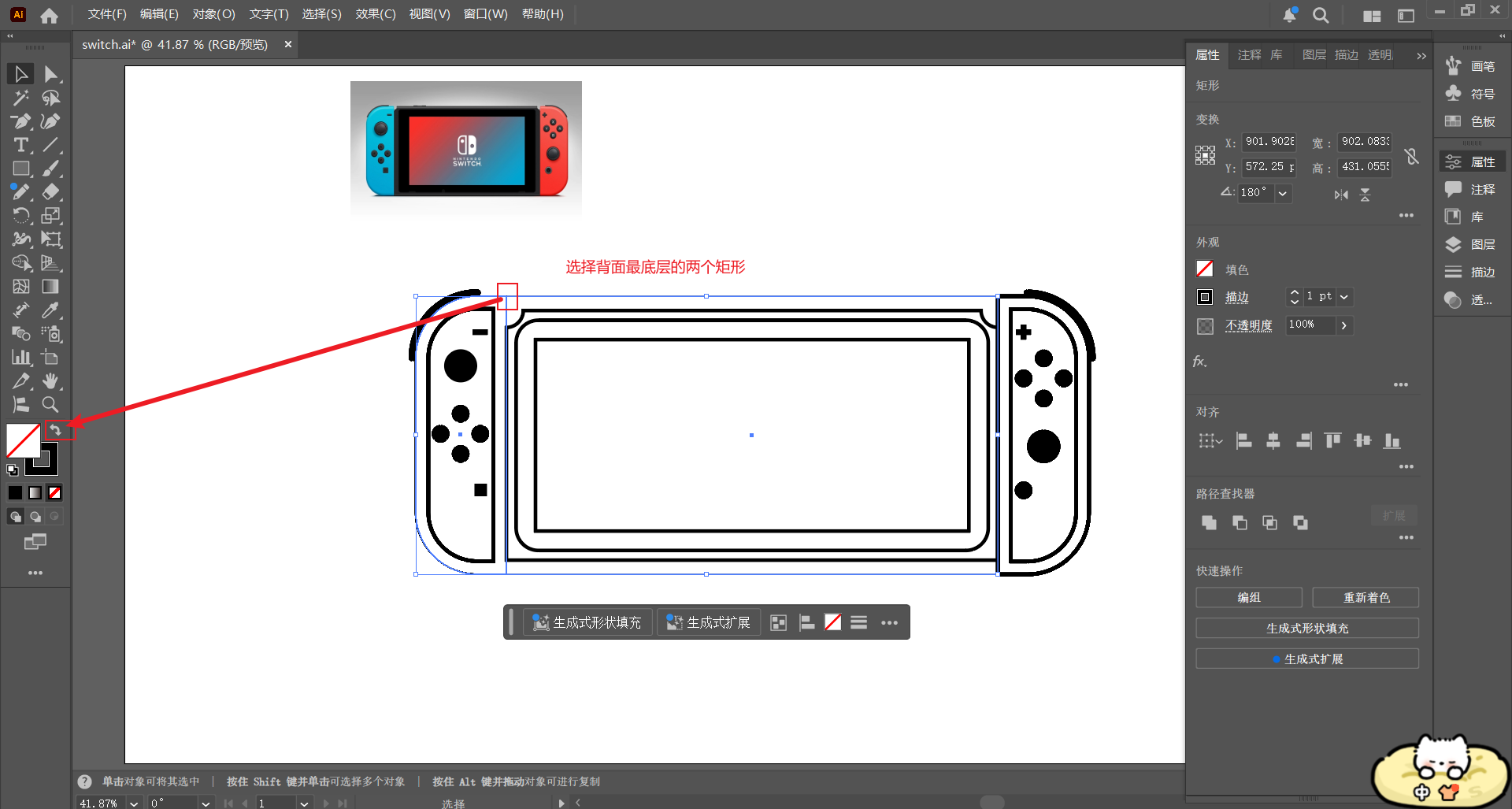
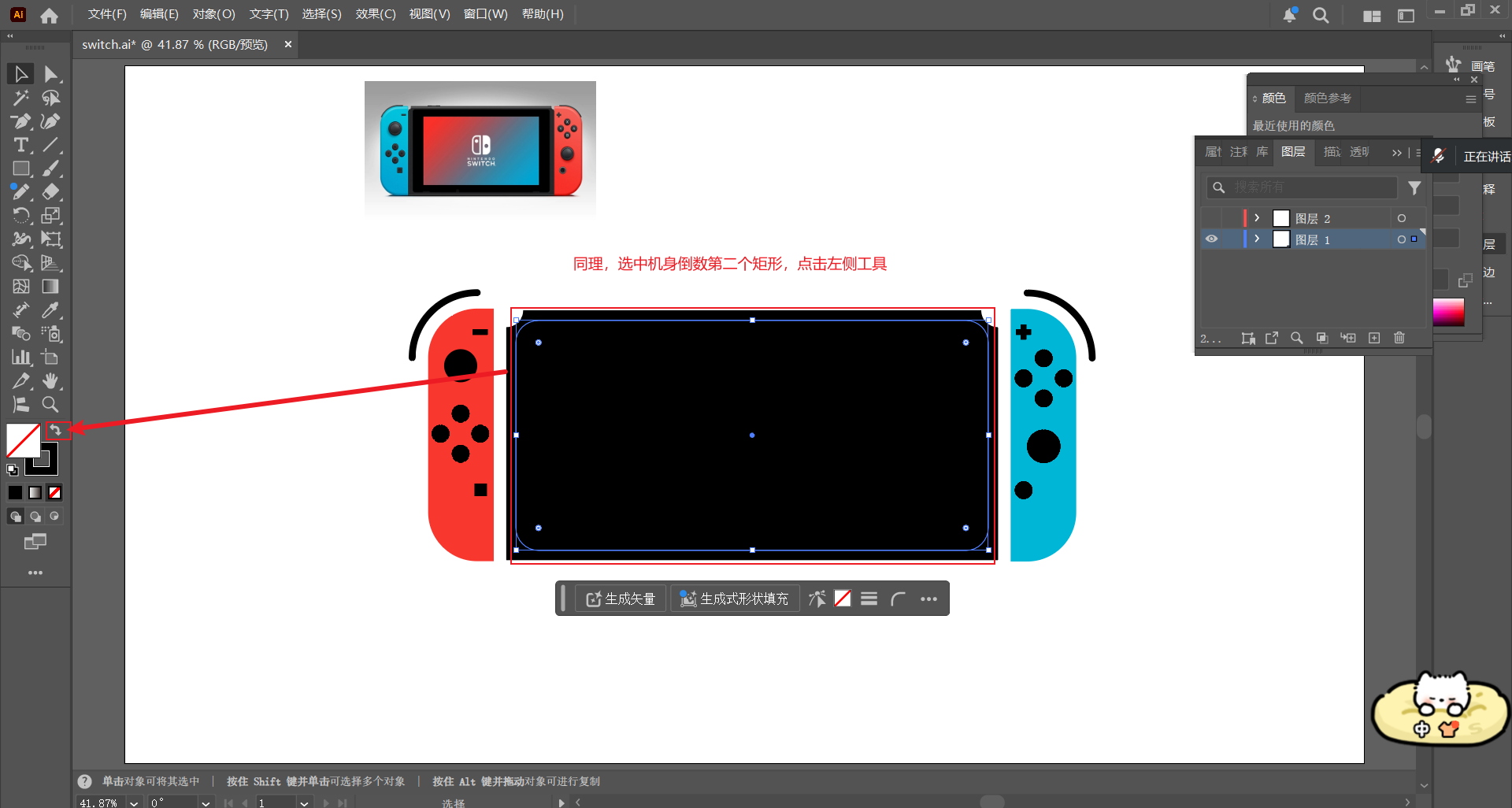
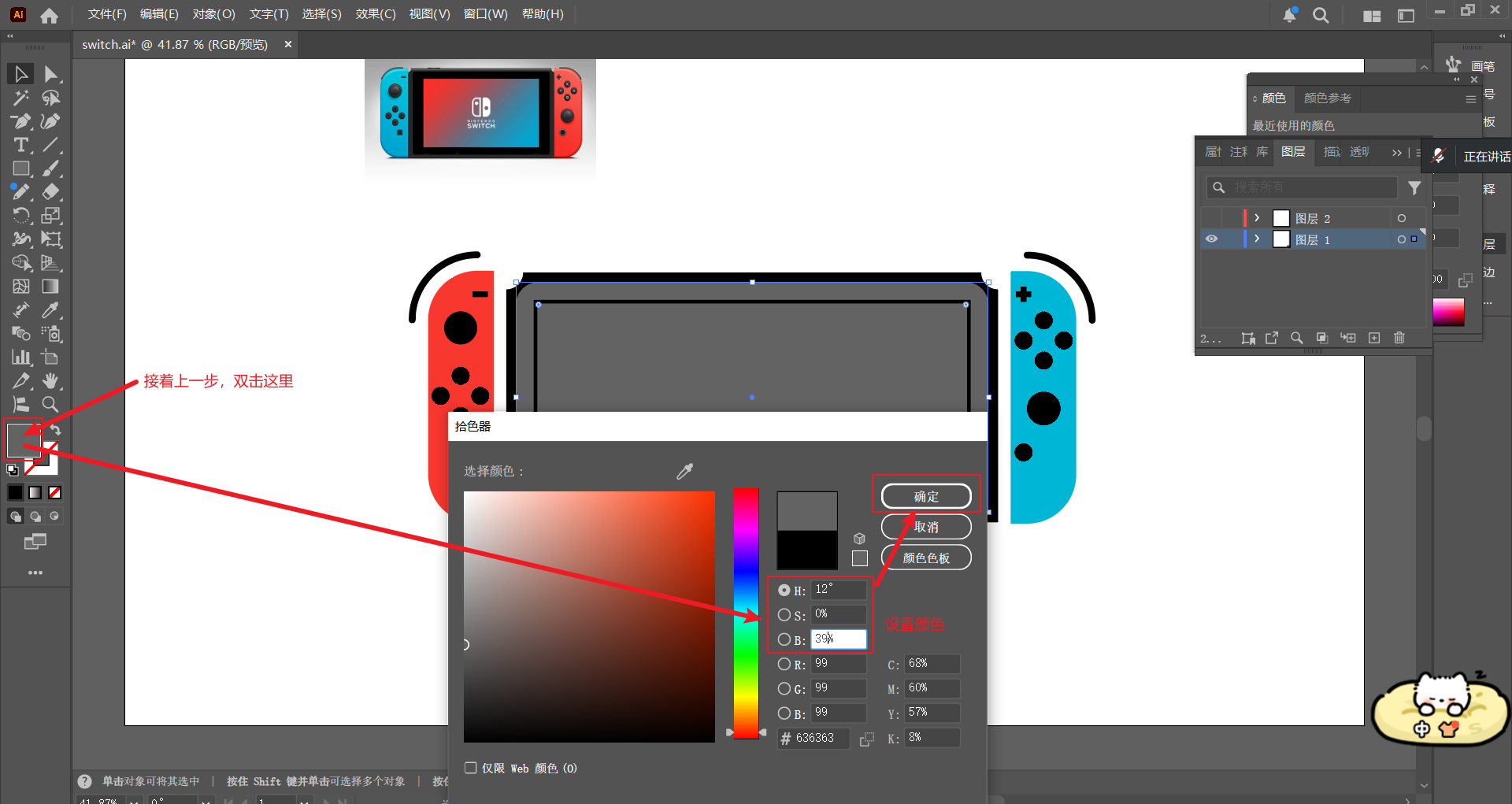
选择背面最底层的两个矩形
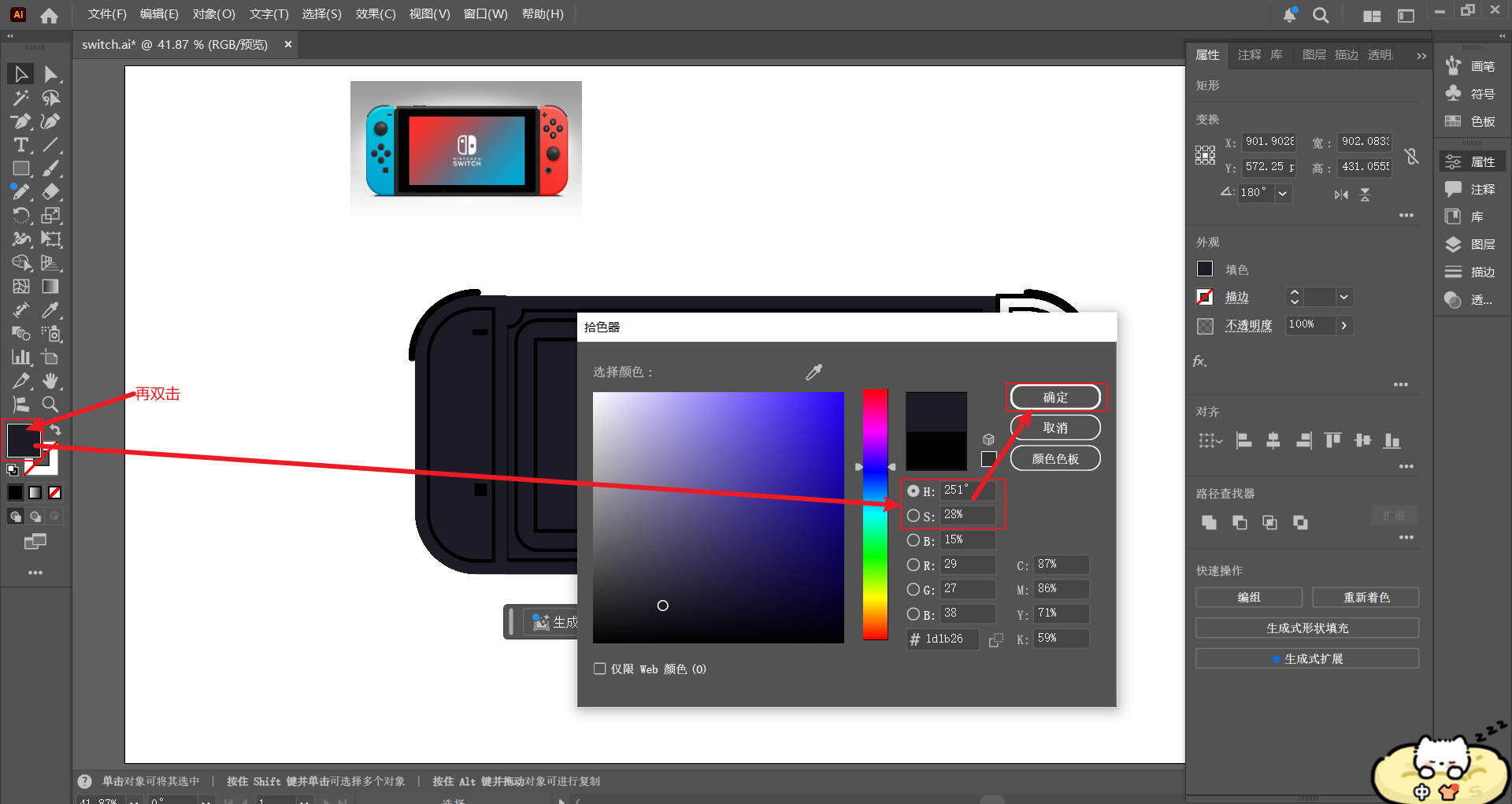
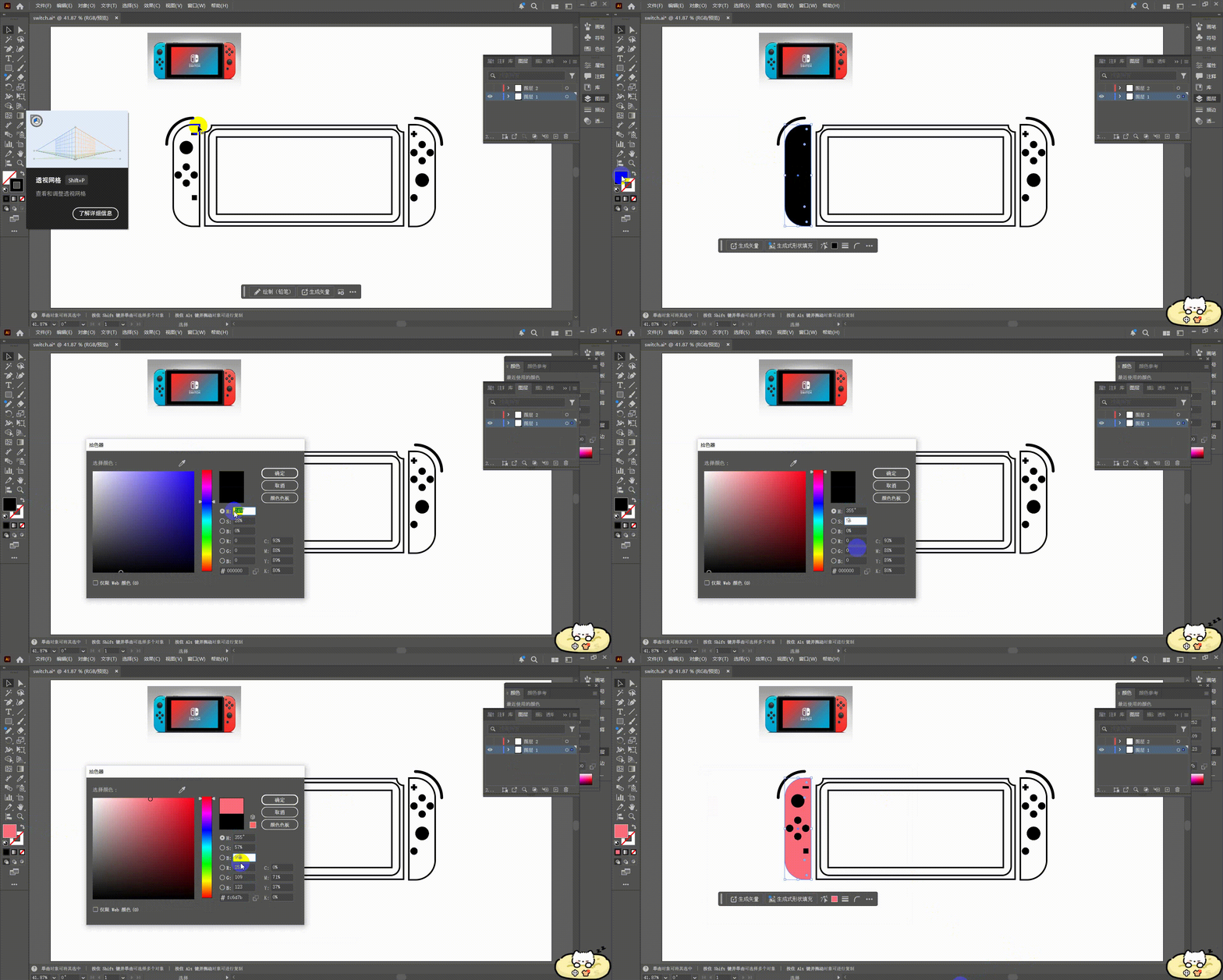
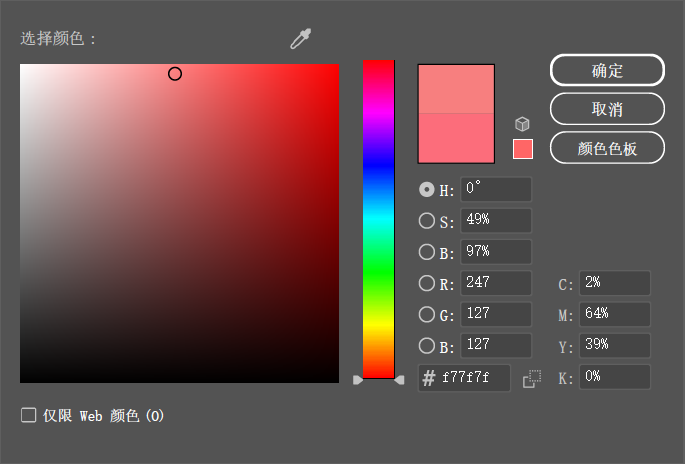
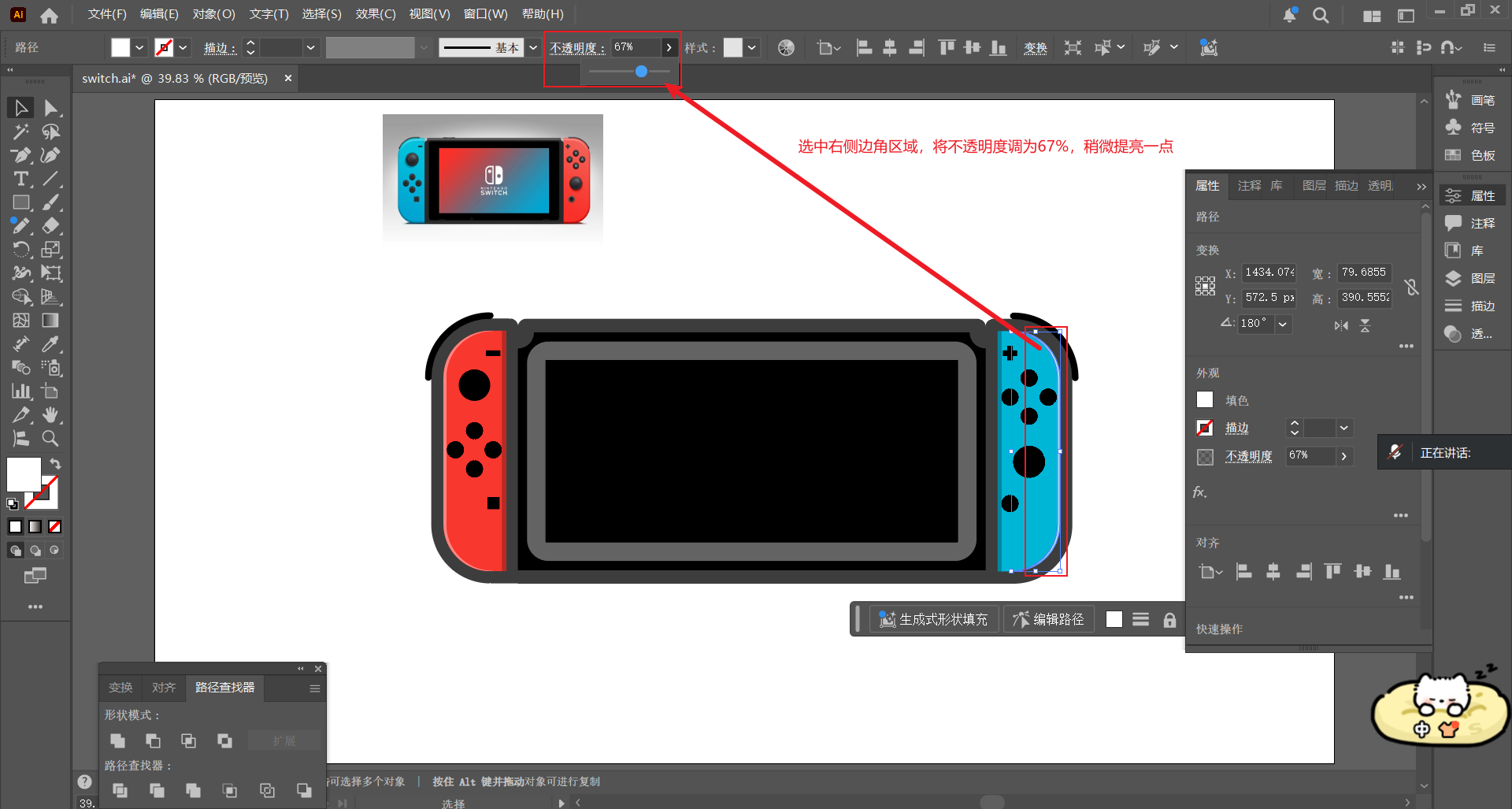
稍微把颜色提亮一点
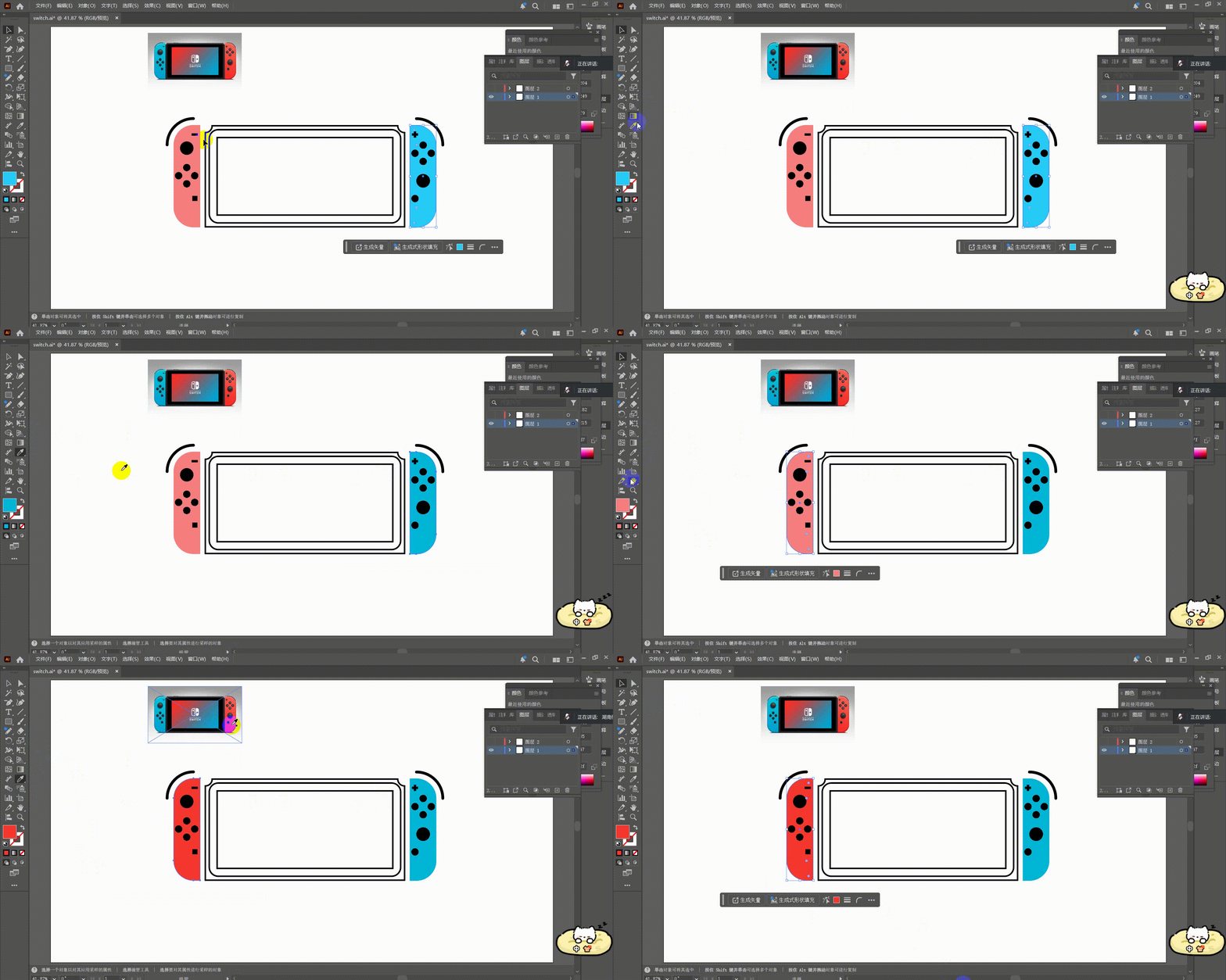
六、机身颜色分层设置
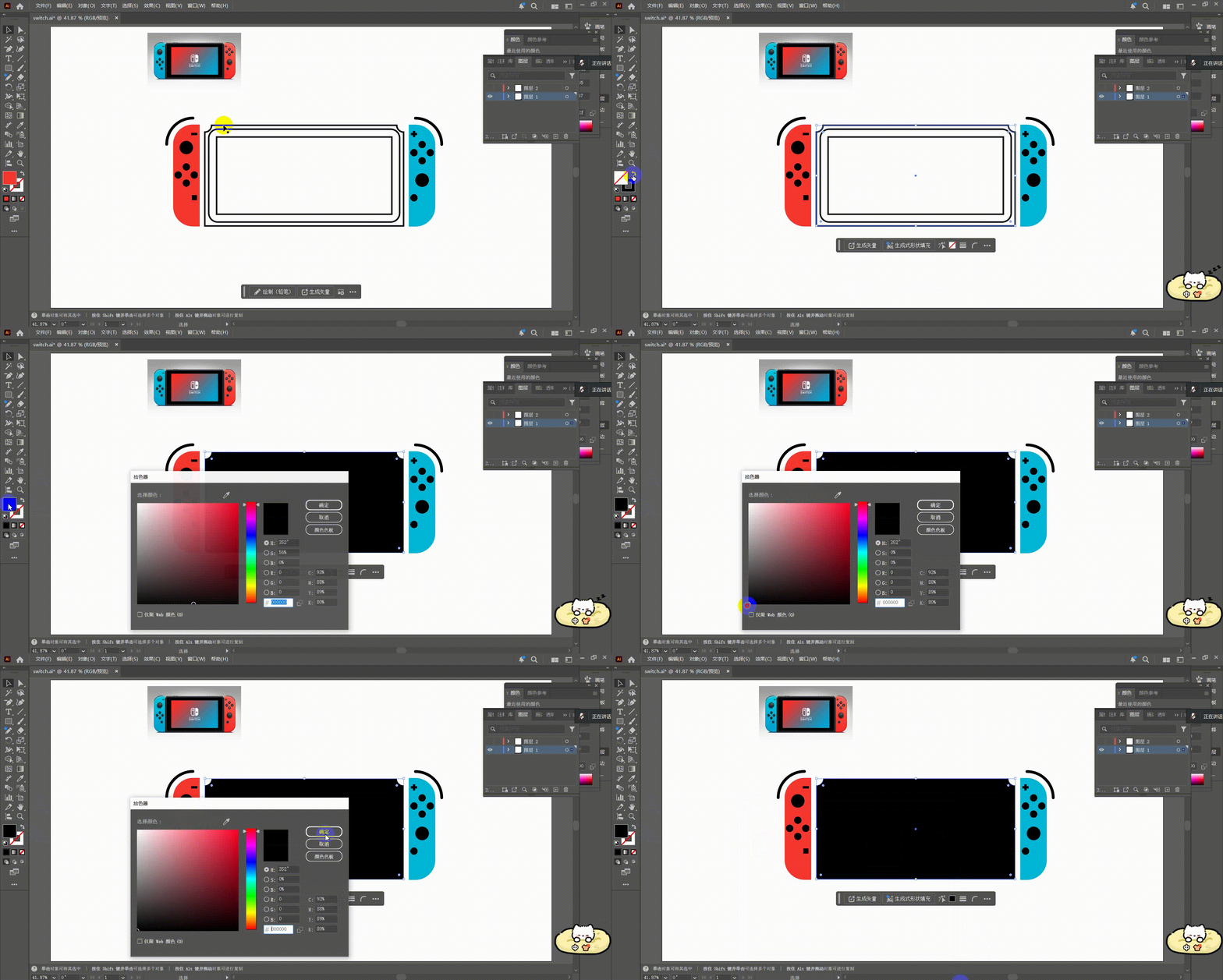
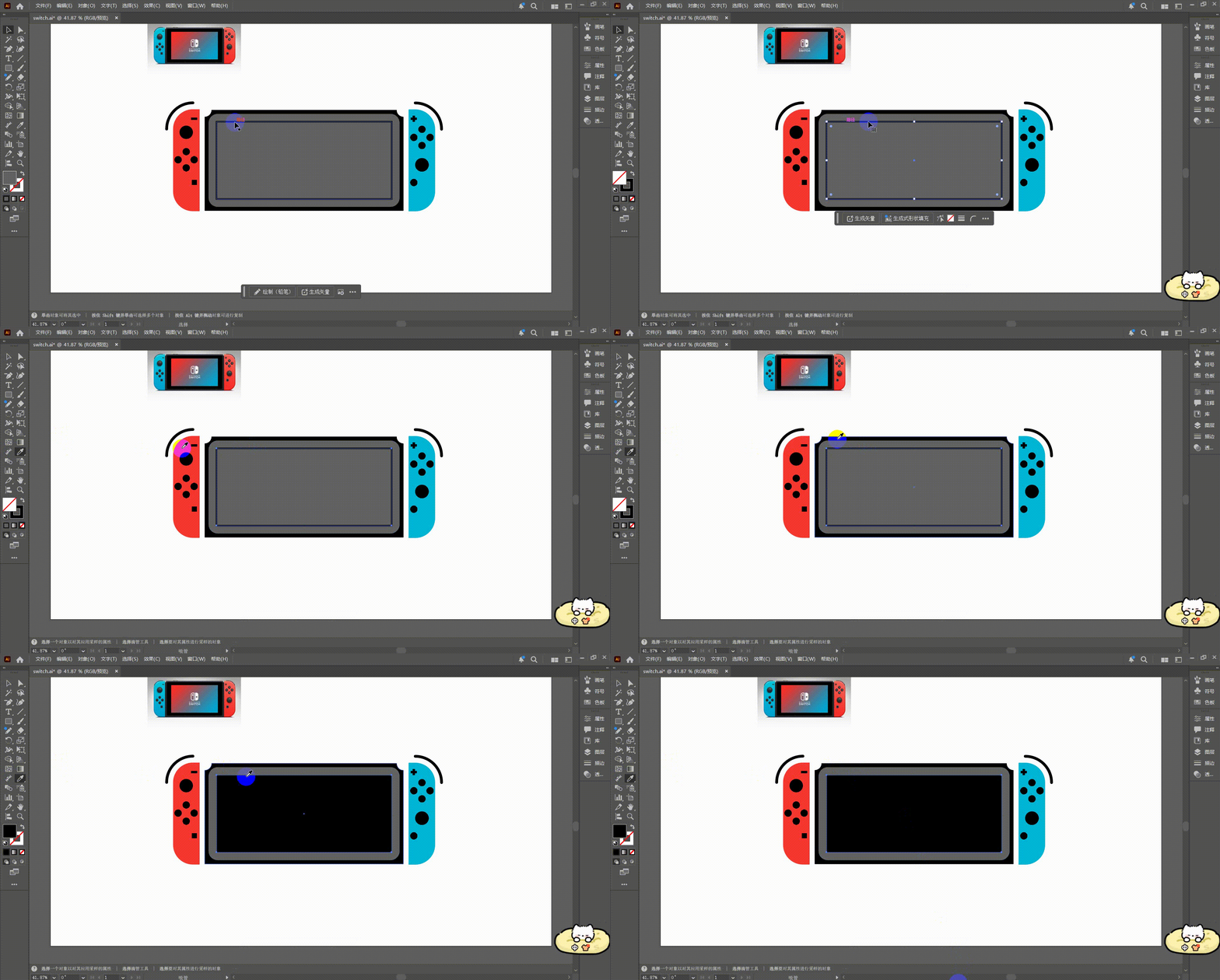
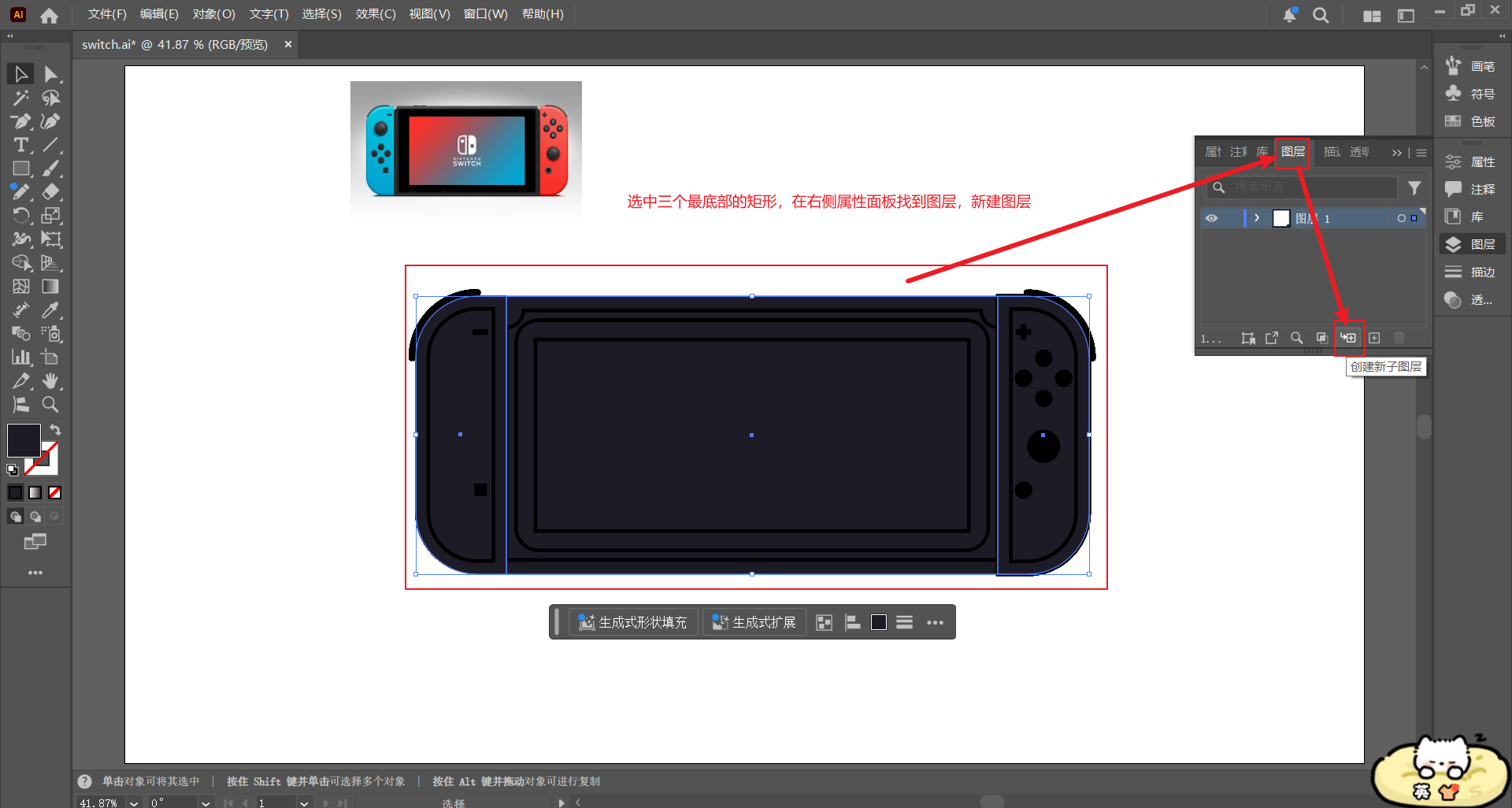
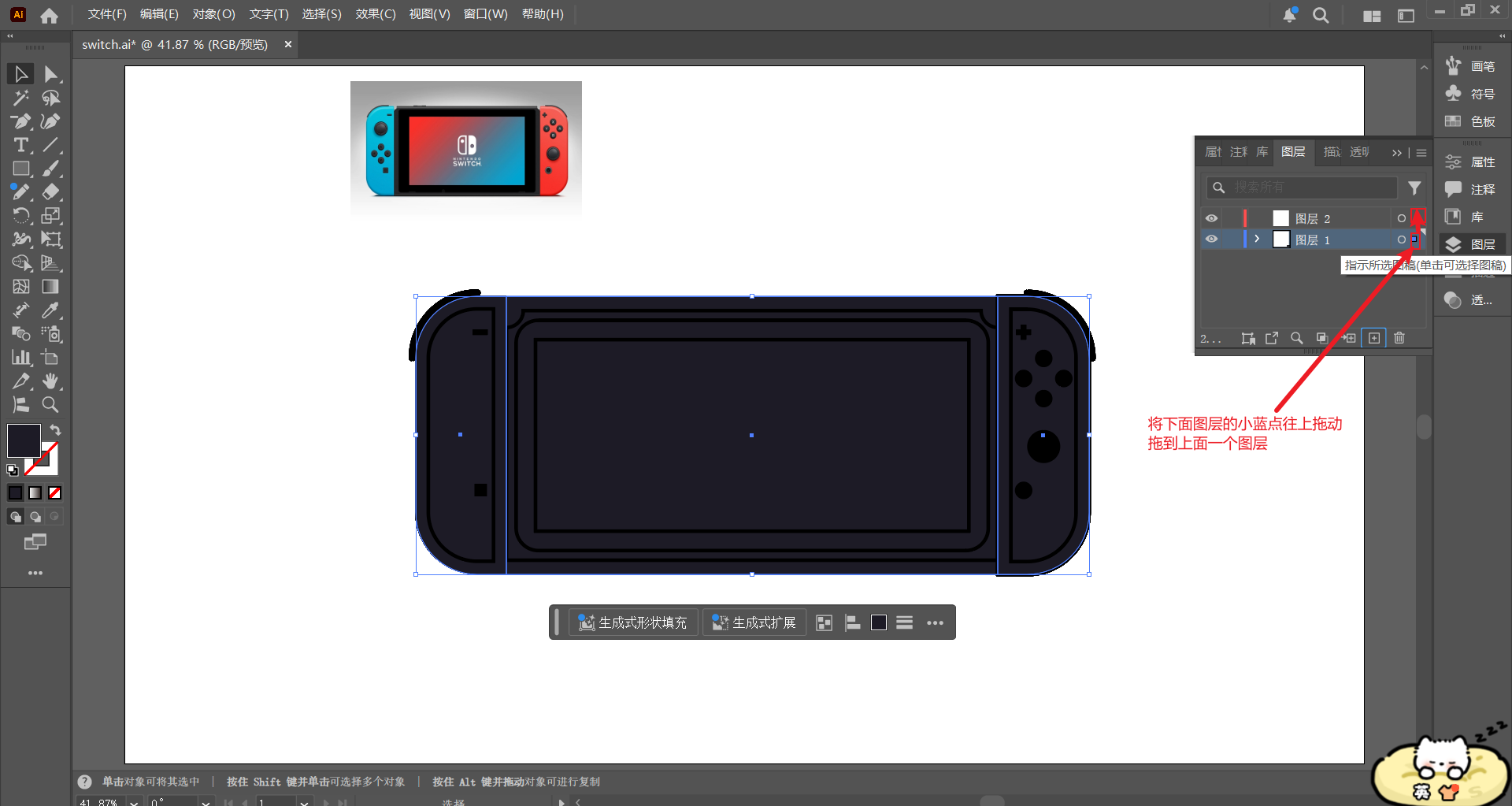
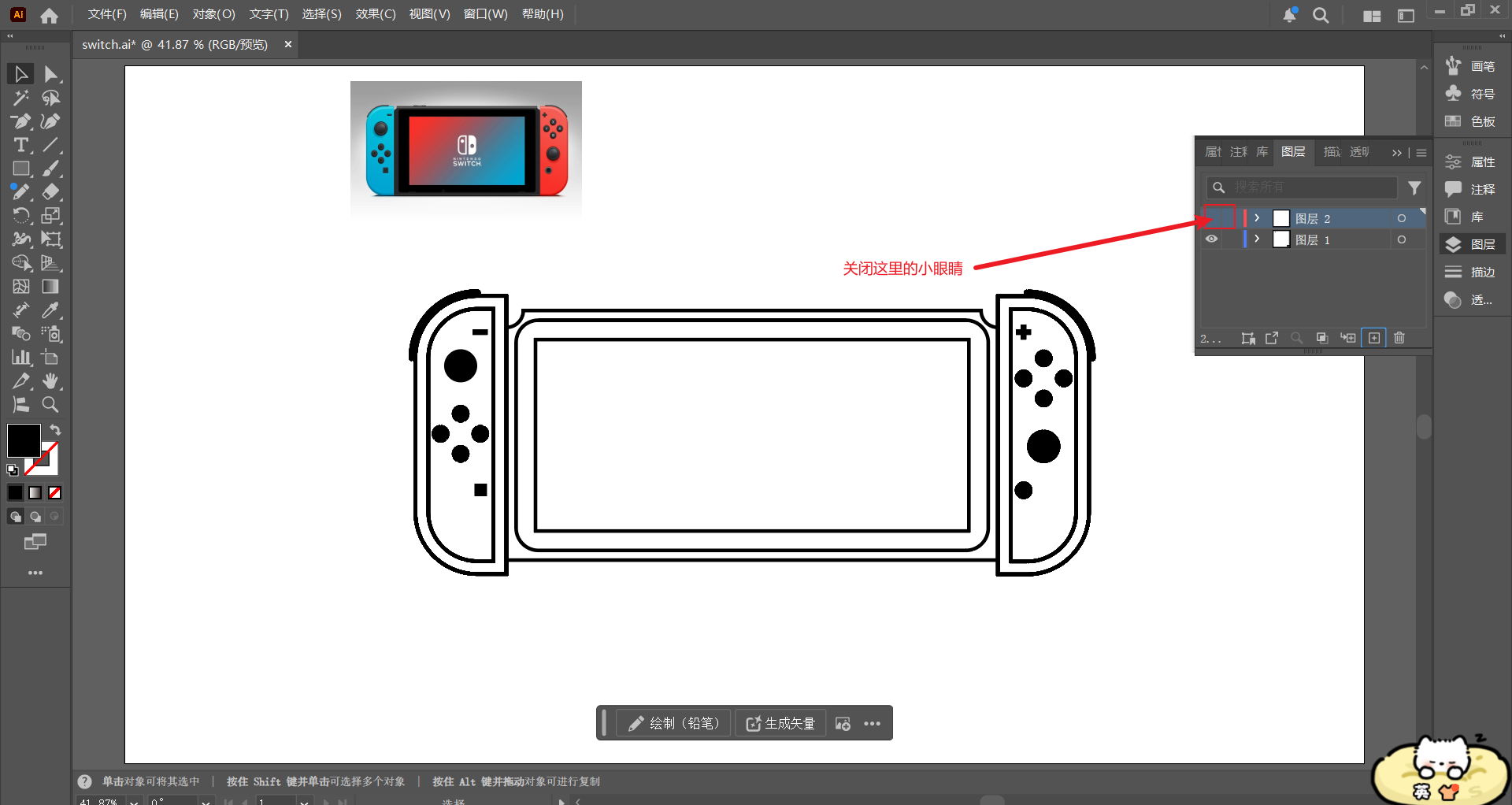
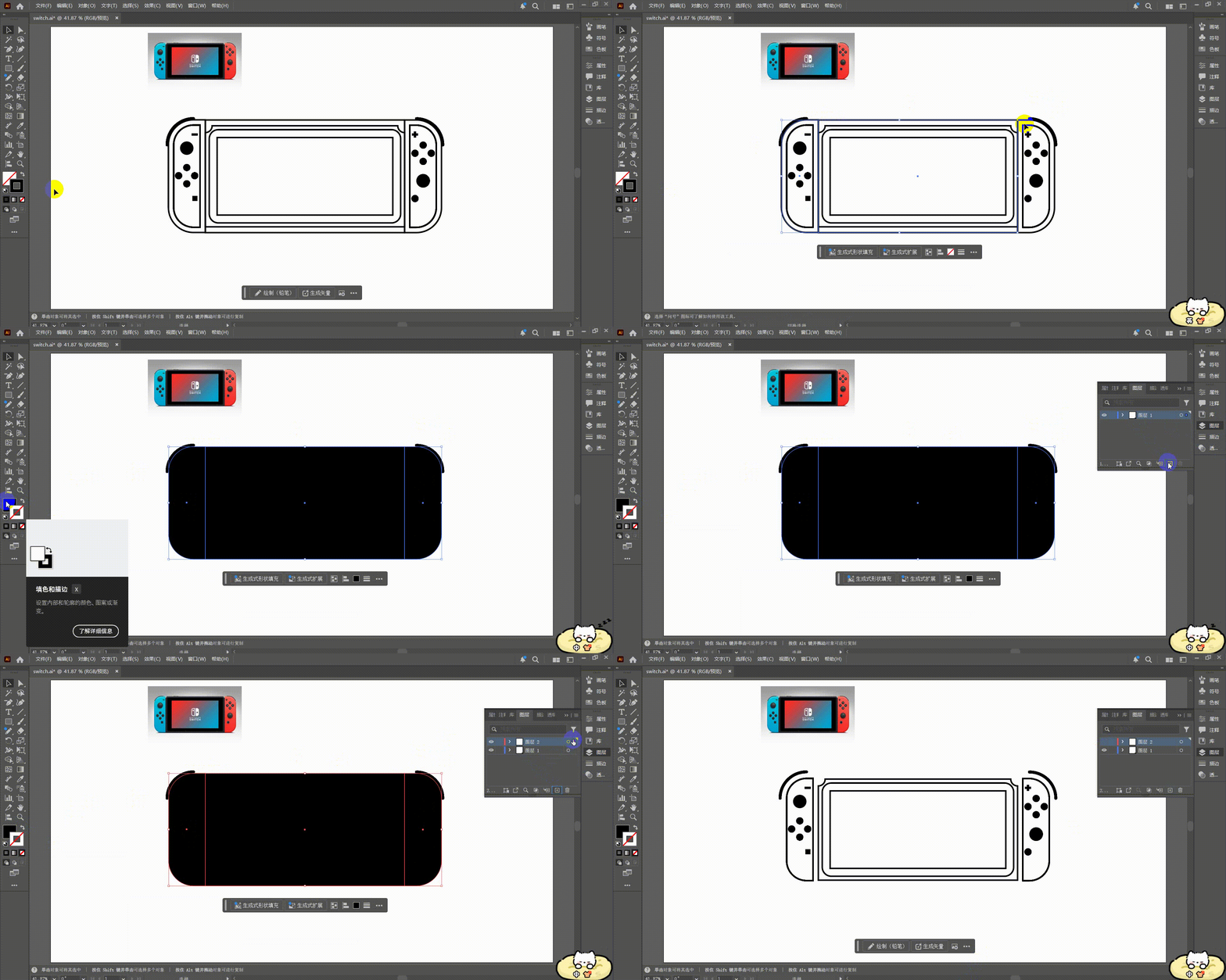
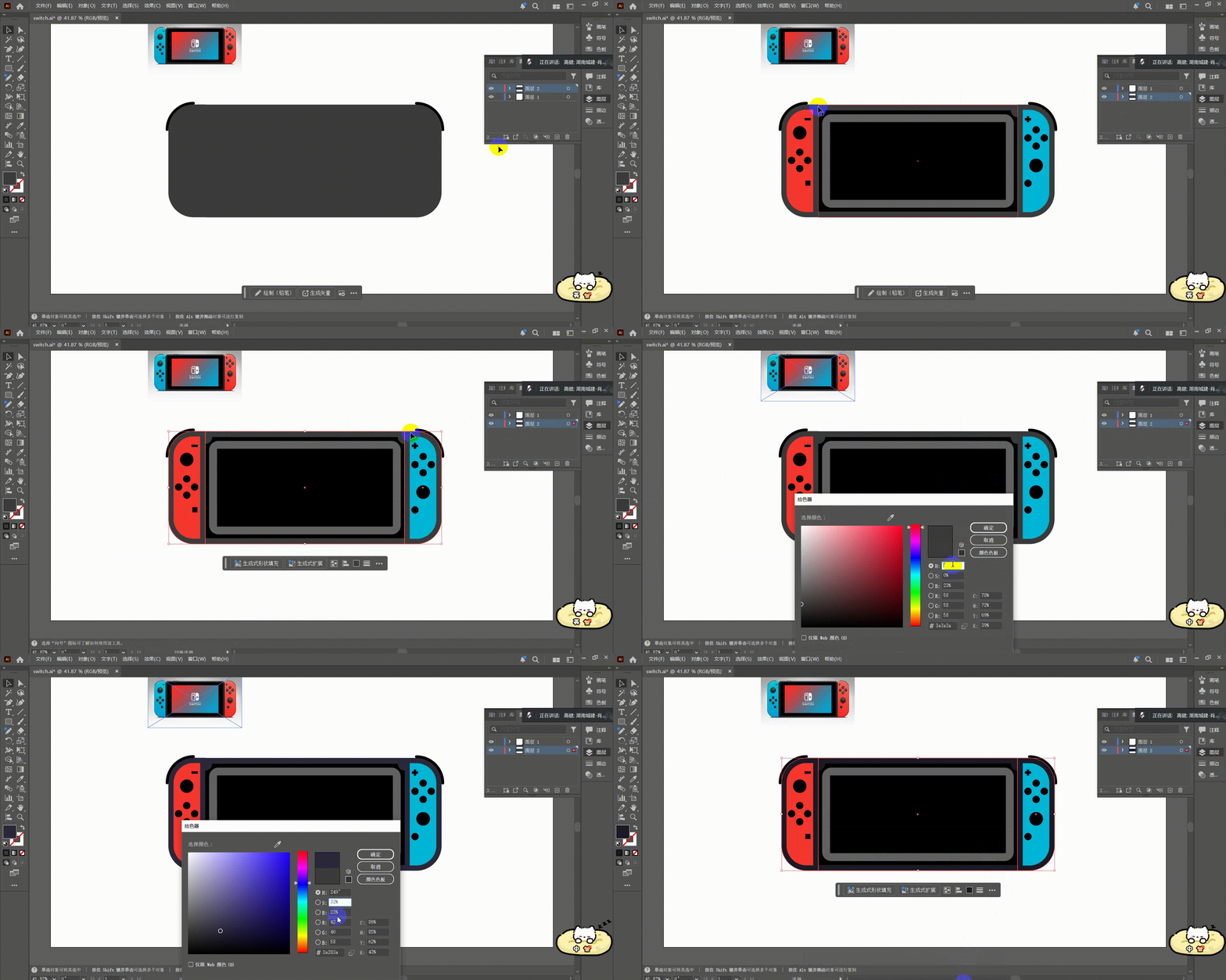
点击右侧属性面板,选择图层,点击图层2,将小眼睛打开,双击左侧工具,设置颜色。
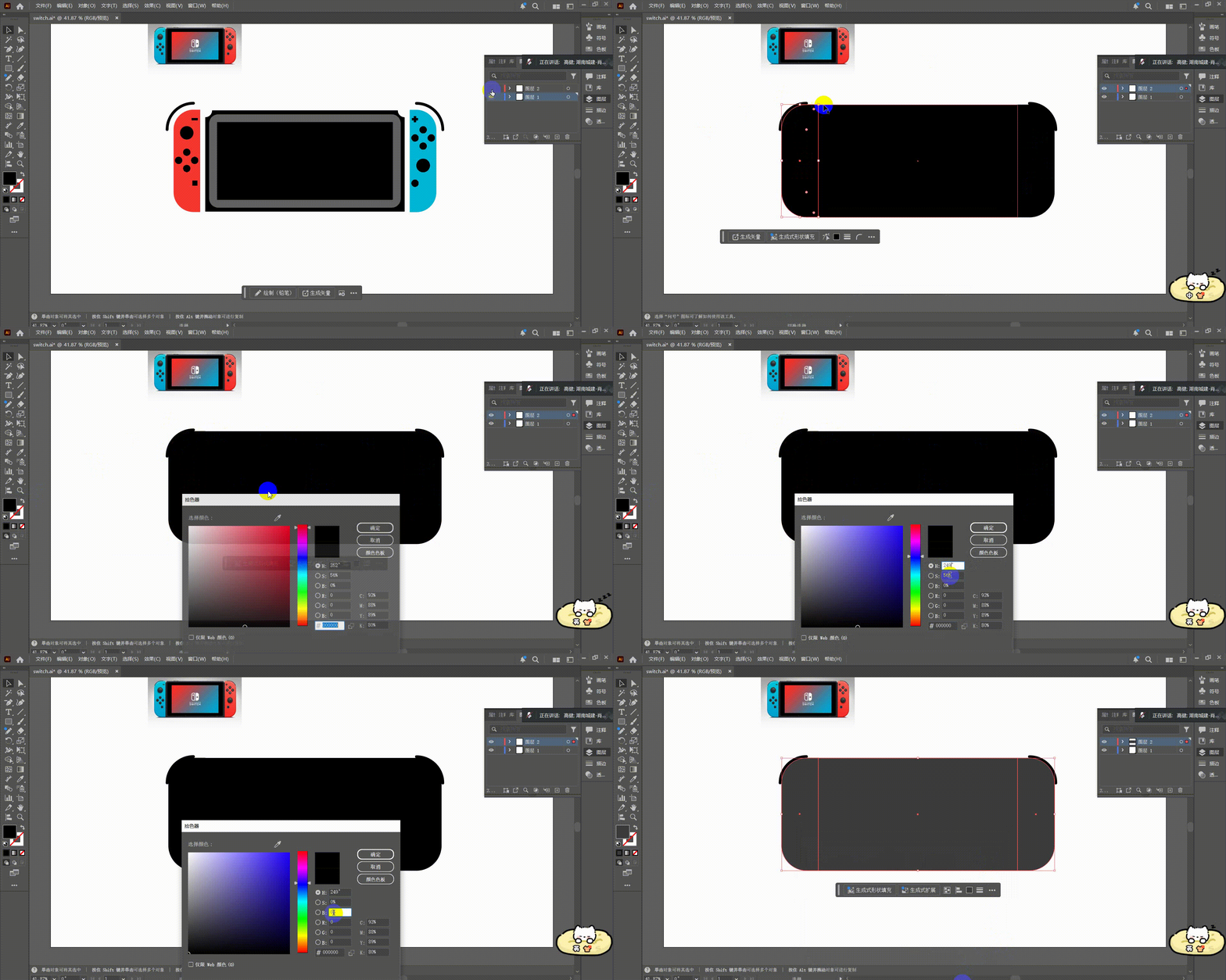 设置机身背面颜色
改变图层的位置,再次调整机身背景颜色
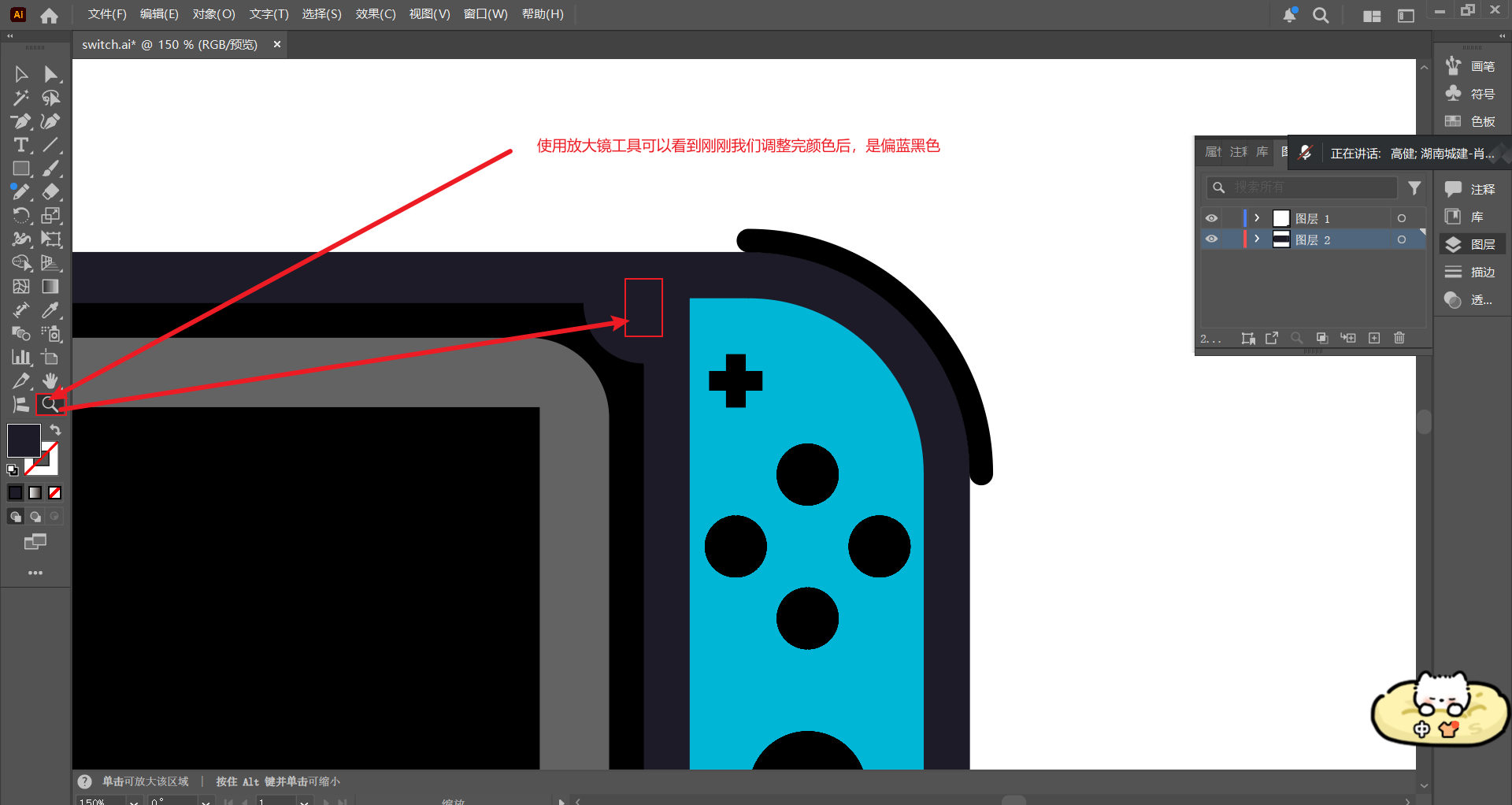
七、机身小圆角
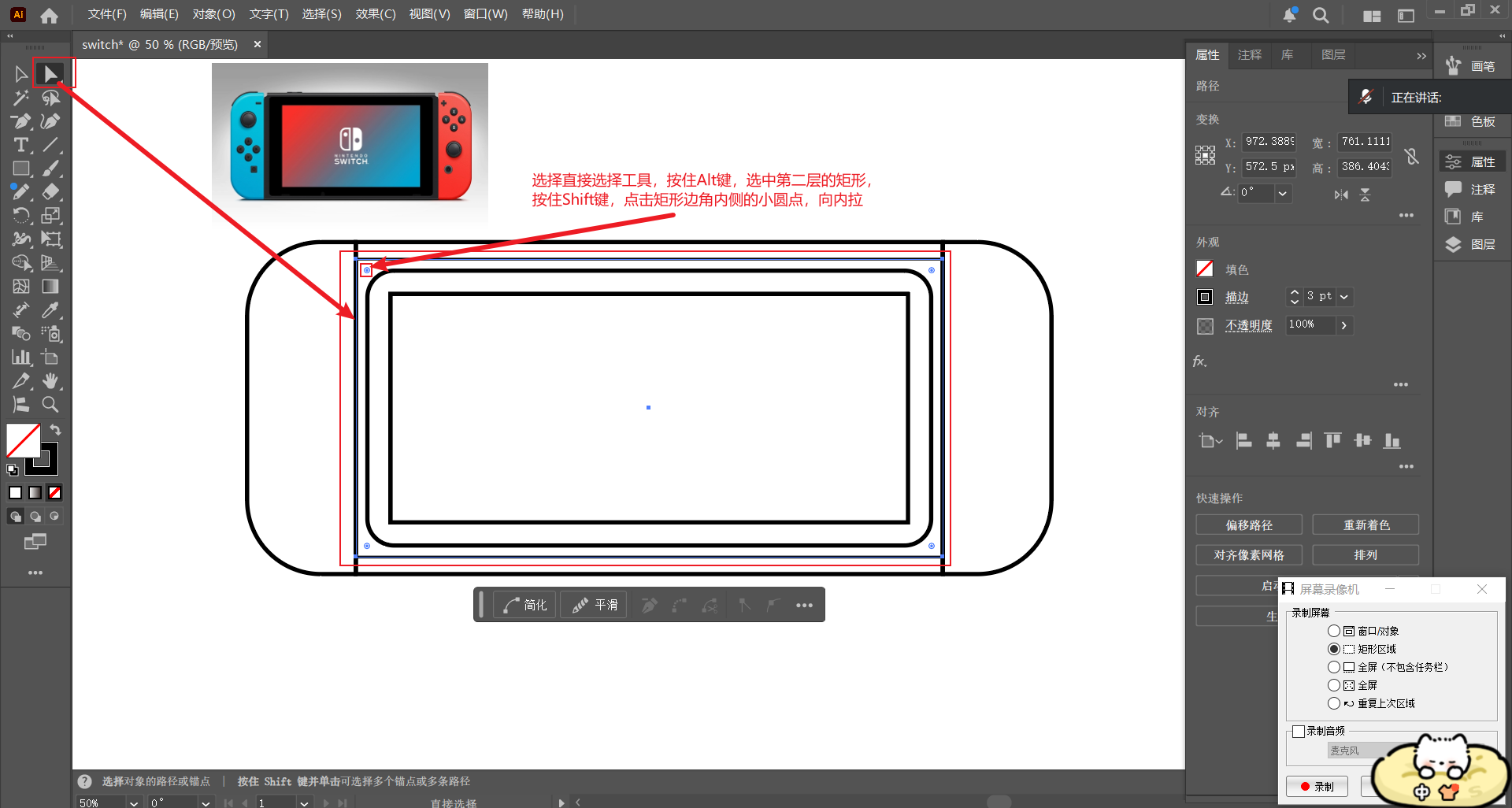
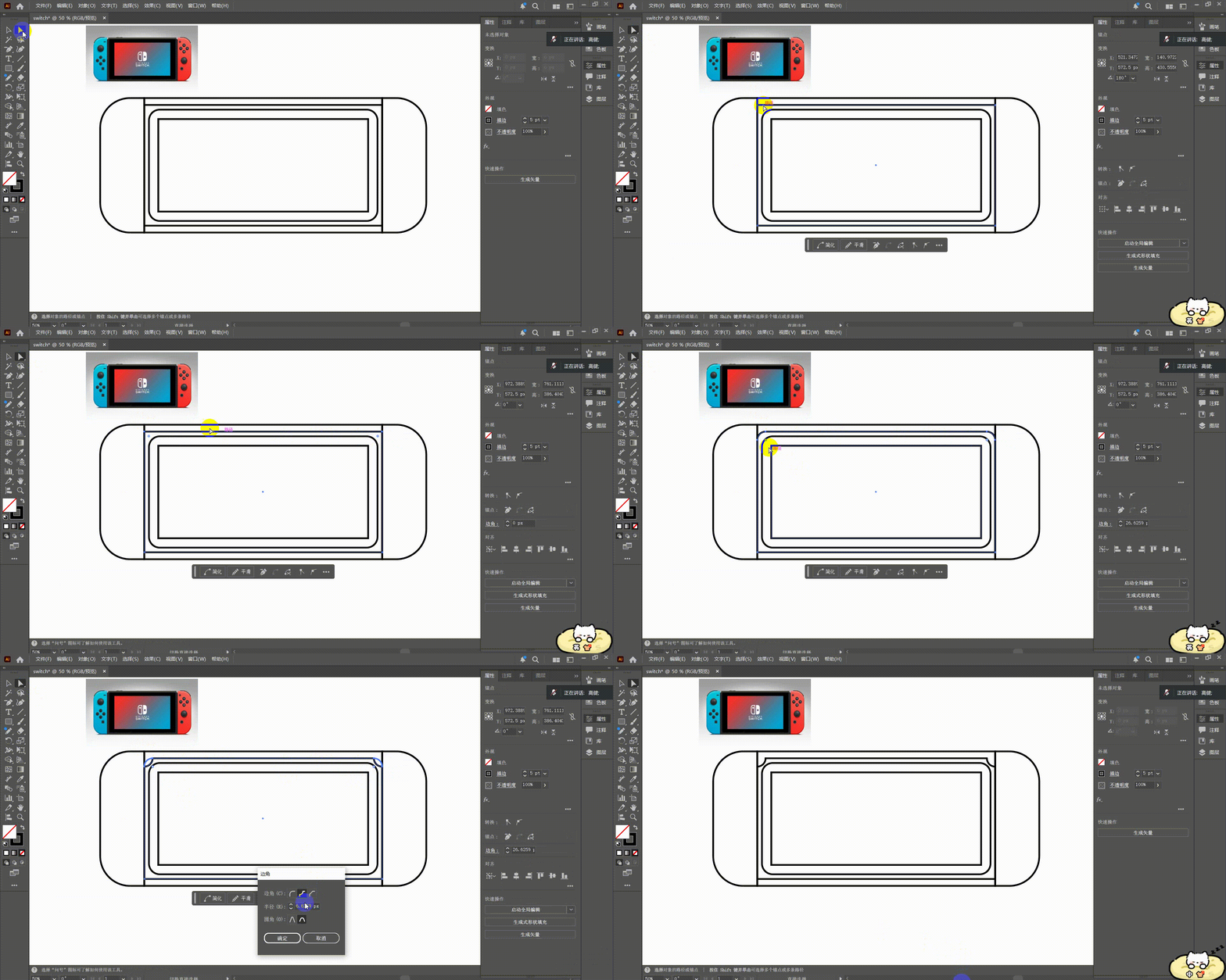
按住Shift键,点击左侧的直接选择工具,框选机身最外层,向内拉矩形角内侧小圆点,画出弧形。
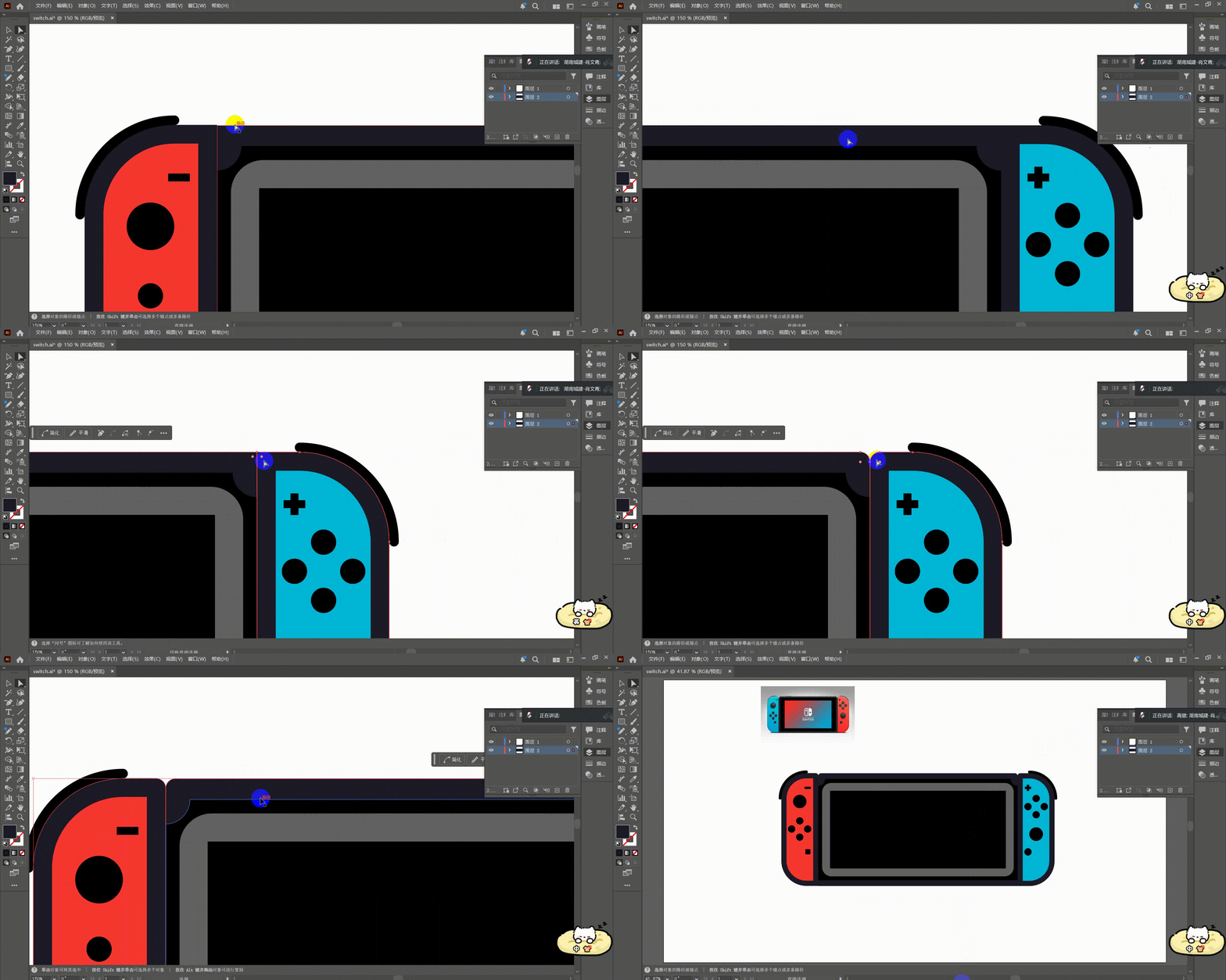
八、左侧手柄左侧白色区域
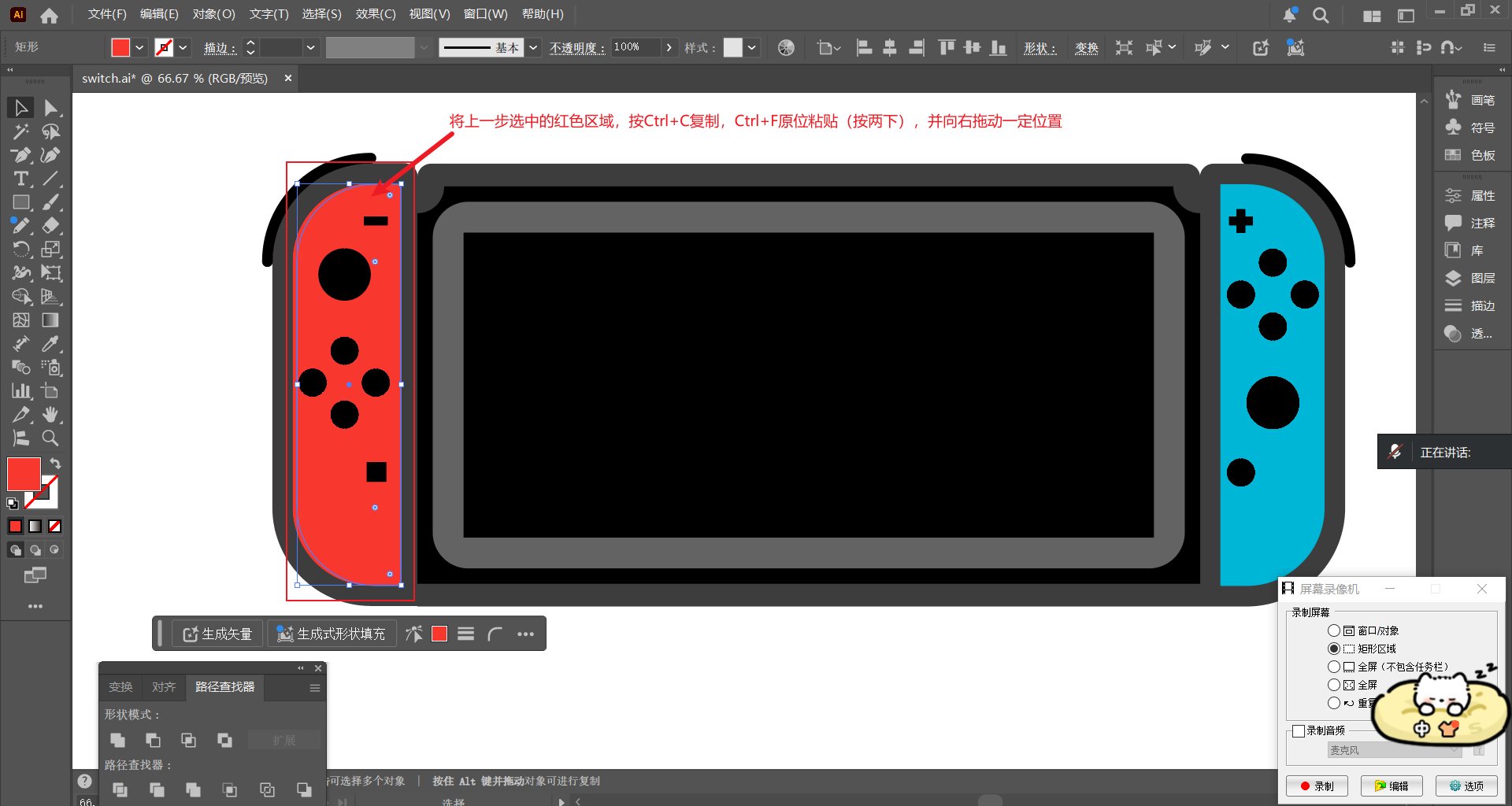
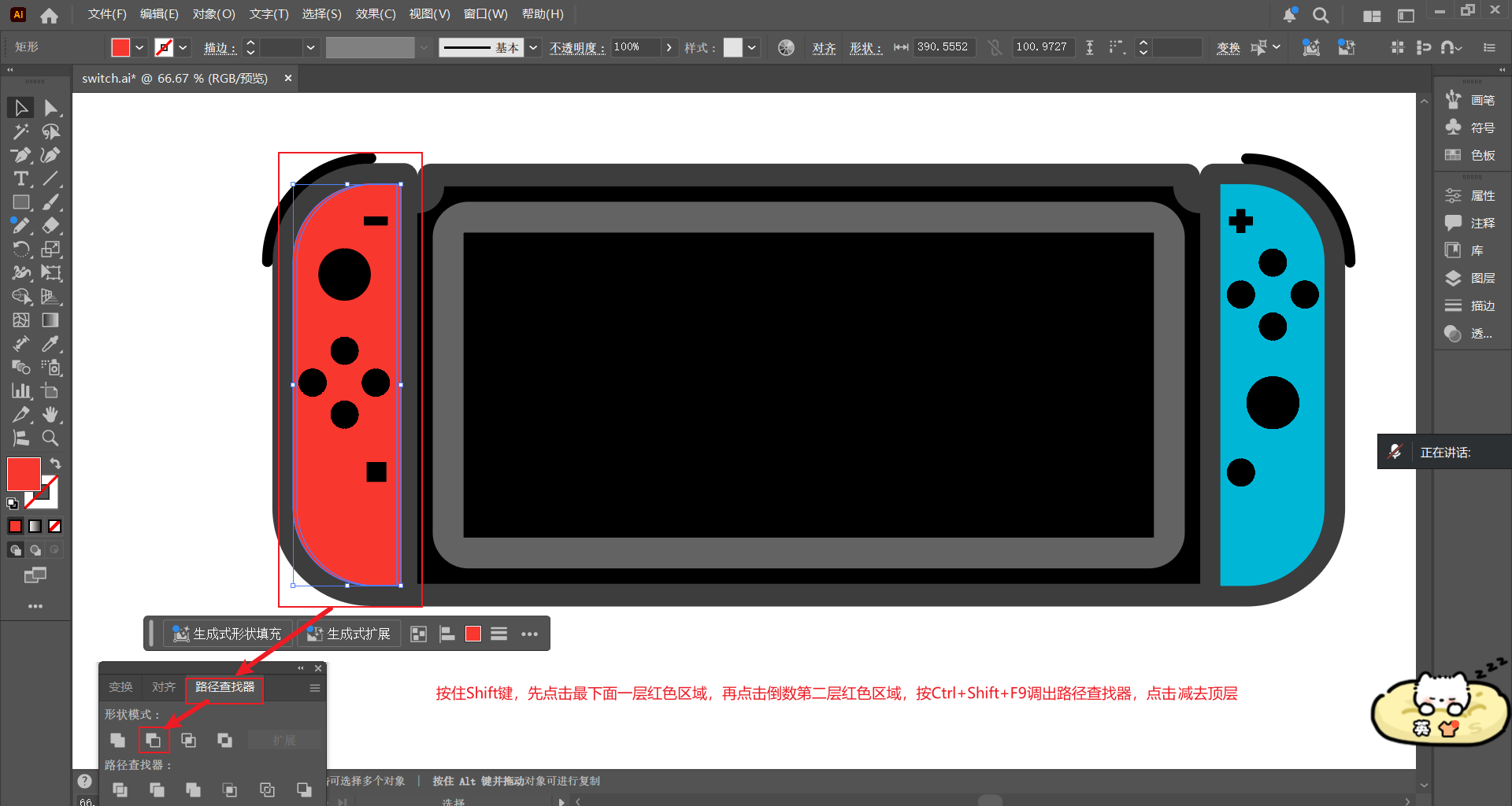
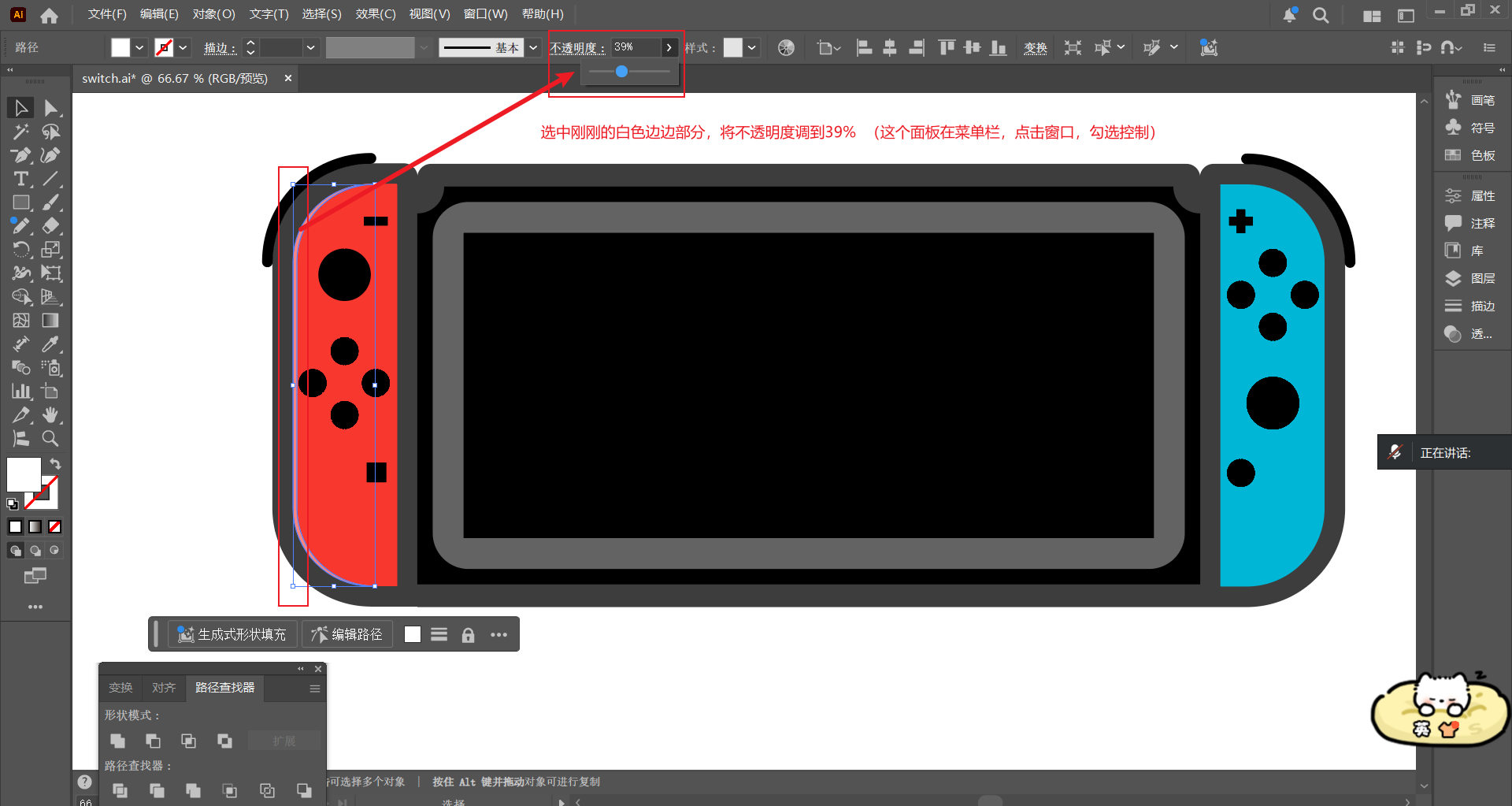
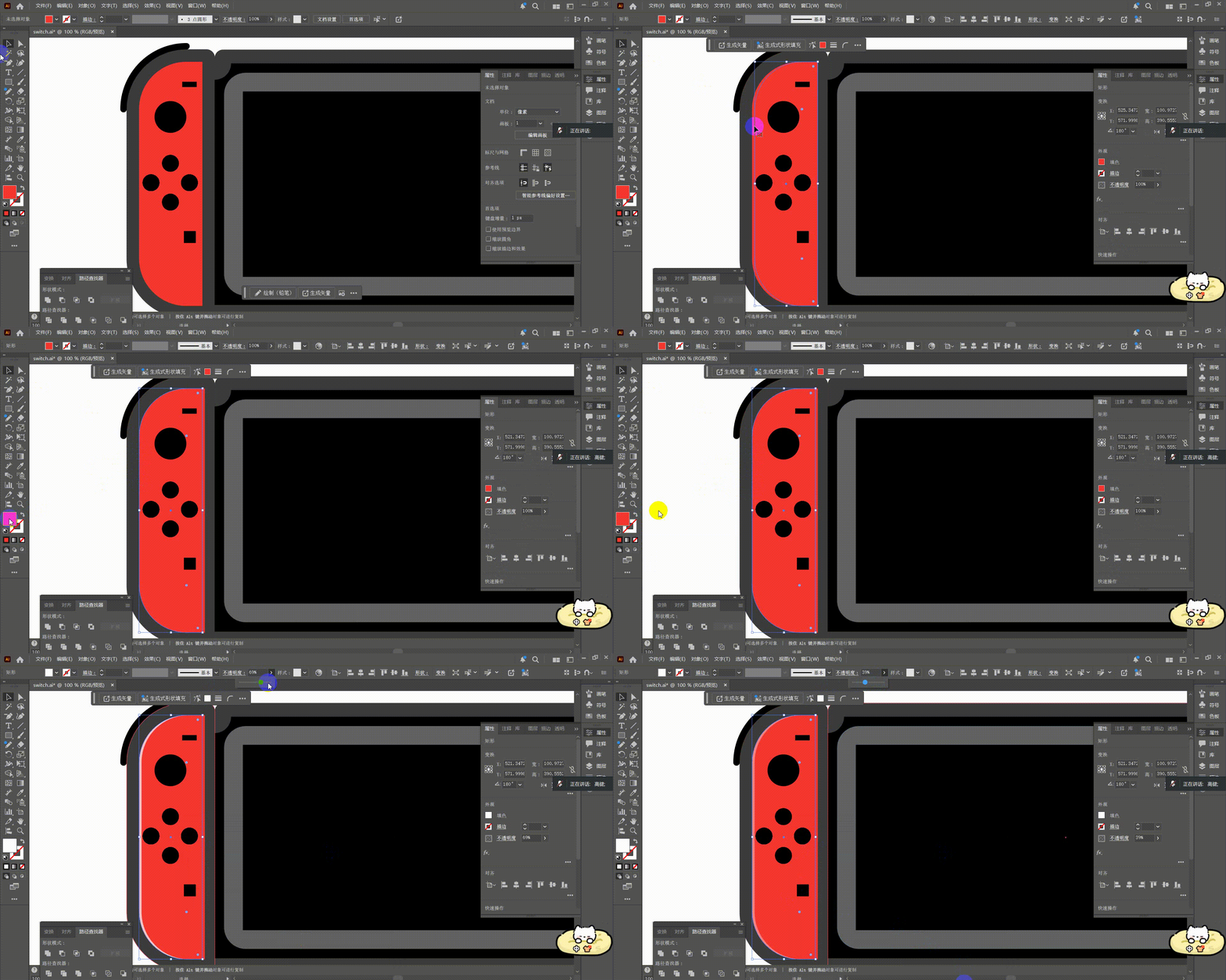
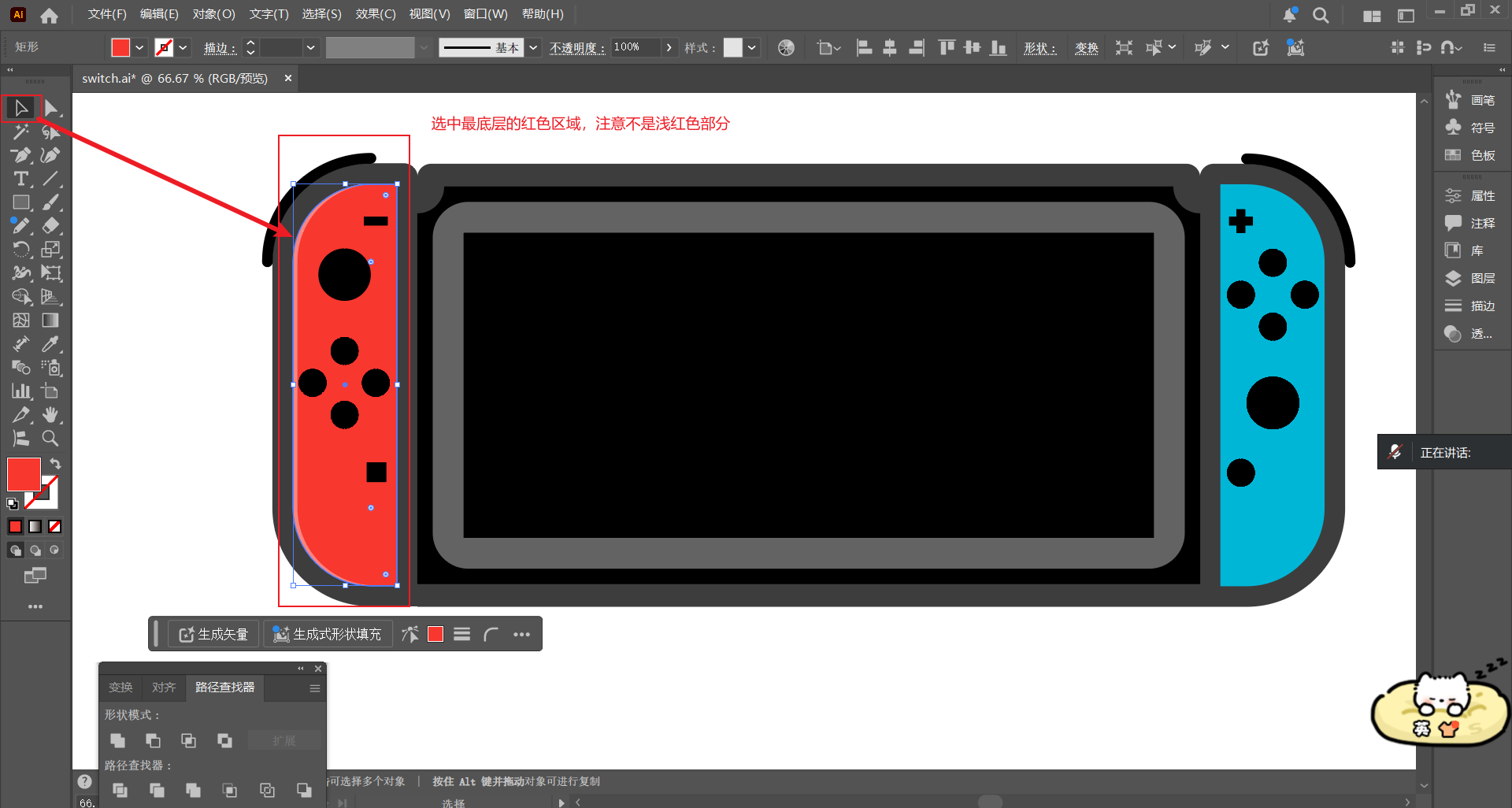
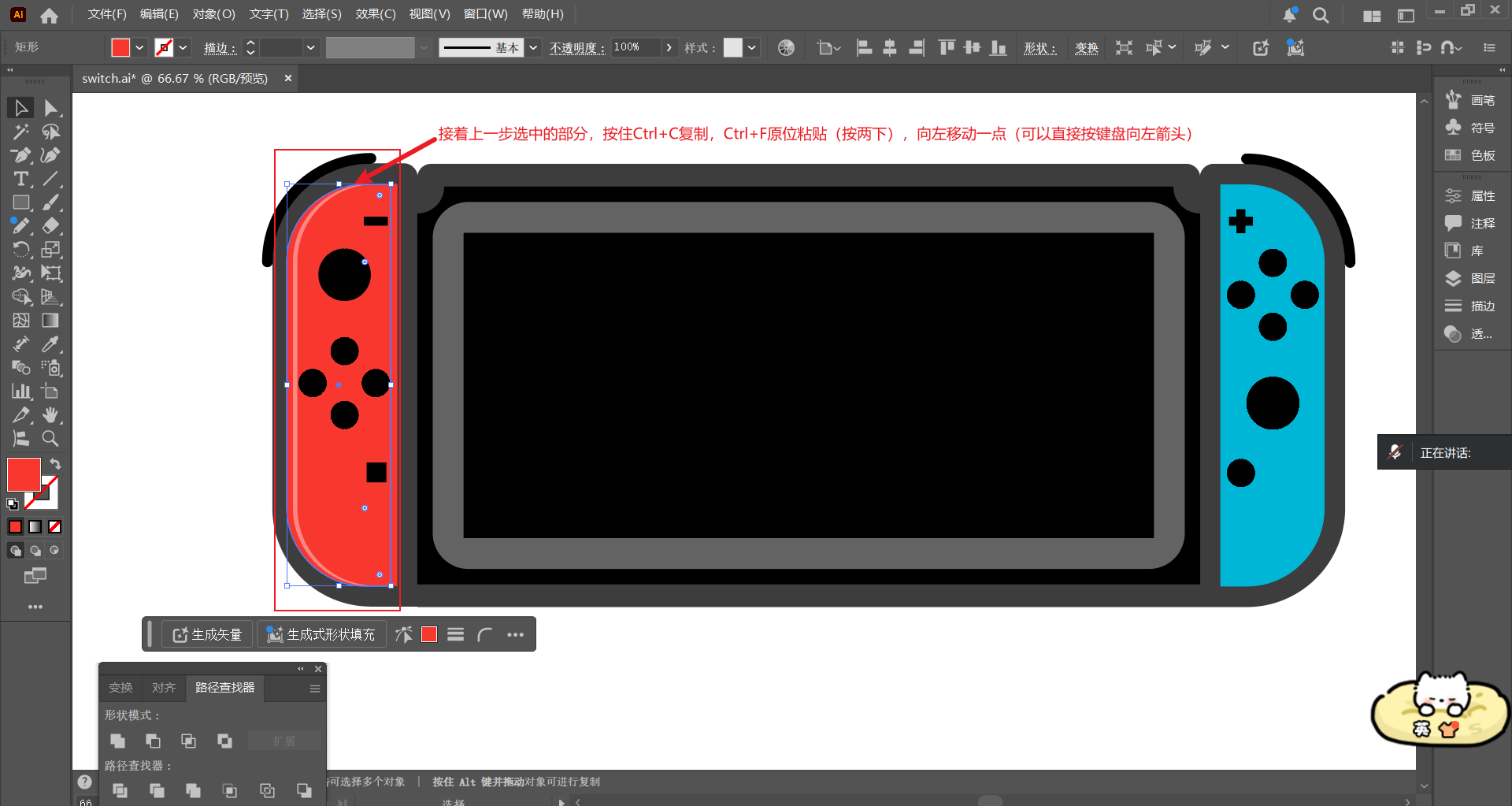
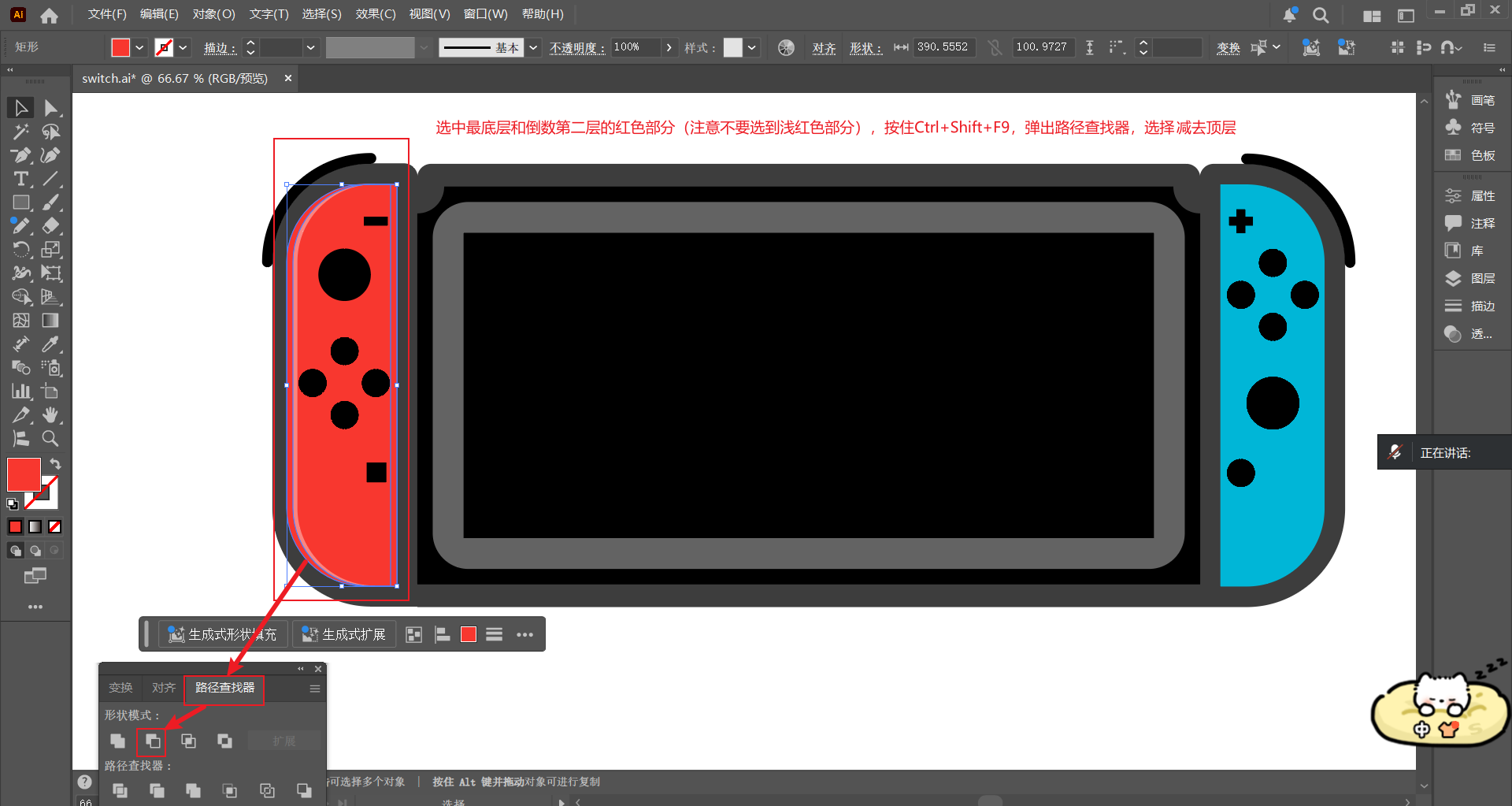
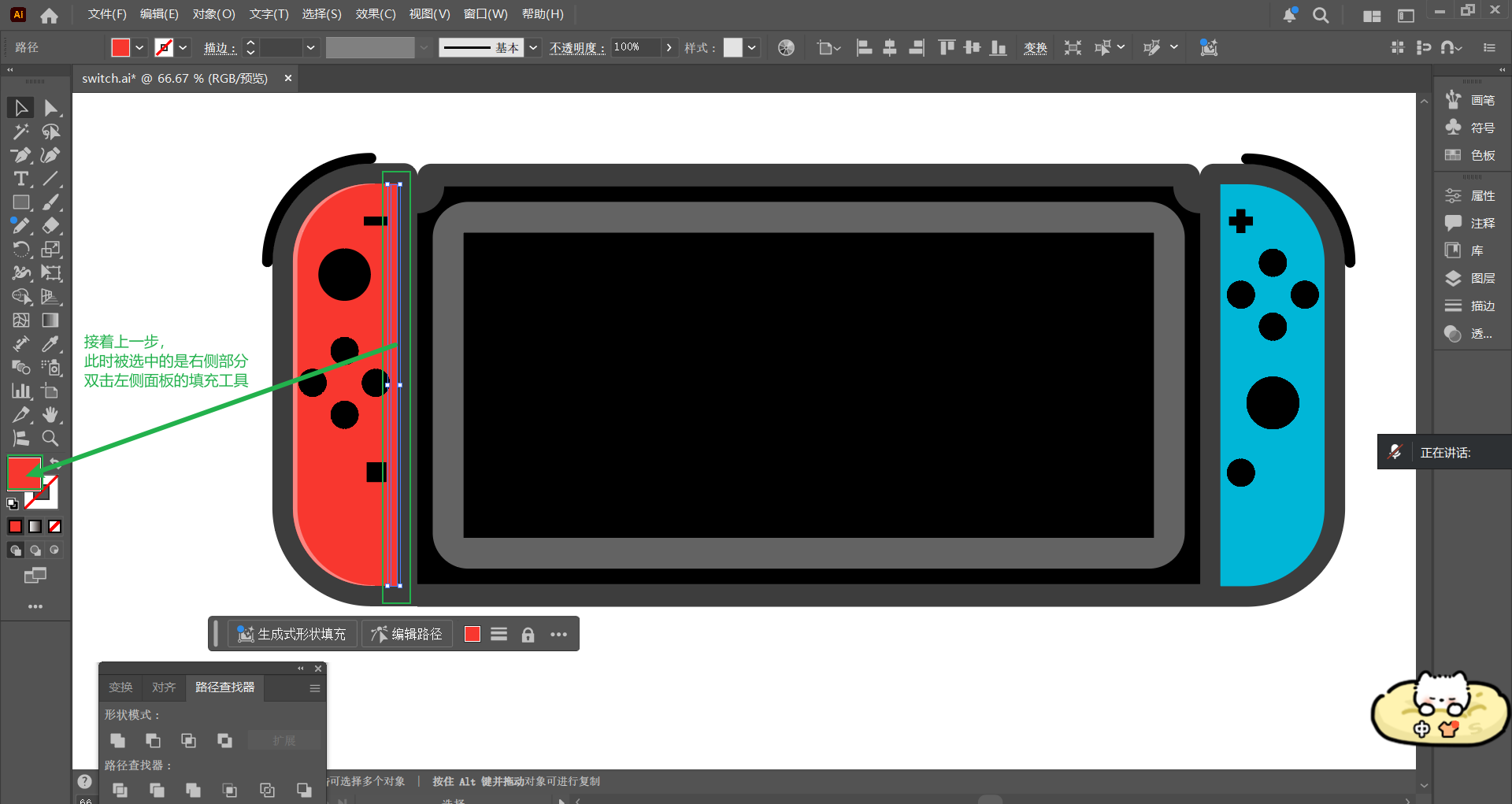
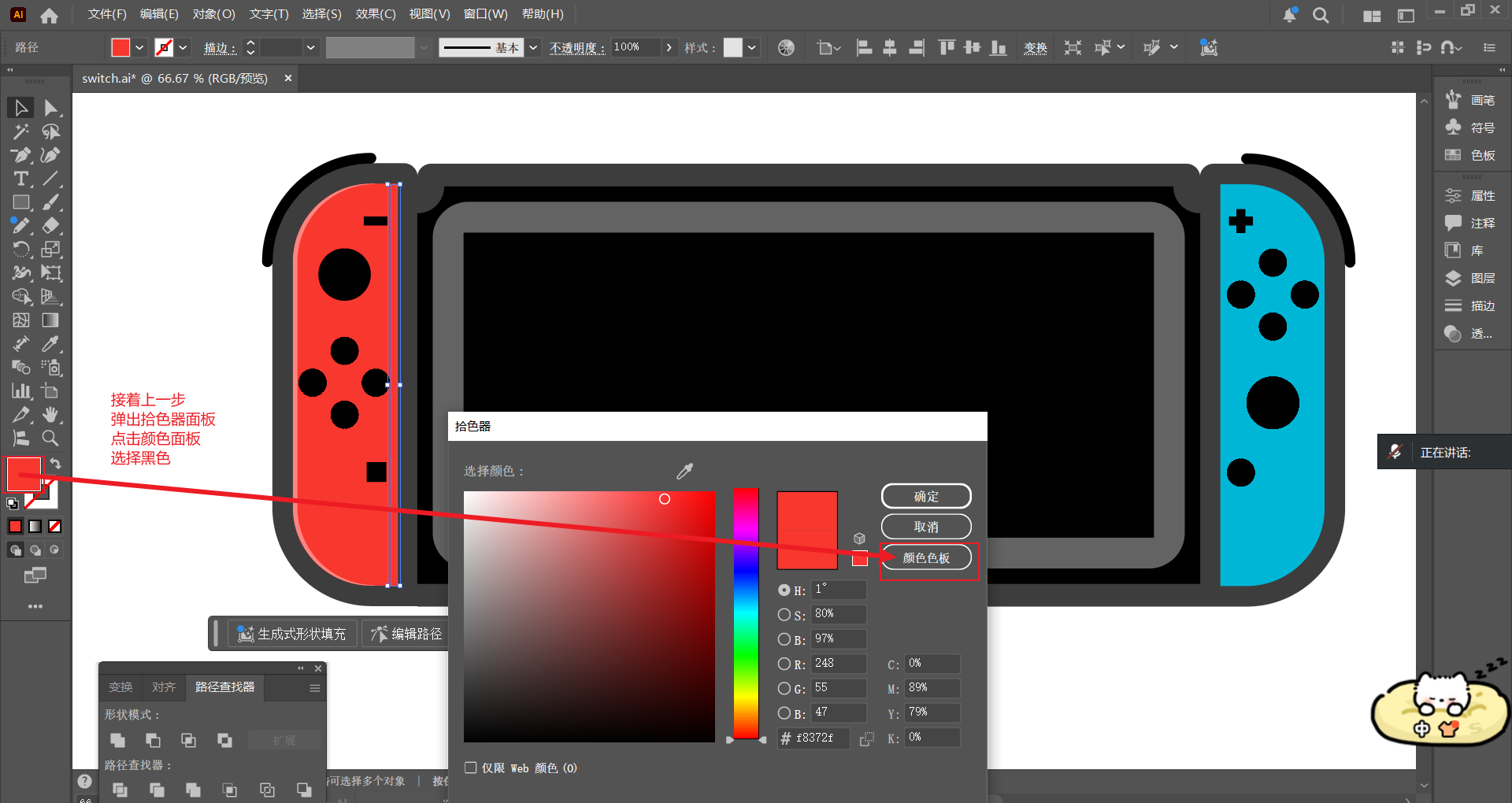
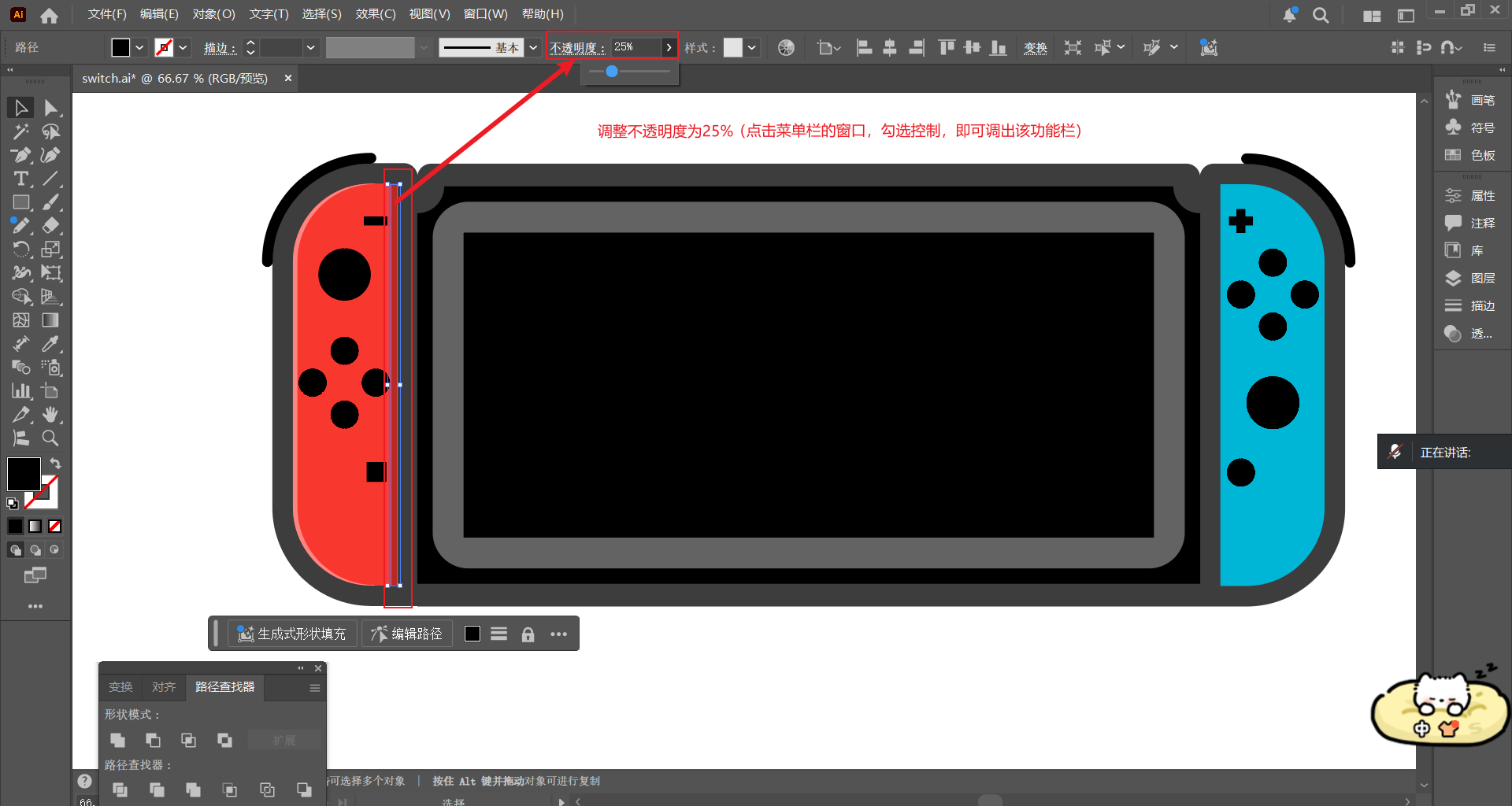
选择手柄左侧最底层的红色,按住Ctrl+C复制,Ctrl+F原位粘贴,向右移动一部分。点击最底层的红色部分,按Ctrl+Shift+F9调出路径查找器面板,选择减去顶层,再按住Ctrl+C复制,Ctrl+F原位粘贴。点击左侧填色与描边工具,双击填色模式,弹出拾色器面板,点击颜色色板,选择白色。点击菜单栏的窗口,勾选控制,在弹出来的面板里面调整不透明度为39%。
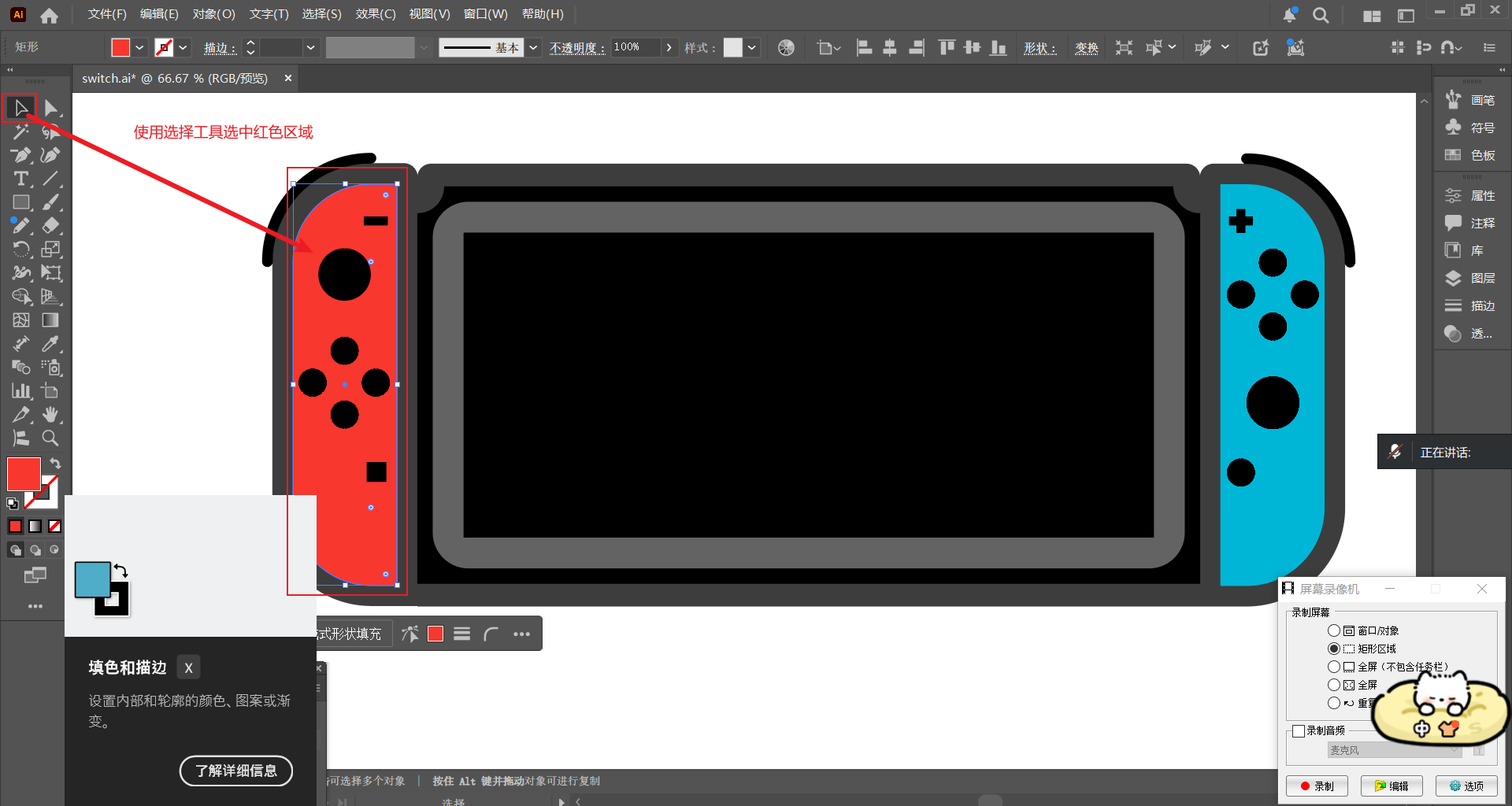
九、左侧手柄右侧白色区域
十、右侧手柄右侧白色区域
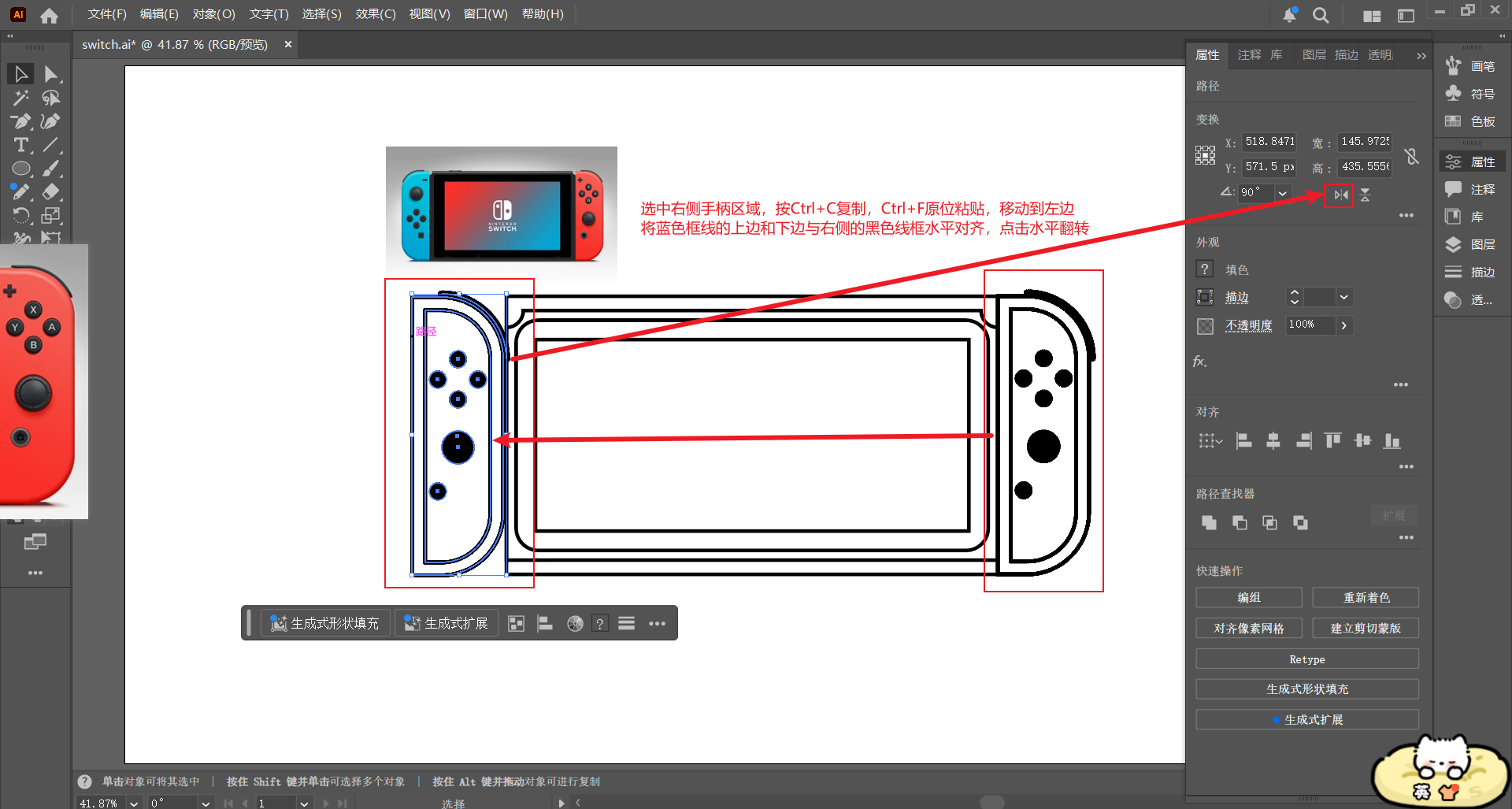
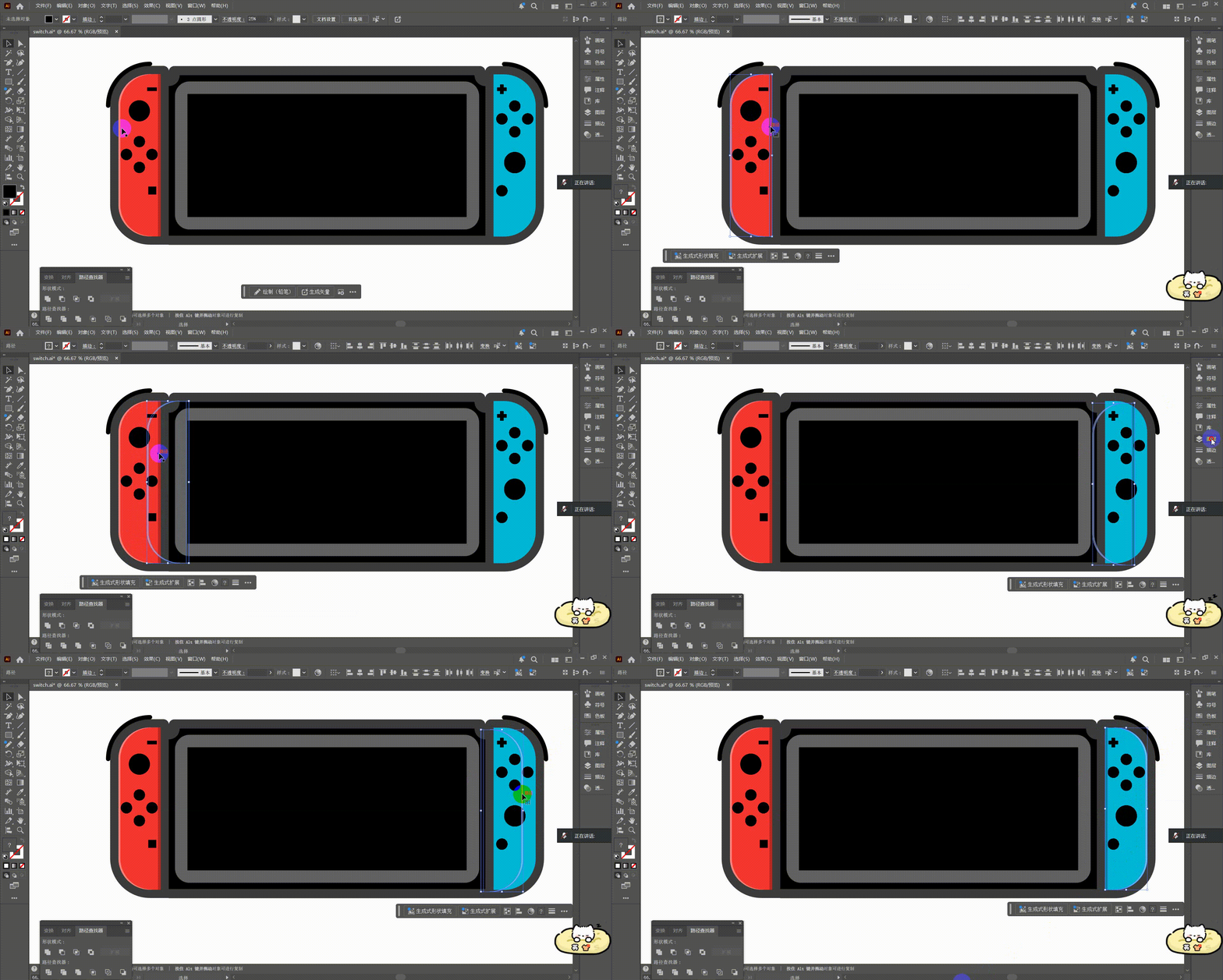
按住Shift键选中刚刚制作的两个边角区域,按住Ctrl+C复制,Ctrl+F原位粘贴,移动到右侧相应位置,点击属性面板,在变换功能里,选择水平翻转。
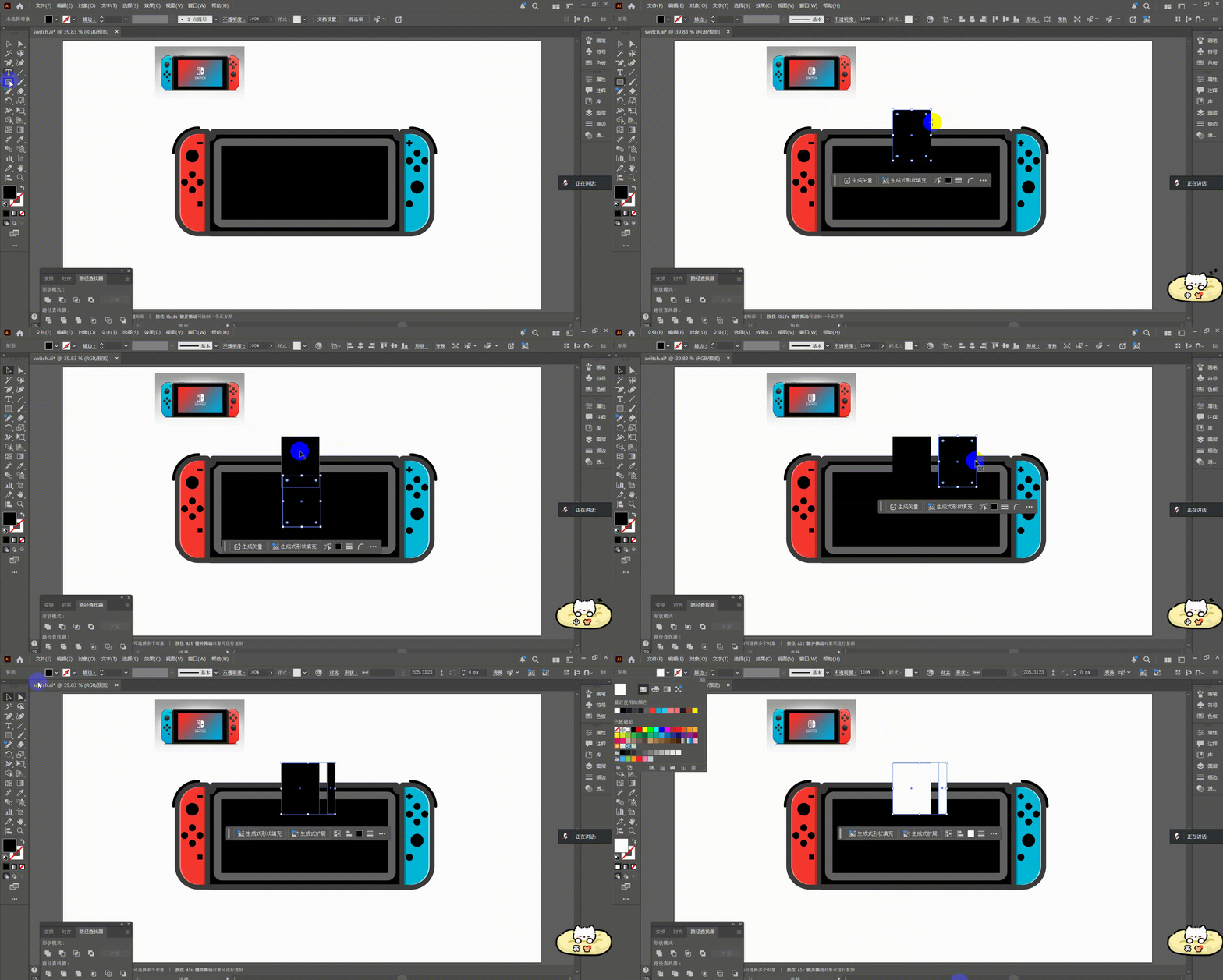
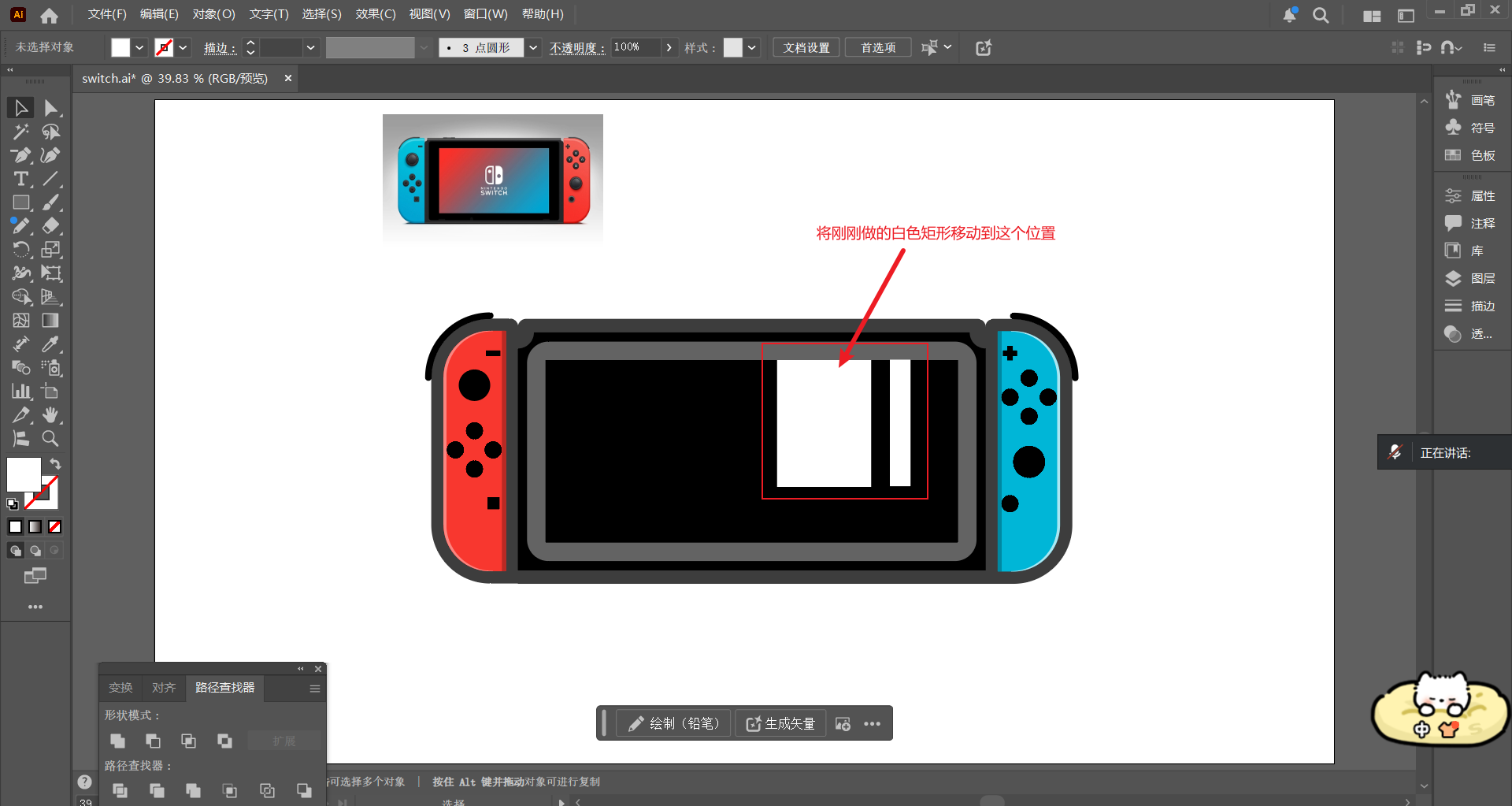
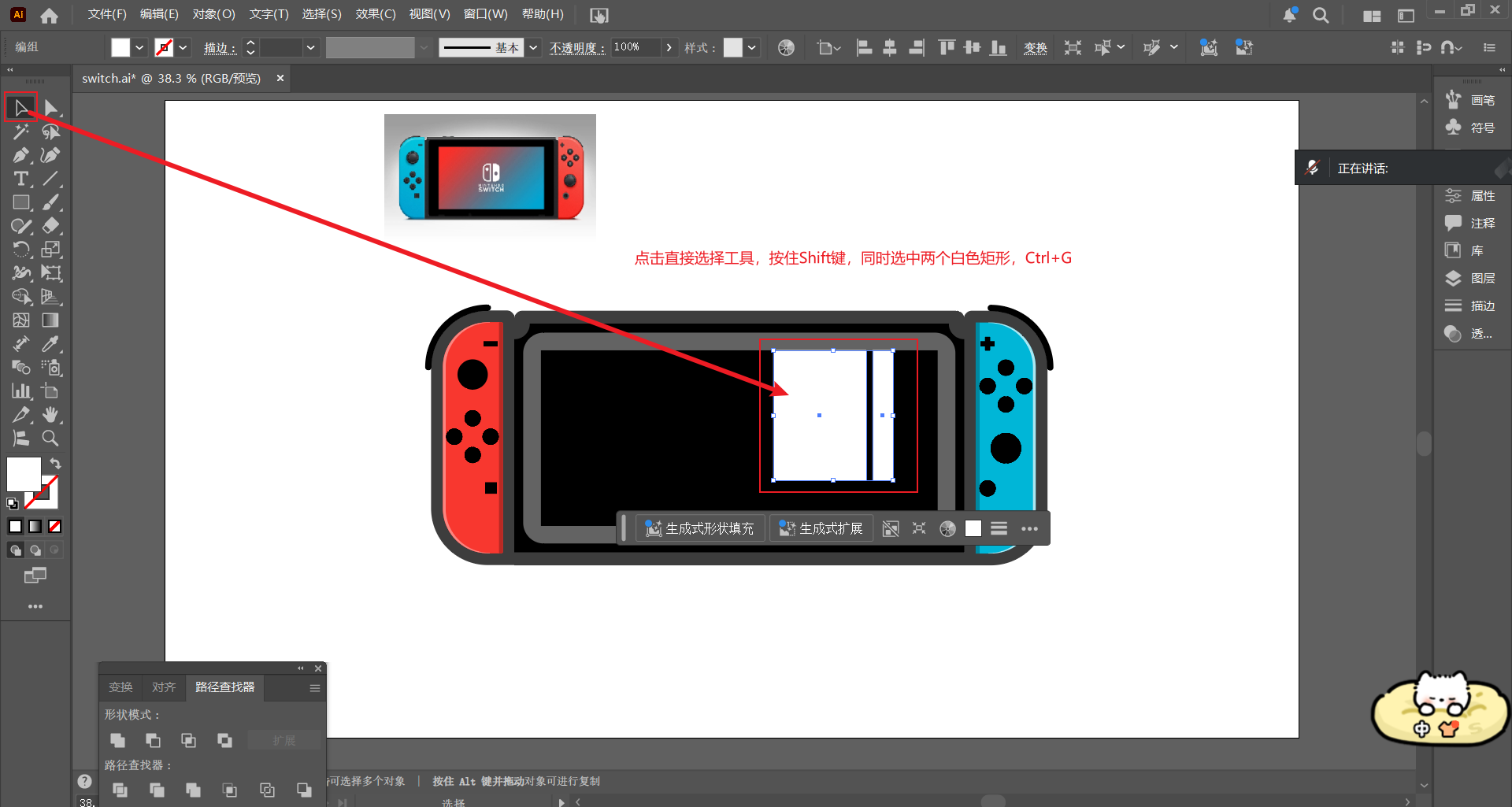
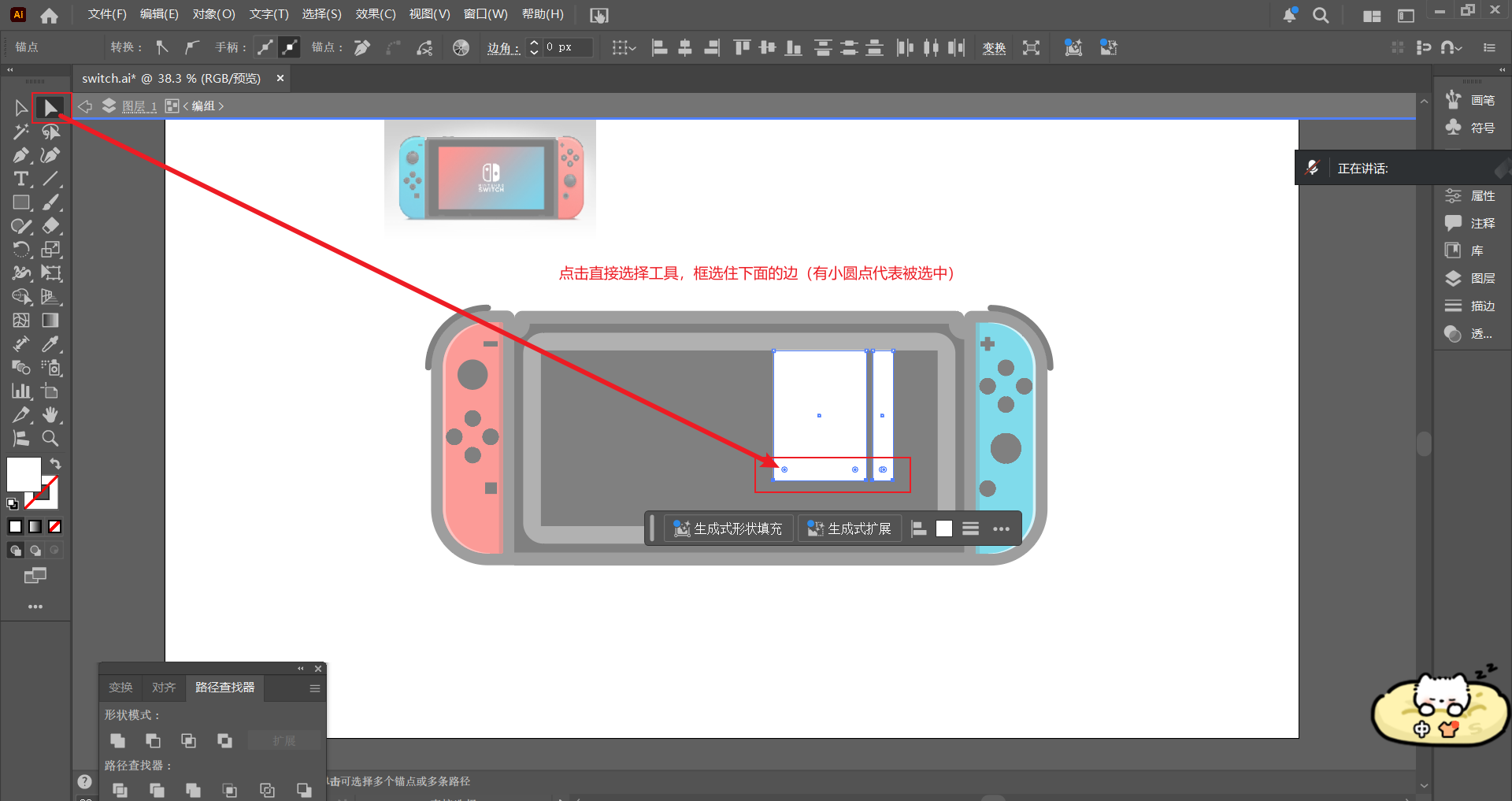
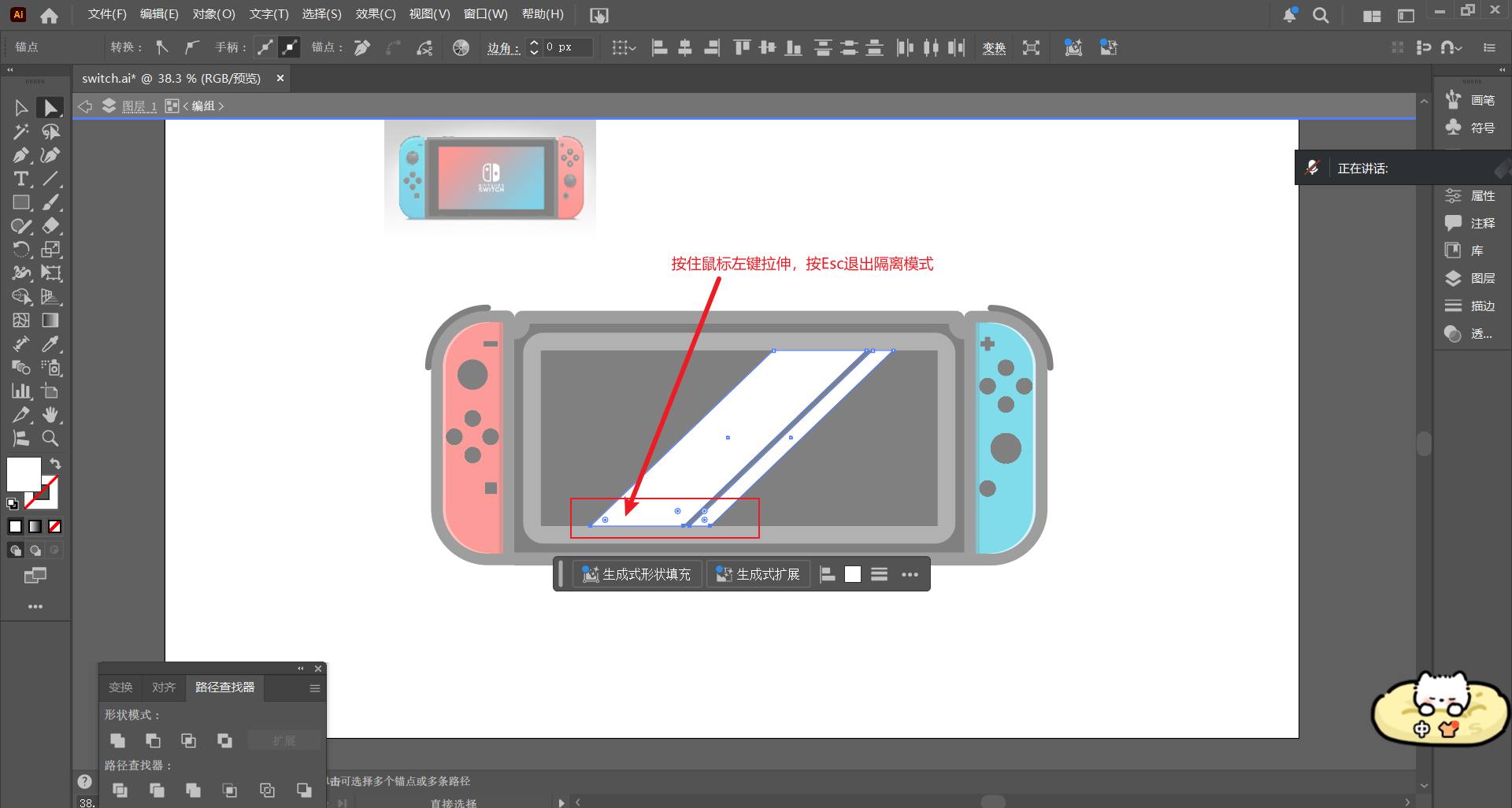
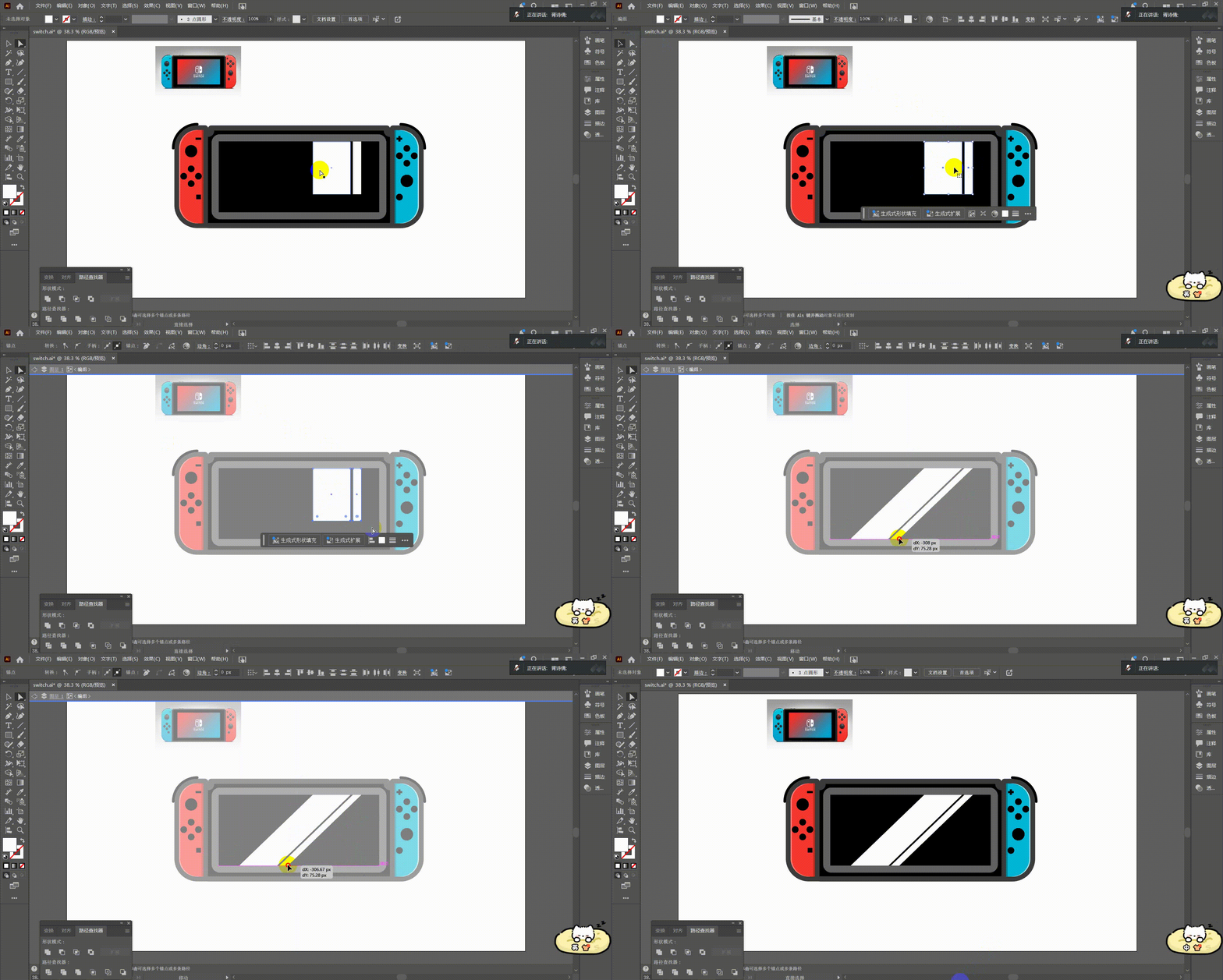
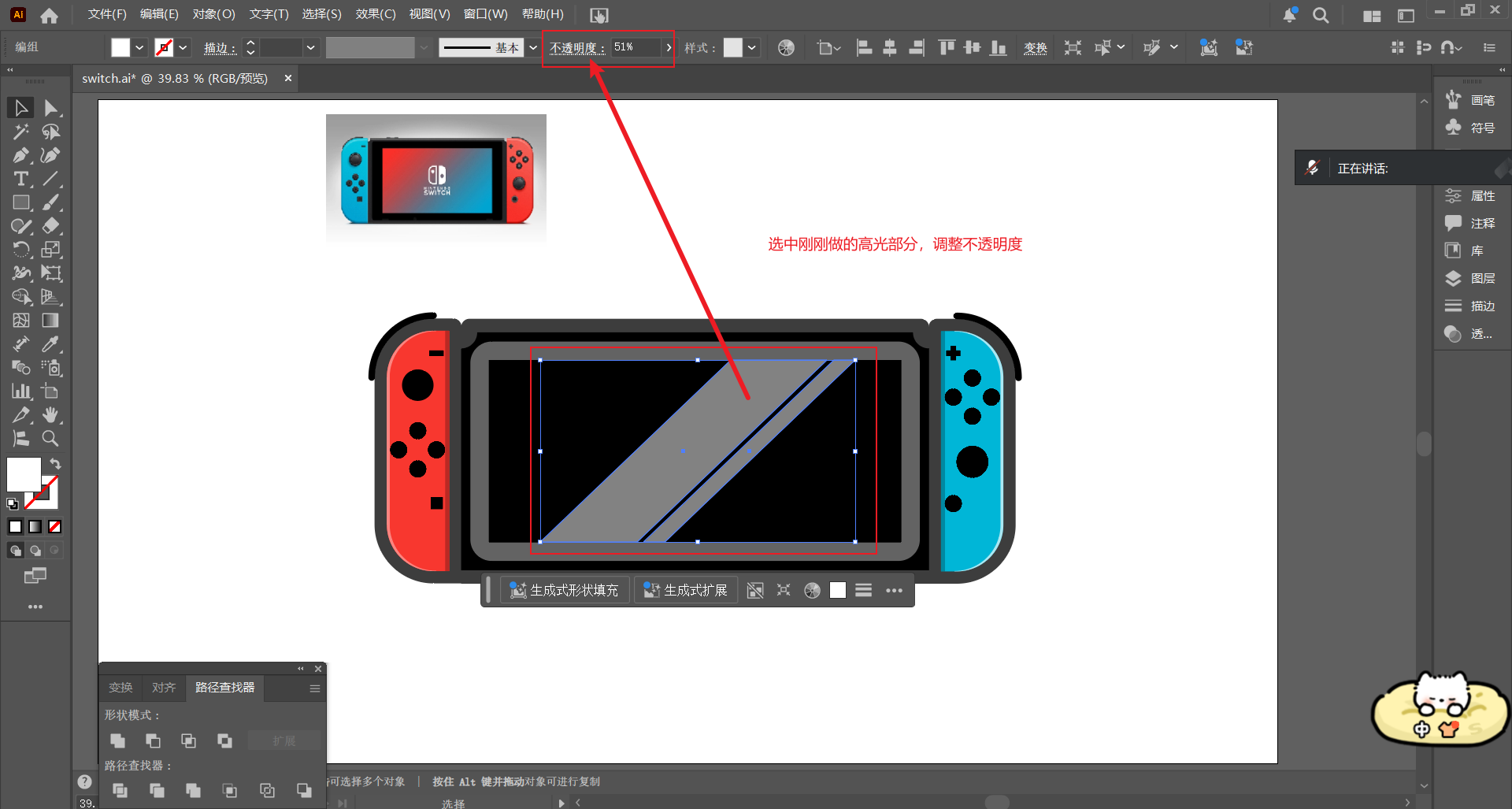
十一、做成玻璃质感
十二、右侧手柄按钮字母
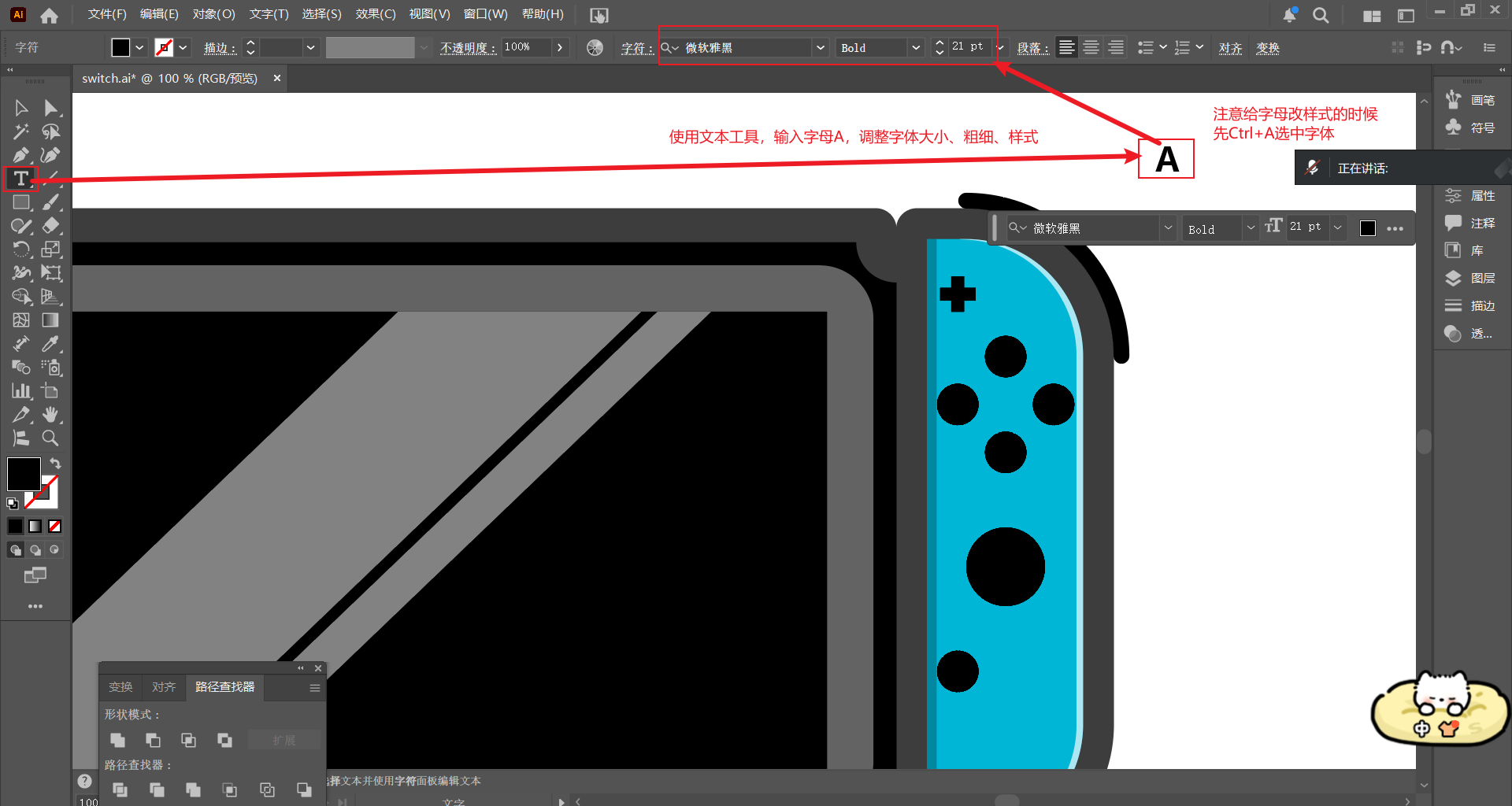
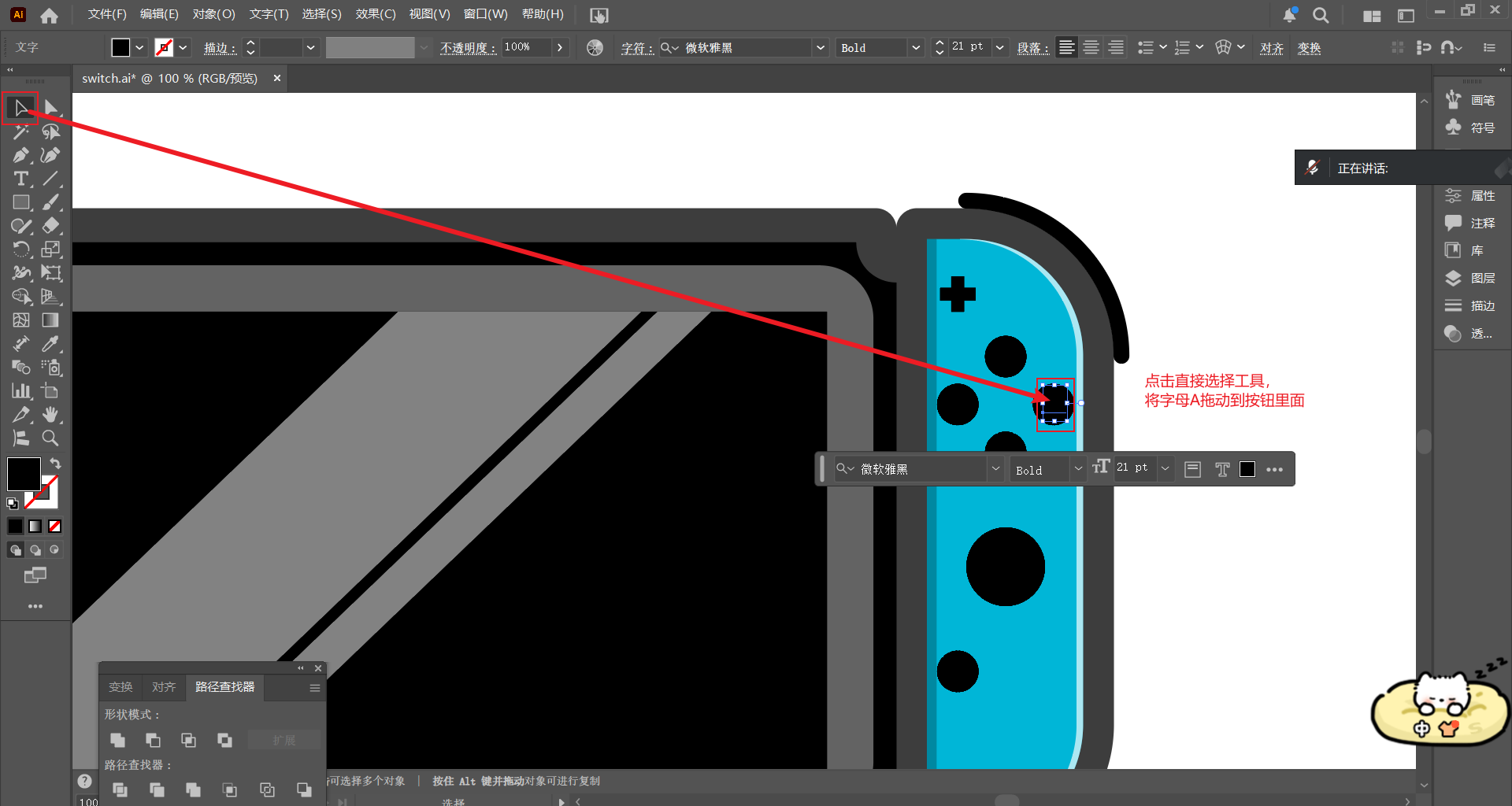
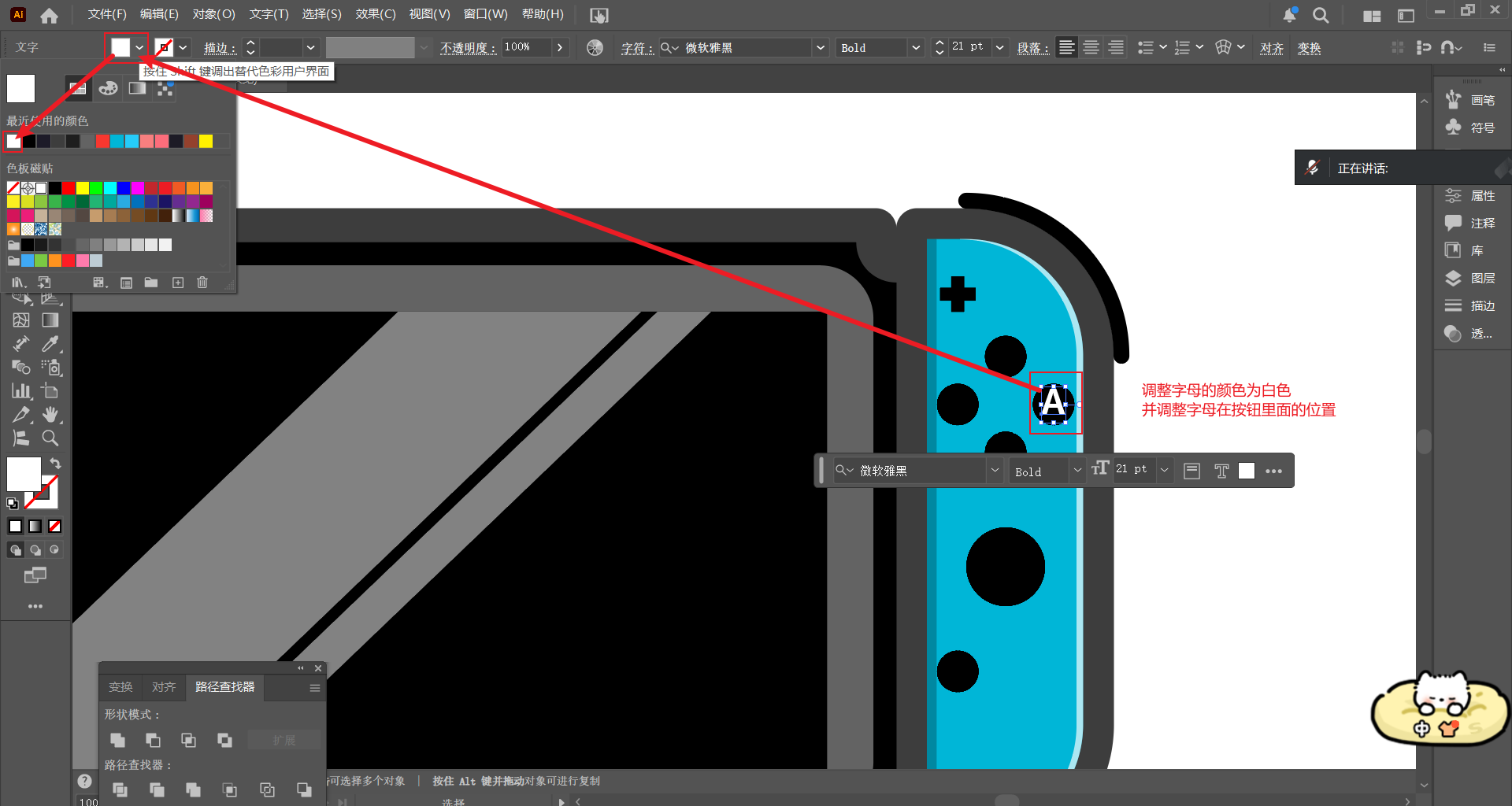
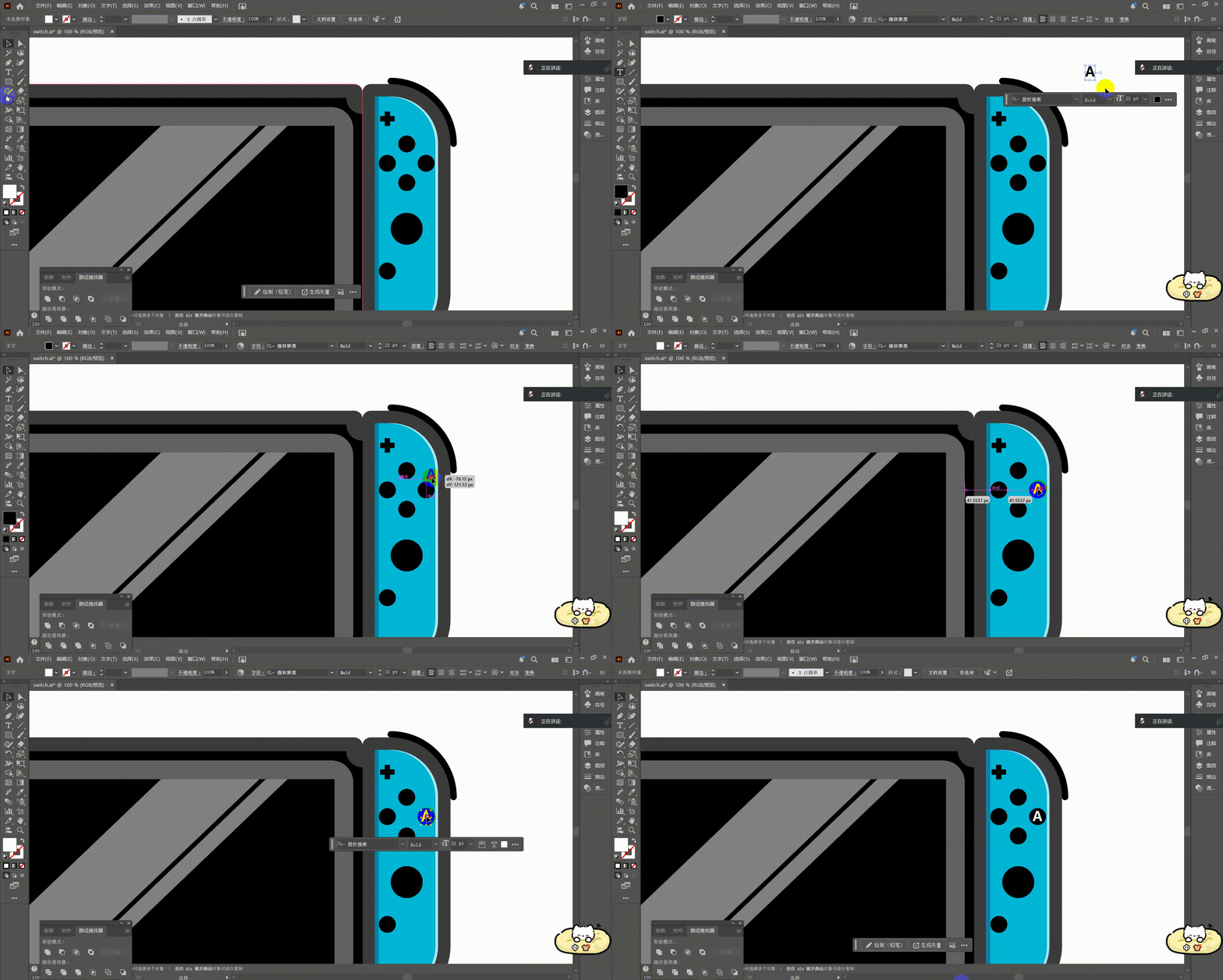
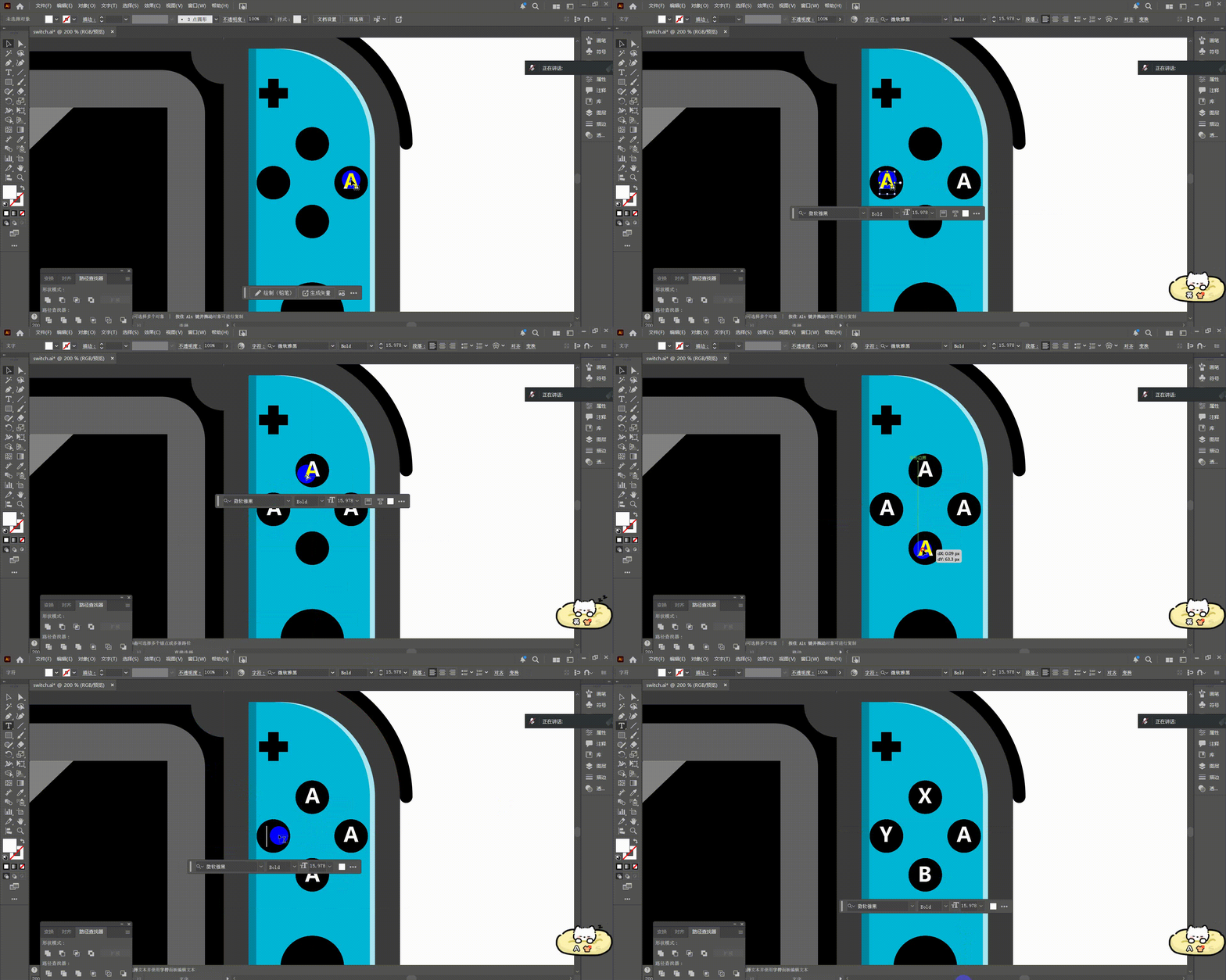
选中刚刚做好的字母A,Ctrl+C复制,Ctrl+F原位粘贴,拖动到左侧按钮,修改字母为Y。同理再次Ctrl+C复制,Ctrl+F原位粘贴,制作其他字母。最后调整一下各个字母的位置。
十三、左侧手柄按钮三角形形状
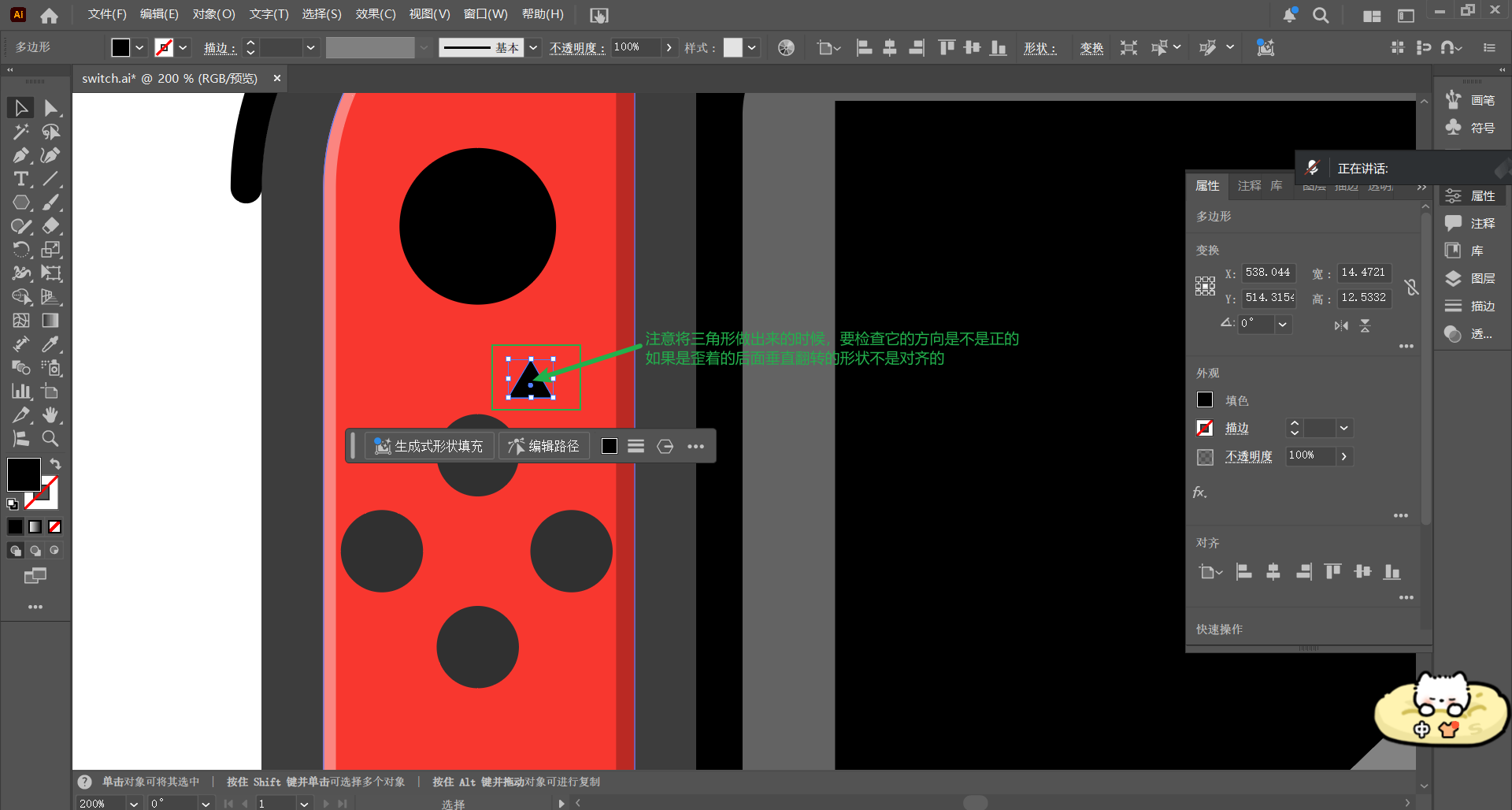
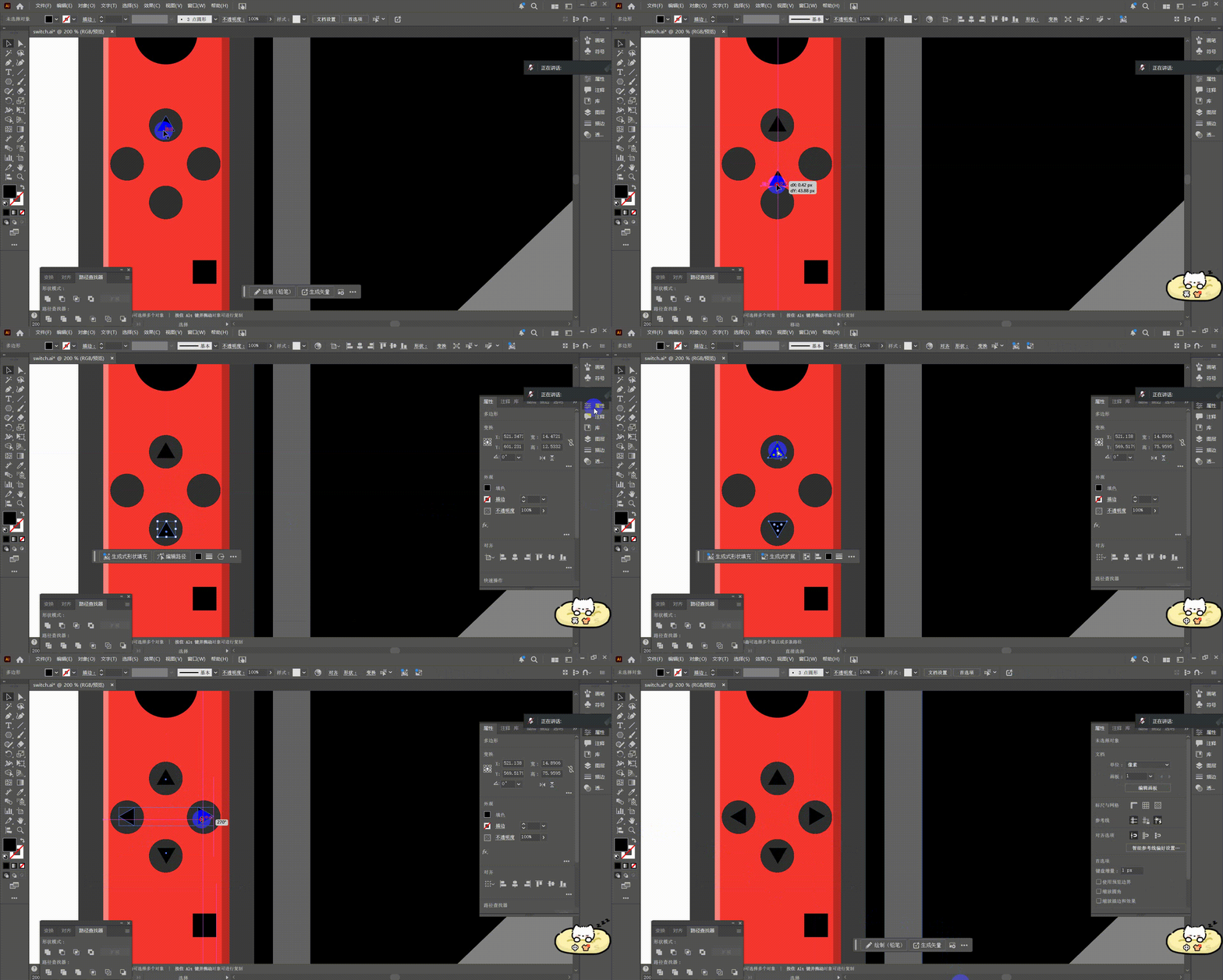
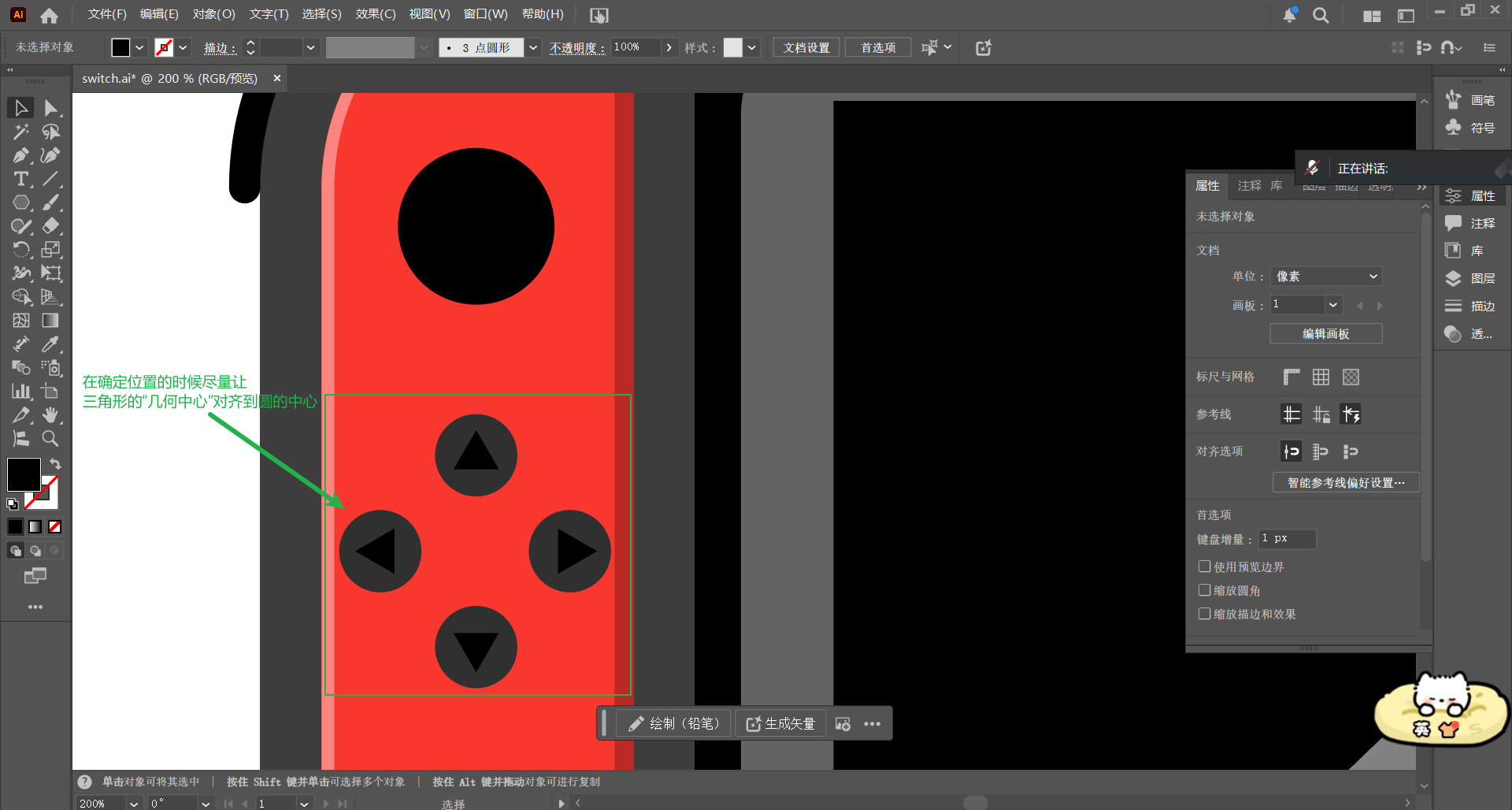
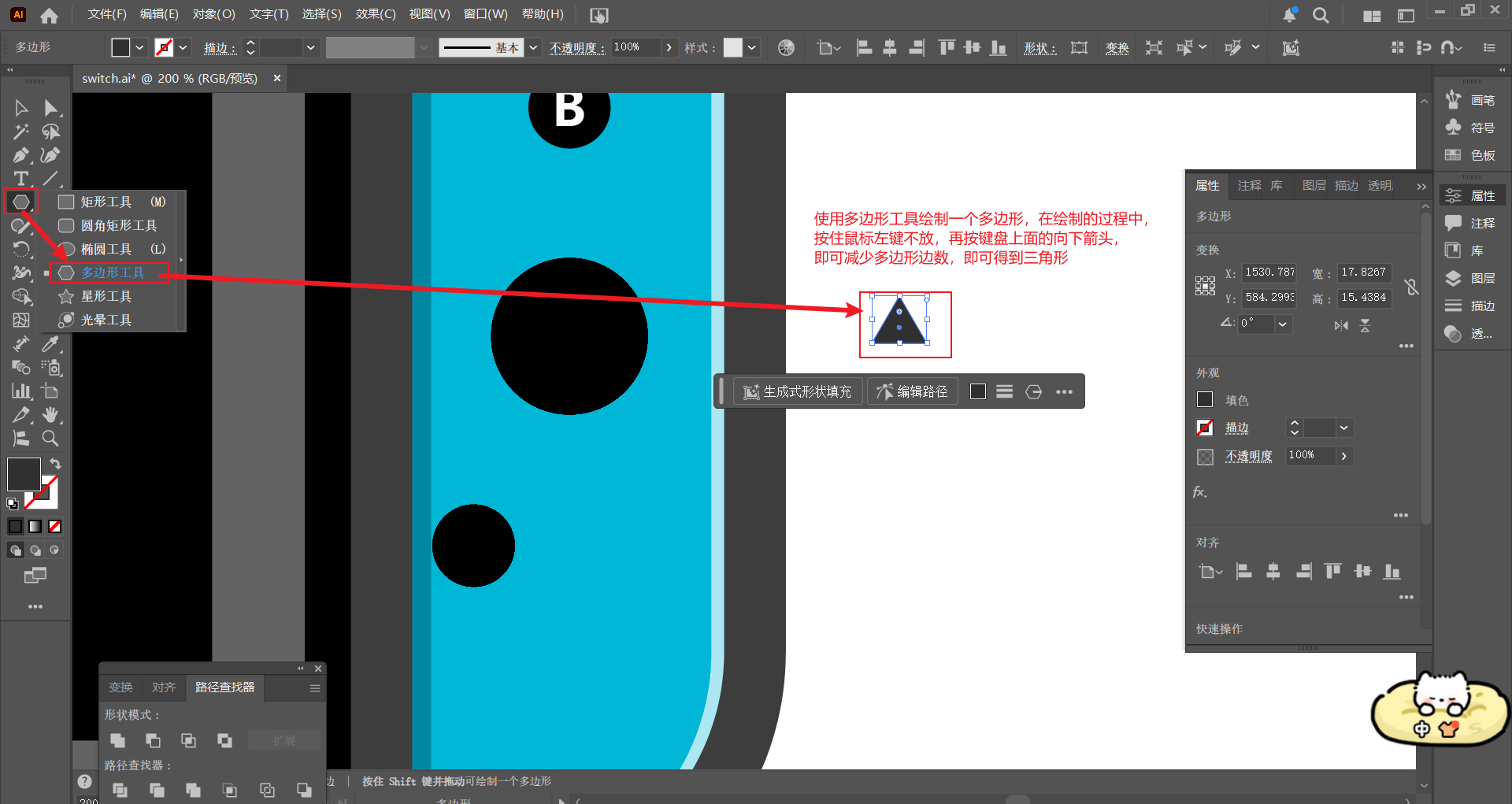
点击左侧多边形工具,按住左键绘制,在绘制的同时按住键盘的向下箭头,即可减少所绘制多边形的边数,点击直接选择工具,按住Shift键等比例缩小三角形,拖动到合适位置。
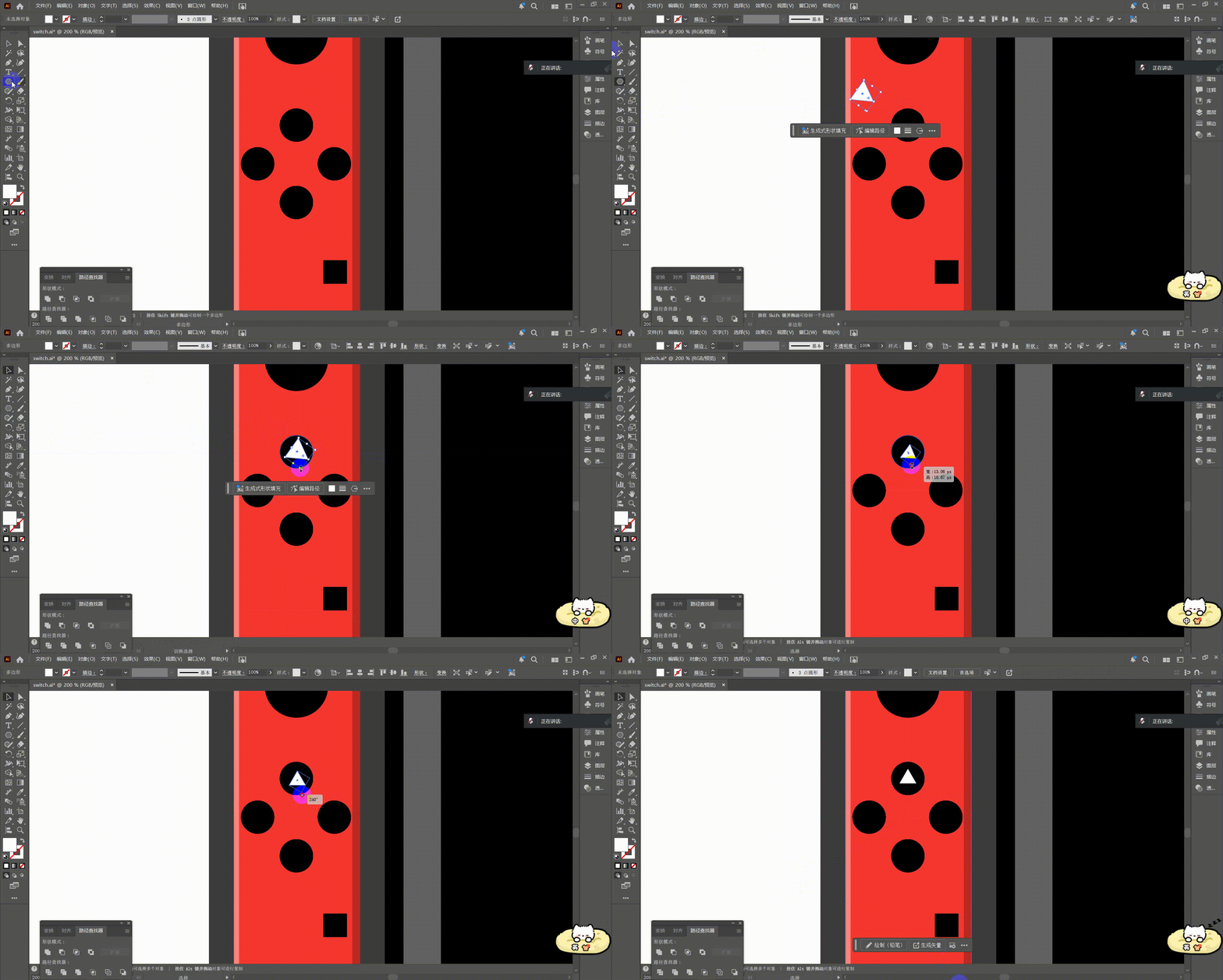
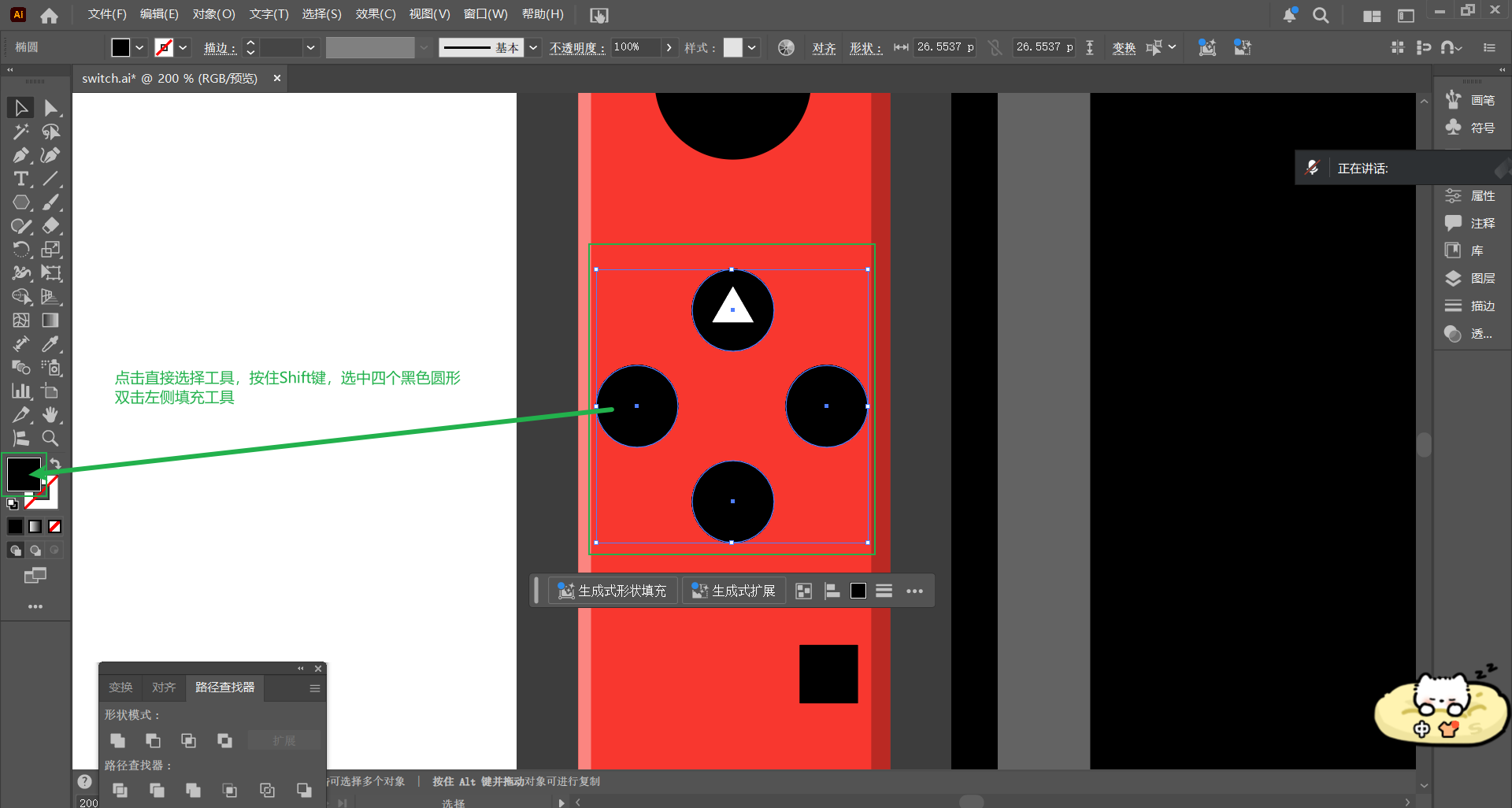
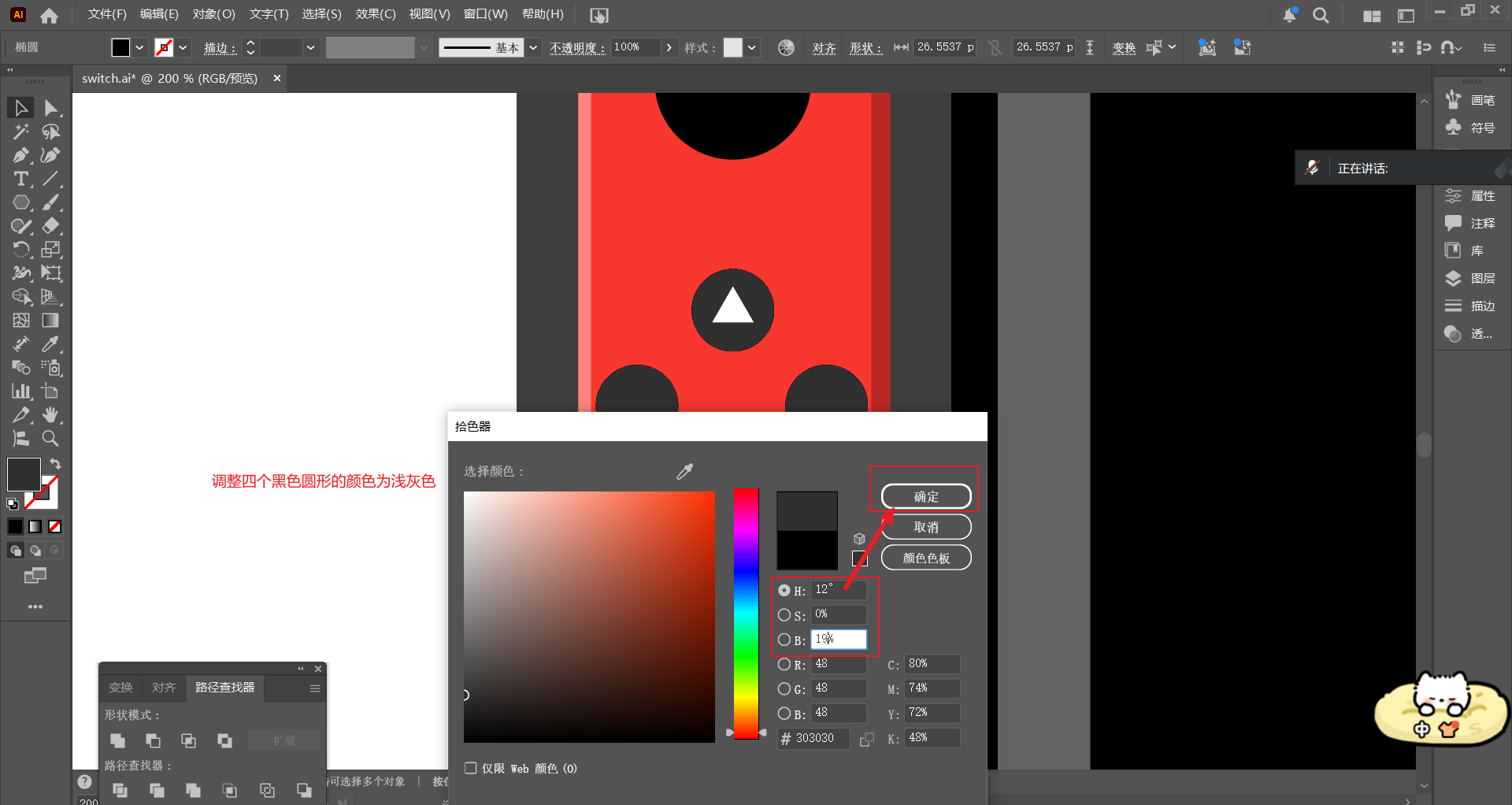
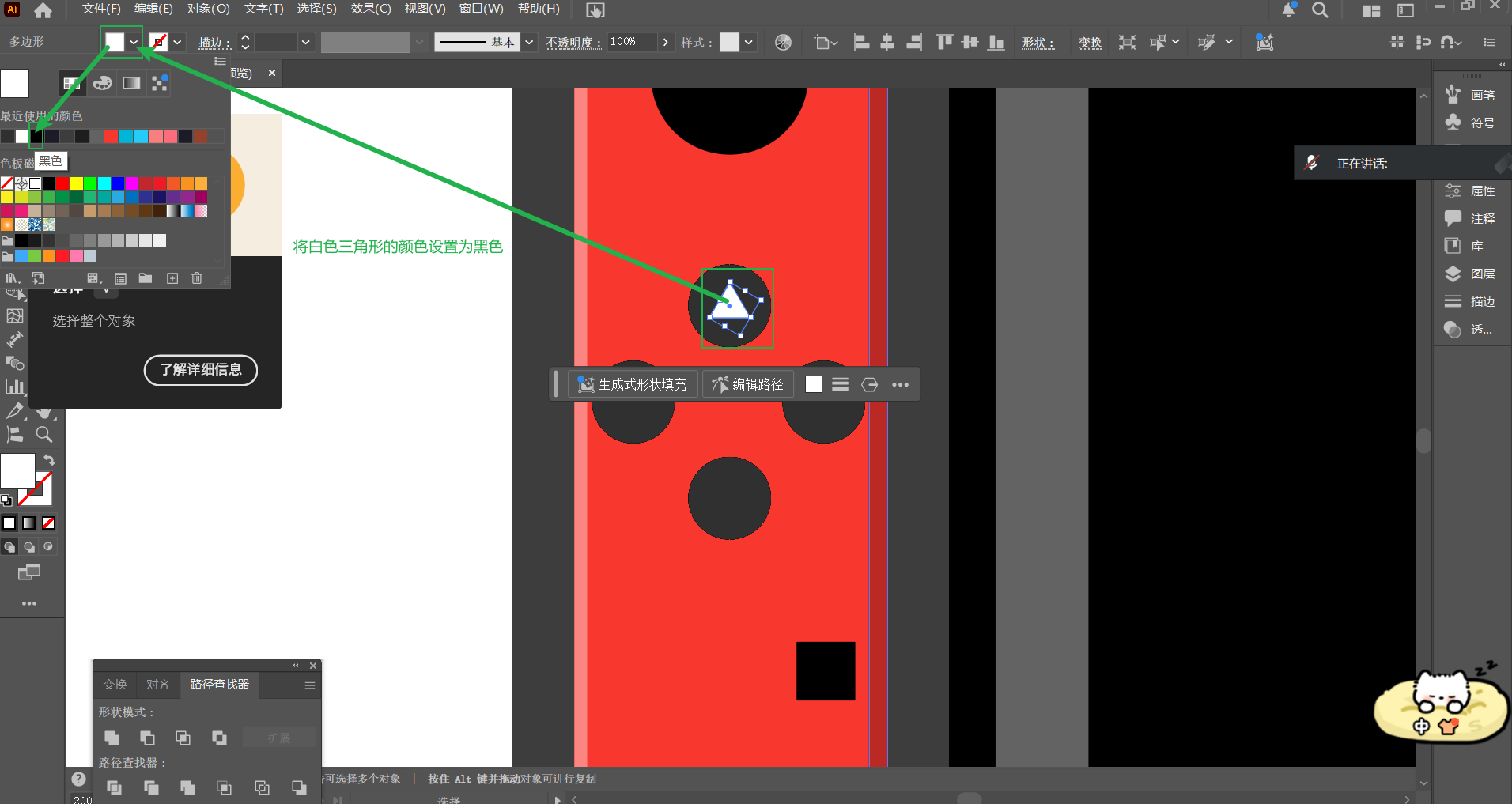
十四、左侧手柄按钮圆形形状
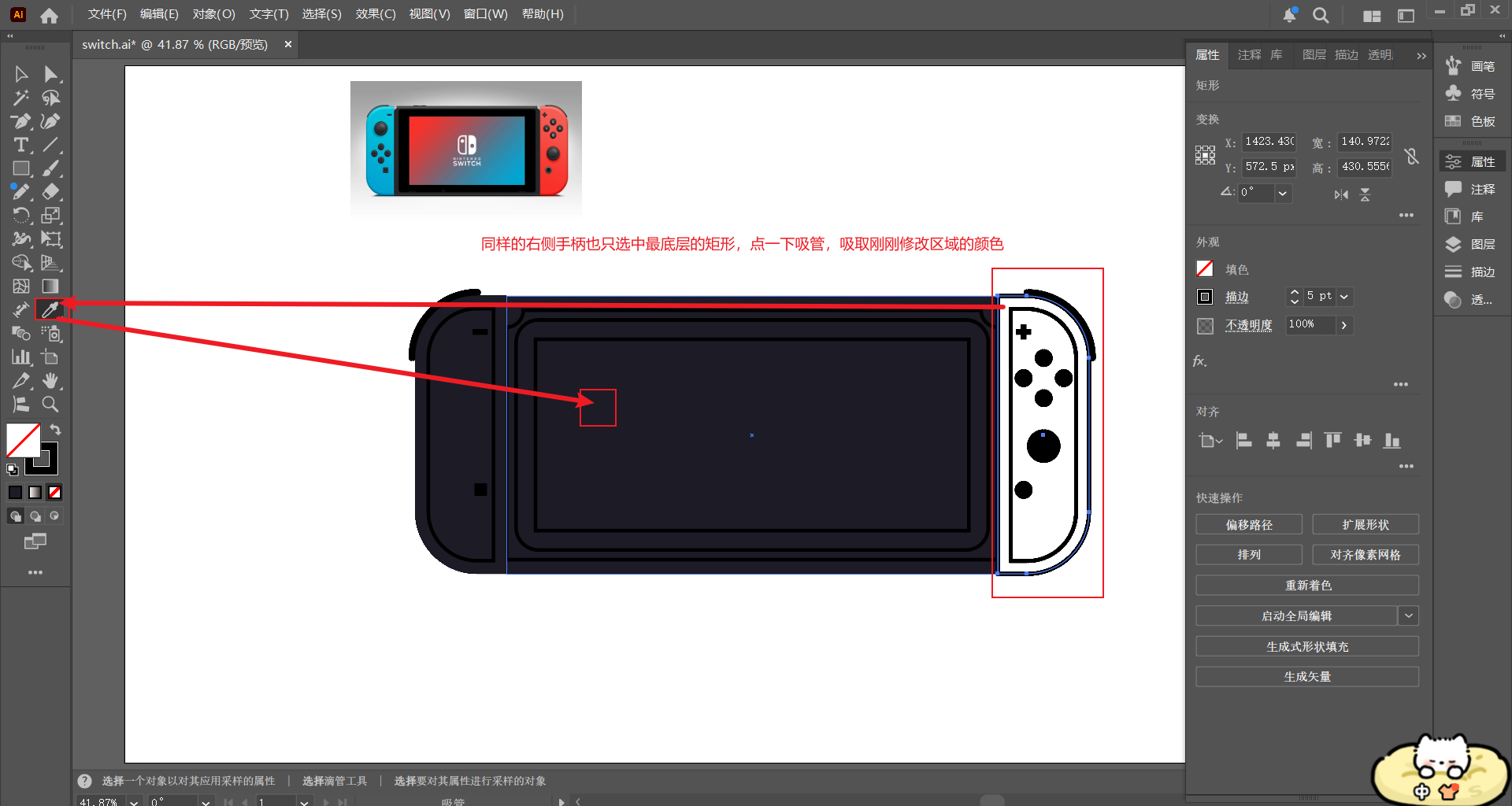
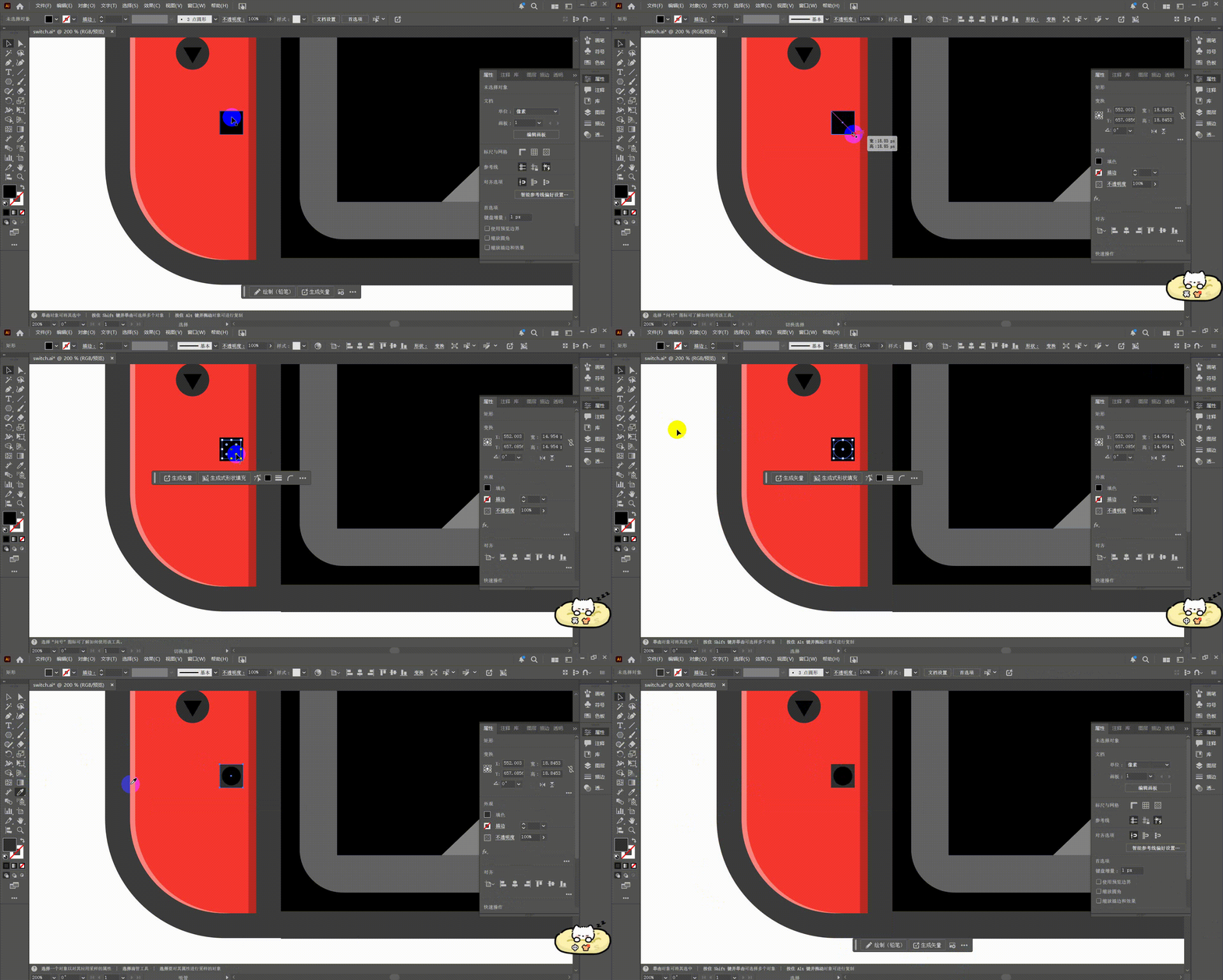
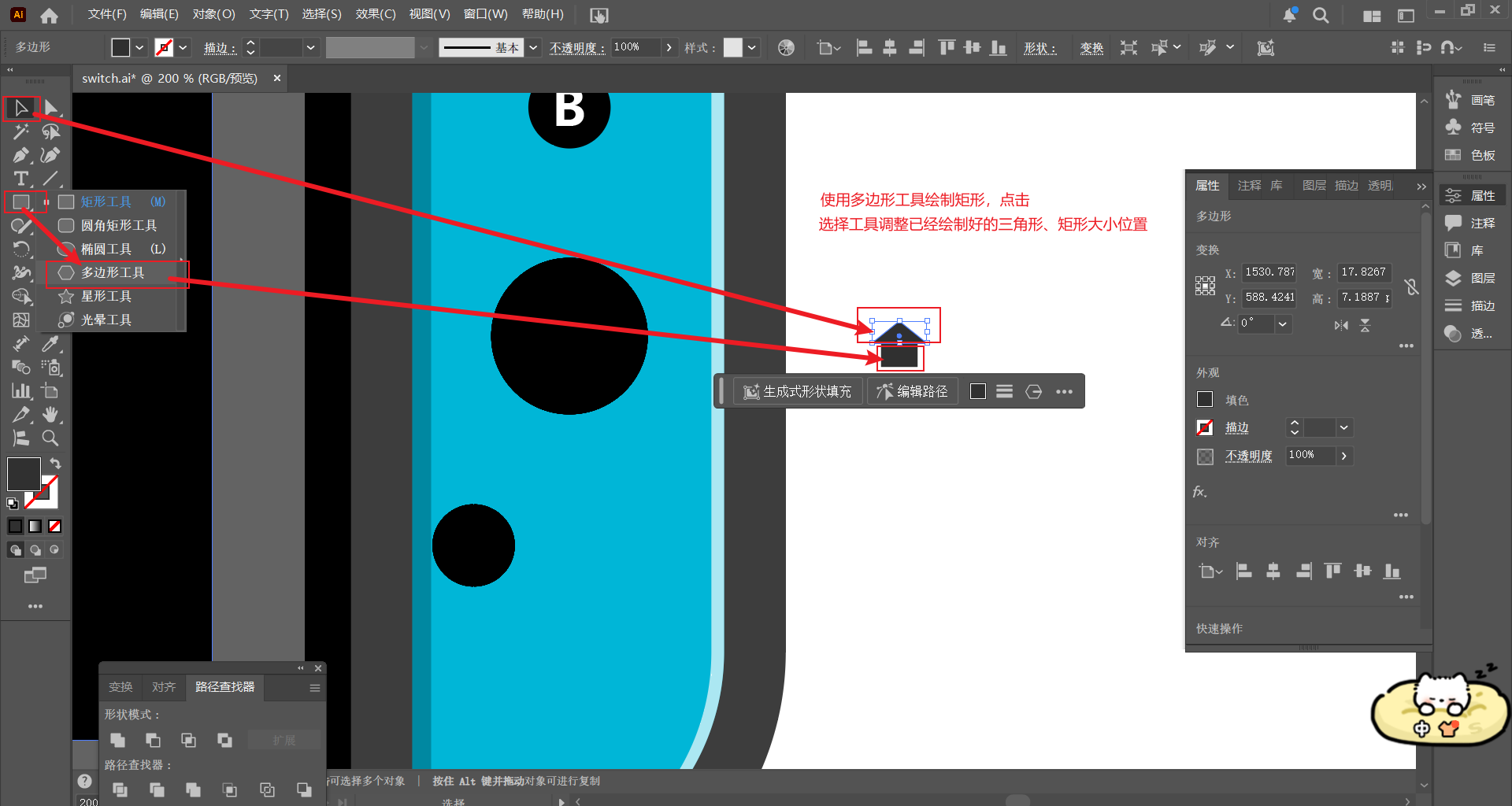
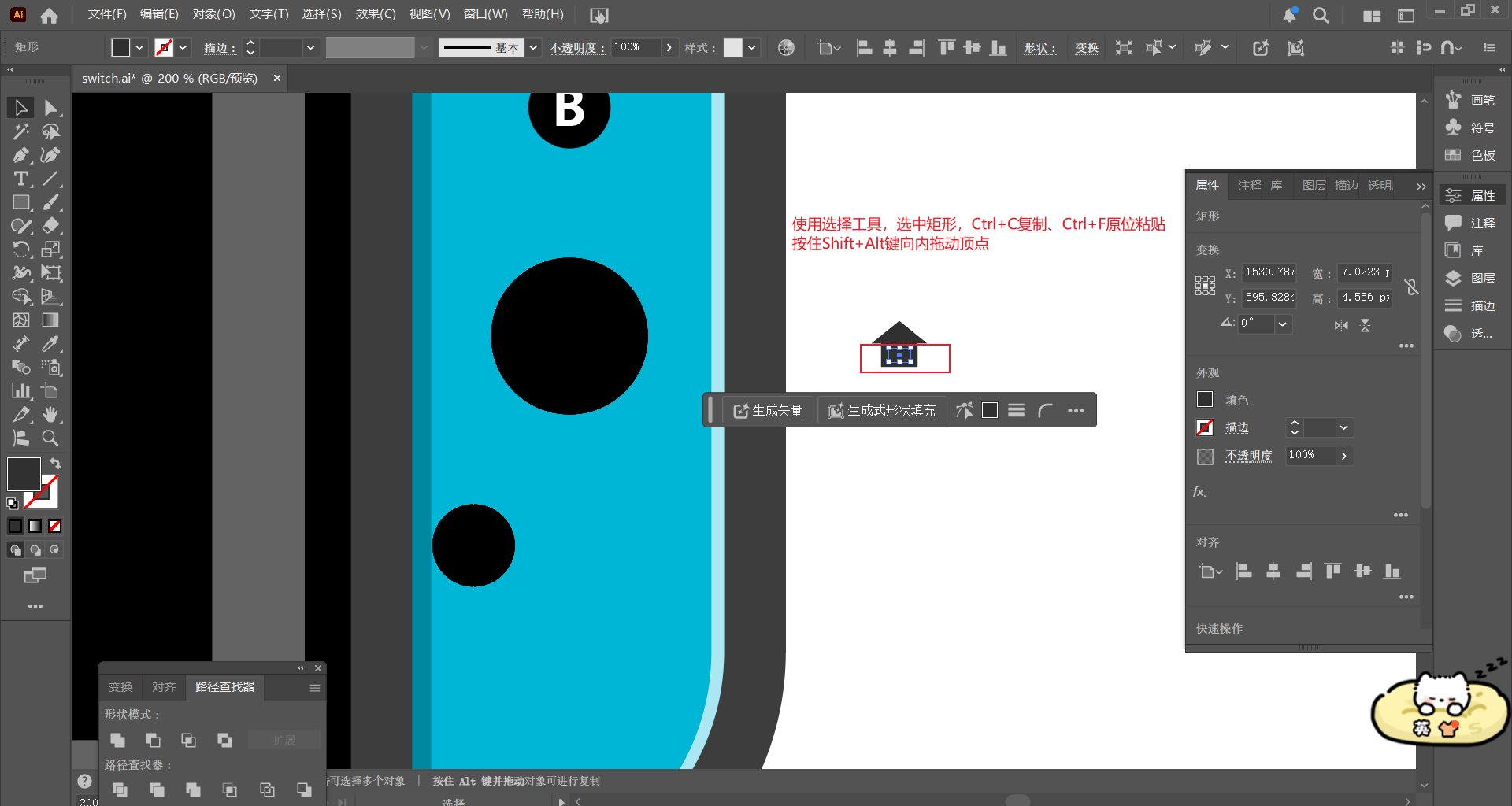
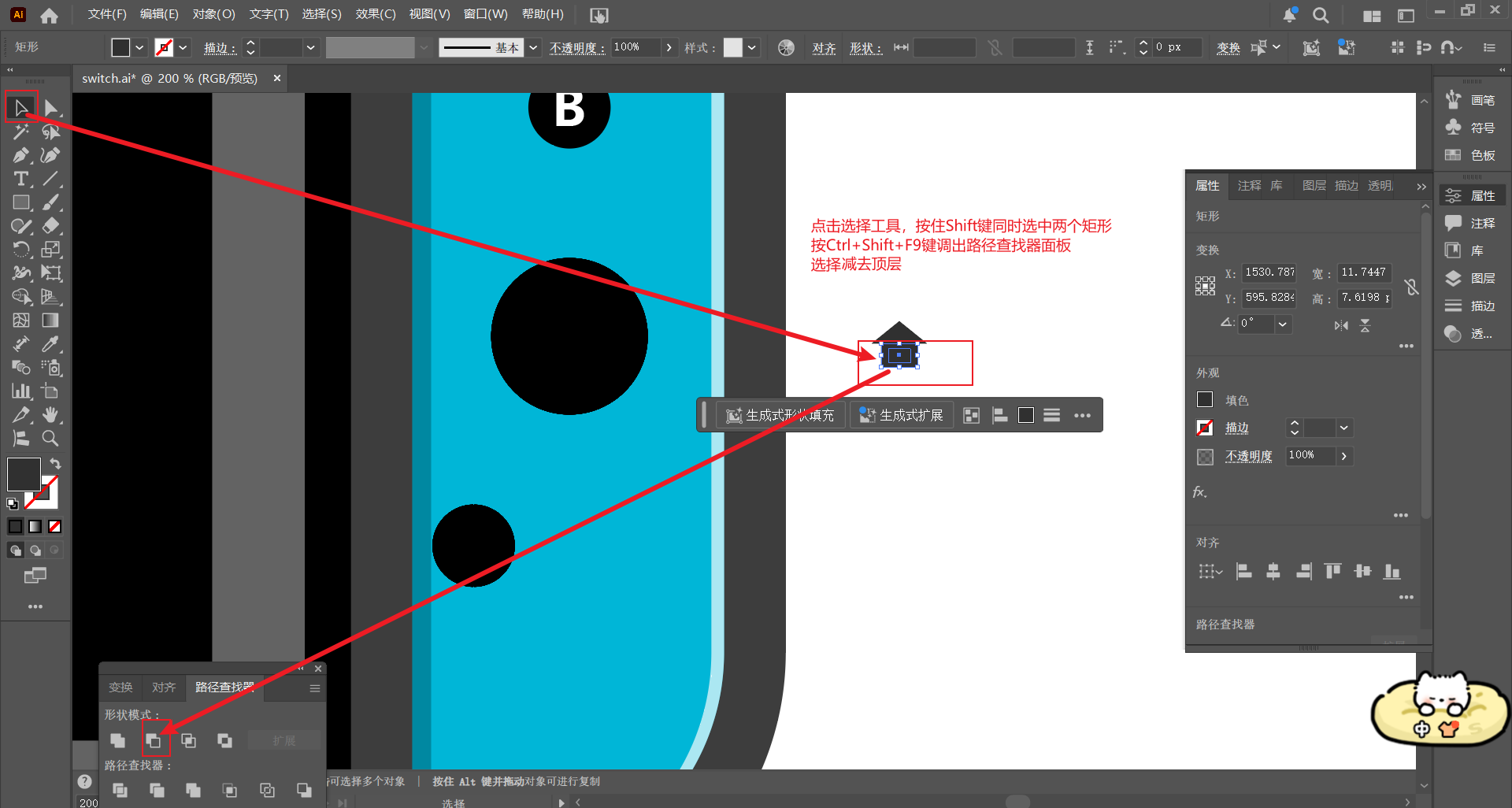
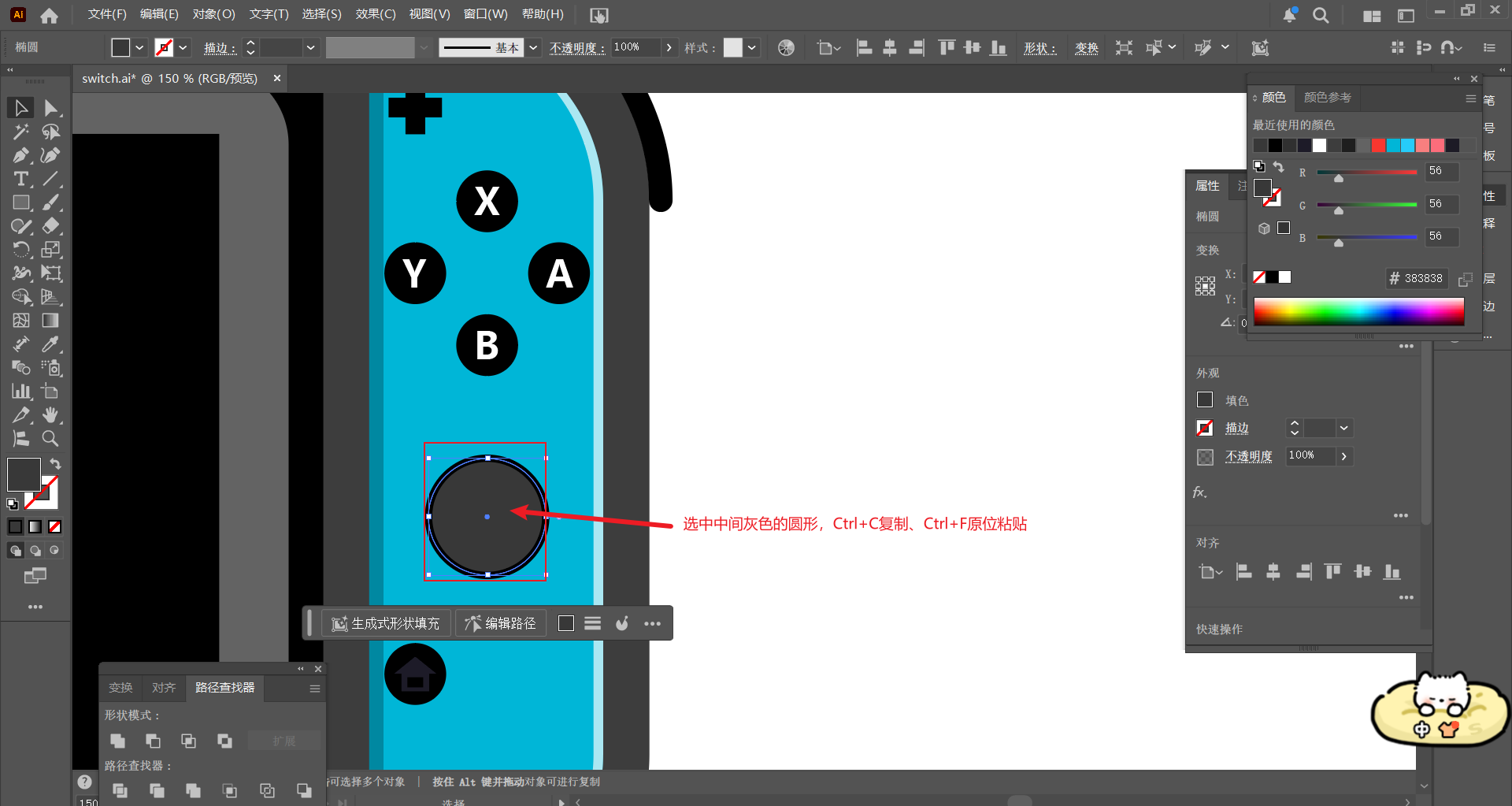
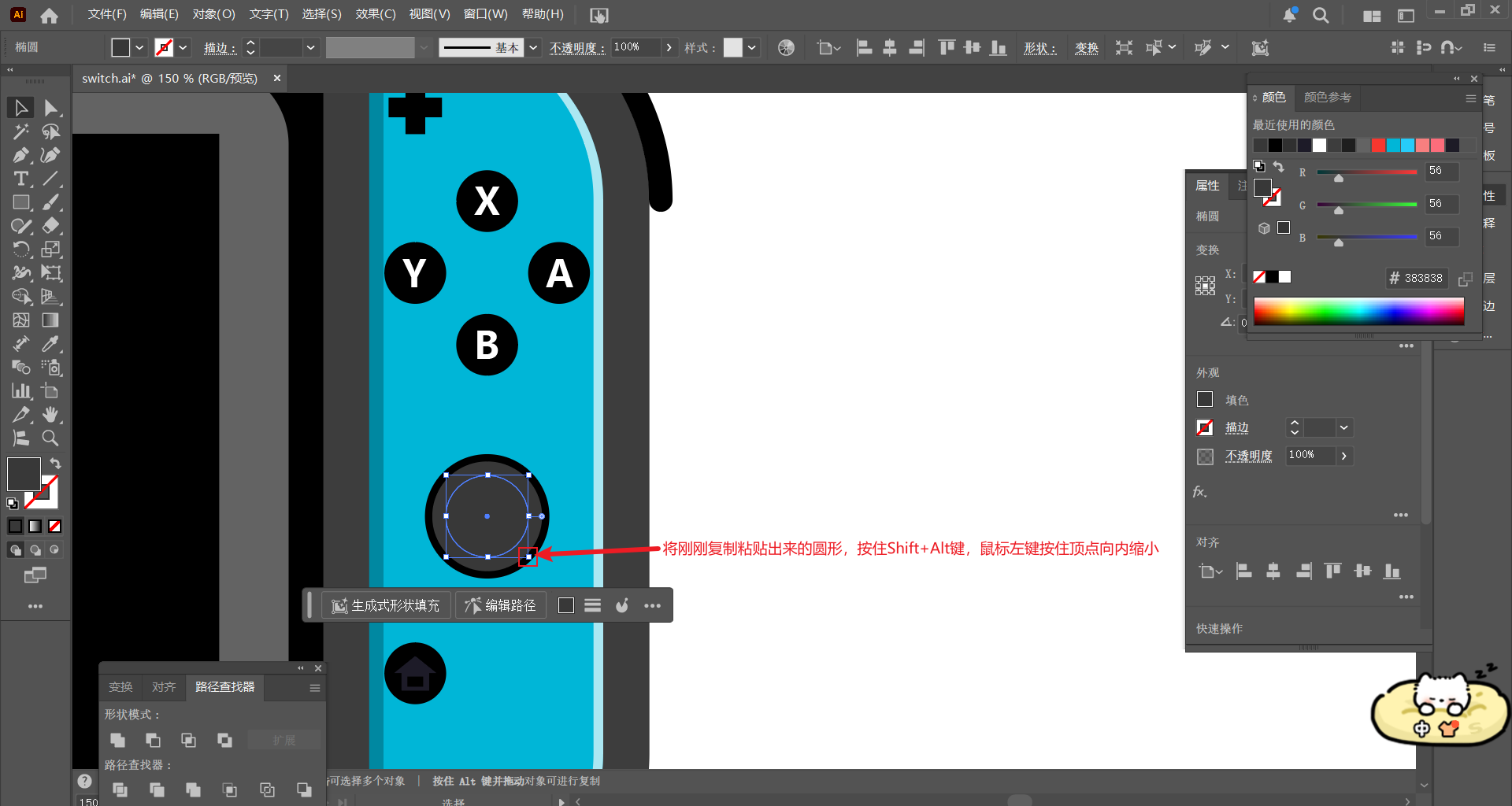
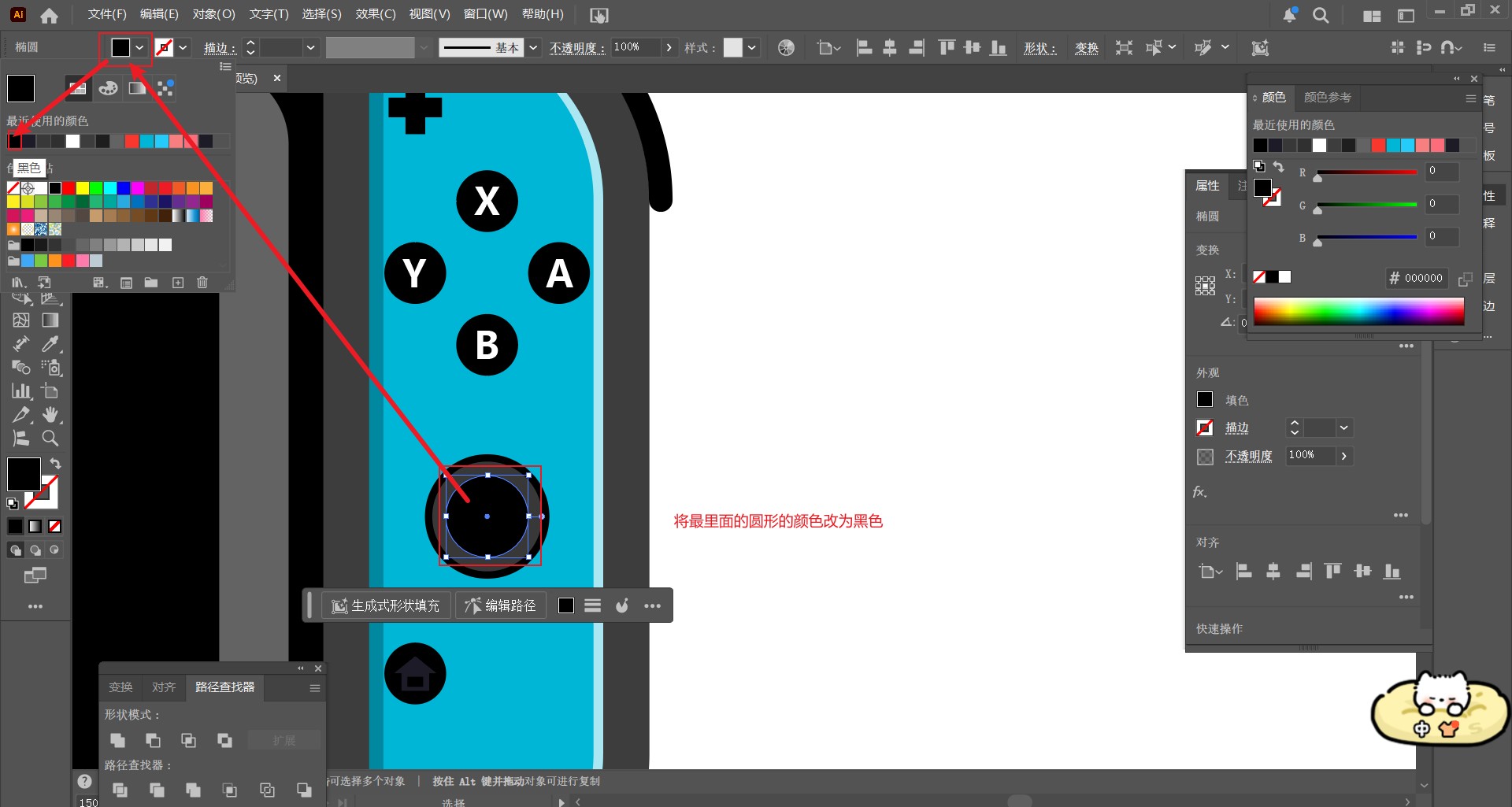
使用直接选择工具,点击黑色矩形按钮,Ctrl+C复制,Ctrl+F原位粘贴,按住Shift+Alt键,向内缩小刚刚复制粘贴的矩形,使用直接选择工具选中中间的矩形,向内拖动矩形内角的小圆点,将矩形慢慢调成圆形。选中外层矩形,点击左侧吸管工具,吸取刚刚我们制作按钮的灰色区域的颜色。
十五、右侧手柄home键
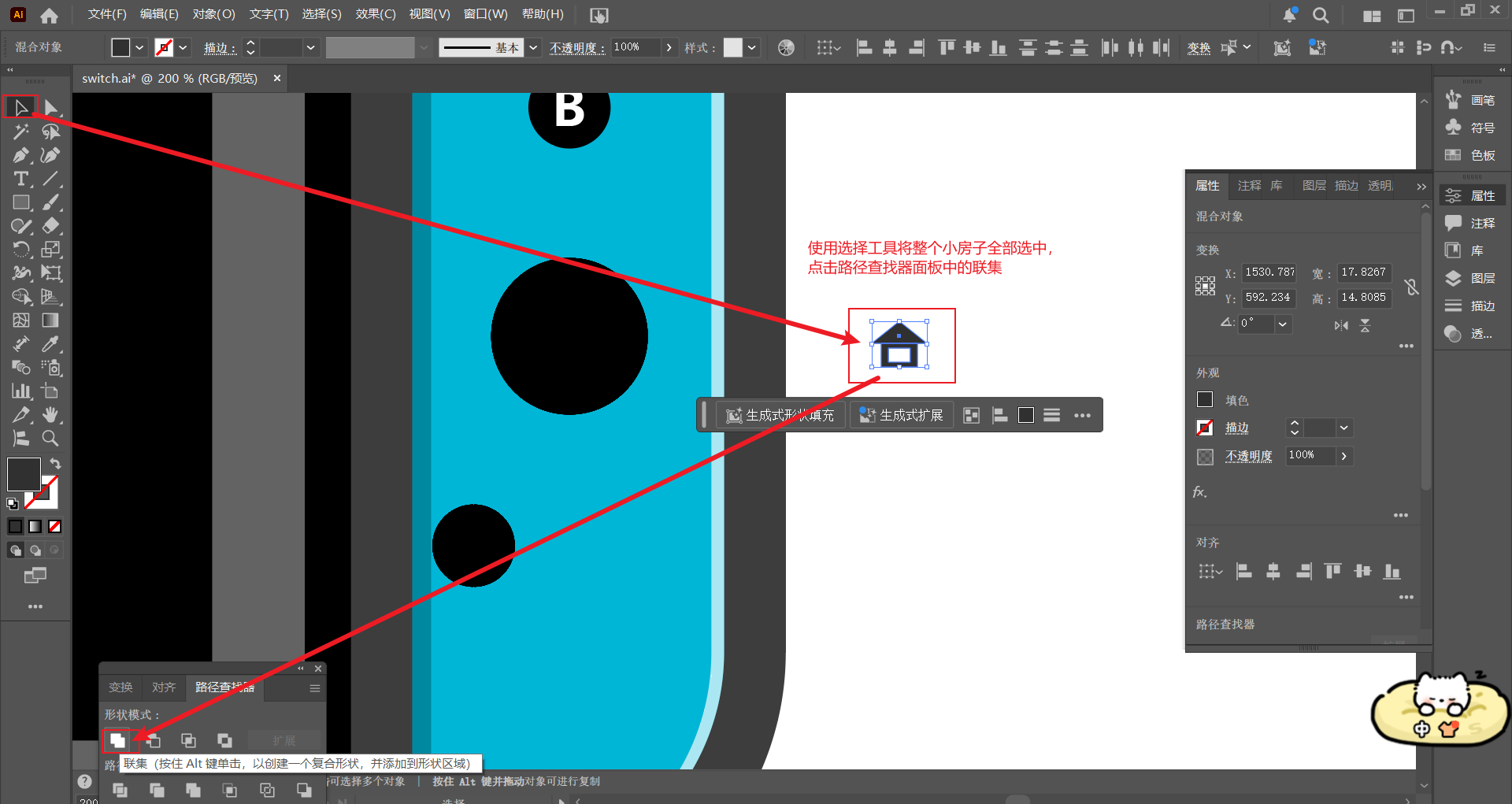
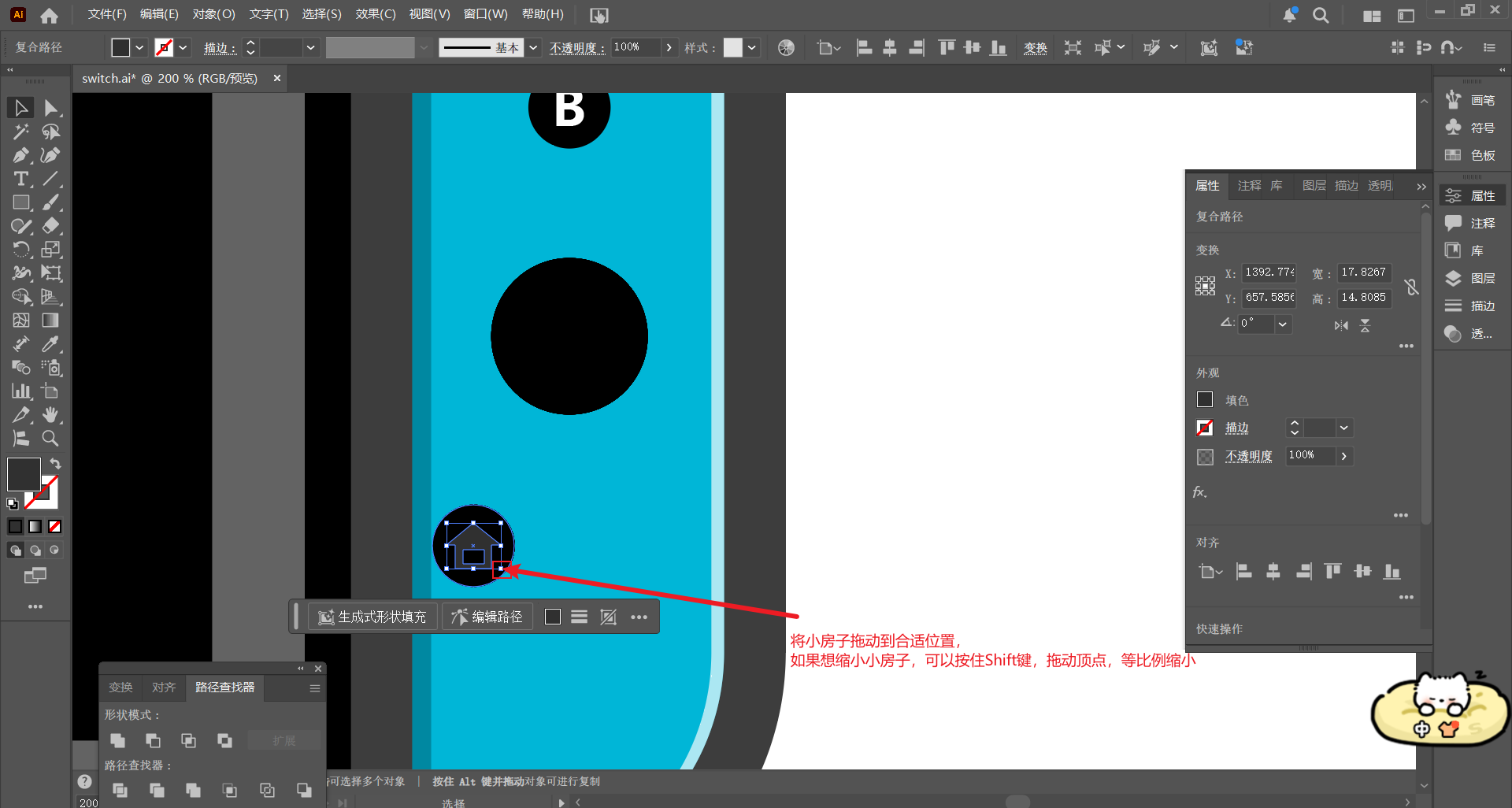
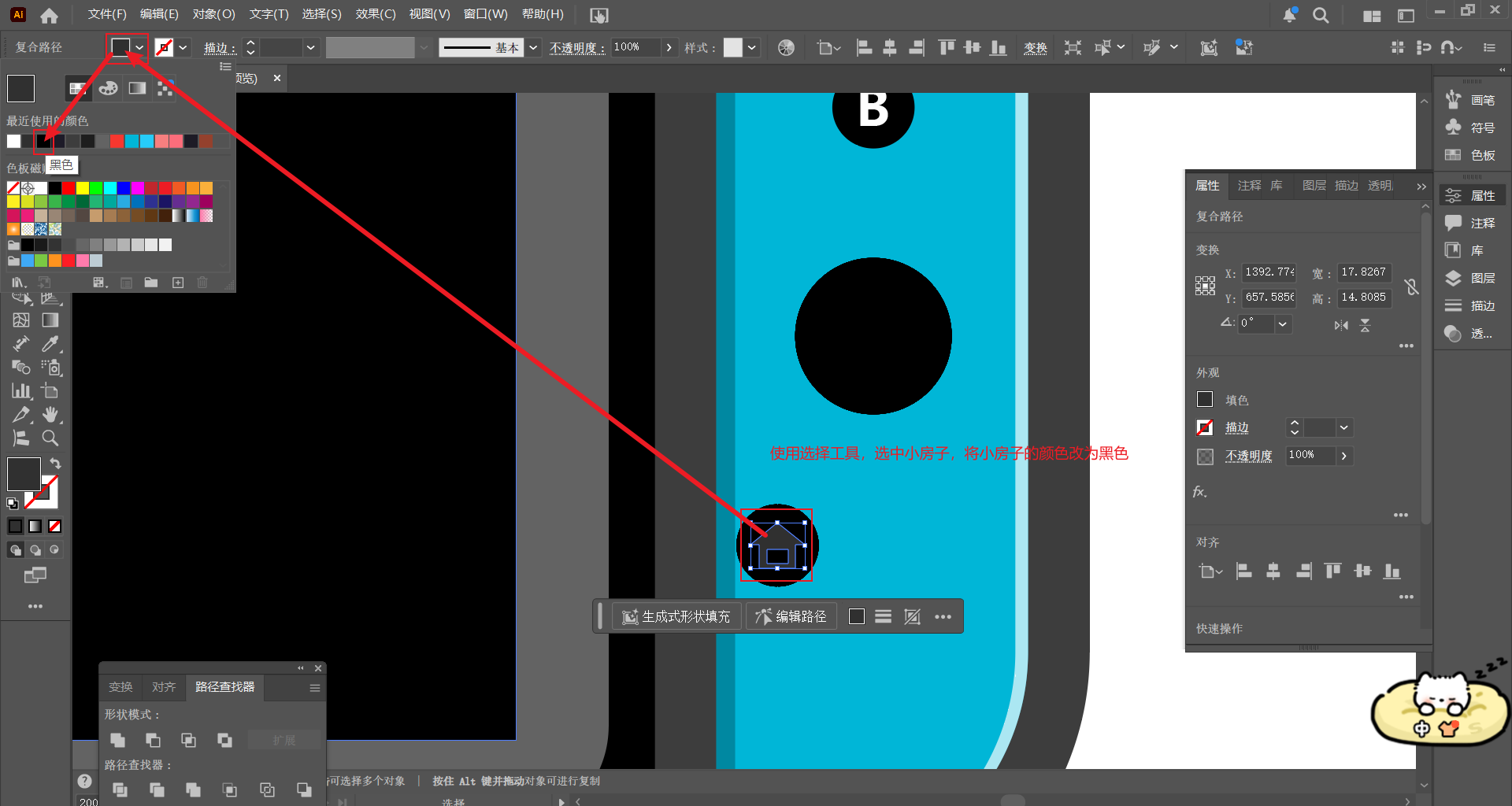
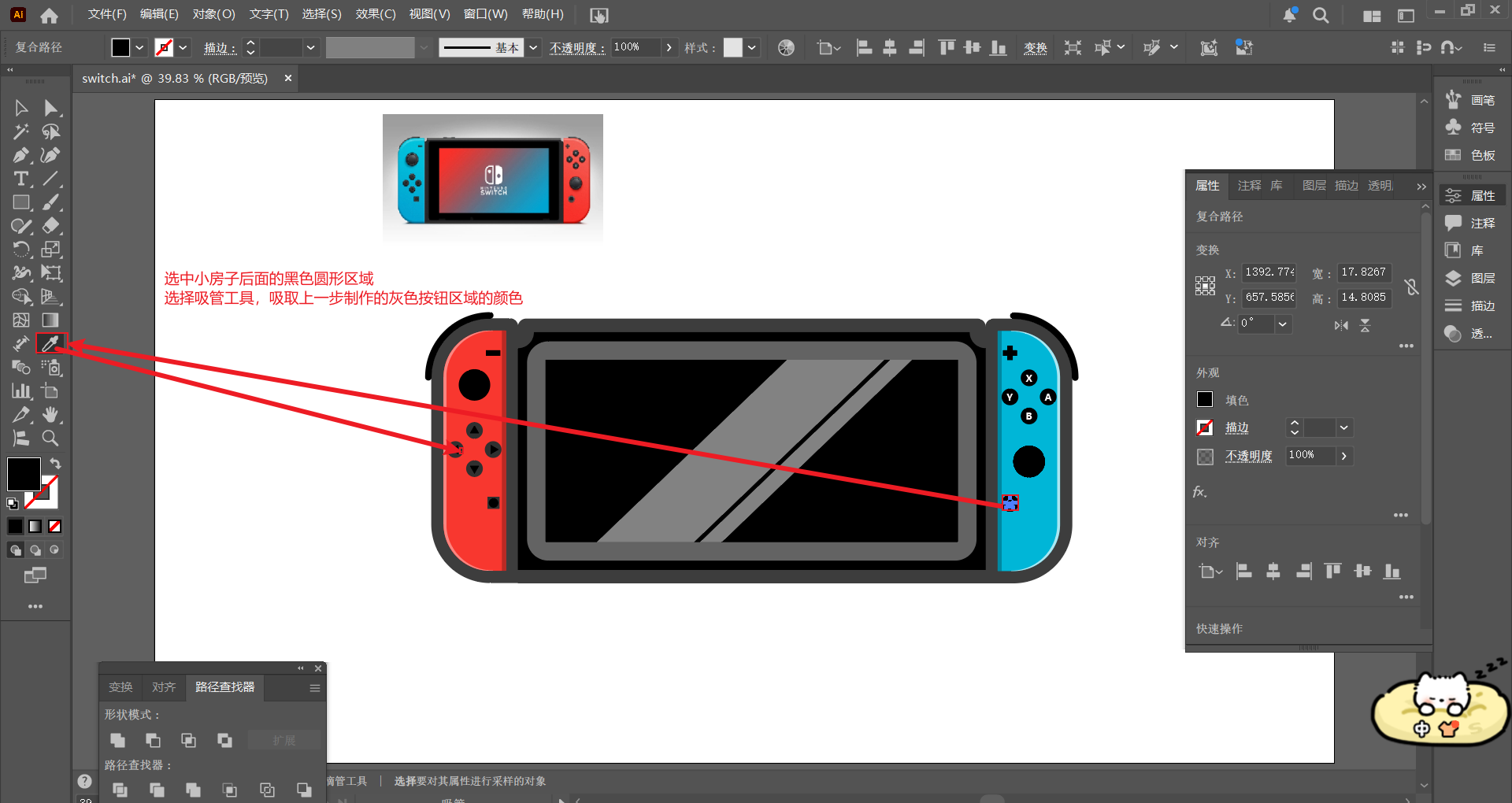
十六、右侧手柄摇杆部分
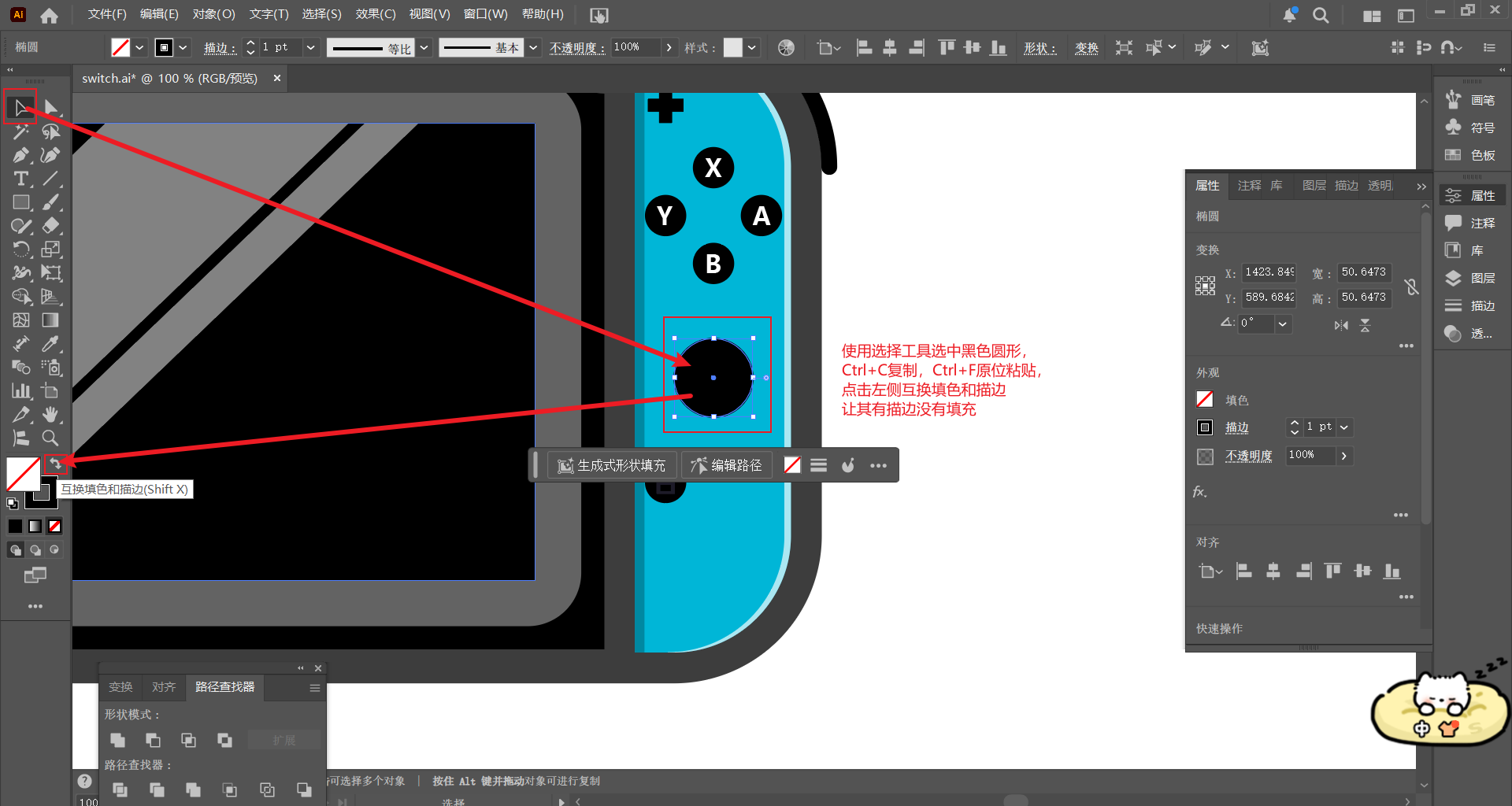
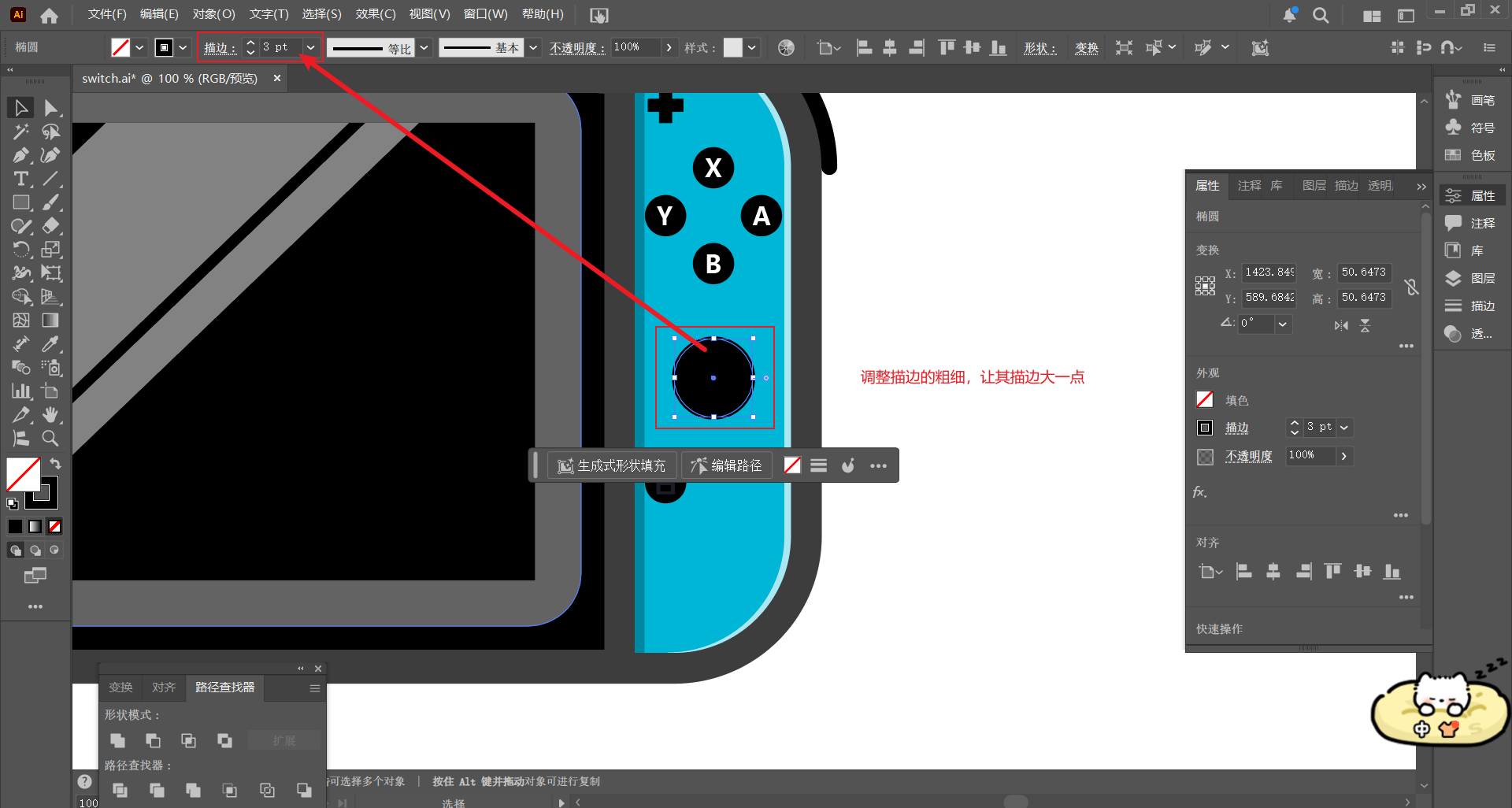
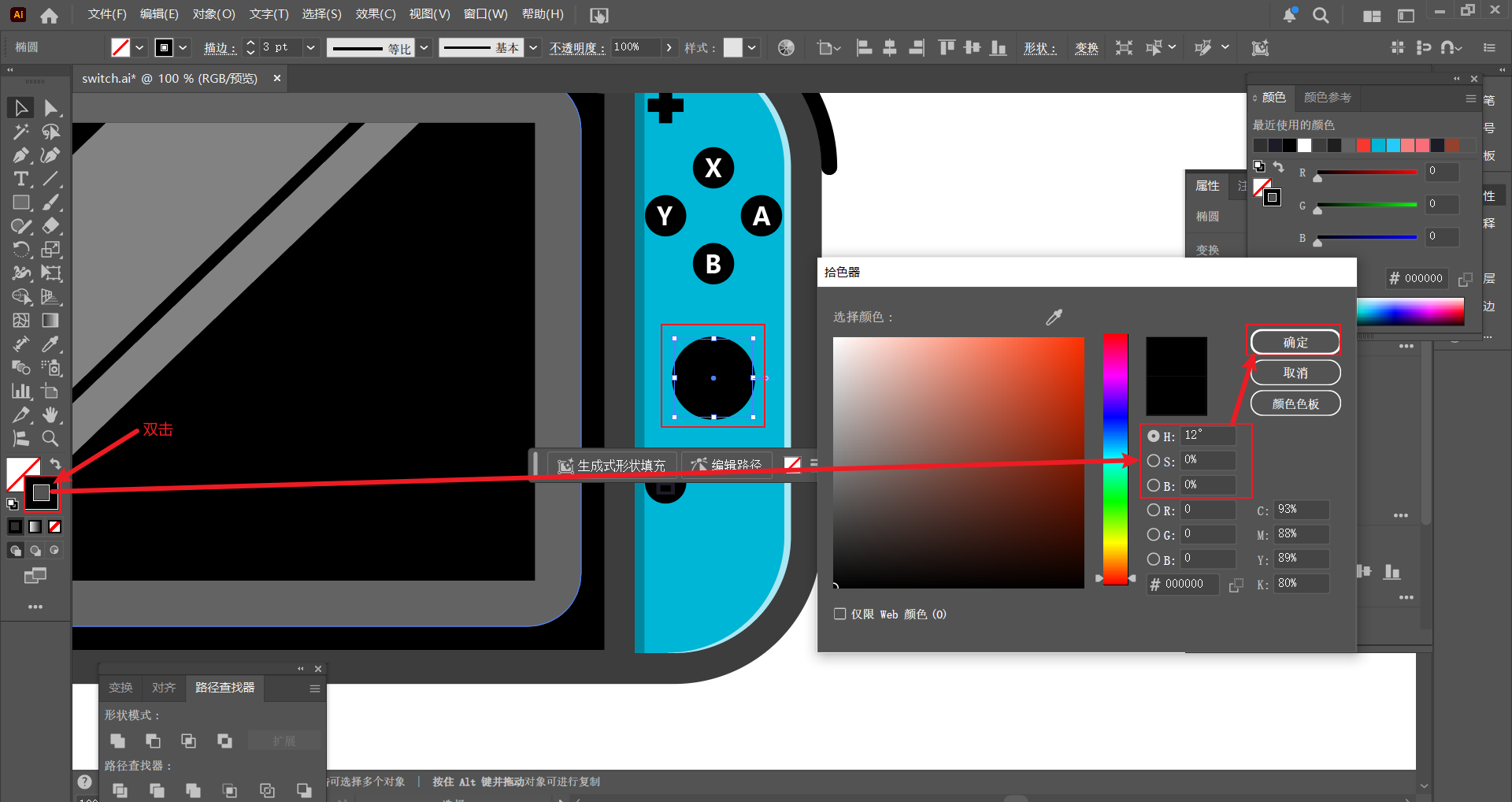
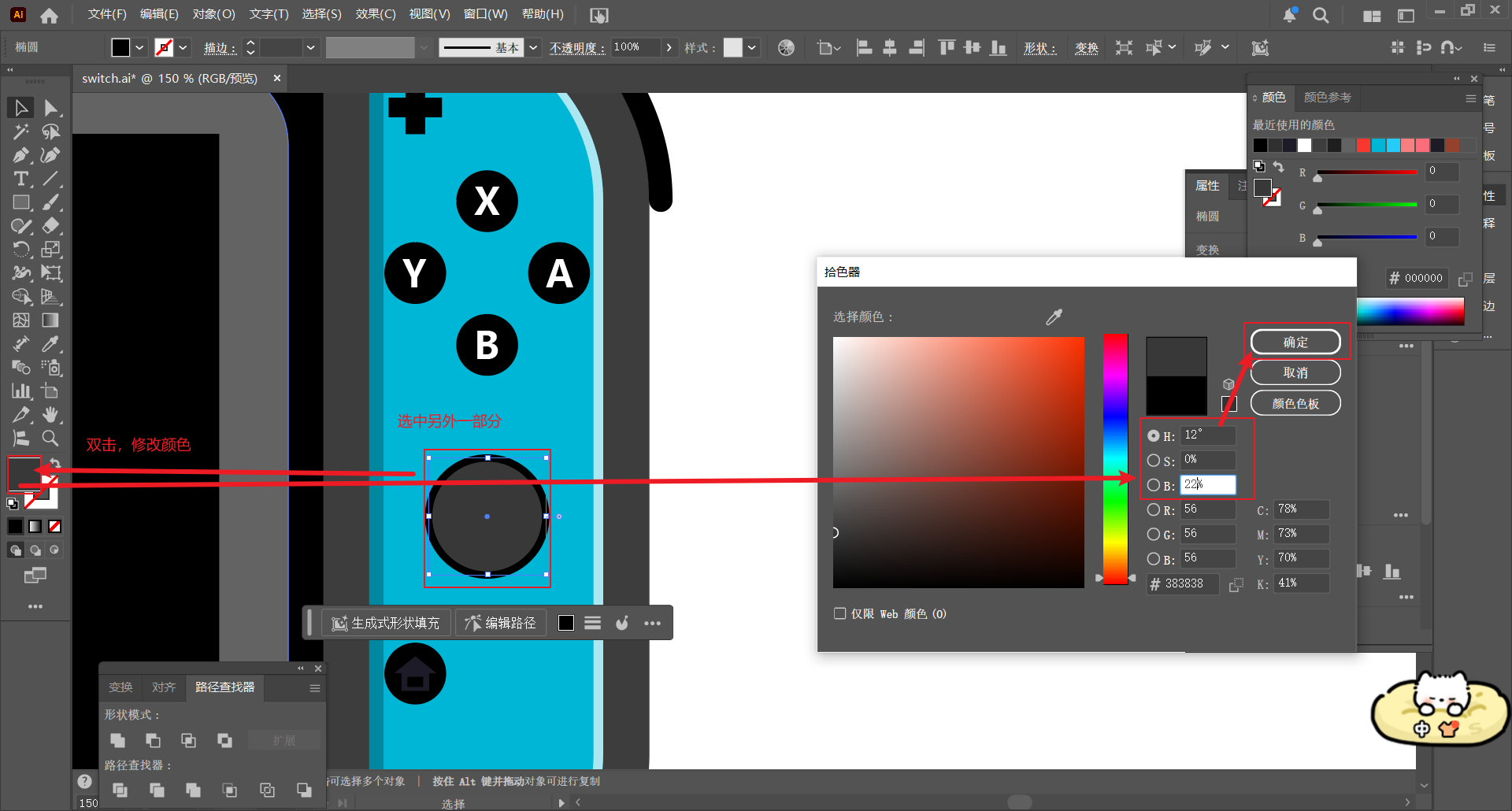
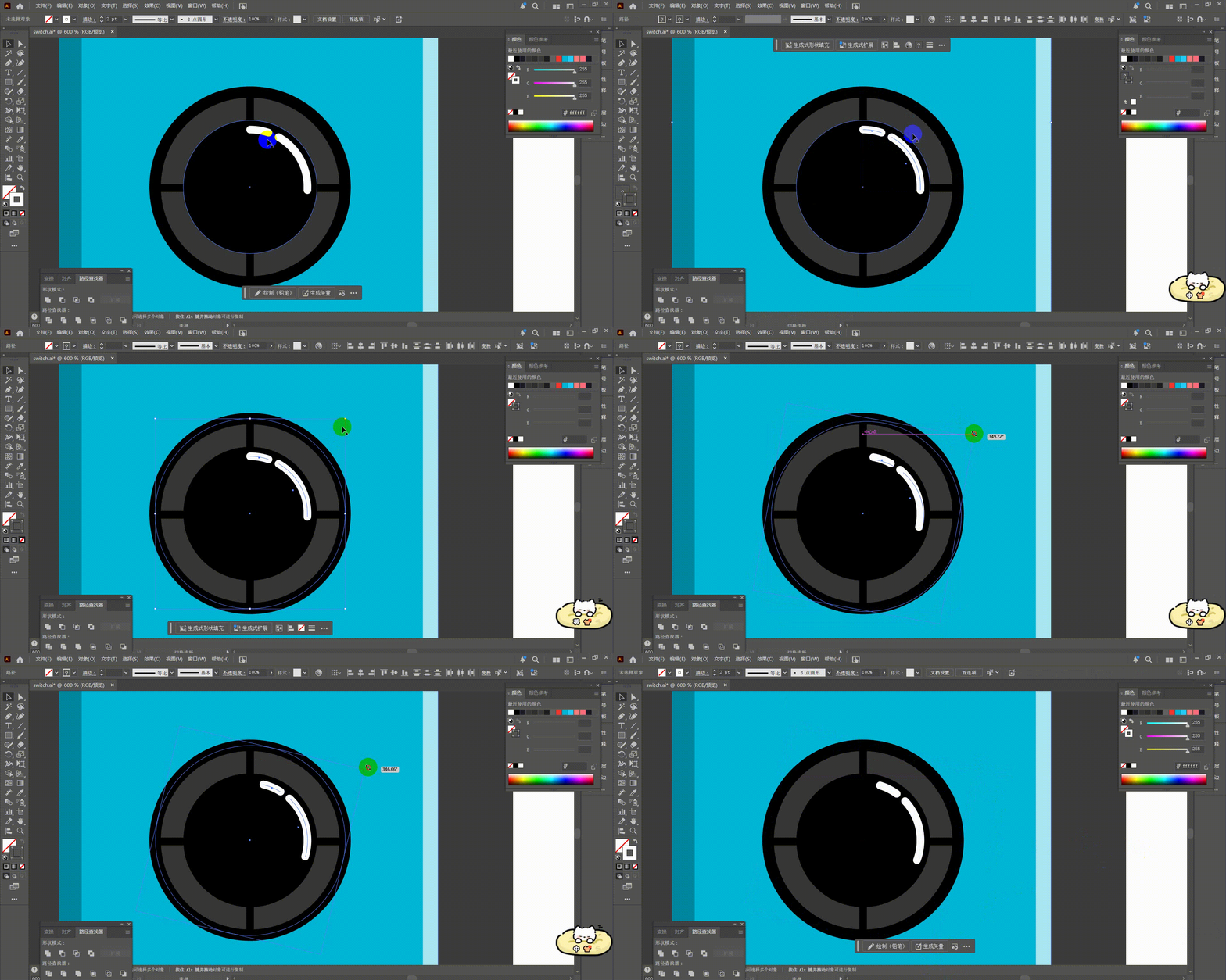
选择直线工具,绘制一段直线,调整粗细,Ctrl+C复制,Ctrl+F原位粘贴,用选择工具选中向下拖动到合适位置。点击选择工具,按Shift键,选中上下两段线条,Ctrl+C复制,Ctrl+F原位粘贴,旋转直至水平。
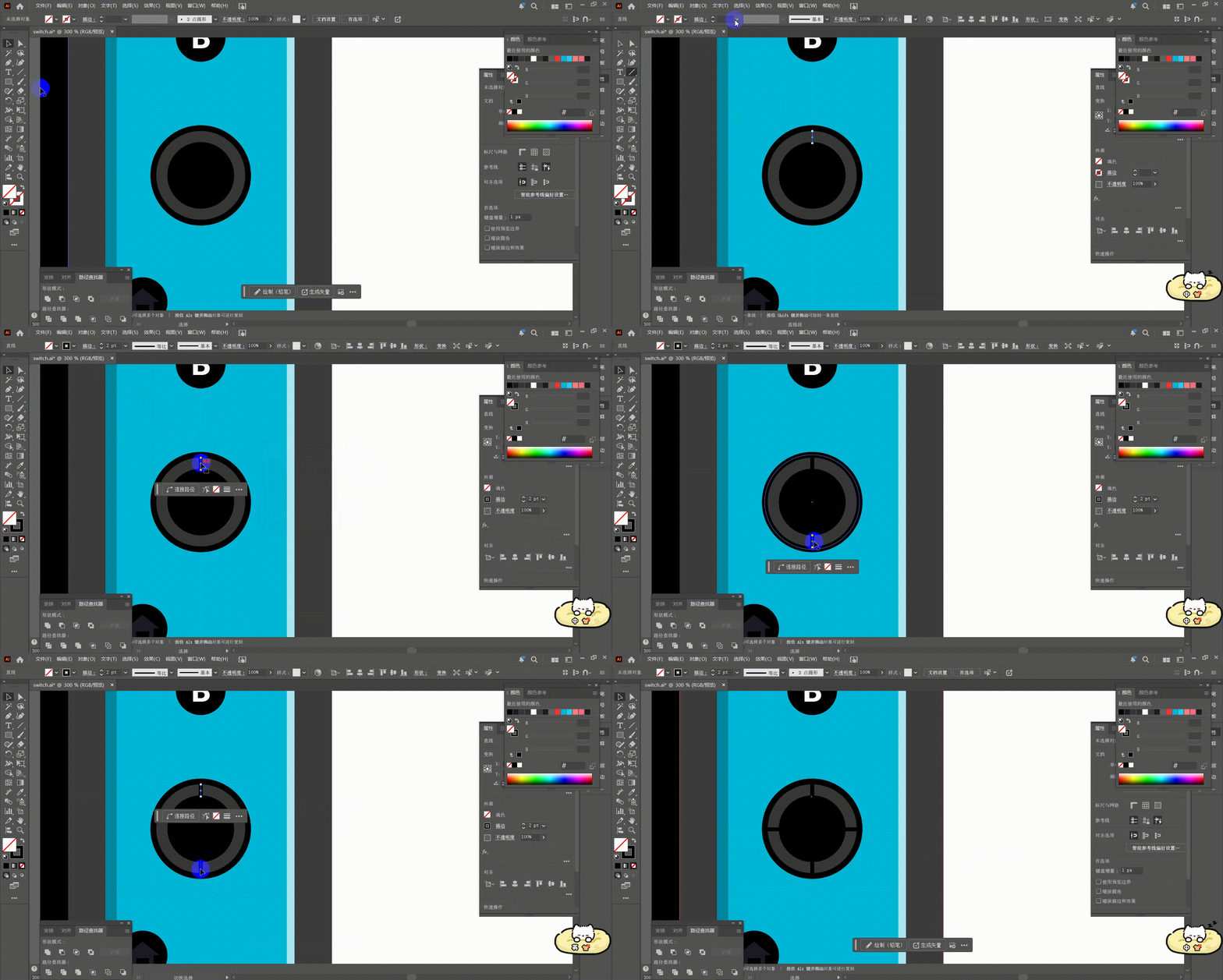
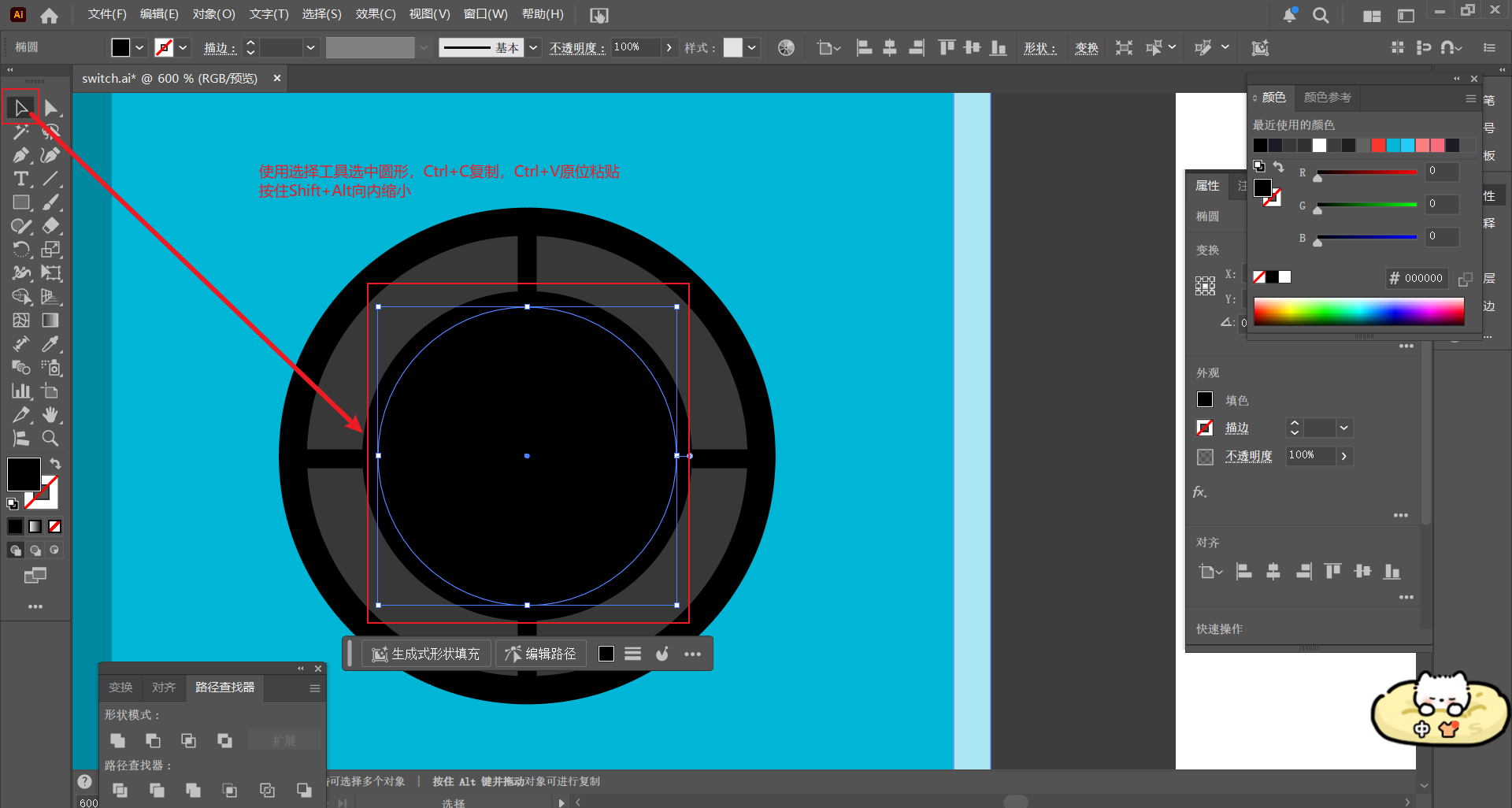
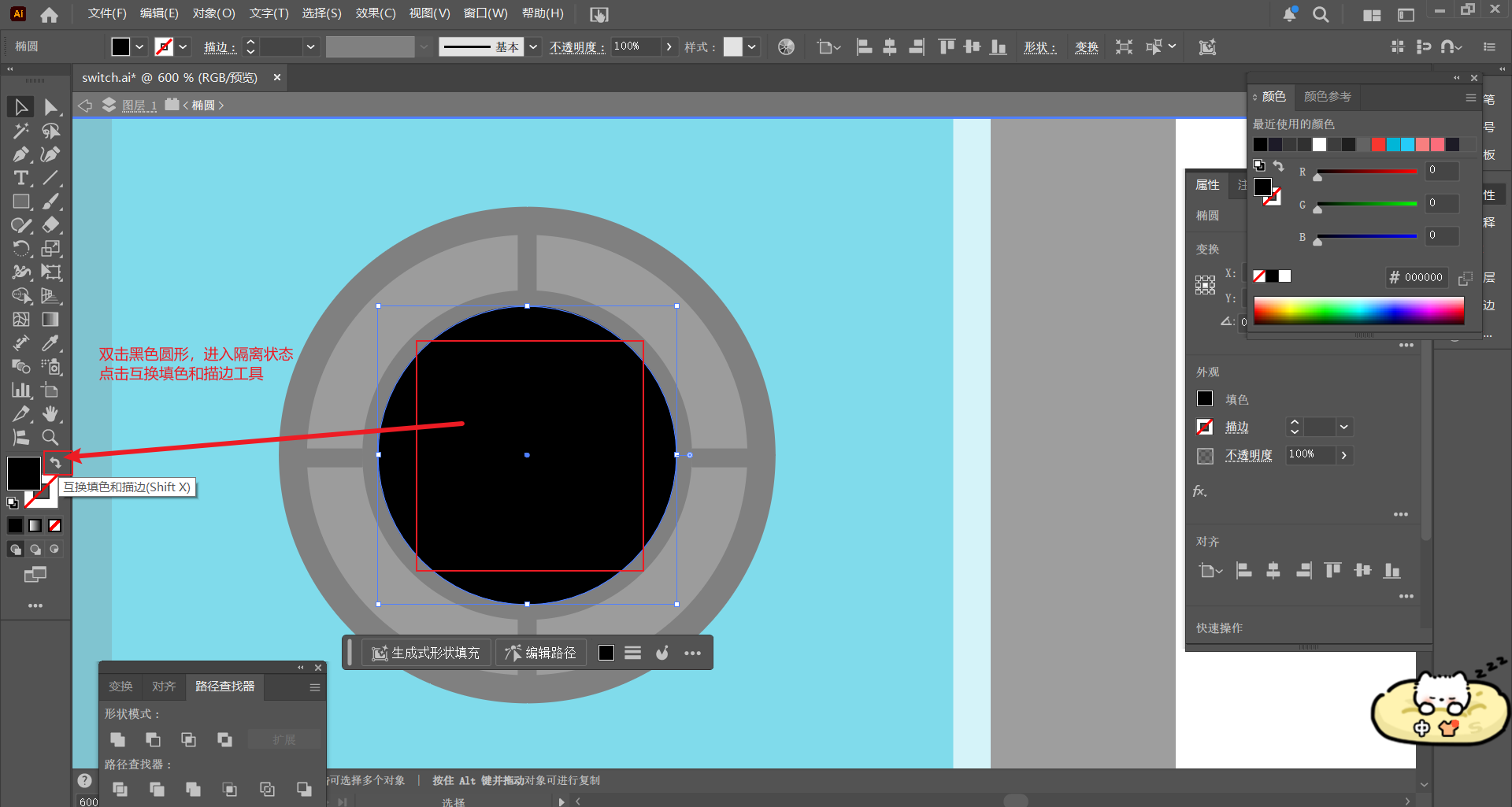
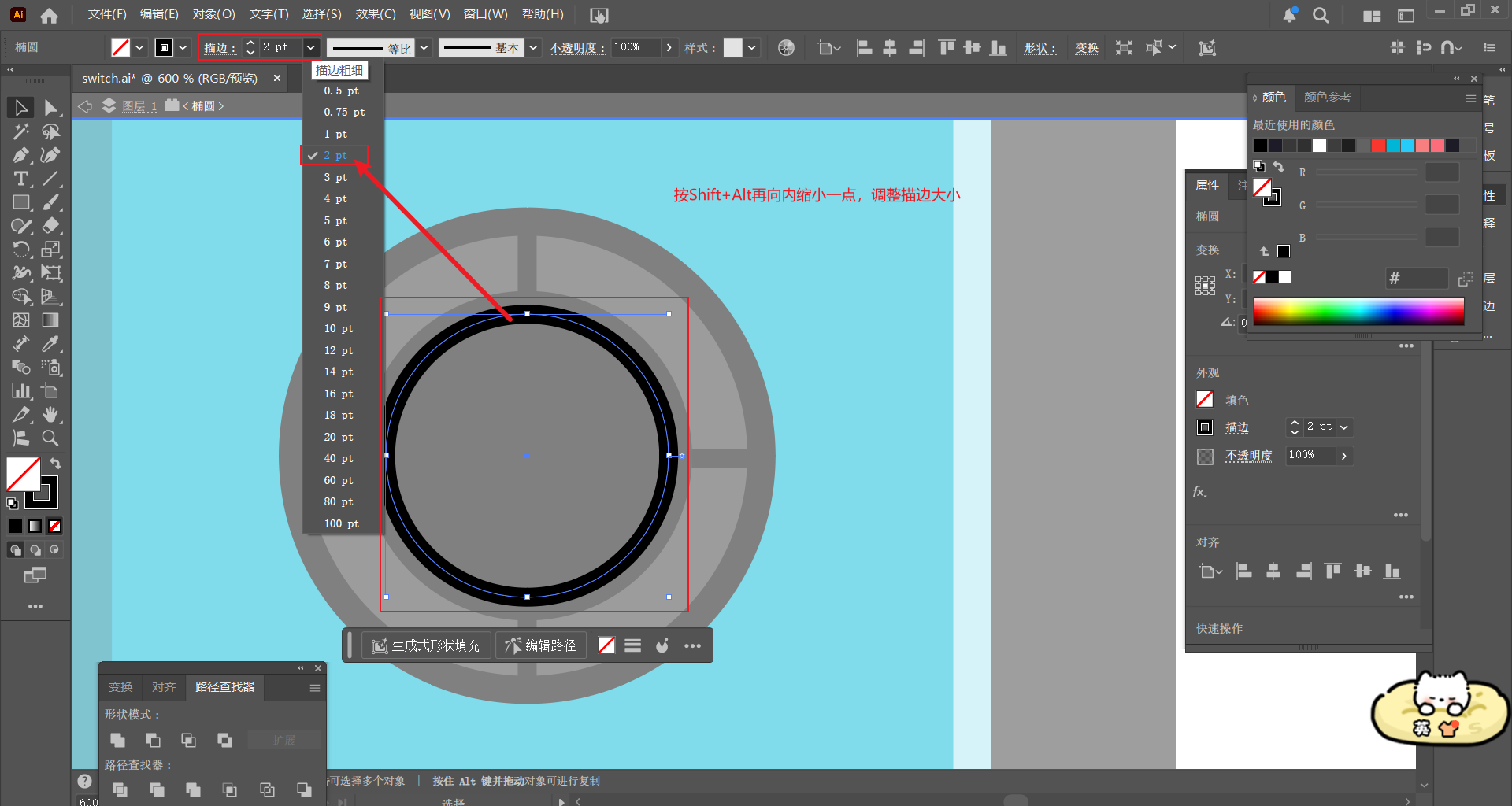
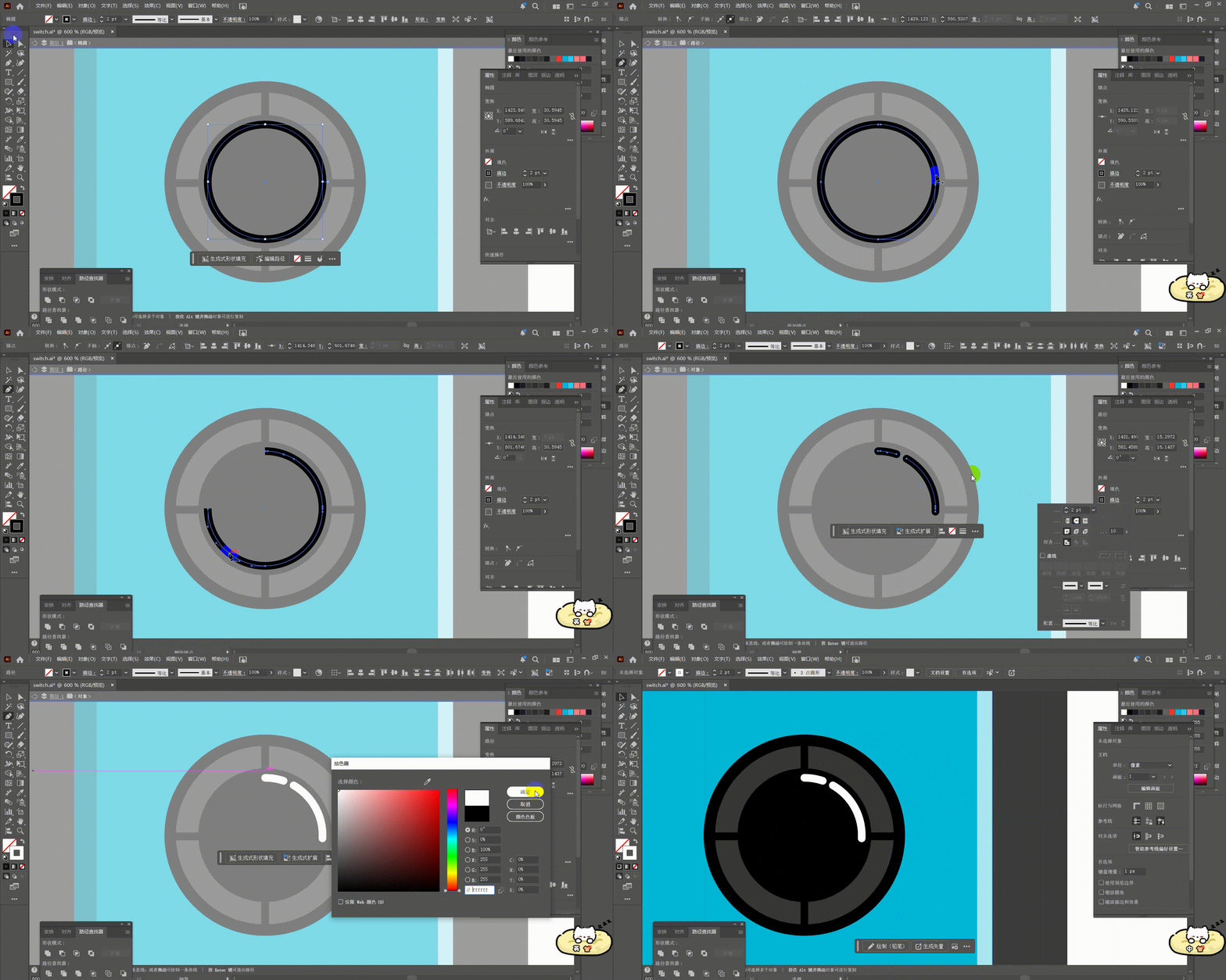
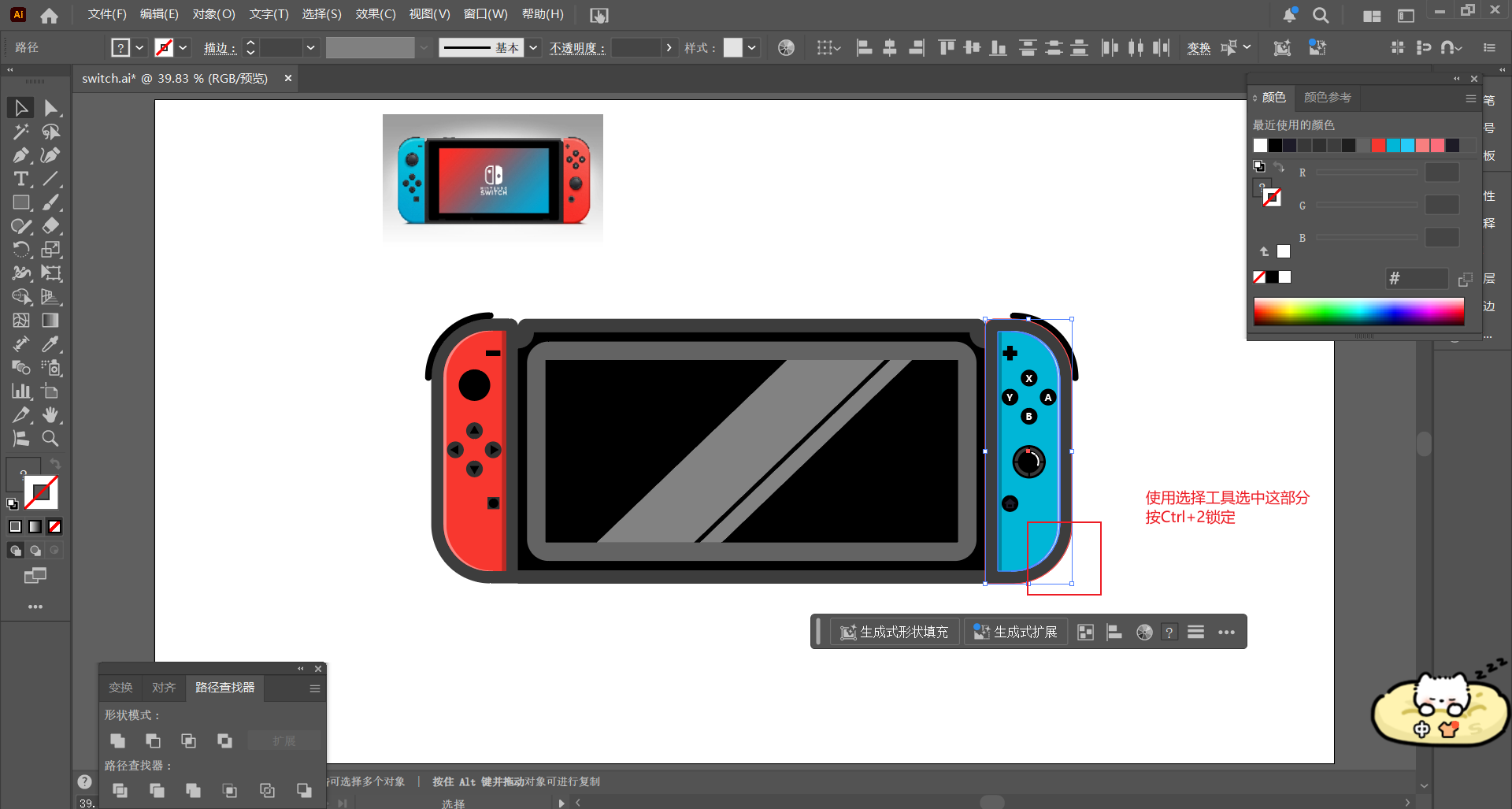 注意这里Ctrl+2,2是键盘上面的2,不是数字键盘的2
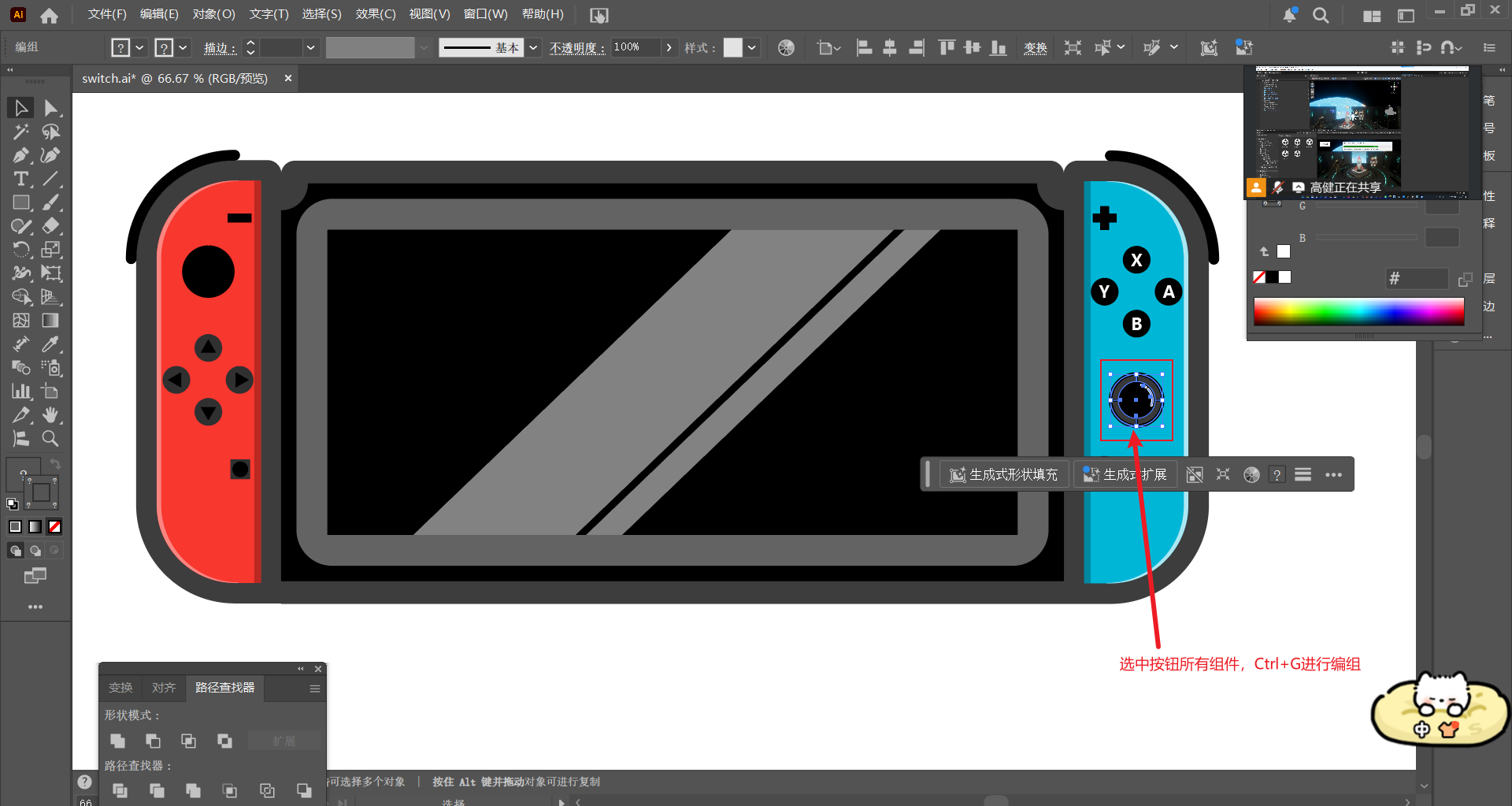
十七、左侧手柄摇杆区域
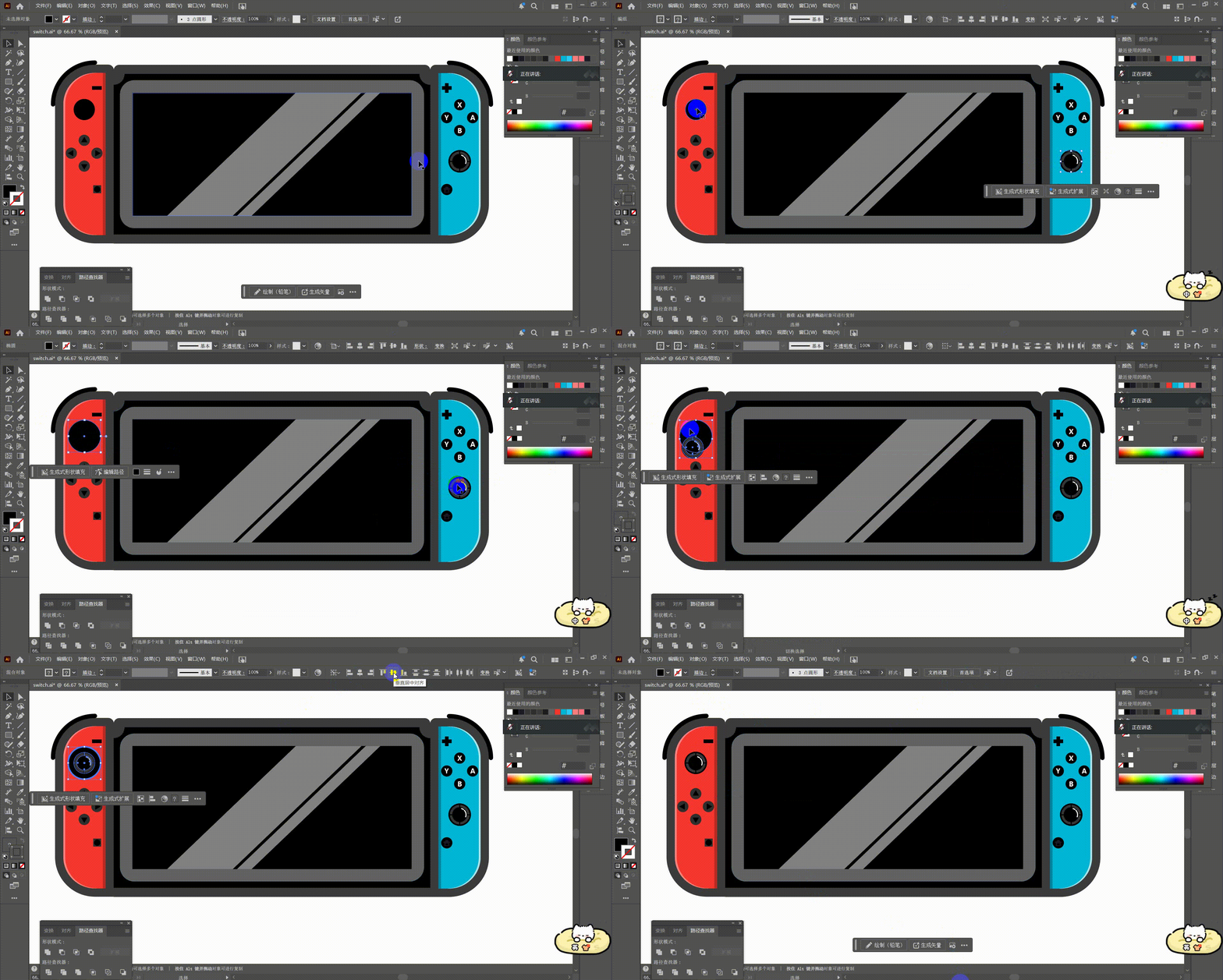
先使用选择工具点击左侧手柄区域黑色大圆形,按住Shift+Alt向外拉放大。点击右侧手柄区域做好的高光按键,Ctrl+C复制,Ctrl+F原位粘贴,向左边拉动放在合适位置。使用选择工具,按住Shift键,同时选中高光按钮和黑色大圆形,再松开Shift键,再次点击黑色大圆形,此时黑色大圆形的边缘多了一圈非常粗、非常亮的蓝色高亮框,再点击水平居中对齐和垂直居中对齐。