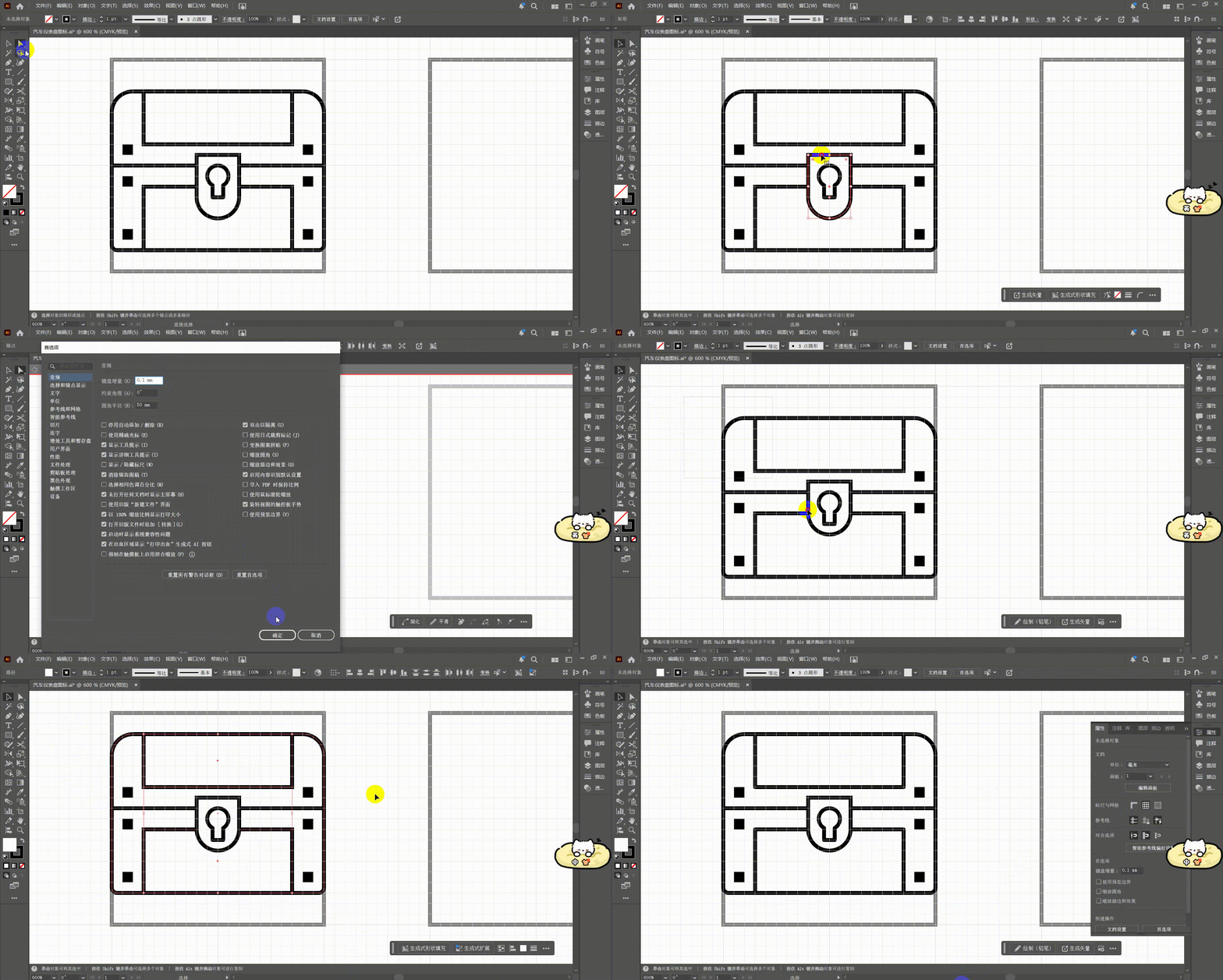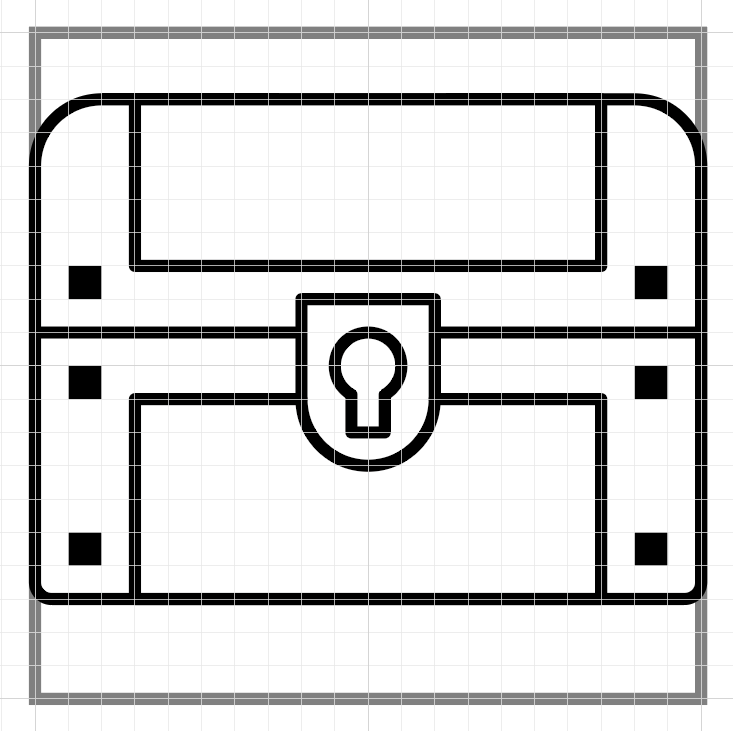
一、 前置网格参数与计算规则
-
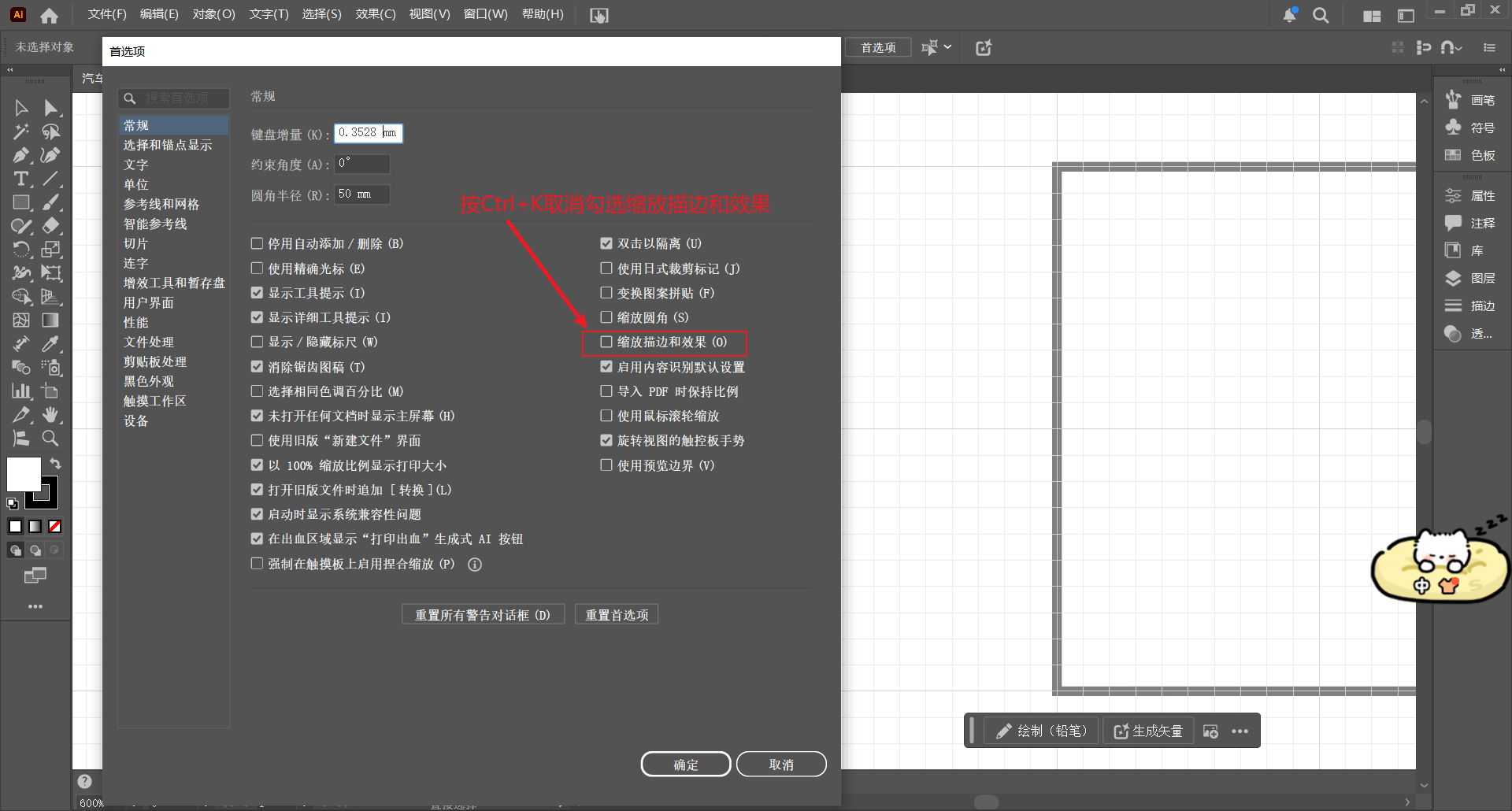
网格设置 :菜单栏点击
编辑>首选项>参考线和网格,将"网格线间隔"设为 10mm ,"次分隔线"设为 10。 -
计算逻辑 :单个大网格为 10mm×10mm,被分为 10 个细分小格,因此单个小网格的实际宽度为 1mm(10mm➗️10=1mm)。
二、 外框与箱体基础绘制
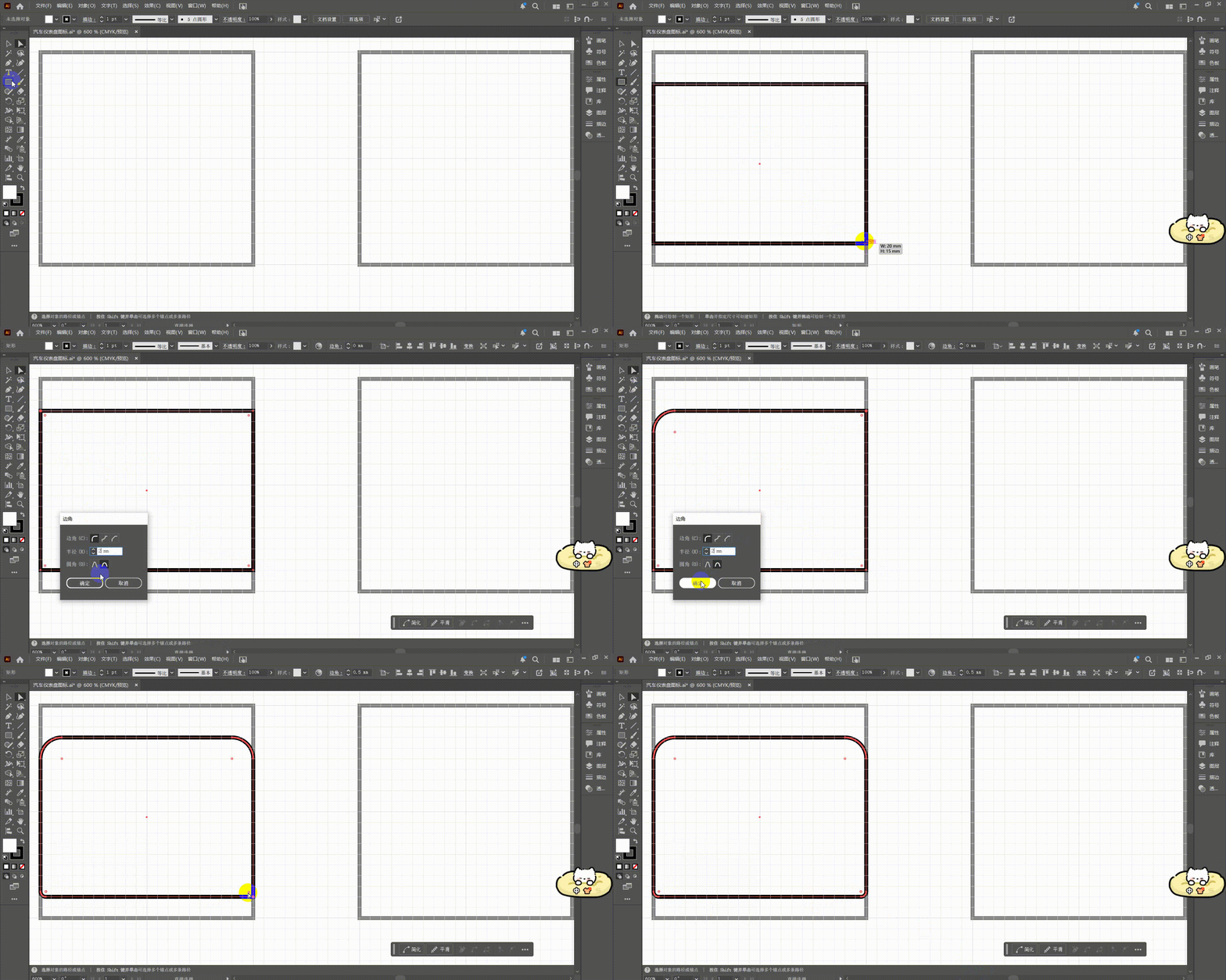
1. 开启网格对齐
- 点击顶部菜单栏
视图(View) > 勾选对齐网格(Snap to Grid)(快捷键Shift + Ctrl + "/Shift + Cmd + "),确保绘制能精确吸附网格。
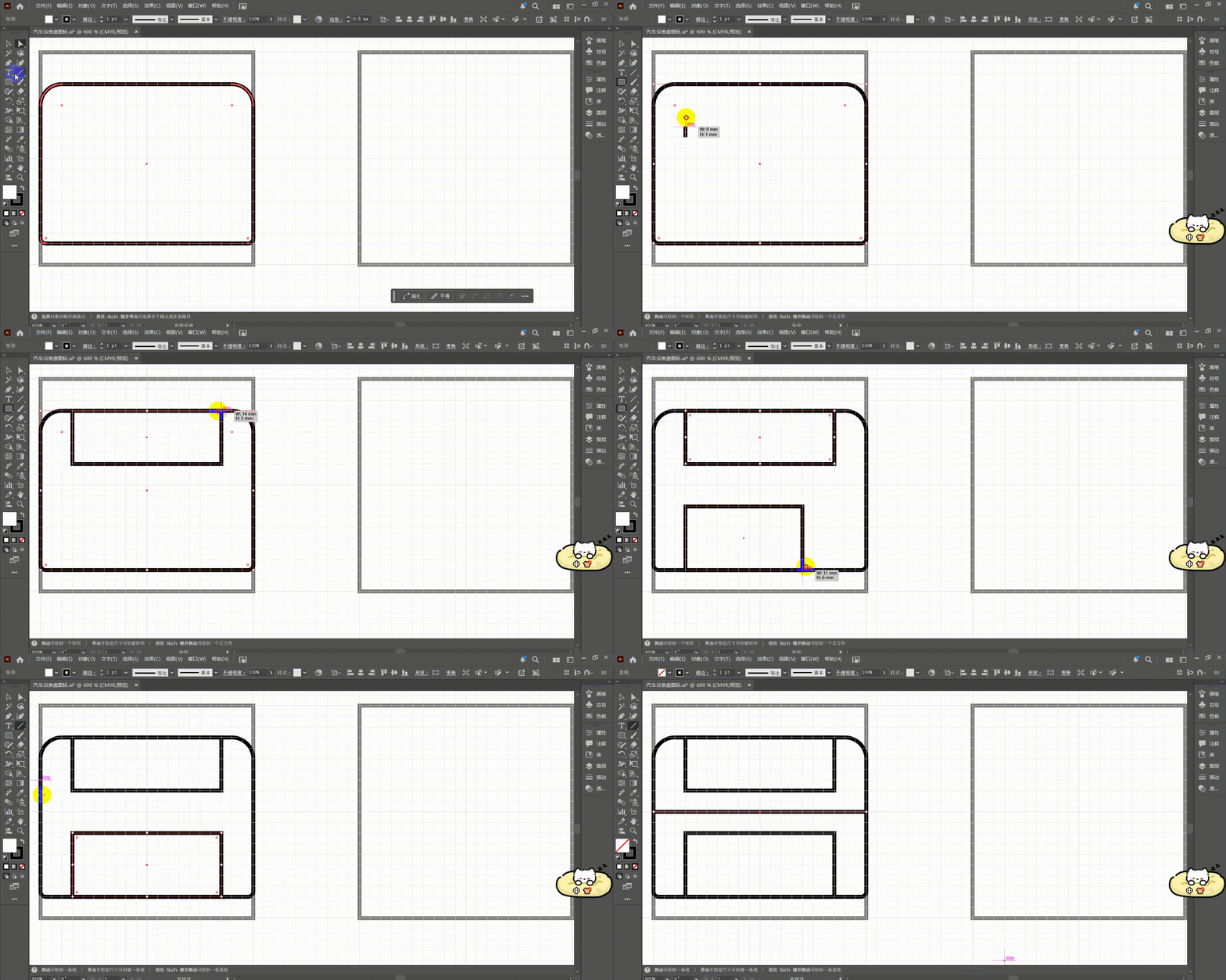
2. 绘制基础外框矩形
- 选择
矩形工具(M),在画布上拖动绘制出百宝箱的主体外框矩形。
3. 精确设置各角半径
-
切换至
直接选择工具(A)(白色箭头)。 -
设置上边两角 (半径 2mm) :双击左上角/右上角内侧的实时边角控制点,在弹出的窗口中将半径设为 2mm。
-
设置下边两角 (半径 0.5mm) :双击左下角/右下角内侧的实时边角控制点,在弹出的窗口中将半径设为 0.5mm。
三、 内部结构与分割线绘制
1. 绘制上方内框矩形
- 选择
矩形工具(M),依靠网格吸附在百宝箱上半部分绘制矩形:顶部与外框对齐,两侧与外框边缘各留出相等网格空间(左右各留出约 2 大格)。
2. 绘制下方内框矩形
- 继续使用
矩形工具(M),在下半部分绘制第二个矩形:底部与外框底部对齐,两侧在 X 轴方向与上方矩形完全垂直对齐。
3. 绘制中间水平分割线
-
选择
直线段工具(\),按住Shift键从外框左侧边缘水平向右拖动绘制一条横线至右侧边缘。 -
将该直线放置在上、下两个内框矩形正中间的网格线上,作为箱盖与箱体的分界线。
四、 箱体装饰黑色方块绘制
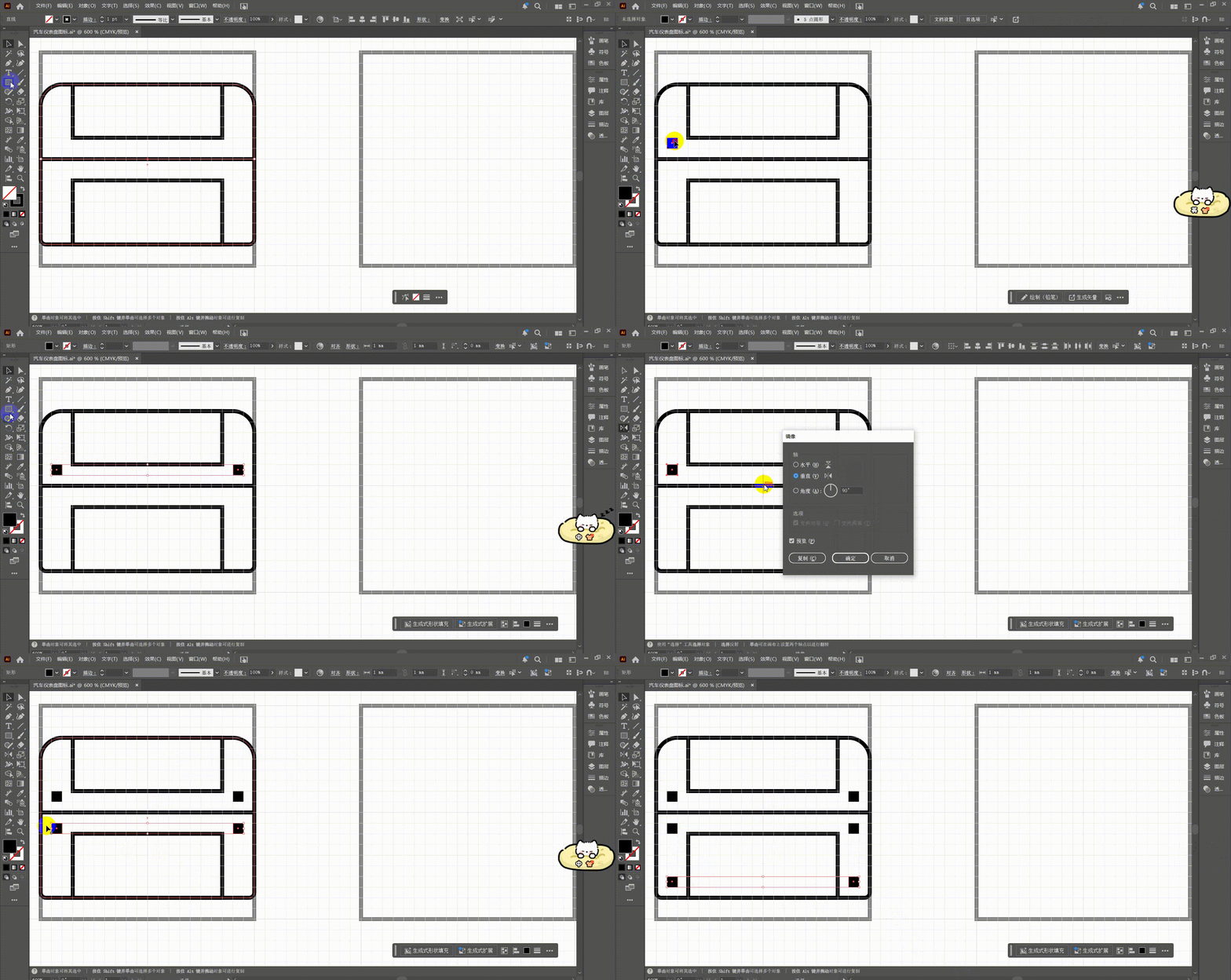
1. 绘制并填充第一个黑色小方块
-
选择
矩形工具(M),按住Shift键在百宝箱左上角绘制一个正方形。 -
若为线框状态,选中该正方形按
Shift + X(或点击工具箱底部的"互换填色和描边"图标),将其设为纯黑色实心填充。
2. 水平复制第一排右侧方块
- 使用
选择工具(V) 选中黑色小正方形,按住Alt+Shift键(Mac 为Option+Shift)向右平移拖动至右侧对称位置松开,完成复制。
3. 利用镜像工具生成第二排方块
-
用
选择工具(V) 框选第一排左右两个黑色方块。 -
选择
镜像工具(O),按住Alt键点击百宝箱大矩形的水平中心线位置(确定参考点)。 -
在弹出的窗口中选择轴向为"水平" (Horizontal),点击
复制(Copy) 按钮,生成第二排方块。
4. 垂直平移复制生成第三排方块
-
用
选择工具(V) 按住Shift键框选/点击第二排的两个黑色方块。 -
按住
Alt+Shift键向下拖动至百宝箱底部合适位置松开,生成第三排方块。
五、 外部锁扣机构绘制与遮挡裁剪
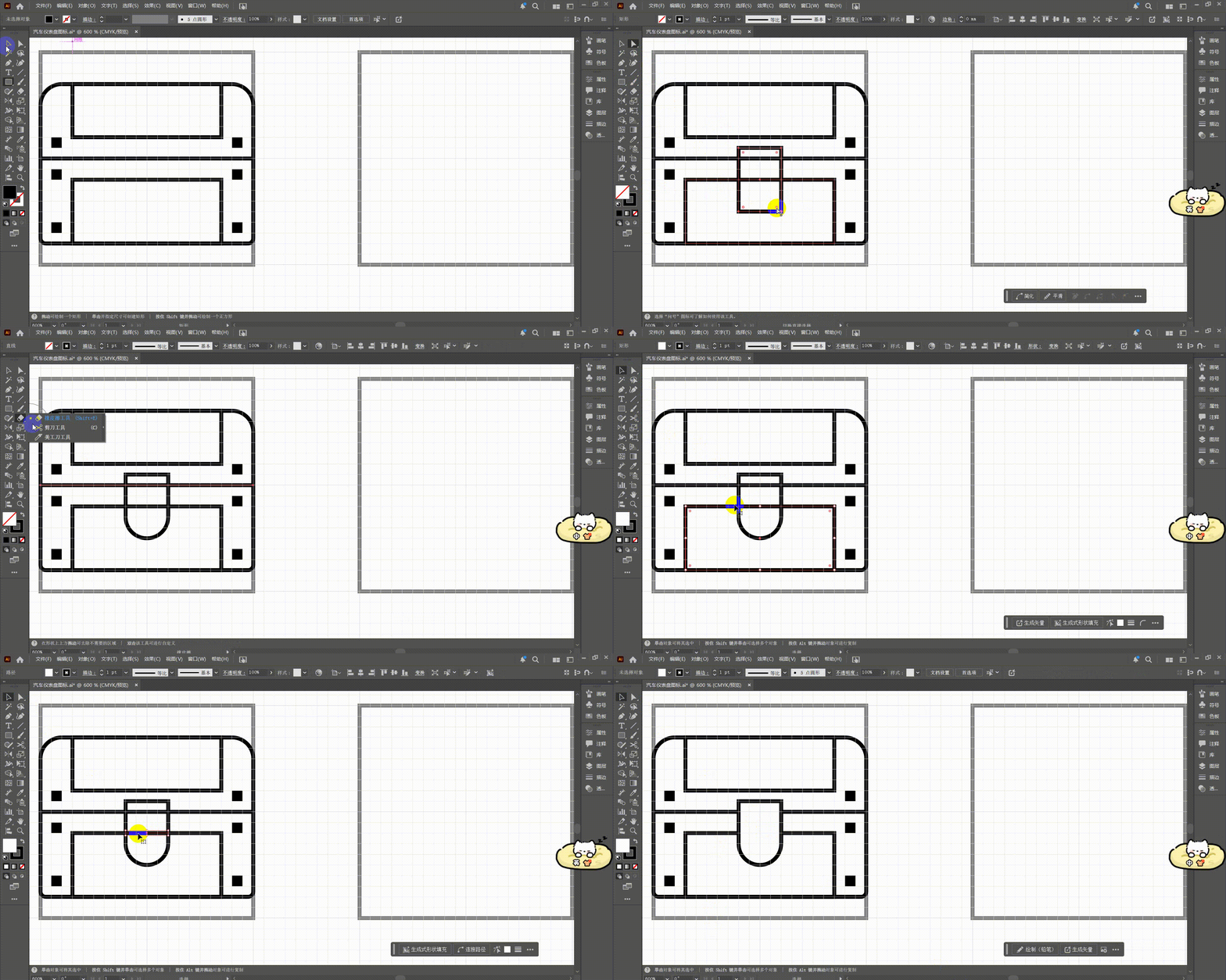
1. 绘制并调整锁扣外框
-
选择
矩形工具(M),在百宝箱正中央(跨越中间分割线)绘制一个竖向矩形。 -
切换至
直接选择工具(A),按住Shift键依次点击矩形左下角和右下角内侧的实时边角控制点。 -
按住鼠标左键向内拖动控制点,直到底部拉满形成半圆形弧线。
2. 裁剪被锁扣遮挡的线条
-
使用
选择工具(V) 选中箱体内框线条/中间横线。 -
选择
剪刀工具(C),沿着所选线条,在锁扣左右两侧的交叉点上分别点击标记锚点。 -
切换回
选择工具(V),选中锁扣内部穿过的多余线条段,按Delete键删除,使锁扣区域保持干净连贯的叠加效果。
六、 内部锁芯绘制与路径熔合
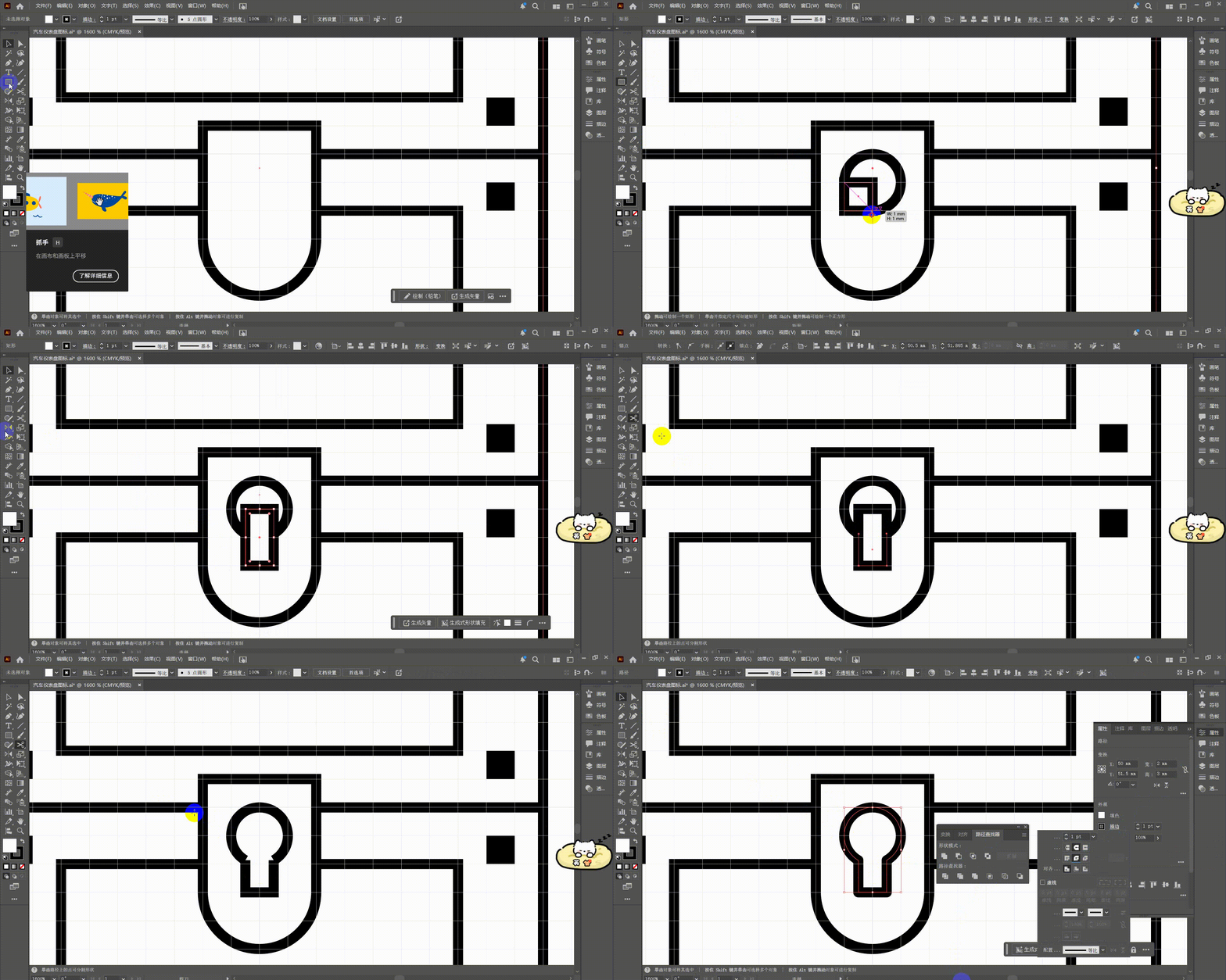
1. 绘制基础图形
-
选择
椭圆工具(L),按住Alt键从中心拖动绘制一个圆形,按Ctrl键点击空白处取消选中。 -
选择
矩形工具(M),在圆形下方绘制一个竖向矩形。
2. 精确对齐位置
-
点击
视图(View),取消勾选对齐网格,勾选智能参考线(快捷键Ctrl + U)。 -
使用
选择工具(V) 选中矩形,借助智能参考线吸附将其拖动至圆形正下方中央。
3. 裁切多余线条
-
用
剪刀工具(C) 分别在圆形与矩形交接的左右两个交叉点上点击标记锚点。 -
使用
选择工具(V) 选中矩形内部被包住的上半部分线条以及圆形下半部分的弧线,按Delete键删除。
4. 合并图形与设置描边
-
按住
Shift键用选择工具(V) 同时选中圆形与矩形残留的弧线段。 -
按
Ctrl + Shift + F9弹出路径查找器窗口,点击联集(Unite) 将其合并为封闭的钥匙孔图形。
-
设置端点与边角 :保持选中该封闭图形,点击右侧 "属性" (Properties) 面板中的 "描边" (Stroke) 文字(或按
Ctrl + F10/Cmd + F10弹出描边面板):-
将 端点 (Cap) 设置为 "圆头端点" (Round Cap)(第 2 个图标)。
-
将 边角 (Corner) 设置为 "圆角连接" (Round Join)(第 2 个图标)。
-
七、 锁扣长度精准微调与样式圆角化
1. 进入隔离模式
- 使用
选择工具(V) 双击 锁扣外侧的弧形矩形进入隔离模式(防止误触其他图层)。
2. 设置键盘移动增量
-
按
Ctrl + K弹出首选项 - 常规窗口,根据操作习惯选择以下一种设置:-
情况一 (设置增量为 1mm) :输入
1mm。微调时单独按一下 向上方向键↑,锚点向上平移 1 个小格 (1mm)。 -
情况二 (设置增量为 0.1mm) :输入
0.1mm。微调时需按住Shift键的同时按一下向上方向键↑(Shift触发 10 倍增量:0.1mm×10=1mm),刚好向上平移 1 个小格。
-
3. 微调长度并优化描边
-
切换至
直接选择工具(A),框选弧形底部的 3 个锚点。 -
按上述设置的方向键快捷方式(
↑或Shift + ↑),将底部弧线向上平移 1 个小格,按Esc退出隔离模式。 -
用
选择工具(V) 选中全图或对应图形,按Ctrl + F10打开描边面板:-
将 端点 (Cap) 设置为 圆头端点 (Round Cap)(第 2 个图标)。
-
将 边角 (Corner) 设置为 圆角连接 (Round Join)(第 2 个图标)。
-