VCPKG 适用于 Windows、Linux 和 MacOS 的 C++库管理工具,有一些常用的库,没必要自己手动一次次编译,太麻烦,直接用此工具安装即可。
VCPKG 安装
此工具安装地址
https://github.com/microsoft/vcpkg下载即可
git clone https://github.com/microsoft/vcpkg执行如下命令
.\bootstrap-vcpkg.bat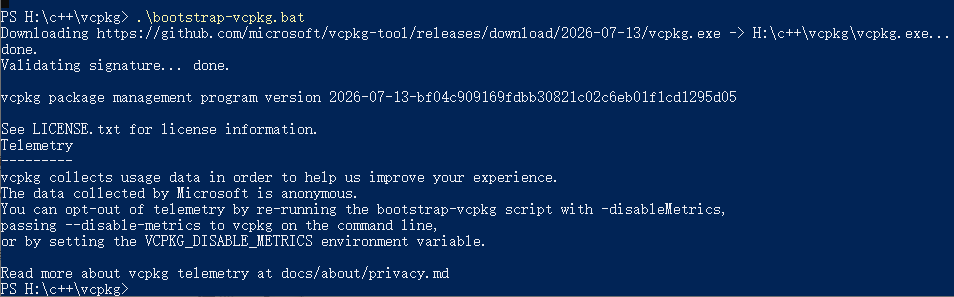
显示执行完毕,可以看到执行这个命令的目的就是下载 vcpkg.exe这个文件。
配置为默认命令
添加到系统路径下
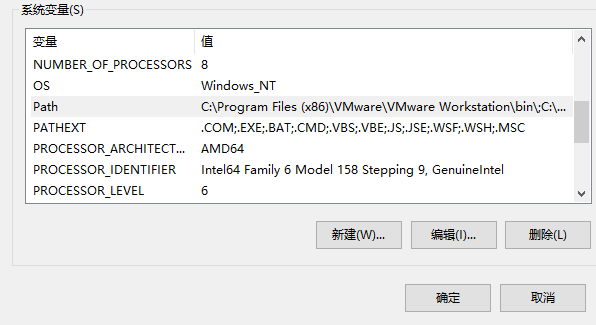

然后,就可以直接在命令行里使用此命令了
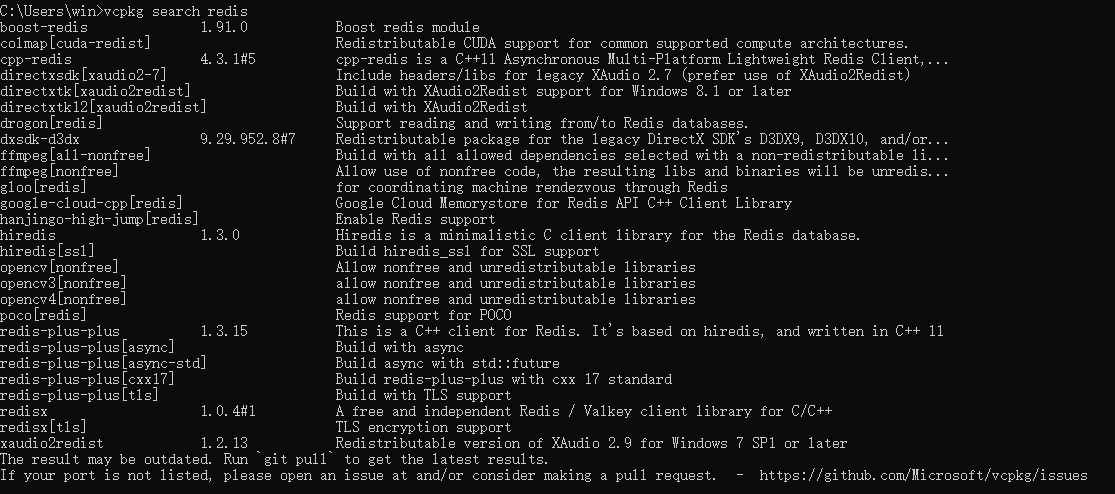
默认搜索

vcpkg search redis 就可以看到所有库
VCPKG 命令
具体可以参考这个地址
https://learn.microsoft.com/zh-cn/vcpkg/commands/add| 命令 | 功能描述 |
|---|---|
vcpkg search [pkg] |
搜索可用库 |
vcpkg install [pkg] |
安装库 |
vcpkg install [pkg]:x64-windows |
安装特定版本 |
vcpkg remove [pkg] |
卸载库 |
vcpkg remove --outdated |
卸载所有不在使用库 |
vcpkg list |
列出已安装包 |
vcpkg update |
检查可更新库 |
vcpkg upgrade |
升级所有库 |
vcpkg integrate install |
全局集成到 Visual Studio |
vcpkg integrate remove |
取消全局集成 |
结合VS2022开发
默认环境设置
先执行 vcpkg integrate install命令,集成到VS环境

创建个项目
还是 boost项目,我们先用 vcpkg search boost命令查询有什么包可以安装
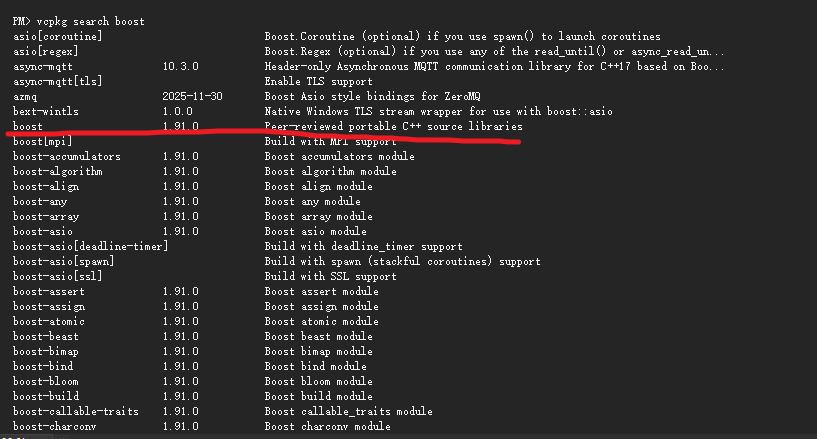
查看还是有包可以安装的
直接执行以下命令
vcpkg install boost然后,就如图
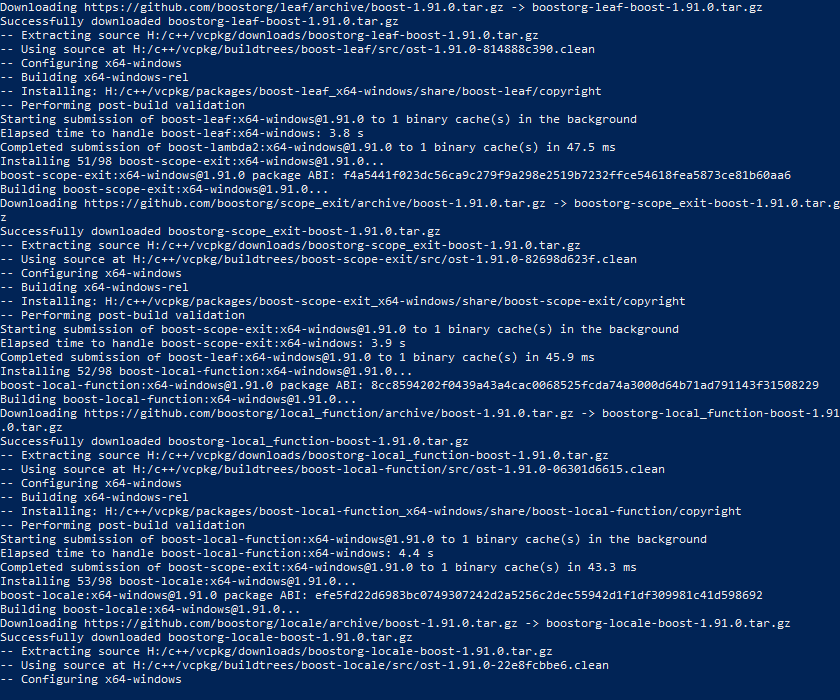
会一直安装和下载各种包。
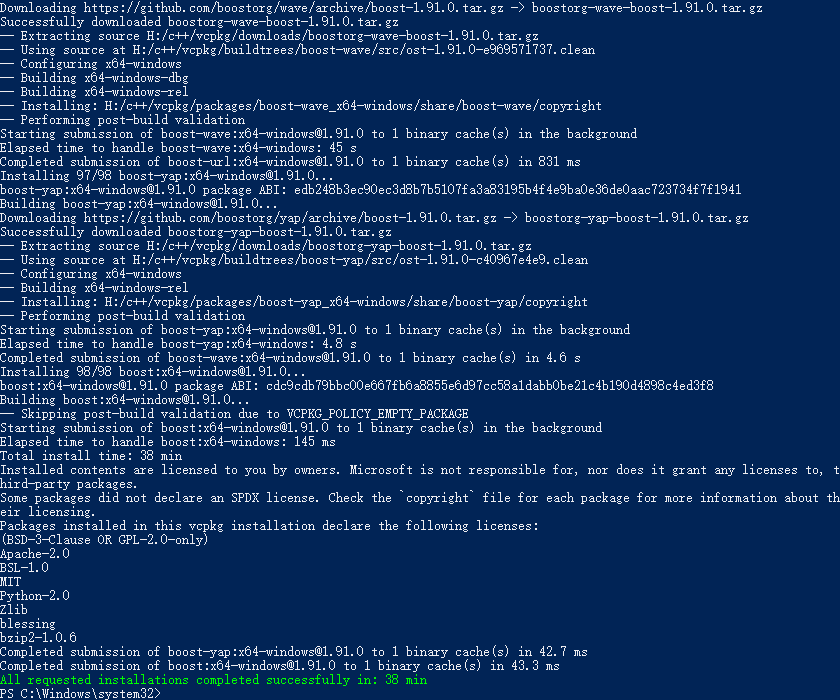
第一次下载还是要一些时间的。
而且,实际上里面包含了很多东西,所以,文件也会大一些。
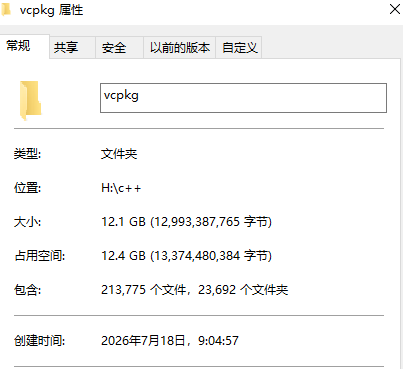
新增项目
#include <boost/thread.hpp>
#include <iostream>

void task1() {
    for (int i = 0; i < 5; ++i) {
        std::cout << "Task1: " << i << std::endl;
        boost::this_thread::sleep(boost::posix_time::milliseconds(200));
    }
}

void task2(int n) {
    for (int i = 0; i < n; ++i) {
        std::cout << "Task2: " << i << std::endl;
        boost::this_thread::sleep(boost::posix_time::milliseconds(300));
    }
}

int main() {
    // 创建线程
    boost::thread t1(task1);
    boost::thread t2(task2, 5);

    // 等待线程结束
    t1.join();
    t2.join();

    std::cout << "所有线程完成!" << std::endl;
    return 0;
}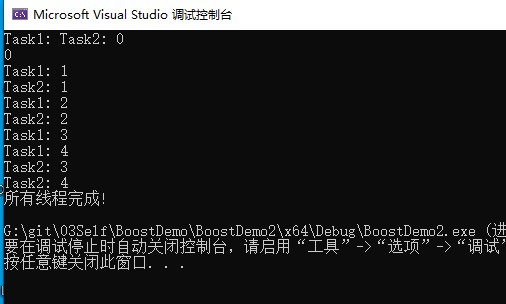
可以看到,现在已经不需要引用头文件和lib库了,它自己就会引用了。