前言
在 Swiper 轮播组件中,除了用户手势滑动翻页,还经常需要编程式控制 翻页。SwiperController 提供了 showNext()、showPrevious() 等 API,用于在代码中控制轮播的切换。
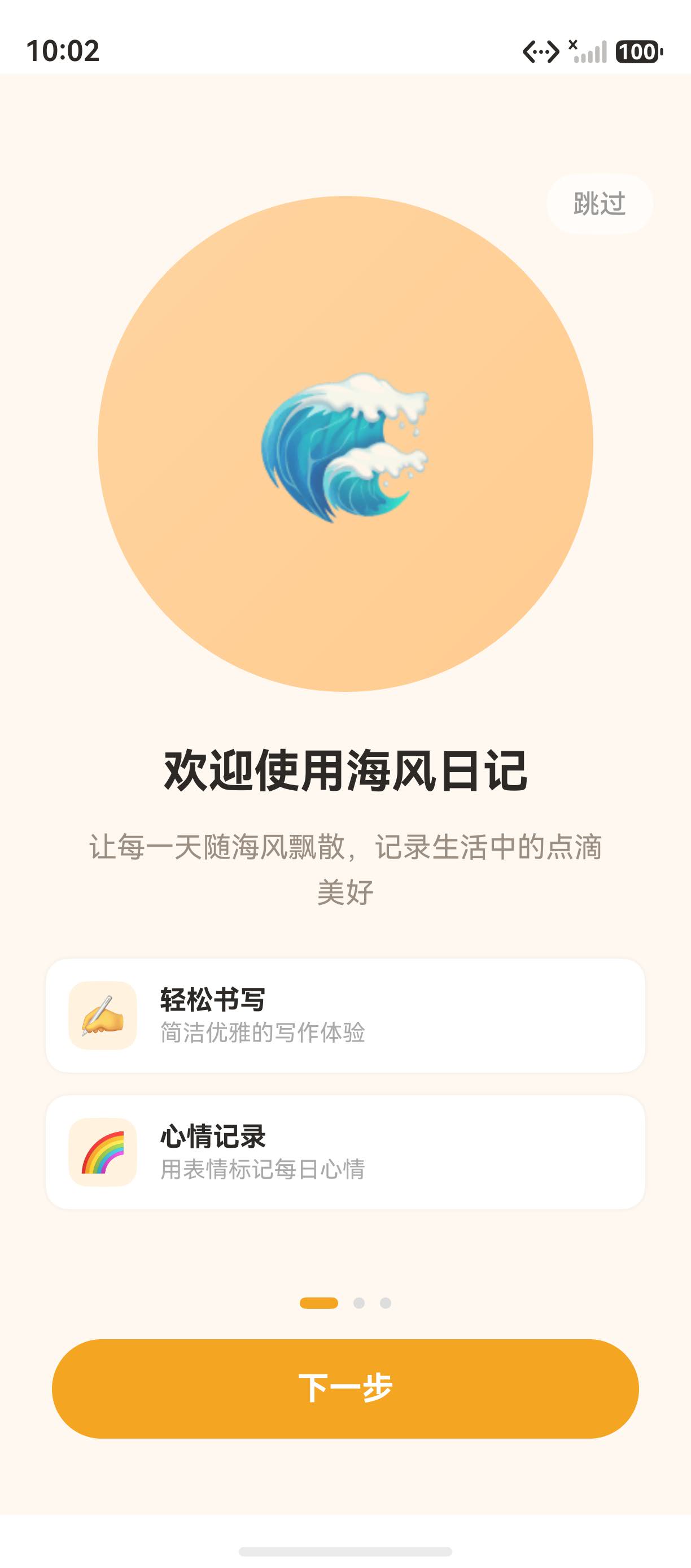
"海风日记"的引导页通过 SwiperController 实现了"下一步"按钮的编程式翻页,以及"跳过"按钮的直接跳转。本文将从源码出发,深入讲解 SwiperController 的完整用法。
一、SwiperController 概述
1.1 创建控制器
typescript
private swiperController: SwiperController = new SwiperController()1.2 绑定到 Swiper
typescript
Swiper(this.swiperController) {
  // 页面内容
}
1.3 API 方法
| 方法 | 说明 | 参数 |
|---|---|---|
showNext() |
切换到下一页 | 无 |
showPrevious() |
切换到上一页 | 无 |
finishAnimation() |
结束当前动画 | 无 |
二、编程式翻页的三种方式
2.1 showNext / showPrevious
typescript
// 切换到下一页
Button('下一步')
  .onClick(() => {
    this.swiperController.showNext()
  })

// 切换到上一页
Button('上一步')
  .onClick(() => {
    this.swiperController.showPrevious()
  })
2.2 通过 onChange 同步状态
typescript
@State currentIndex: number = 0

Swiper(this.swiperController)
  .onChange((index: number) => {
    this.currentIndex = index  // 同步当前索引
  })
2.3 条件判断翻页
typescript
Button(this.currentIndex === 2 ? '立即开始' : '下一步')
  .onClick(() => {
    if (this.currentIndex === 2) {
      // 最后一页:跳转到首页
      router.replaceUrl({ url: 'pages/Index' })
    } else {
      // 翻到下一页
      this.swiperController.showNext()
    }
  })
三、SwiperController 的完整交互
3.1 引导页的翻页逻辑
typescript
@Entry
@Component
struct OnboardingPage {
  @State currentIndex: number = 0
  private swiperController: SwiperController = new SwiperController()

  build() {
    Stack() {
      Column() {
        Swiper(this.swiperController) {
          ForEach(PAGES, (page: OnboardingPageData, idx: number) => {
            this.buildPage(page, idx)
          })
        }
        .layoutWeight(1)
        .indicator(false)
        .loop(false)
        .onChange((index: number) => {
          this.currentIndex = index
        })

        // 底部固定区域
        Column({ space: 16 }) {
          // 分页圆点
          this.pageDots()

          // 底部按钮
          Button(this.currentIndex === 2 ? '立即开始' : '下一步')
            .width('85%').height(52)
            .fontSize(17).fontColor('#FFFFFF').fontWeight(FontWeight.Bold)
            .backgroundColor(COLOR_PRIMARY).borderRadius(26)
            .onClick(() => {
              if (this.currentIndex === 2) {
                router.replaceUrl({ url: 'pages/Index' })
              } else {
                this.swiperController.showNext()
              }
            })
        }
        .padding({ top: 16, bottom: 40 })
        .backgroundColor(PAGES[this.currentIndex].bg)
      }

      // 跳过按钮
      Button('跳过')
        .position({ top: 52, right: 20 })
        .onClick(() => { router.replaceUrl({ url: 'pages/Index' }) })
    }
  }
}
3.2 用户操作的所有可能路径
用户操作路径 1(正常流程):
  第 1 页 → 点击"下一步" → 第 2 页 → 点击"下一步" → 第 3 页 → 点击"立即开始" → 首页

用户操作路径 2(跳过):
  任意页 → 点击"跳过" → 首页
四、SwiperController 与手势的交互
4.1 手势与编程式控制的优先级
| 操作方式 | 触发方式 | 优先级 |
|---|---|---|
| 手势滑动 | 用户手指滑动 | 用户主动操作 |
| 编程式控制 | showNext() / showPrevious() |
代码控制 |
4.2 禁用手势
如果需要完全禁用用户手势,只允许编程式控制:
typescript
Swiper(this.swiperController) {
  // 页面内容
}
.disableSwipe(true)  // 禁用滑动
4.3 手势与编程式控制的对比
| 控制方式 | 适用场景 | 优点 | 缺点 |
|---|---|---|---|
| 手势滑动 | 浏览型内容 | 自然直观 | 无法精确控制 |
| 编程式控制 | 引导页、表单 | 精确控制 | 需要额外代码 |
五、SwiperController 的典型应用场景
5.1 引导页
typescript
// 最后一页才显示"开始"按钮
Button(this.currentIndex === 2 ? '立即开始' : '下一步')
  .onClick(() => {
    if (this.currentIndex === 2) {
      router.replaceUrl({ url: 'pages/Index' })
    } else {
      this.swiperController.showNext()
    }
  })
5.2 图片查看器
typescript
// 上一张 / 下一张按钮
Row() {
  Button('上一张')
    .onClick(() => { this.swiperController.showPrevious() })

  Button('下一张')
    .onClick(() => { this.swiperController.showNext() })
}
5.3 表单分步
typescript
// 分步表单的下一步/上一步
Button('上一步')
  .enabled(this.currentIndex > 0)  // 第一页禁用
  .onClick(() => { this.swiperController.showPrevious() })

Button('下一步')
  .enabled(this.currentIndex < 2)  // 最后一页禁用
  .onClick(() => { this.swiperController.showNext() })
六、SwiperController 的动画控制
6.1 动画时长
typescript
Swiper(this.swiperController)
  .duration(400)  // 切换动画时长 400ms
6.2 动画曲线
typescript
Swiper(this.swiperController)
  .curve(Curve.EaseInOut)  // 缓入缓出曲线
6.3 动画完成回调
typescript
Swiper(this.swiperController)
  .onAnimationStart(() => {
    console.info('动画开始')
  })
  .onAnimationEnd(() => {
    console.info('动画结束')
  })
七、常见问题与排查
7.1 showNext 不生效
问题:调用 showNext() 后页面没有切换。
原因 :已经到达最后一页,且 loop 为 false。
解决方案:在调用前检查当前索引:
typescript
if (this.currentIndex < totalPages - 1) {
  this.swiperController.showNext()
}
7.2 控制器未绑定
问题:SwiperController 方法无效。
原因:控制器未传递给 Swiper 组件。
解决方案:
typescript
Swiper(this.swiperController) // 必须传递控制器总结
本文通过"海风日记"引导页的源码,深入讲解了 SwiperController 的完整用法:
- SwiperController 基础:创建、绑定、API 方法
- 编程式翻页:showNext / showPrevious 的使用
- 交互逻辑:条件判断、按钮文字切换、跳过功能
- 手势控制:禁用滑动、手势与编程式控制的对比
- 典型场景:引导页、图片查看器、分步表单
- 动画控制:时长、曲线、回调
下一篇文章将深入讲解 indicator 自定义分页圆点动画与交互,敬请期待。
如果这篇文章对你有帮助,欢迎点赞👍、收藏⭐、关注🔔,你的支持是我持续创作的动力!
相关资源: