背景:画原理图的时候自己收藏的库和嘉立创有些元件是没有的,这个时候就需要自己去画了。
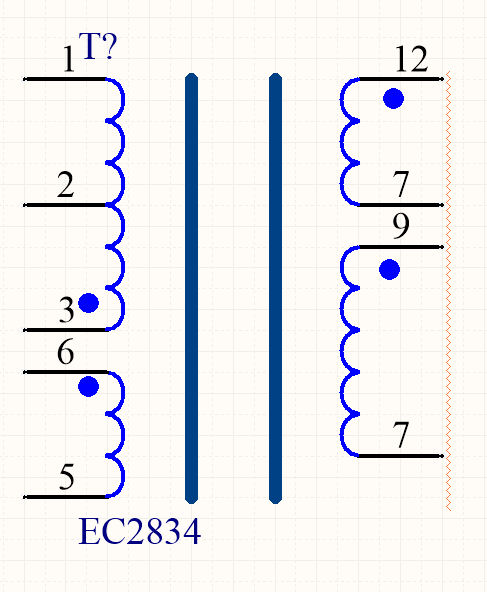
就比如这样的一个变压器,就需要自己去画出来了,步骤如下:
第一步:新建一个"原理图库"文件
-
在 AD16 中,点击顶部菜单栏的
File-NewLibrary-Schematic Library(新建原理图库)。 -
此时软件会弹出一个全新的空白网格界面,左侧面板会切换为
SCH Library,默认里面有一个叫Component_1的空白器件。
第二步:从默认库"借"几个线圈(省去自己画波浪线)
我们不需要自己用线条去勾勒那个波浪形的线圈,直接去默认库里复制最省事:
-
切换回你原本的原理图纸,从右侧
Libraries面板的Miscellaneous Devices.IntLib中找一个TRANS1(普通变压器)放到图纸上。 -
选中这个
TRANS1,按下Ctrl + C复制它。 -
回到你刚刚新建的空白原理图库页面,按下
Ctrl + V粘贴进来。 -
拆解并复制 :利用这个现成的波浪线圈,通过复制(
Ctrl+C)和粘贴(Ctrl+V),拼凑出教程图纸上的四个独立线圈(左边两个,右边两个)。 -
用画线工具(快捷键
P + L)在中间画两根垂直的蓝色粗线,作为铁芯。
第三步:放置引脚(最核心、最关键的一步)
变压器能不能正常连线,全靠引脚。
-
按下放置引脚的快捷键
P + P(Place -> Pin),或者点击顶部工具栏的引脚图标,此时鼠标上会悬浮一个带数字的引脚。 -
⚠️ 极其重要的方向问题 :引脚是有方向的!带有四个小刺(十字交叉/有小坐标轴)的那一端必须朝外(用来连接导线),而写着引脚名字/平整的那一端必须朝里(贴着线圈) 。如果在拖动时方向不对,按
Space(空格键) 可以旋转它。 -
把引脚逐个摆放到线圈的两端。对于左上角那个带抽头的线圈,在中间位置多放一个引脚(引脚 2)即可。
第四步:修改引脚编号(对齐教程)
-
双击每一个放好的引脚,会弹出引脚属性窗口。
-
找到
Designator(引脚编号) ,将其改成你教程图片上的数字(如1、2、3、6、5、12、7、9)。 -
这里的
Name(引脚名称) 可以直接删掉留空,或者在窗口里把Name后面的Visible(可见性)勾选去掉,这样图纸上就不会显示杂乱的引脚名字,只显示数字。
第五步:添加同名端蓝色小圆点 •
-
点击顶部画圆工具(快捷键
P + O\\rightarrowFull Circle或者是工具栏上的圆圈图标)。 -
在放置前按
Tab键 修改属性:把边框颜色改成蓝色,把Fill Color(填充颜色)也改成蓝色 ,并勾选Draw Solid(实心填充)。 -
点击确定后,在对应的引脚(3、6、12、9)旁边分别点一下,画出漂亮的蓝色实心小圆点。
第六步:保存并"搬"进你的原理图
-
双击左侧面板的
Component_1,把它的名字(Designator)默认改为T?,Comment 改为变压器的型号(如果不知道可以先写Transformer)。 -
点击
File\\rightarrowSave,将这个库保存到你的电脑上(比如取名我的专属库.SchLib)。 -
做好之后,直接点击左侧
SCH Library面板上方的Place按钮。 -
移动鼠标回到你自己的原理图纸上,单击左键------一个完美、专业的定制变压器就彻底搞定了!