文章目录
- 一、VSCode软件详细介绍(什么是VSCode)
- 二、VSCode安装包下载方式
- [三、VSCode Windows详细安装步骤](#三、VSCode Windows详细安装步骤)
- 四、VSCode一键汉化教程
- 五、VSCode行业发展趋势与使用优势
- 六、VSCode高频实用快捷键汇总(提高编码效率)
一、VSCode软件详细介绍(什么是VSCode)
VSCode全称Visual Studio Code,是微软免费开源跨平台代码编辑器,也是目前Windows系统最常用的编程代码编辑工具。很多新手容易将其和Visual Studio混淆,其实两者区别极大:VSCode主打轻量化、启动快、内存占用低、无臃肿冗余组件,兼容Windows、Mac、Linux三大系统,是编程入门、日常写代码、项目调试的首选工具。
VSCode支持全主流编程语言 ,包含Python、Java、C/C++、前端HTML、CSS、JavaScript、Go语言等,无需切换软件即可完成多语言开发。它最大的核心优势就是插件生态丰富可扩展,也是全网用户选择安装VSCode的主要原因,通过安装对应插件可以实现代码自动补全、语法报错检测、一键代码格式化、终端编译运行、云端配置同步等功能,适配零基础入门学习和企业实战开发场景。
原生VSCode自带代码高亮、断点调试、文件对比、内置终端、智能代码提示等实用功能,开箱即用无需复杂配置。目前VSCode是国内高校编程教学、新手自学编程、个人小型项目开发使用率最高的编辑器,口碑和实用性远超同类工具。
二、VSCode安装包下载方式
VSCode安装包下载链接:https://pan.quark.cn/s/107b08e0e660
三、VSCode Windows详细安装步骤
很多用户安装VSCode后出现代码运行报错、环境变量失效、右键打不开文件等问题,大多是安装设置不规范导致。下面这套VSCode零基础安装教程,结合实操经验优化所有细节,规避新手高频踩坑点,用户可直接照搬,全程零报错安装成功。
步骤1:启动安装程序
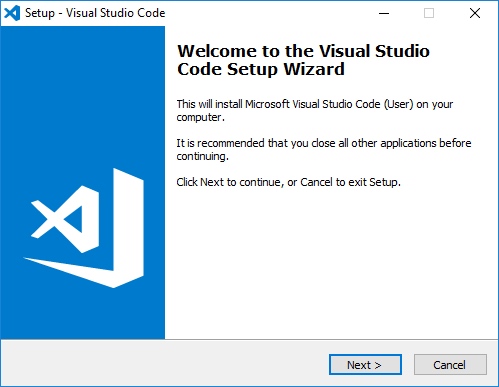
找到本地下载完成的VSCode exe安装包,双击打开启动安装程序,等待程序自动初始化加载,进入标准安装向导界面后,点击【Next】进入下一步安装流程。
步骤2:同意用户许可协议
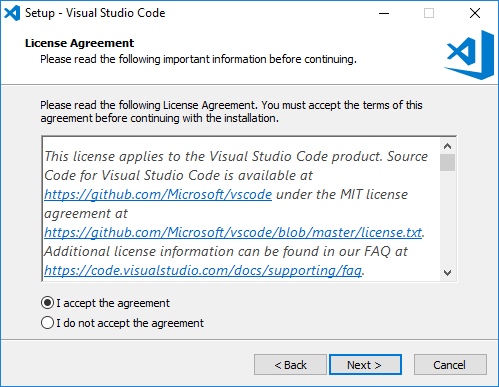
跳转至用户许可协议页面后,勾选【I accept the agreement】选项同意官方协议,这是软件安装的前置必要步骤,勾选完成后点击【Next】继续下一步。
步骤3:设置软件安装路径
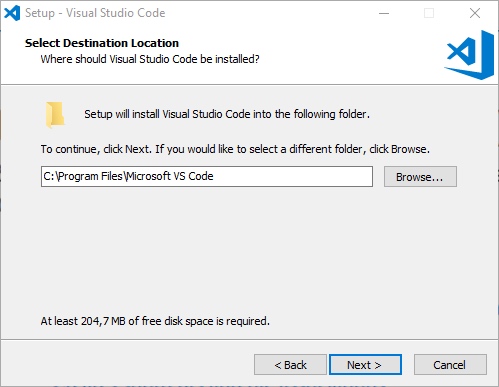
这是VSCode安装最关键的避坑点 !不建议安装在C盘,长期占用系统盘会导致电脑卡顿臃肿。自定义安装路径时优先选择D盘、E盘,新建纯英文文件夹存放程序,VSCode安装路径禁止中文、空格、特殊符号 ,否则会直接导致代码运行失败、插件无法加载、终端报错等问题。路径确认无误后点击【Next】继续安装。
步骤4:确认快捷方式设置
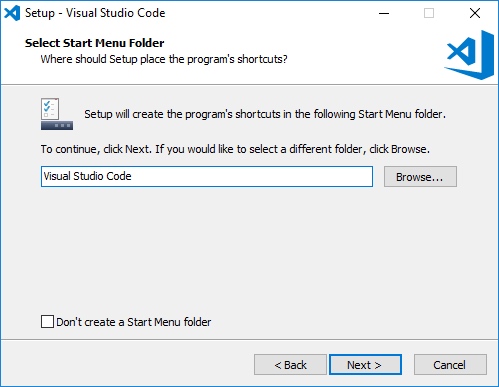
该页面默认勾选创建桌面快捷方式,保留默认设置即可,方便后续快速双击启动软件,直接点击【Next】进入下一步。
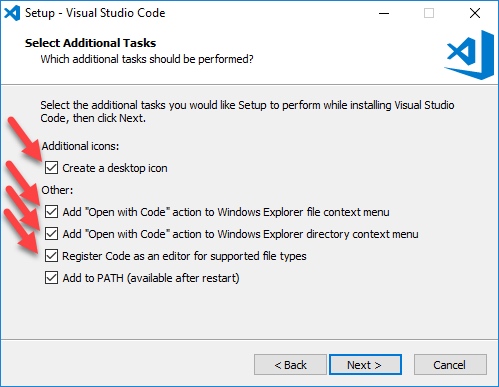
步骤5:勾选核心功能选项(必勾)
想要VSCode正常使用、无需手动配置环境变量 ,这一步必须全部勾选页面所有功能选项。核心两大实用功能:自动添加系统环境变量,彻底解决运行代码报错问题;添加右键打开文件/文件夹功能,日常打开项目更加便捷。全部勾选完成后点击【Next】即可。
步骤6:完成最终安装
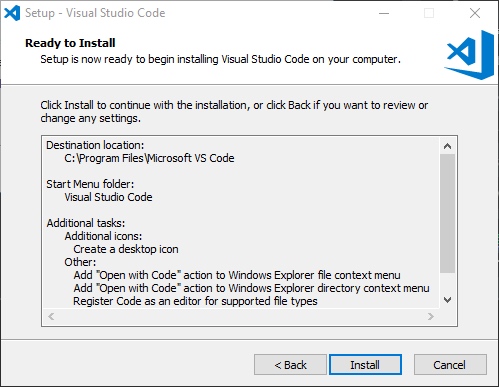
核对所有安装设置、路径、功能选项无误后,点击页面底部的【Install】按钮开始正式安装。等待1-3分钟,进度条走完即可安装完成。安装结束后,可勾选立即启动VSCode选项,最后点击【Finish】关闭安装向导并打开软件。
四、VSCode一键汉化教程
原版VSCode默认英文界面,英文基础薄弱的新手很难找到对应功能。很多人纠结VSCode怎么汉化、如何设置中文,其实无需第三方汉化补丁、无需修改系统文件,通过官方中文插件即可一键汉化,永久生效、无乱码、不影响软件运行。
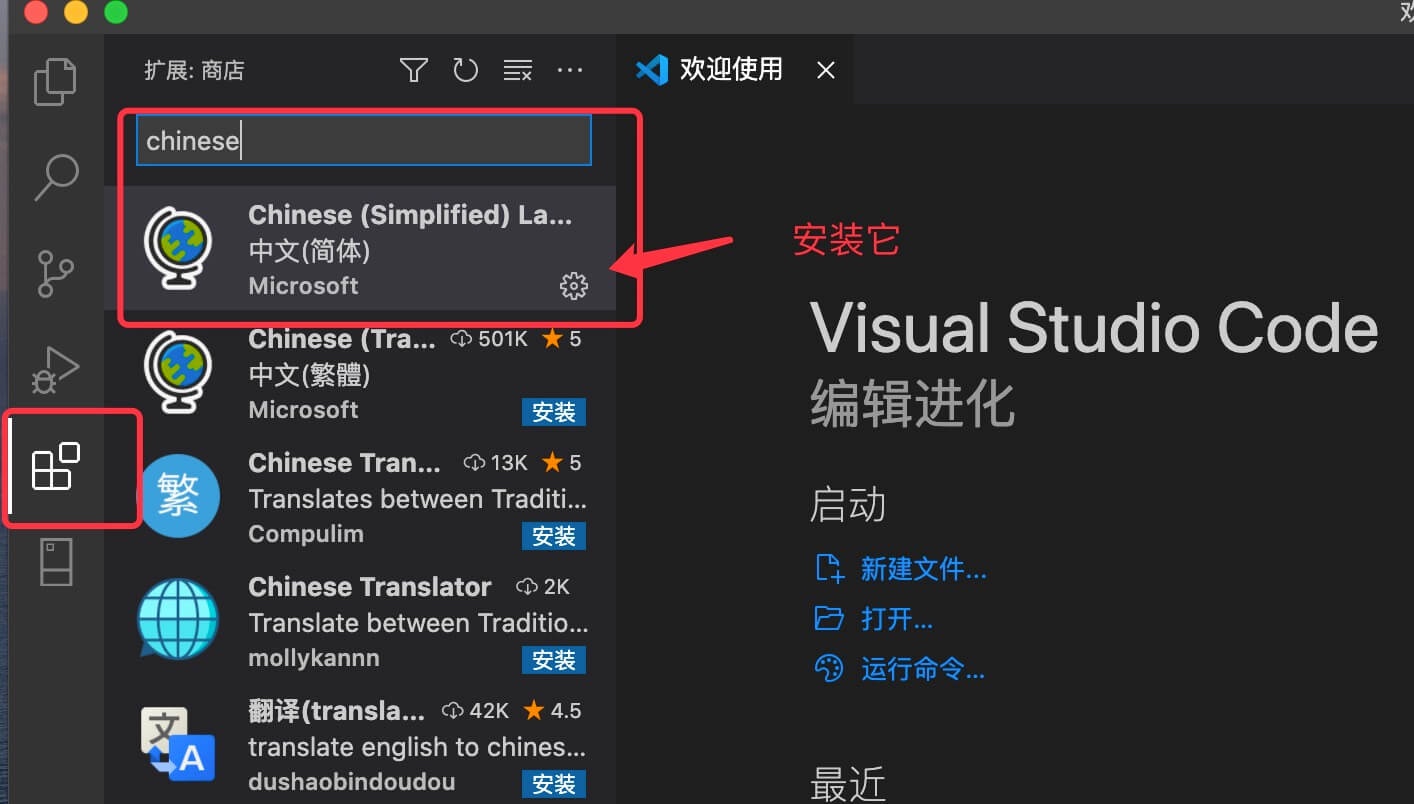
1、打开安装完成的VSCode软件,点击左侧侧边栏的扩展图标(方块样式图标),也可以直接按下快捷键【Ctrl+Shift+X】,快速调出插件扩展市场。
2、在顶部搜索框输入关键词【Chinese】,搜索结果首位即为微软官方VSCode简体中文语言包,适配所有Windows版本VSCode,兼容性拉满。
3、点击插件右侧的【Install】安装按钮,等待数秒即可自动安装完成,全程无需手动配置参数。
4、插件安装完毕后,软件右下角会自动弹出重启提示窗口,点击【Restart】重启VSCode,软件界面会自动切换为简体中文,汉化操作全部完成。
五、VSCode行业发展趋势与使用优势
编程开发工具迭代更新速度较快,但VSCode凭借出色的使用体验和完善的生态,常年占据市场占有率榜首。从当下的行业发展态势来看,未来很长一段时间内,VSCode依旧是个人开发、教学学习、小型团队开发的主流编辑器,核心发展趋势主要分为四点:
1、轻量化与智能化持续升级:微软官方一直在持续迭代更新VSCode,不断优化启动速度、降低内存和CPU占用,适配低配电脑。同时持续强化AI智能辅助功能,支持一键代码生成、智能纠错、自动补全、批量生成注释等功能,大幅降低新手编程入门难度,提升老手开发效率。
2、插件生态持续完善:全球海量开发者持续维护更新VSCode插件库,插件覆盖代码编写、语法检测、项目调试、程序部署、运维管理等全流程,全面适配前端、后端、爬虫开发、小程序开发、数据分析等主流开发场景,兼容性和实用性持续提升。
3、深耕教学与轻量化开发场景:目前国内绝大多数高校编程课程、线上自学教程,均将VSCode作为默认教学工具,凭借配置简单、上手零基础、功能灵活的优势,完全替代了厚重的传统IDE工具,新手受众和个人开发者群体持续扩大。
4、云端协同能力不断强化:新版本VSCode重点升级了云端配置同步、多人实时协同开发、跨设备数据同步等功能,支持一键同步插件、快捷键、自定义配置和代码片段,完美适配团队协作开发场景,商用实用性大幅提升。
六、VSCode高频实用快捷键汇总(提高编码效率)
熟练使用VSCode快捷键 可以摆脱鼠标依赖,大幅提升编程编码效率。下面整理Windows系统专用高频快捷键,覆盖日常90%以上操作场景,新手熟记即可快速提升开发速度。
!2026最新VSCode 详细下载安装教程+汉化教程(含快捷键与使用趋势)1664992.jpg)
1、文件基础操作
Ctrl+N:新建空白代码文件;Ctrl+S:快速保存当前文件(编码过程中建议频繁使用,防止文件丢失);Ctrl+Shift+S:文件另存为;Ctrl+W:关闭当前编辑页面;Ctrl+Shift+W:一键关闭所有编辑页面。
2、代码编辑操作
Ctrl+C/V:复制粘贴代码(无需全选,可直接对整行代码生效);Ctrl+X:剪切当前整行代码;Ctrl+Shift+K:快速删除当前代码行;Ctrl+Enter:在当前行下方快速插入新行;F2:批量重命名变量、函数,自动同步全局所有引用位置,避免手动修改遗漏。
3、搜索与视图操作
Ctrl+F:当前页面关键词精准搜索;Ctrl+H:当前页面内容批量替换;Ctrl+Shift+F:全局跨文件搜索内容;Ctrl+Shift+P/F1:打开全局命令面板,快速调用各类隐藏功能;Ctrl+K Z:进入禅模式,隐藏冗余界面,专注编码开发。
4、代码格式化操作
Ctrl+K Ctrl+F:格式化选中的代码片段;Ctrl+Shift+I:一键格式化整个文档代码,自动统一缩进、空格、换行格式,规范代码排版,解决代码杂乱无章的问题。