1
xml
<Grid.Background>
    <LinearGradientBrush StartPoint="0.5,0" EndPoint="0.5,1">
        <GradientStop Offset="0.1" Color="{DynamicResource Color}"/>
        <GradientStop Offset="0.7" Color="{DynamicResource ColorB2}"/>
    </LinearGradientBrush>
</Grid.Background>
整体作用
给 Grid 容器设置垂直从上到下的蓝系线性渐变背景,使用动态资源配色方便全局换肤。
xml
<Grid.Background>
    <!-- 线性渐变画刷 -->
    <LinearGradientBrush StartPoint="0.5,0" EndPoint="0.5,1">
        <!-- 渐变节点1:顶部10%位置,蓝色1 -->
        <GradientStop Offset="0.1" Color="{DynamicResource ColorBlue1}"/>
        <!-- 渐变节点2:70%高度位置,蓝色2 -->
        <GradientStop Offset="0.7" Color="{DynamicResource ColorBlue2}"/>
    </LinearGradientBrush>
</Grid.Background>
1. LinearGradientBrush 关键属性
StartPoint="0.5,0"
起点坐标(X,Y),范围0~1:
X=0.5 → 水平居中;Y=0 → 最顶部EndPoint="0.5,1"
X=0.5 水平居中;Y=1 → 最底部
👉 组合效果:垂直自上而下渐变
2. GradientStop 渐变控制点
Offset:高度百分比(0=顶部,1=底部)- Offset="0.1":容器高度10%处,颜色为
ColorBlue1 - Offset="0.7":容器高度70%处,切换为
ColorBlue2
- Offset="0.1":容器高度10%处,颜色为
- 渐变逻辑:
0% ~ 10%:纯 ColorBlue1
10% ~ 70%:从 ColorBlue1 平滑过渡到 ColorBlue2
70% ~ 100%:保持 ColorBlue2 不变
3. {DynamicResource} 动态资源
区别于 StaticResource:
- DynamicResource:运行时修改资源字典颜色,界面实时刷新,适合主题切换;
- StaticResource:加载后缓存,改资源不会自动更新。
2
c#资源字典 .xaml.cs
一、两种资源字典形式区别
- 纯XAML资源字典(无cs):只存样式、模板、画笔,无业务逻辑
- 带代码隐藏的资源字典(ResourceDictionary.xaml + ResourceDictionary.xaml.cs)
允许在后台写C#代码:转换器、静态工具、依赖属性、事件逻辑
二、创建带后台代码的资源字典
1. 新建文件
右键项目 → 添加 → 项 → 资源字典(WPF)
生成两个文件:
Styles.xaml(前端XAML)Styles.xaml.cs(后台代码)
六、纯XAML字典 vs 带cs字典选型建议
| 类型 | 适用场景 | 限制 |
|---|---|---|
| 纯XAML ResourceDictionary | 仅样式、画刷、模板,无逻辑 | 不能写C#代码、转换器 |
| xaml+xaml.cs 资源字典 | 内置转换器、静态常量、动态合并资源、工具方法 | 编译略慢,适合全局公共逻辑 |
需要我给你一份工业上位机常用的资源字典(含颜色常量、控件模板、数值转换器)完整代码吗?
3
资源字典无.cs
在 WPF 中,这取决于 XAML 文件的用途:
纯资源字典(ResourceDictionary)不需要 .cs 文件。
Dictionary1.xaml、Dictionary2.xaml、XRayCard.xaml 这三个文件都是纯 ResourceDictionary(没有 x:Class 属性),它们不需要 对应的 .xaml.cs 代码后台文件。编译时会被处理为 BAML 嵌入程序集,通过 MergedDictionaries 引用即可。
对比项目中其他文件:
ImageControl.xaml是UserControl,有x:Class→ 需要Image2DControl.xaml.cs
总结:只要 .xaml 里写的是<ResourceDictionary>且没有x:Class,就不需要 .cs 文件,这是正常的。
4
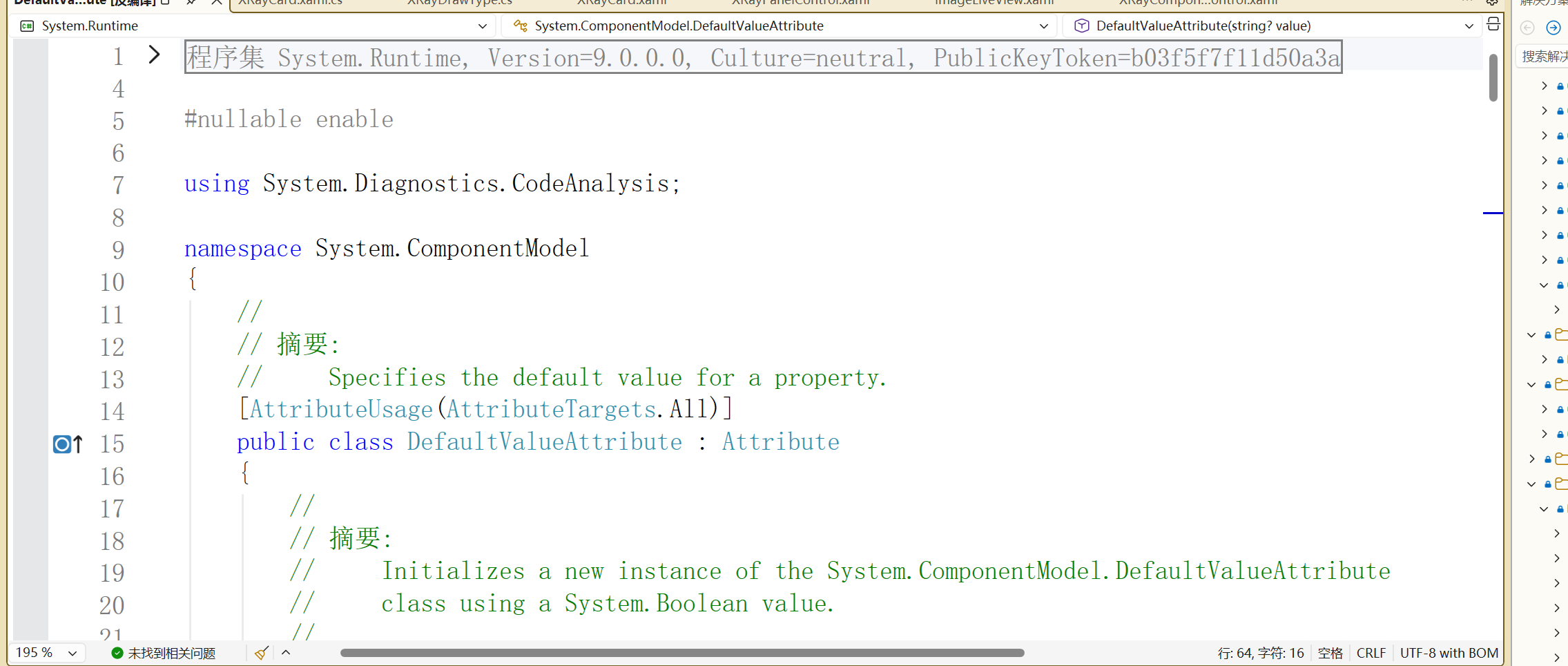
极简大白话拆解 DefaultValueAttribute
1. 它到底是干嘛的?
一句话:只是给代码打个标签,告诉工具「这个属性原本该是什么值」,不会自动给属性赋值。
举生活类比:
商品价签写「原价100」,这个价签 = [DefaultValue(100)]
但价签不会自动把商品价格改成100,必须老板手动把标价设100。
2. 两个最直观使用场景
场景1:VS窗体/WPF设计器(你做上位机控件最常用)
你写自定义控件,属性面板里:
- 标了
[DefaultValue(true)],且属性初始值确实是true:面板文字灰色,右键「重置」能一键切回true - 如果你不写这个标签:属性面板永远加粗,重置按钮没用
场景2:保存参数/序列化配方
存设备参数时,程序会对比:当前值 == 默认标签值?相等就不存这条数据,省空间。
3. 最容易踩坑的致命错误(重点)
错误写法(90%人这么写,完全无效)
csharp
// 只打标签,没手动赋值
[DefaultValue("开机")]
public string DeviceName { get; set; }
运行后 DeviceName 是 null,不是「开机」!
这个标签不会自动帮你赋值,它只是一段备注信息。
正确写法(标签+手动初始化配对)
csharp
// 标签写默认值 + 属性直接赋初始值,两者必须一致
[DefaultValue("开机")]
public string DeviceName { get; set; } = "开机";
4. 最简单可运行小例子,复制就能试
csharp
using System.ComponentModel;

public class MachineParam
{
    // 正确:标签和初始化值统一
    [DefaultValue(500)]
    public int Speed { get; set; } = 500;

    // 错误:只打标签,无初始化,实例化后Speed2=0
    [DefaultValue(1000)]
    public int Speed2 { get; set; }
}

// 调用测试
var param = new MachineParam();
Console.WriteLine(param.Speed);  // 输出500(正常)
Console.WriteLine(param.Speed2); // 输出0,不是1000!标签没生效
5. 什么时候该用它?
- 写自定义WPF/WinForm设备控件,需要设计器重置功能
- 设备配方、参数保存,想过滤没修改过的默认参数
- 反射读取参数默认基准值做校验
6. 一句话总结
[DefaultValue(xxx)] = 贴备注标签,只给工具/程序看,不会自动给属性赋值,必须手动初始化属性。
超直白拆分,只讲你截图里的重点
1. 这个类是谁写的?不是你,是微软系统自带
你截图里写得很清楚:
程序集 System.Runtime、命名空间 System.ComponentModel
这是.NET框架预装、官方写好的代码,你不用新建类、不用复制代码,直接拿来用。
类比:
string、int 是系统自带类型,拿来直接用;
DefaultValueAttribute 是系统自带的「标记标签」,拿来直接贴属性上。
2. 怎么用它?只需要两行
- 头部引入命名空间
csharp
using System.ComponentModel;- 在你的属性上方贴标签
csharp
// 告诉系统:这个属性默认值是 0
[DefaultValue(0)]
public int AxisPos { get; set; } = 0;
。
4. 一句话总结截图内容
截图打开的是微软内置的系统源码 ,DefaultValueAttribute 是官方自带工具类,项目直接引用命名空间就能使用,不需要自己实现。
5
报错完整解析与修复方案
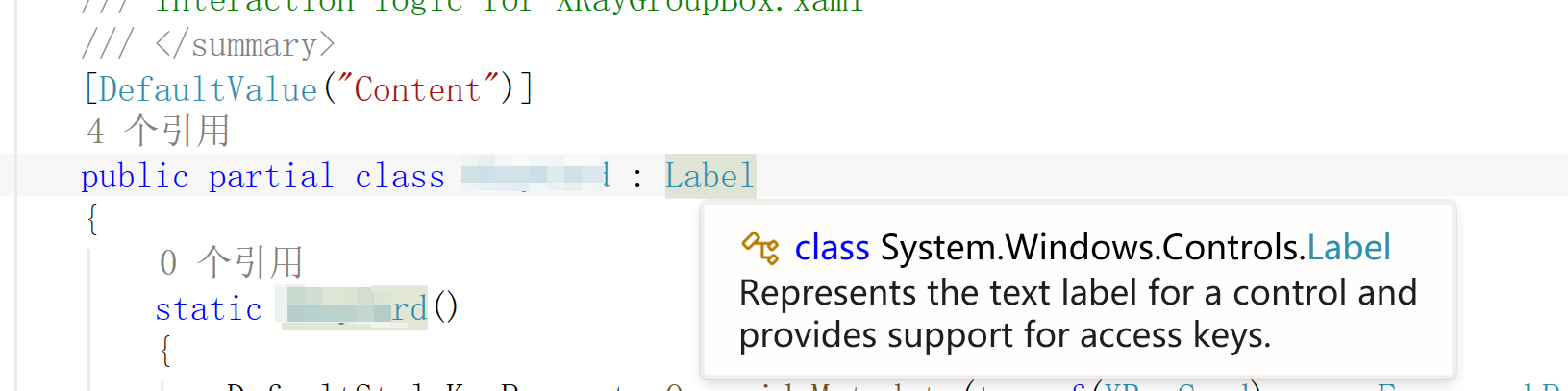
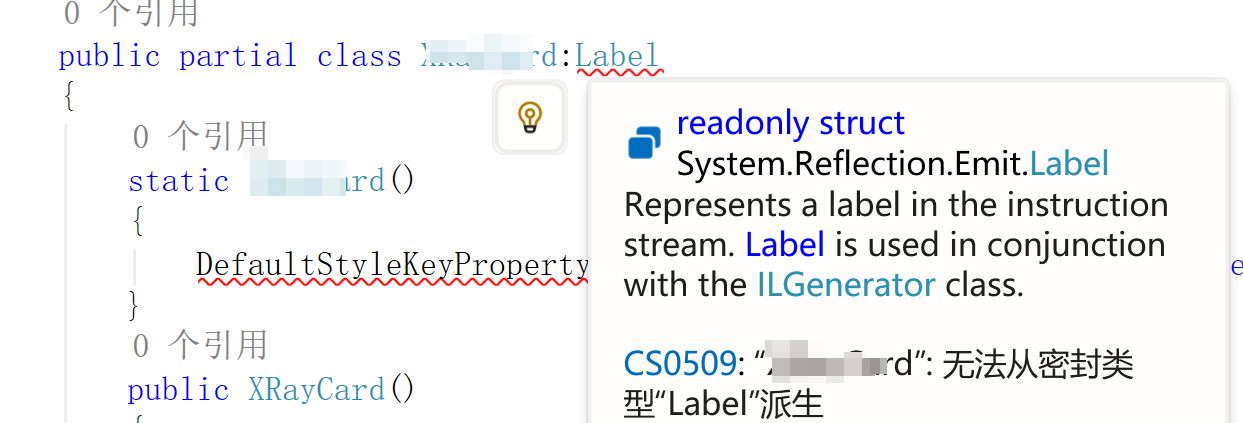
一、报错根源(两张图对比一眼看懂)
- 正确的目标父类 (第一张悬浮提示)
System.Windows.Controls.Label→ WPF界面文本控件,允许被继承,是你自定义控件要继承的类。 - 错误匹配到的类 (第二张红波浪提示)
System.Reflection.Emit.Label→ IL代码发射的结构体,密封不可继承 ,命名冲突导致编译器认错类,抛出CS0509: 无法从密封类型派生。
冲突原因
你的代码同时引入了两个命名空间:
csharp
using System.Windows.Controls;   // WPF控件Label
using System.Reflection.Emit;    // IL发射Label(同名冲突)
编译器分不清 Label 是哪一个,优先匹配到了不能继承的 Reflection.Emit.Label,直接报错。
方案3:删除无用的 using System.Reflection.Emit
如果你的上位机控件代码完全不用动态IL发射,直接删掉这行引用,冲突直接消失。
三、顺带说明你代码里的 [DefaultValue("Content")]
- 它是系统自带特性
System.ComponentModel.DefaultValueAttribute,仅做设计器标记; - 必须配套属性初始化
= "Content",否则运行实例后属性值为null; - 自定义WPF控件搭配这个特性,在HandyControl/VS设计器里右键「重置」能恢复文本默认值。
7
Margin="2";
Margin="2,0";
Margin="0,2";
Margin="-2,0"
Margin="0,-2"
WPF Margin 语法完整讲解(大白话+你写的5条示例)
一、基础规则
Margin 代表控件外边距 (控件和旁边其他控件的空白距离),顺序固定:
左, 上, 右, 下
4种简写格式
- 1个数字 :四边统一
Margin="2"→ 左=2,上=2,右=2,下=2 - 2个数字 :左右、上下
Margin="A,B"→ 左=A、右=A;上=B、下=B - 4个数字 :完整四边
左,上,右,下 - 支持负数 :控件会向对应方向重叠、超出父容器
二、逐条解析你写的代码
1. Margin="2"
四边外边距全部2像素
左2、上2、右2、下2
效果:控件四周均匀留出2px空白
2. Margin="2,0"
格式:左右, 上下
左右边距=2;上下边距=0
拆解:左2、右2、上0、下0
效果:水平左右留白,垂直紧贴上下控件
3. Margin="0,2"
左右边距=0;上下边距=2
拆解:左0、右0、上2、下2
效果:垂直上下留白,水平紧贴左右控件
4. Margin="-2,0"
左右边距=-2;上下边距=0
拆解:左-2、右-2、上0、下0
效果:控件向左右两侧各伸出2px,和左右邻居重叠2像素
5. Margin="0,-2"
左右边距=0;上下边距=-2
拆解:左0、右0、上-2、下-2
效果:控件向上、向下各伸出2px,和上下邻居重叠2像素
三、负数Margin常见用途(上位机界面常用)
- 消除边框间隙:相邻控件贴紧、重叠一点消除分割白线
- 视觉缩进/突出:标题文字向上偏移,贴紧上方区域
- 卡片布局:控件超出父容器边界,做出悬浮突出效果
四、易混区分:Margin vs Padding
- Margin :控件外面的空白(和其他控件的距离)
- Padding :控件内部的空白(控件内容和自身边框的距离)
五、完整4参数示例加深理解
Margin="1,3,5,7"
左=1,上=3,右=5,下=7
7
static
一句话:static = 全局唯一的、不用 new 就能用的。
没有 static 的话
你得先 new 对象,才能用:
csharp
// 每次都要 new
var manager = new XRayConverterManager();
var converter = manager.RadioButtonCheckIndexConverter;
在 XAML 里没法这样写------XAML 不能 new XRayConverterManager() 再去 .属性。
有 static 的话
直接用 类名.属性,不需要 new:
csharp
// 直接拿,不用 new
var converter = XRayConverterManager.RadioButtonCheckIndexConverter;
在 XAML 里就能写成:
xaml
{x:Static xray:XRayConverterManager.RadioButtonCheckIndexConverter}类比
| 普通(非 static) | static | |
|---|---|---|
| 用之前 | new 一个对象 |
不需要 |
| 调用方式 | 对象.属性 |
类名.属性 |
| 有几个 | new 一次就多一个 | 永远只有一个 |
| XAML 能用? | ❌ 不行 | ✅ 可以 |
XRayConverterManager 里全是 static,就是因为它存在的唯一目的就是让 XAML 能直接通过 x:Static 拿到转换器,不需要 new,一个实例就够用。
XRayConverterManager 就是一个静态的"转换器仓库",作用是让你在 XAML 中直接引用转换器实例,而不需要在每个 XAML 里重复声明资源。
结构很简单
XRayConverterManager  (静态类,存放所有转换器实例)
├── RadioButtonCheckIndexConverter   →  RadioButton如何与整数索引绑定
└── NewBooleanToVisibilityConverter  →  bool 转 Visibility
为什么要这样写?
不用 XRayConverterManager 时,每次用转换器都要在 XAML 里定义资源:
xaml
<UserControl.Resources>
    <local:RadioButtonCheckIndexConverter x:Key="RadioConv" />
    <local:NewBooleanToVisibilityConverter x:Key="BoolVisConv" />
</UserControl.Resources>

<!-- 使用时 -->
<RadioButton IsChecked="{Binding Type, Converter={StaticResource RadioConv}, ConverterParameter=0}" />
用了 XRayConverterManager 后,一行引用搞定:
xaml
<!-- 直接使用,无需声明资源 -->
<RadioButton IsChecked="{Binding Type,
    Converter={x:Static xray:XRayConverterManager.RadioButtonCheckIndexConverter},
    ConverterParameter=0}" />
具体做了什么
csharp
public class XRayConverterManager
{
    // 每个转换器只 new 一次,作为静态单例
    public static RadioButtonCheckIndexConverter RadioButtonCheckIndexConverter { get; set; }
        = new RadioButtonCheckIndexConverter();

    public static NewBooleanToVisibilityConverter NewBooleanToVisibilityConverter { get; set; }
        = new NewBooleanToVisibilityConverter();
}
总结:就是一个懒人工具类,把转换器集中管理,XAML 里直接用 x:Static 引用,省事。
8
updateSourceTrigger
一句话解释
UpdateSourceTrigger = 什么时候把 UI 上改的值写回数据源。
两种情况
| 值 | 写入时机 | 例子 |
|---|---|---|
LostFocus(默认) |
光标离开输入框时 | 输入完点别的地方才生效 |
PropertyChanged |
每敲一个字就立刻写入 | 边打字边实时更新 |
用你项目里的例子
xaml
<!-- 登录页面:每敲一个字立刻写回 Username -->
Text="{Binding Username, UpdateSourceTrigger=PropertyChanged}"
xaml
<!-- 阀门值输入:也是实时写回 -->
Text="{Binding CurrentProduct.Threshold, Mode=TwoWay, UpdateSourceTrigger=PropertyChanged}"
为什么不写会出问题?
TextBox 的默认行为是 LostFocus,看这个场景:
xaml
<!-- 没写 UpdateSourceTrigger,默认 = LostFocus -->
<TextBox Text="{Binding Username}" />
<Button Content="登录" Command="{Binding LoginCommand}" />
用户在输入框输入 "admin",光标还在输入框里,直接点"登录"按钮:
- 按钮点击触发
LoginCommand - 此时数据里的
Username还是空字符串(因为还没 LostFocus) - ❌ 登录失败!明明输入了但没生效
加上 PropertyChanged 后:
- 每敲一个字,
Username立刻更新 - 点击登录时数据已经是 "admin"
- ✅ 正常工作
记忆口诀
没写(默认)= 写完离开才存
PropertyChanged = 敲一个字存一次
9
lds
在 X 光机里,激光测距主要做三件事:
1. 标定距离 → 控制放大倍率
射线源离物体越近 → 图像越大 → 放大倍率高
射线源离物体越远 → 图像越小 → 放大倍率低激光测距告诉你物体离探头有多远,软件才能算出当前的放大倍率,图像尺寸才对得上。
2. 激光红点 → 对准位置
拍片之前,激光打一个红点在你想要的位置上,确认 X 光正好照在那。不然拍歪了都不知道。
3. 安全距离
防止探头撞到被测物体。距离太近了自动提醒。
一句话
激光测距 = 告诉 X 光机"物体在哪"→ 图像大小算对 + 位置照准 + 防止碰撞