这是一个使用鸿蒙技术开发的本地原生记账应用,非常适合大家用来练手,源码已上传 Github,查看项目 请点这里,欢迎大家批评、指正。
一、引言
在鸿蒙应用开发中,预览功能可以帮助我们快速查看 UI 效果,但有些场景(如定位获取)预览无法满足需求,这时就需要使用模拟器。本文将详细介绍如何安装和使用鸿蒙模拟器,以及如何将代码运行在模拟器上。
二、打开设备管理
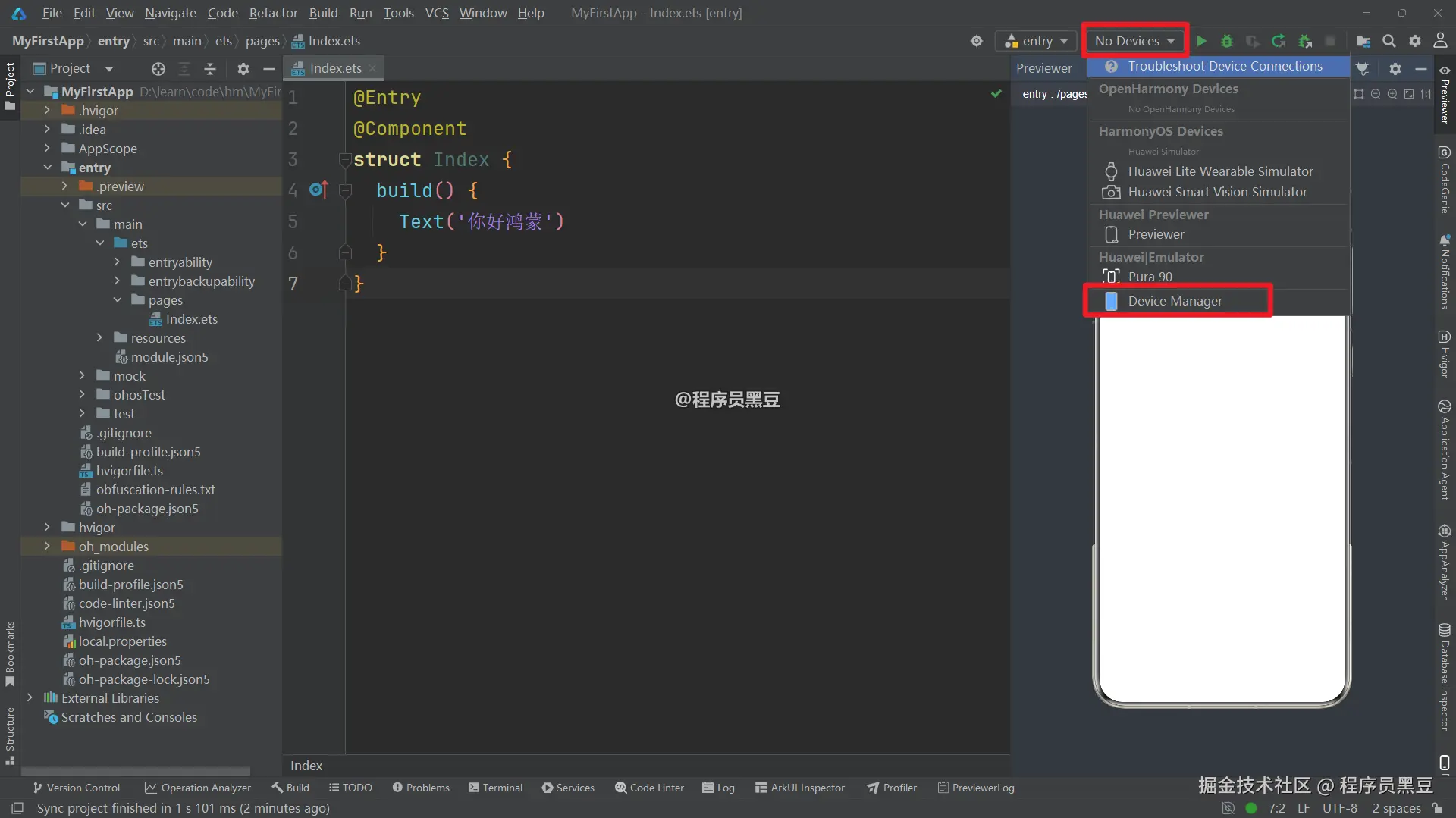
首先,我们需要打开设备管理界面。有两种方式可以进入:
- 方式一:在编辑器顶部找到并点击「设备管理」图标。
- 方式二:点击顶部菜单栏的「工具」,然后选择「设备管理」。
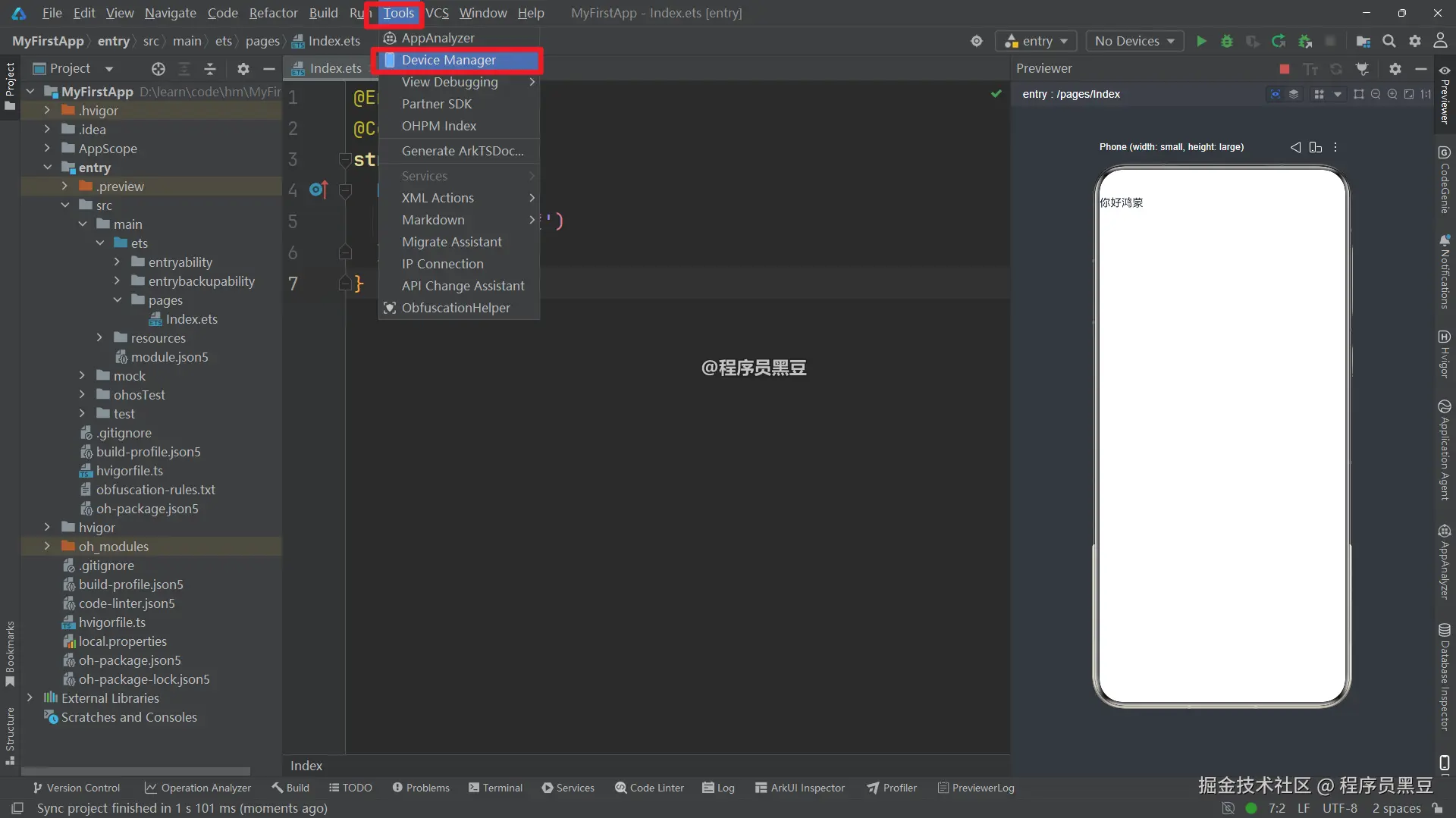 两种方式都可以打开设备管理窗口。
三、配置模拟器安装位置
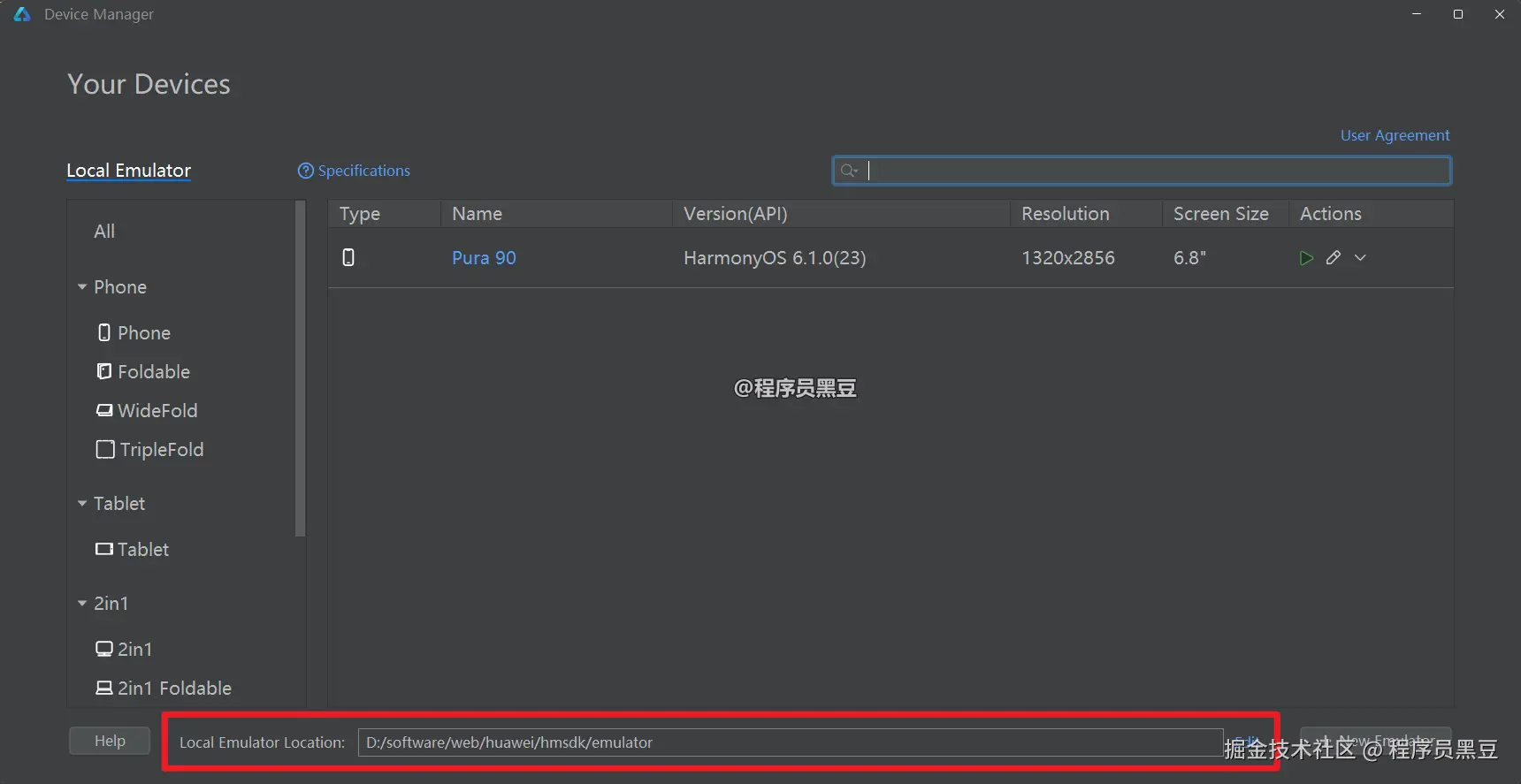
打开设备管理后,在窗口下方可以编辑模拟器的安装位置。建议选择一个磁盘空间充足的路径,因为模拟器文件会占用一定的存储空间。
四、新建模拟器
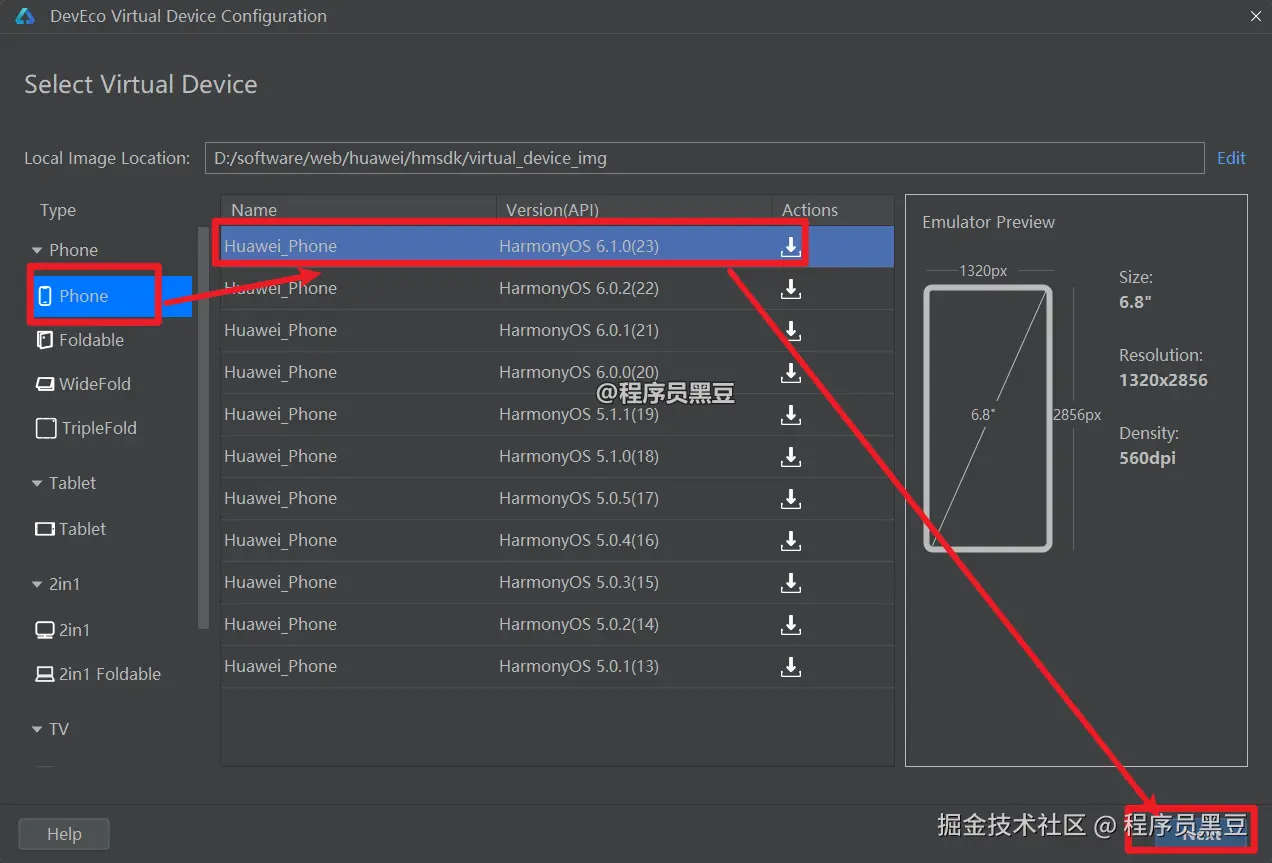
配置好安装位置后,点击「新建模拟器」按钮,开始创建新的模拟器实例。
4.1 选择设备类型
在弹出的窗口中,选择对应的设备类型。这里以手机为例,选择「Phone」设备。
4.2 下载模拟器
点击「Next」按钮后,系统会自动开始下载模拟器镜像文件。下载过程可能需要一些时间,请耐心等待。
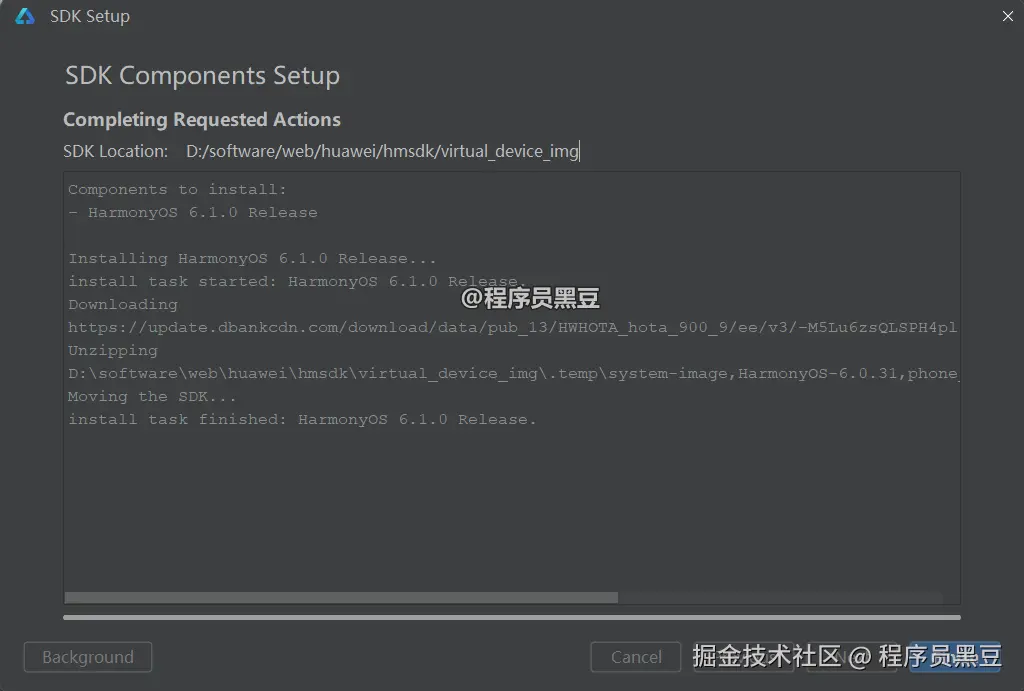
4.3 完成创建
下载完成后,点击「完成」按钮。接着点击「下一步」,进入模拟器配置页面。
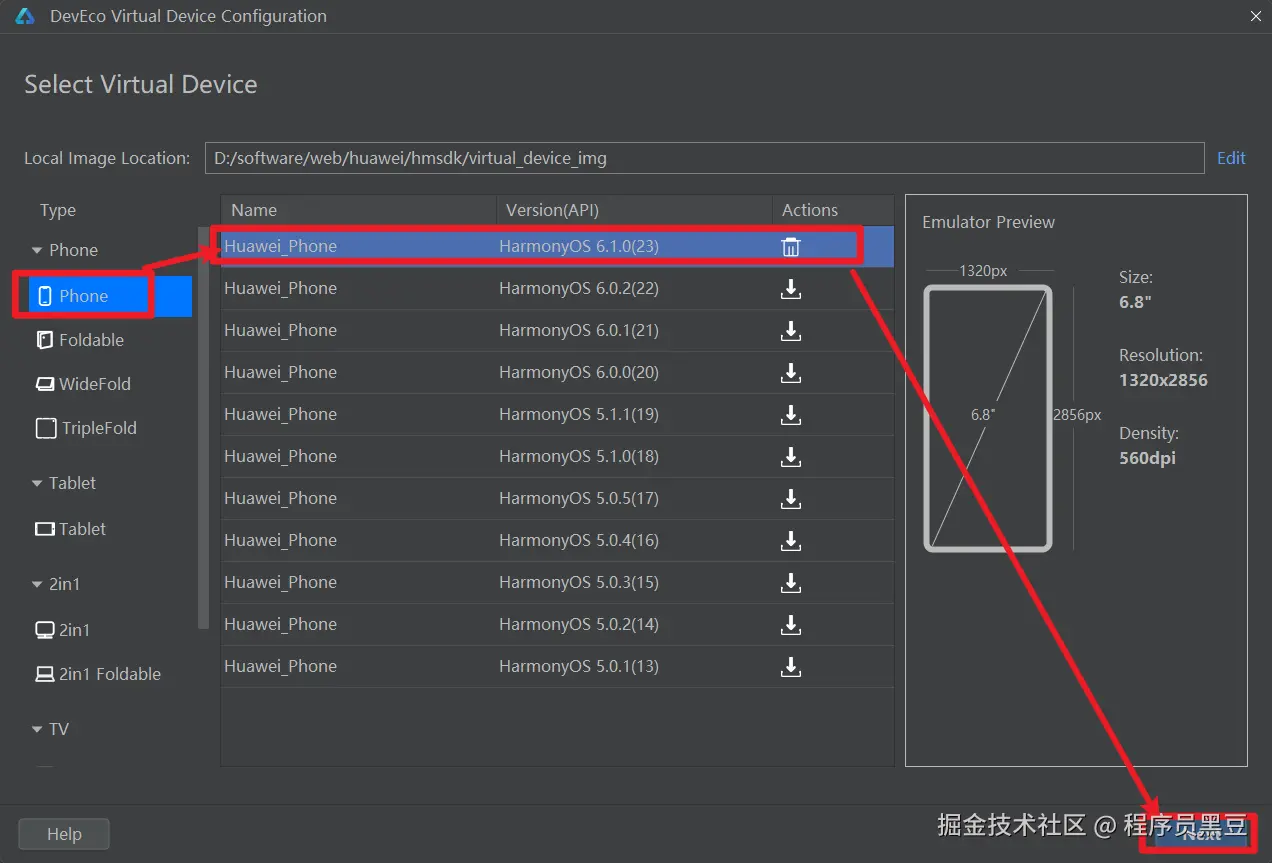
- 名称:可以为模拟器取一个名字,这里采用默认名称即可。
- 参数:其他参数保持默认设置。
最后点击「完成」,模拟器就创建成功了。
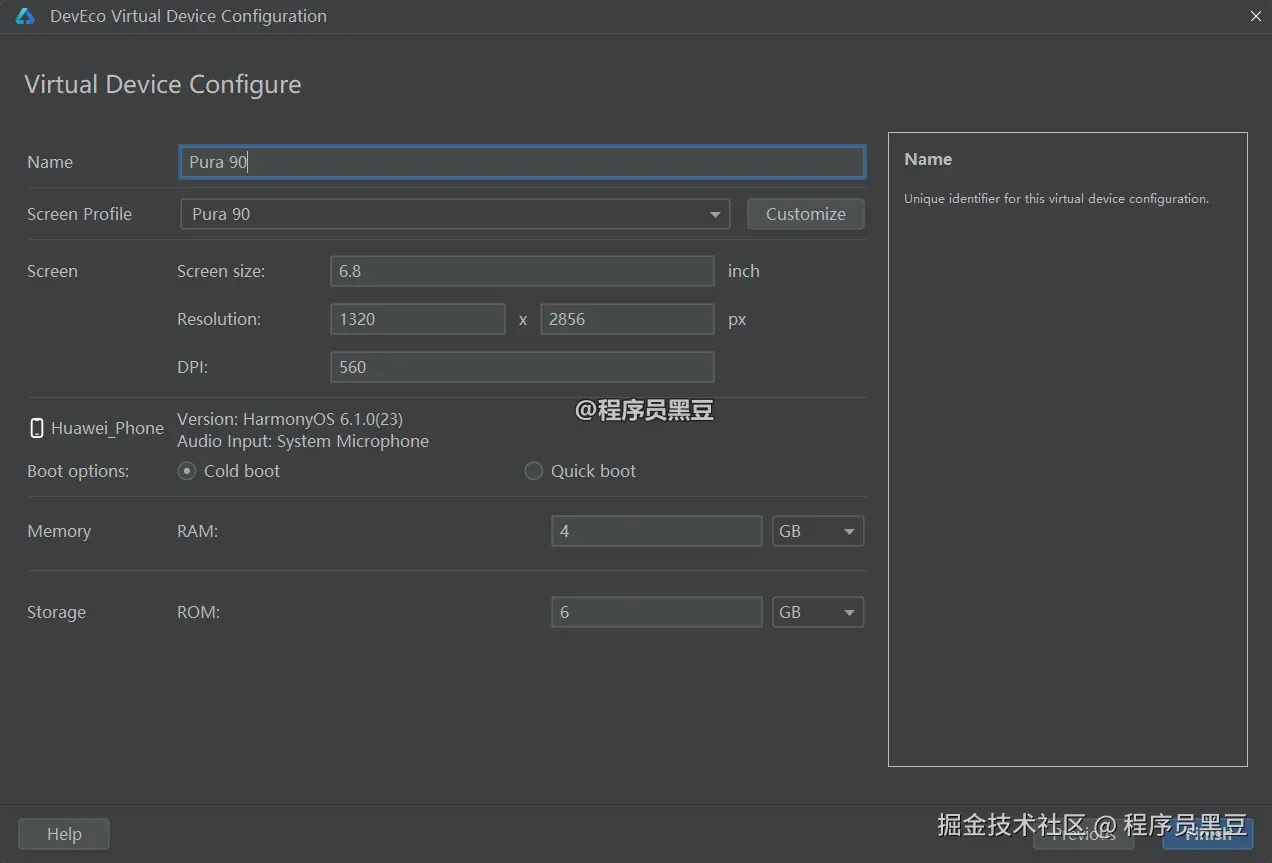
五、启动模拟器
创建完成后,设备管理界面会出现一个「启动」按钮。点击该按钮,模拟器就会开始运行。
等待片刻,模拟器启动成功后,你会看到手机模拟器的界面出现在屏幕上。
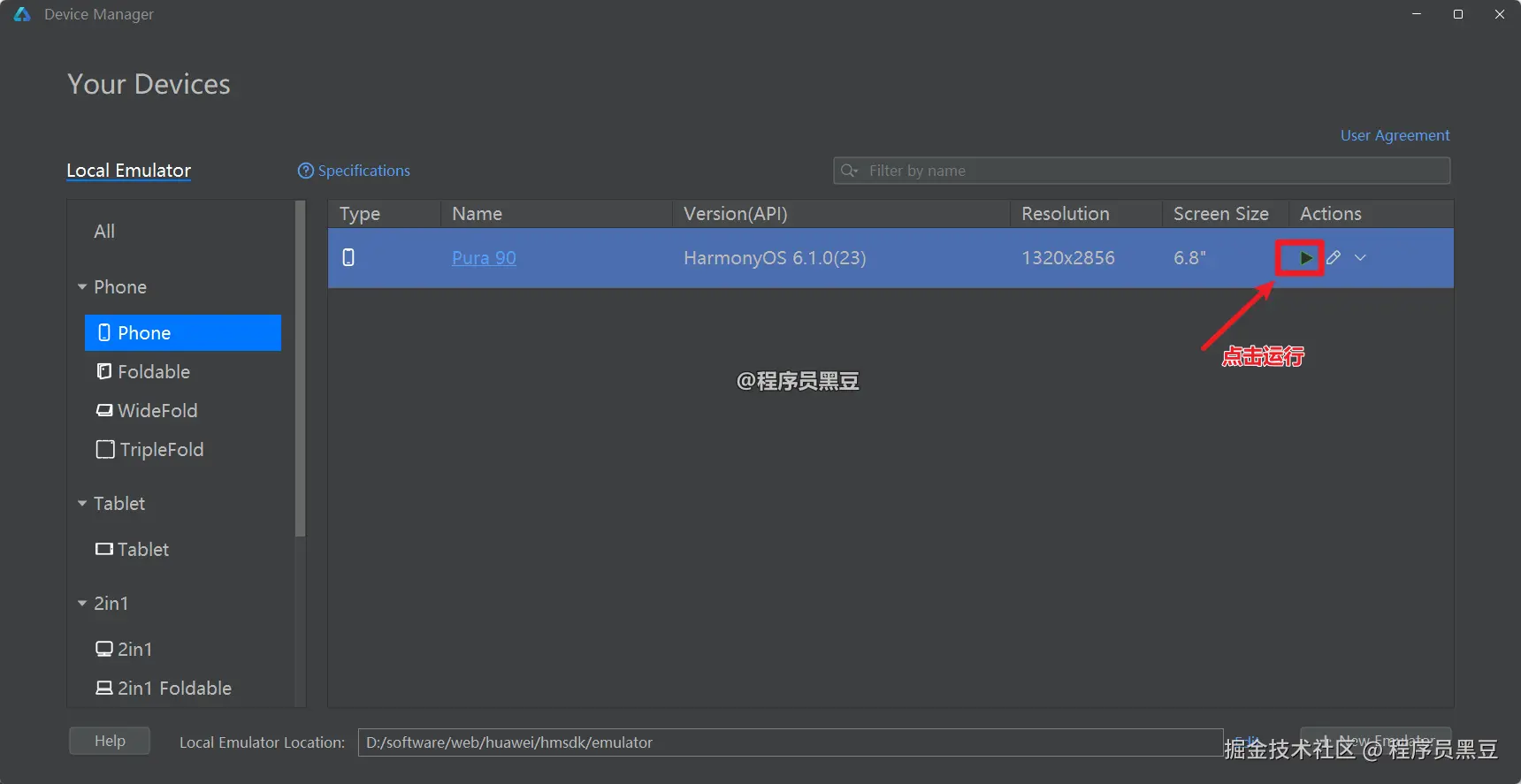
六、模拟器控制栏
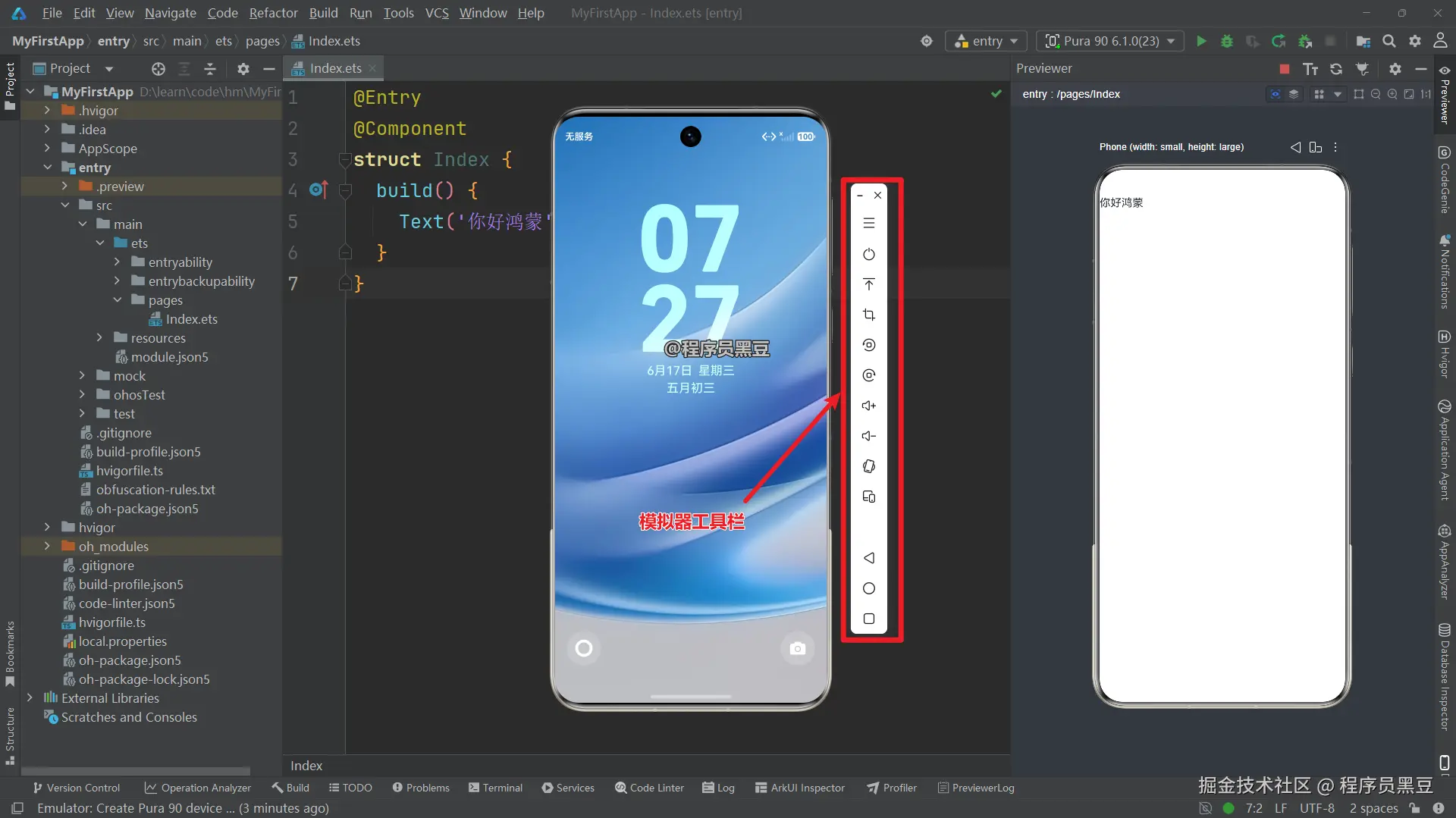
在模拟器窗口的右侧,有一个控制栏。将鼠标悬停在各个图标上,会显示对应的功能提示,包括:
- 置顶:将模拟器窗口置顶显示
- 截屏:截取模拟器屏幕
- 旋转:切换横竖屏
- 音量:调节音量大小
- 以及其他实用功能
七、运行代码到模拟器
模拟器启动后,接下来就是将我们的代码运行在模拟器上。
7.1 选择设备
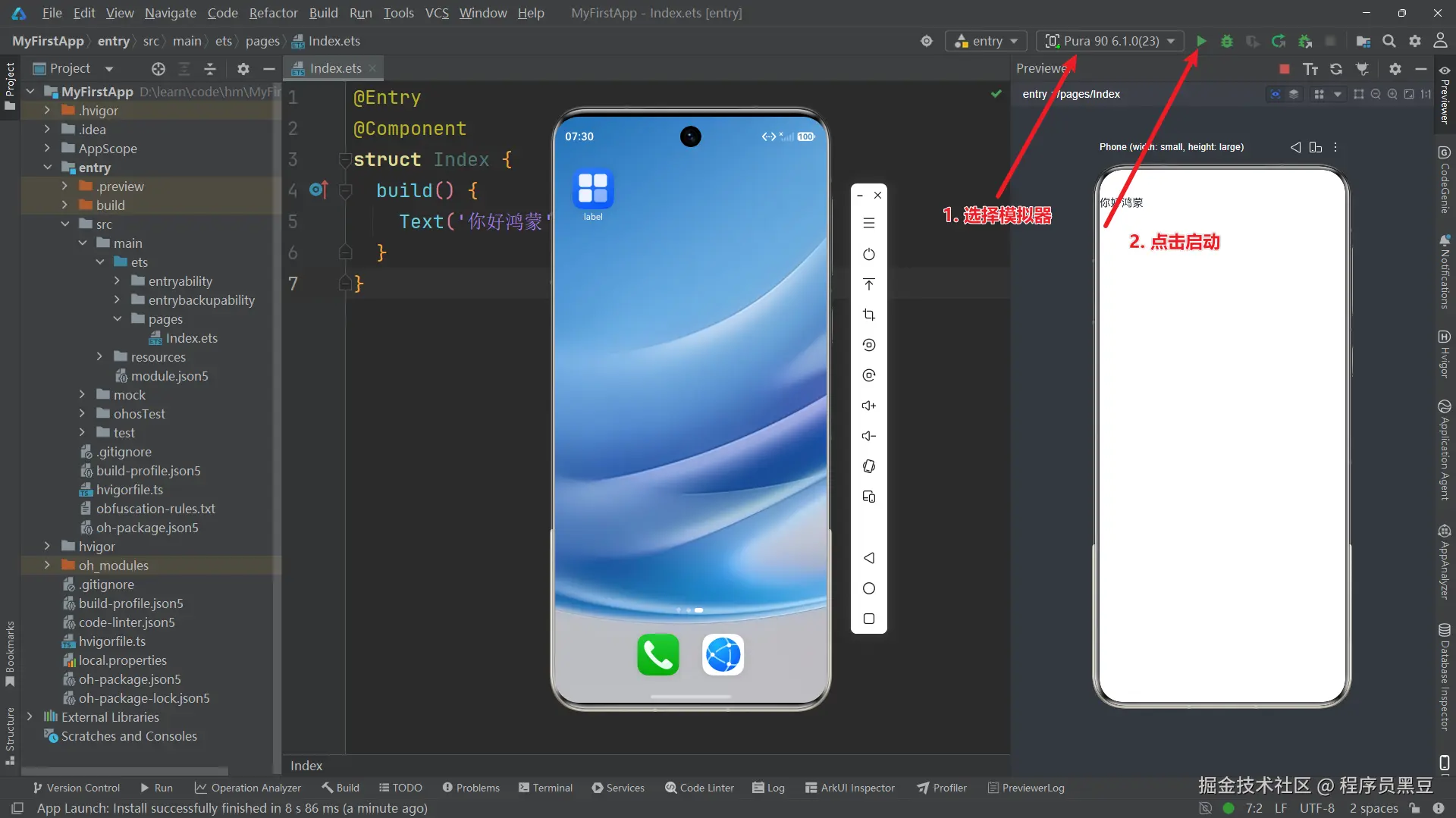
回到编辑器页面,找到「设备管理器」区域。此时模拟器应该已经被自动选中。如果没有被选中,请手动点击选中它。
7.2 运行项目
选中模拟器后,点击编辑器上方的「运行」按钮。系统会开始编译并安装应用到模拟器上。
7.3 查看运行结果
当弹出提示「安装成功」后,打开模拟器界面,你就可以看到编写的代码已经成功运行在模拟器上了。
八、总结
通过以上步骤,我们完成了鸿蒙模拟器的安装、配置和代码运行。模拟器是鸿蒙开发中不可或缺的工具,掌握它的使用方法可以大大提高开发效率。现在,你可以开始在你的模拟器上测试各种功能了。