这是一个使用鸿蒙技术开发的本地原生记账应用,非常适合大家用来练手。相关源码已上传至 Github,点击此处查看项目。欢迎大家交流、指正,也欢迎提交 PR。
一、引言
在鸿蒙应用开发中,布局是构建用户界面的基础。ArkUI 提供了多种布局容器,其中 Row(行)和 Column(列)是最基础、最常用的两个组件。本文将带你快速掌握这两个组件的核心用法。
二、为什么需要 Row 和 Column?
在 build 方法中,只能有一个根节点,并且这个节点必须是一个容器组件。这意味着,如果你想要在界面上展示多个文本或图片,不能简单地将它们并列放置,而必须用一个容器组件将它们包裹起来。
Row 和 Column 就是这样的容器组件,它们负责管理内部子组件的排列方式。
三、Row 组件:水平布局
Row 组件,从字面意思理解就是"行"。它的核心特点是沿水平方向排列其内部的子组件。
3.1 基本用法
typescript
@Entry
@Component
struct MyComponent {
  build() {
    Row() {
      Text('文本一')
      Text('文本二')
    }
    .width("100%")
    .height("100%")
    .backgroundColor(Color.Orange)
  }
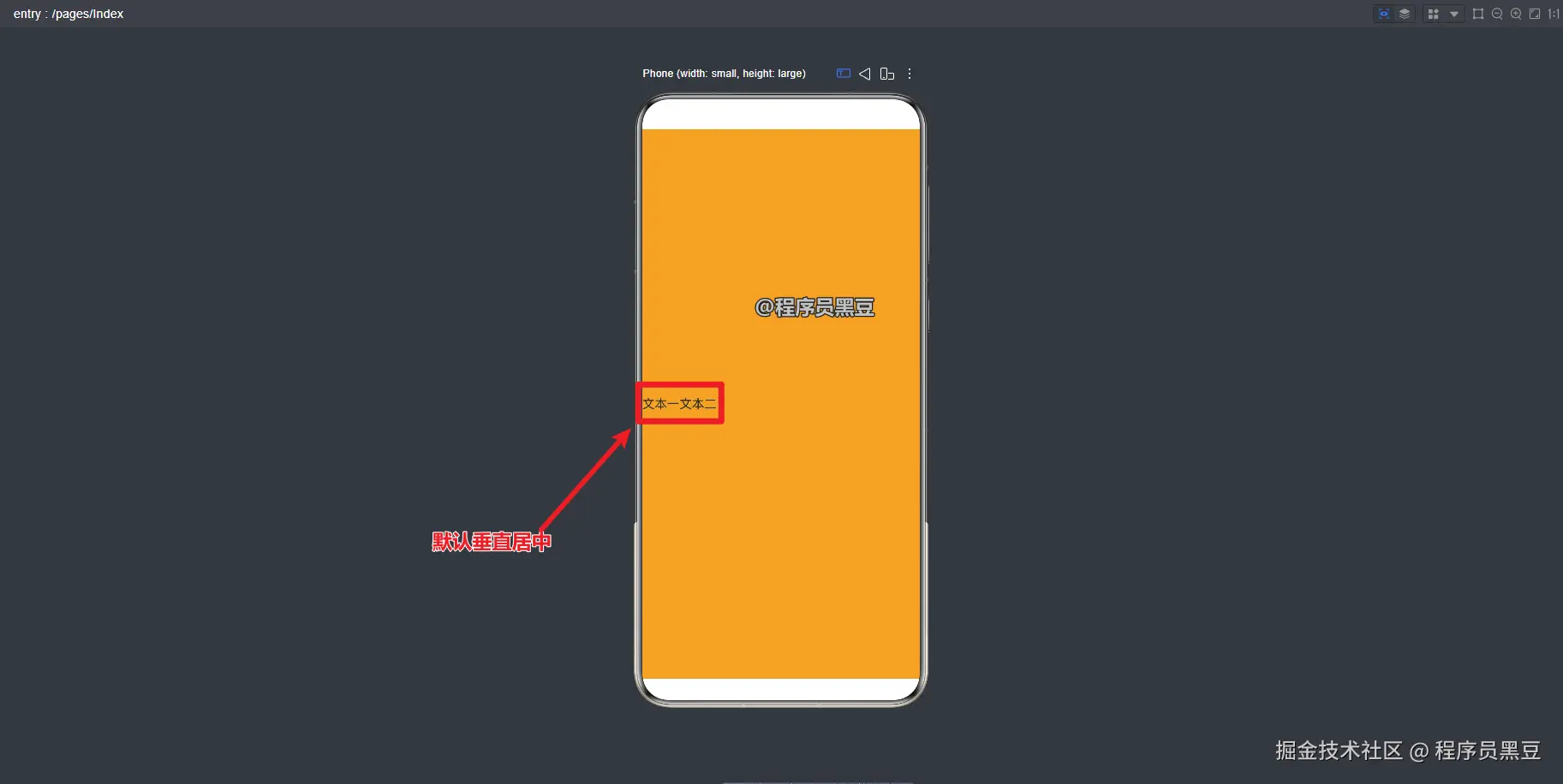
}在上面的代码中,Row 组件作为根容器,将两个 Text 组件包裹起来。运行后,你会看到"文本一"和"文本二"是沿着水平方向从左到右排列的。
3.2 特性:默认垂直居中
Row 组件有一个重要的默认特性:它内部的子元素在垂直方向上是居中对齐的。这意味着,即使两个文本的高度不同,它们也会在垂直方向上处于同一中心线上。
3.3 运行效果
四、Column 组件:垂直布局
Column 组件,字面意思是"列"。它的核心特点是沿垂直方向排列其内部的子组件。
4.1 基本用法
typescript
@Entry
@Component
struct MyComponent {
  build() {
    Column() {
      Text('文本一')
      Text('文本二')
    }
    .width("100%")
    .height("100%")
    .backgroundColor(Color.Orange)
  }
}
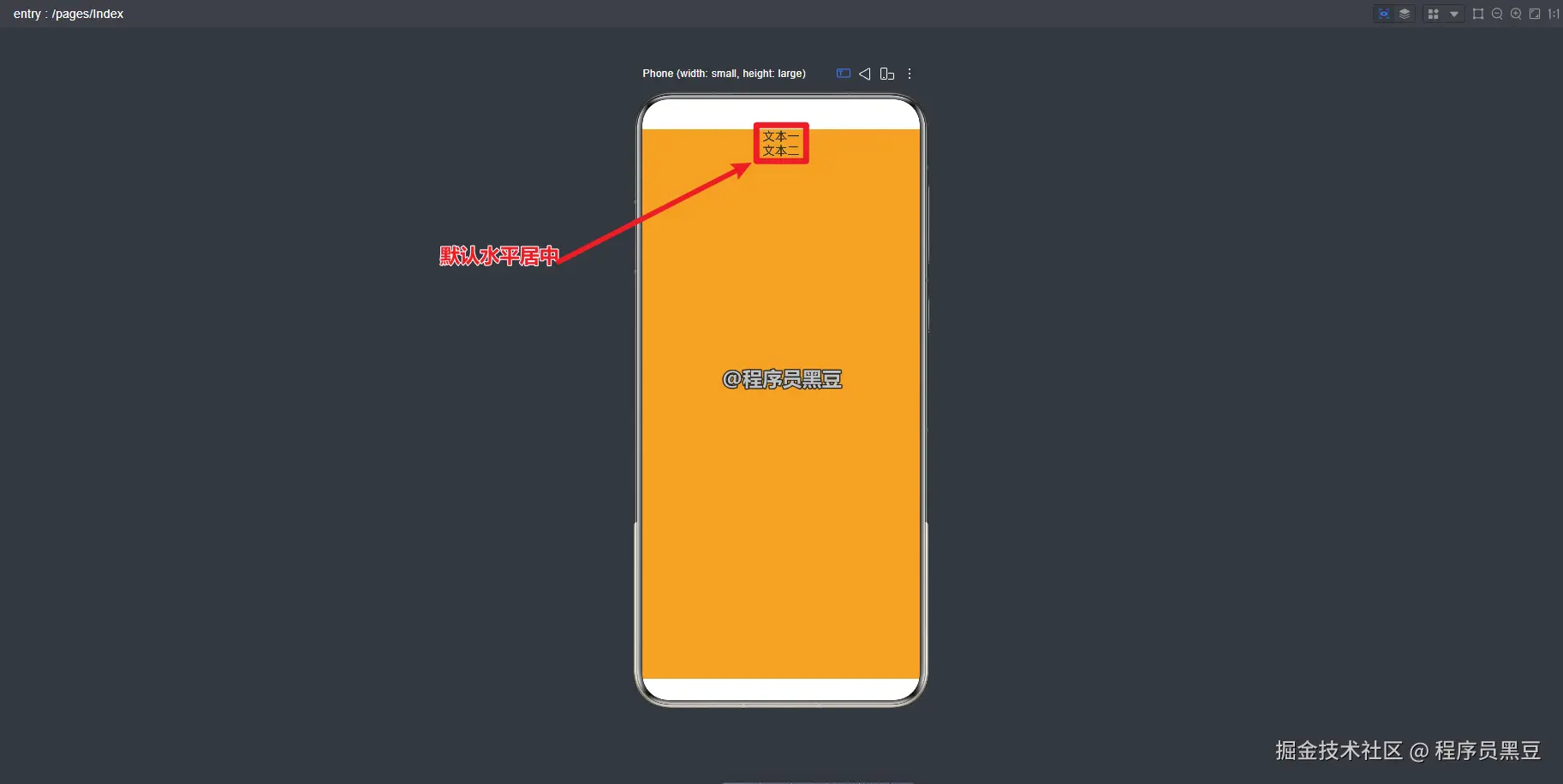
将 Row 替换为 Column 后,两个 Text 组件会沿着垂直方向从上到下排列。
4.2 特性:默认水平居中
与 Row 的垂直居中相对应,Column 组件的默认特性是:它内部的子元素在水平方向上是居中对齐的。
4.3 运行效果
五、Row 和 Column 的嵌套使用
Row 和 Column 之间可以互相包含,从而实现更复杂的布局结构。
typescript
@Entry
@Component
struct MyComponent {
  build() {
    Column() {
      Text('顶部文本').fontSize(30)
      Row() {
        Text('左侧').fontSize(30)
        Text('右侧').fontSize(30)
      }
      .width("100%")
      .height("50%")
      .backgroundColor(Color.Red)
      .justifyContent(FlexAlign.SpaceAround)
    }
    .width("100%")
    .height("100%")
    .backgroundColor(Color.Orange)
  }
}
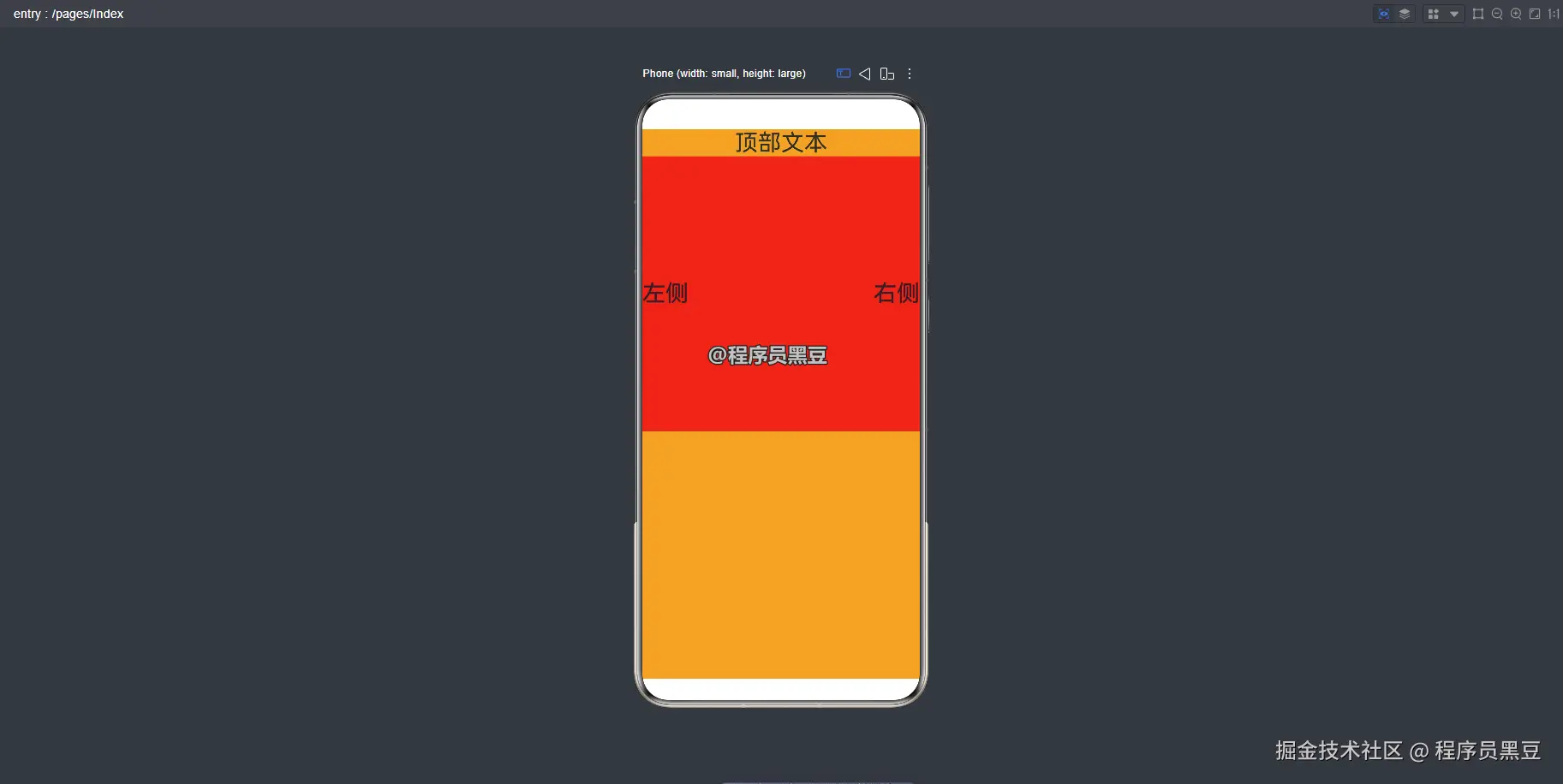
在这个例子中,最外层是一个 Column,它包含了一个 Text 和一个 Row。而内部的 Row 又包含了两个 Text。这样,我们就实现了一个"顶部文本"在上,两个并排文本在下的布局。
六、设置组件属性
Row 和 Column 组件本身也是组件,因此可以像其他组件一样设置宽高、背景色等属性。
typescript
@Entry
@Component
struct MyComponent {
  build() {
    Column() {
      Row() {
        Text('文本一')
        Text('文本二')
      }
      .width('100%')
      .height(100)
      .backgroundColor(Color.Pink)

      Column() {
        Text('文本三')
        Text('文本四')
      }
      .width('100%')
      .height(100)
      .backgroundColor(Color.Orange)
    }
  }
}
通过 .width()、.height() 和 .backgroundColor() 等属性,我们可以轻松控制容器组件的外观。
七、主轴与交叉轴
在布局体系中,有两个重要的概念:主轴(Main Axis) 和 交叉轴(Cross Axis)。
- 主轴:容器排列子元素的方向所在的轴。
- 交叉轴:与主轴垂直的另一条轴。
7.1 Row 组件中的主轴与交叉轴
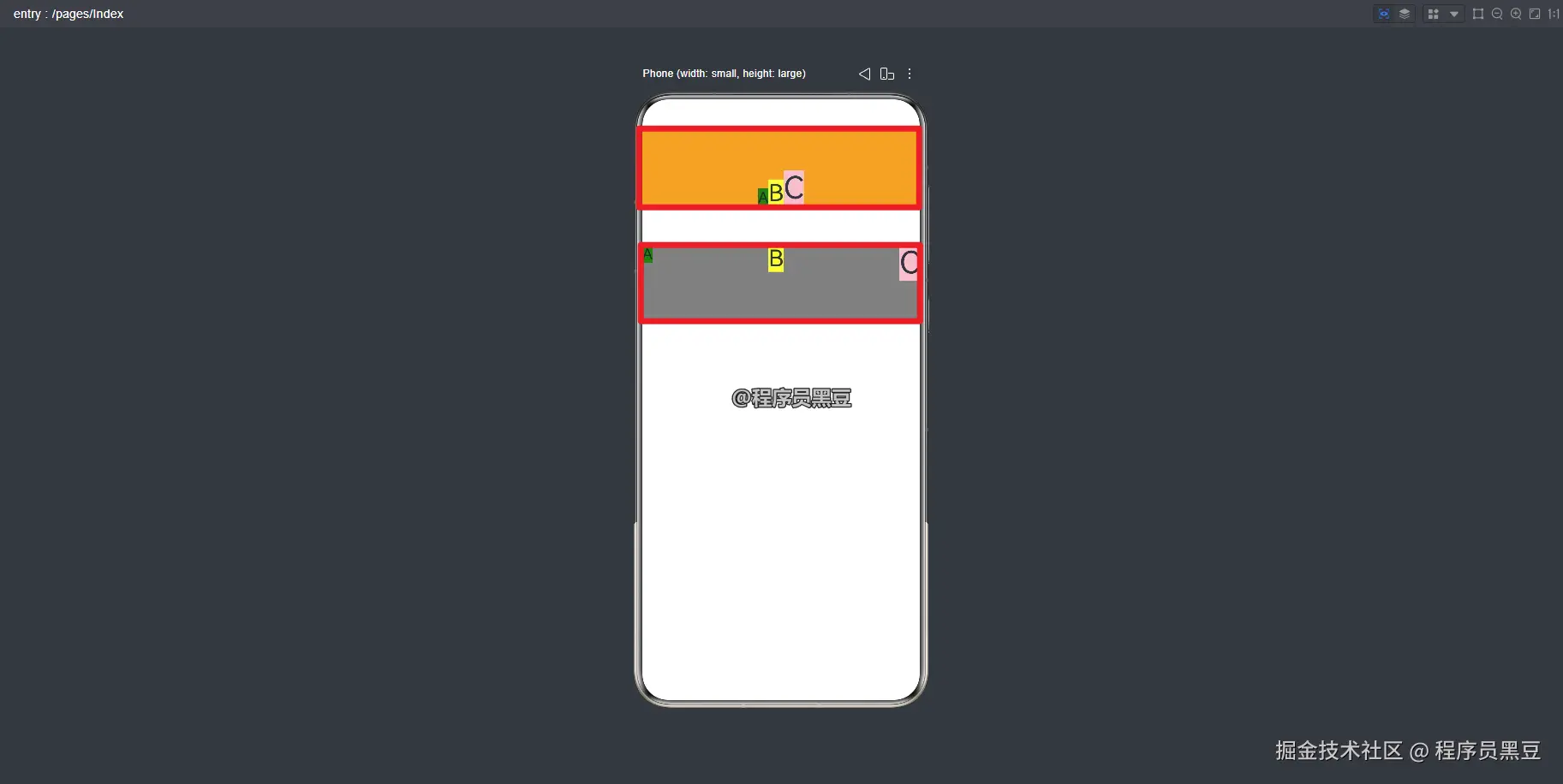
对于 Row 组件来说,主轴是水平方向(从左到右) ,交叉轴是垂直方向(从上到下) 。Row 沿主轴排列子元素,同时可以在交叉轴上控制子元素的对齐方式。
相关属性简介:
justifyContent:控制子元素在**主轴(水平方向)**上的对齐方式。常用值有FlexAlign.Start(起始对齐)、FlexAlign.Center(居中对齐)、FlexAlign.End(末尾对齐)、FlexAlign.SpaceBetween(两端对齐,子元素间间距相等)、FlexAlign.SpaceAround(子元素周围间距相等)。alignItems:控制子元素在**交叉轴(垂直方向)**上的对齐方式。常用值有VerticalAlign.Top(顶部对齐)、VerticalAlign.Center(居中对齐,默认值)、VerticalAlign.Bottom(底部对齐)。
示例:
typescript
@Entry
@Component
struct RowAxisDemo {
  build() {
    Column() {
      // 主轴:水平居中;交叉轴:底部对齐
      Row() {
        Text('A').fontSize(20).backgroundColor(Color.Green)
        Text('B').fontSize(30).backgroundColor(Color.Yellow)
        Text('C').fontSize(40).backgroundColor(Color.Pink)
      }
      .width('100%')
      .height(100)
      .backgroundColor(Color.Orange)
      .justifyContent(FlexAlign.Center)   // 主轴居中
      .alignItems(VerticalAlign.Bottom)   // 交叉轴底部对齐

      // 主轴:两端对齐;交叉轴:顶部对齐
      Row() {
        Text('A').fontSize(20).backgroundColor(Color.Green)
        Text('B').fontSize(30).backgroundColor(Color.Yellow)
        Text('C').fontSize(40).backgroundColor(Color.Pink)
      }
      .width('100%')
      .height(100)
      .backgroundColor(Color.Gray)
      .justifyContent(FlexAlign.SpaceBetween) // 主轴两端对齐
      .alignItems(VerticalAlign.Top)          // 交叉轴顶部对齐
    }
    .width('100%')
    .height('100%')
  }
}
运行效果:
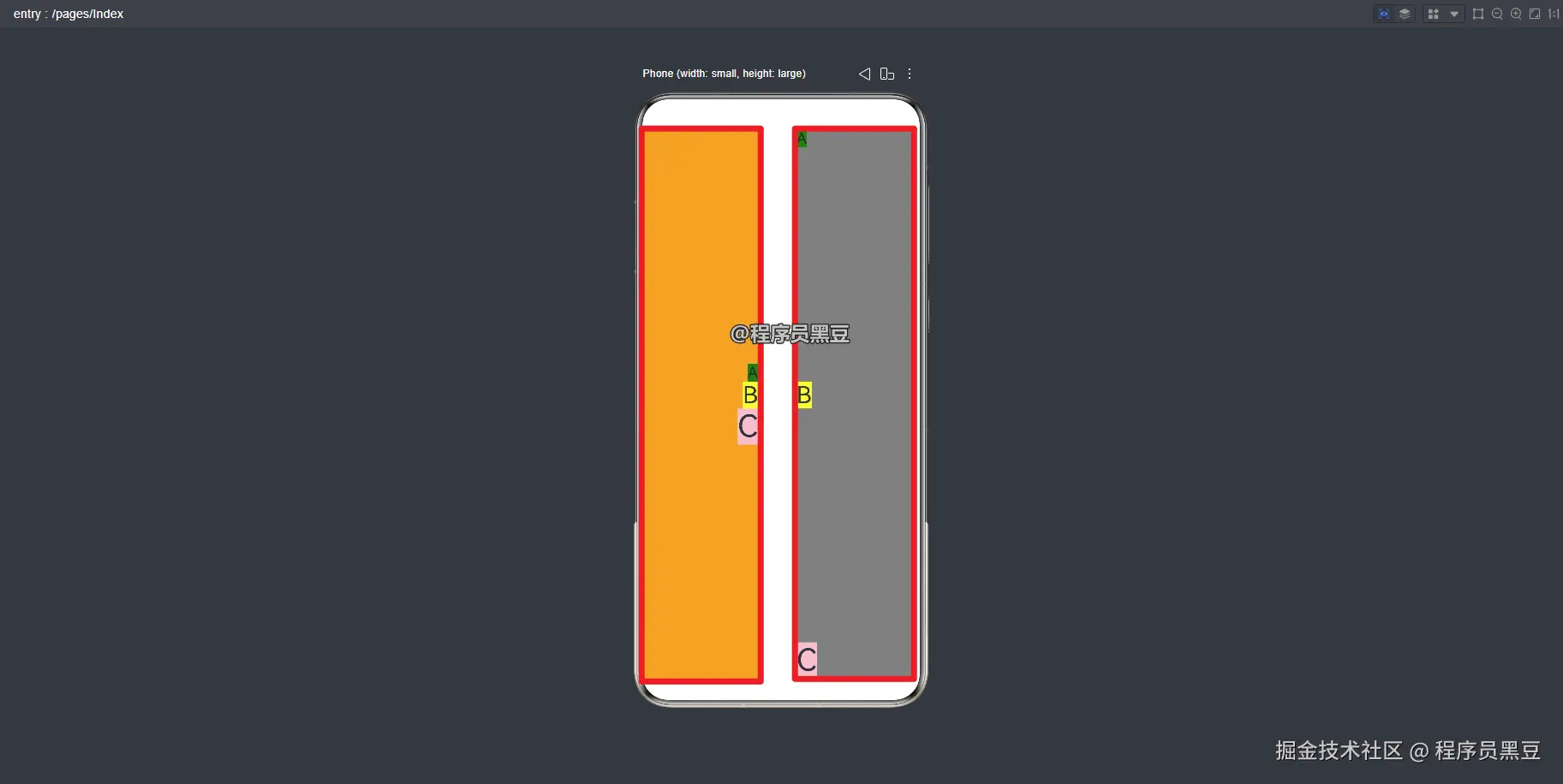
7.2 Column 组件中的主轴与交叉轴
与 Row 相反,Column 组件的主轴是垂直方向(从上到下) ,交叉轴是水平方向(从左到右) 。Column 沿主轴排列子元素,同时可以在交叉轴上控制子元素的对齐方式。
相关属性简介:
justifyContent:控制子元素在**主轴(垂直方向)**上的对齐方式。常用值有FlexAlign.Start(起始对齐)、FlexAlign.Center(居中对齐)、FlexAlign.End(末尾对齐)、FlexAlign.SpaceBetween(两端对齐)、FlexAlign.SpaceAround(周围间距相等)。alignItems:控制子元素在**交叉轴(水平方向)**上的对齐方式。常用值有HorizontalAlign.Start(左对齐)、HorizontalAlign.Center(居中对齐,默认值)、HorizontalAlign.End(右对齐)。
示例:
typescript
@Entry
@Component
struct ColumnAxisDemo {
  build() {
    Row() {
      // 主轴:垂直居中;交叉轴:右对齐
      Column() {
        Text('A').fontSize(20).backgroundColor(Color.Green)
        Text('B').fontSize(30).backgroundColor(Color.Yellow)
        Text('C').fontSize(40).backgroundColor(Color.Pink)
      }
      .width(150)
      .height('100%')
      .backgroundColor(Color.Orange)
      .justifyContent(FlexAlign.Center)      // 主轴居中
      .alignItems(HorizontalAlign.End)       // 交叉轴右对齐

      // 主轴:两端对齐;交叉轴:左对齐
      Column() {
        Text('A').fontSize(20).backgroundColor(Color.Green)
        Text('B').fontSize(30).backgroundColor(Color.Yellow)
        Text('C').fontSize(40).backgroundColor(Color.Pink)
      }
      .width(150)
      .height('100%')
      .backgroundColor(Color.Gray)
      .justifyContent(FlexAlign.SpaceBetween) // 主轴两端对齐
      .alignItems(HorizontalAlign.Start)      // 交叉轴左对齐
    }
    .width('100%')
    .height('100%')
  }
}
运行效果:
八、总结
Row:水平布局容器,子组件沿水平方向排列,默认垂直居中。Column:垂直布局容器,子组件沿垂直方向排列,默认水平居中。- 两者可以互相嵌套,构建复杂布局。
- 支持设置宽高、背景色等通用属性。
- 主轴与交叉轴 :
Row的主轴为水平方向,交叉轴为垂直方向;Column的主轴为垂直方向,交叉轴为水平方向。 - 通过
justifyContent控制主轴对齐,alignItems控制交叉轴对齐。
掌握 Row 和 Column 是学习鸿蒙布局的第一步,也是最重要的一步。希望本文能帮助你快速上手!