这是一个使用鸿蒙技术开发的本地原生记账应用,非常适合大家用来练手。相关源码已上传至 Github,点击此处查看项目。欢迎大家交流、指正,也欢迎提交 PR。
一、引言
在鸿蒙应用开发中,单位的选择直接影响到 UI 在不同屏幕上的显示效果。很多初学者会疑惑:文本的宽高后面跟的数字到底代表什么?为什么在不同手机上显示的大小不一样?本文将带你快速搞懂鸿蒙开发中的四种核心单位:px、vp、fp 和 lpx。
二、px:物理像素单位
px 是屏幕上的实际物理像素单位。1px 代表手机屏幕上的一个像素点。
2.1 代码演示
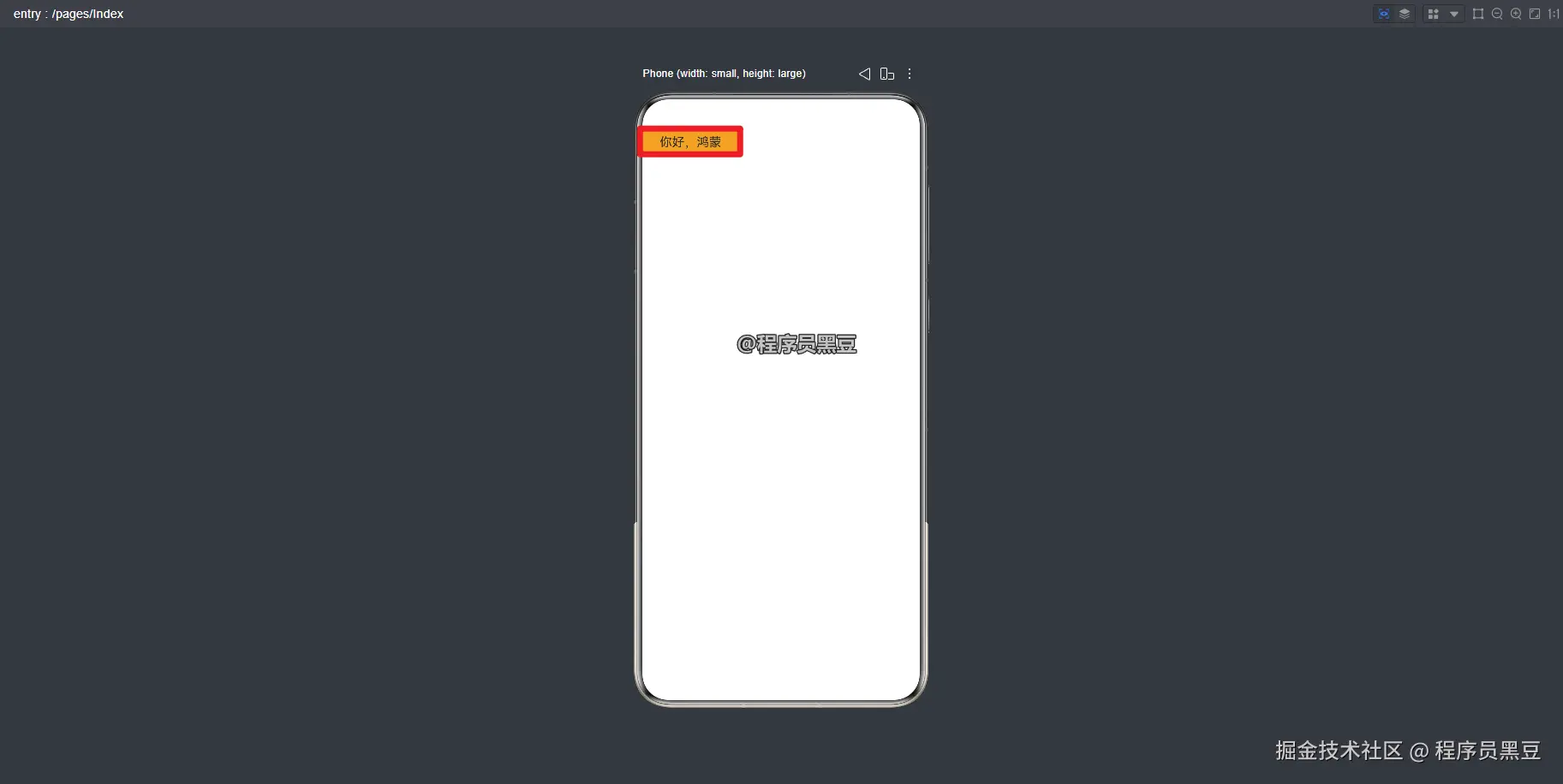
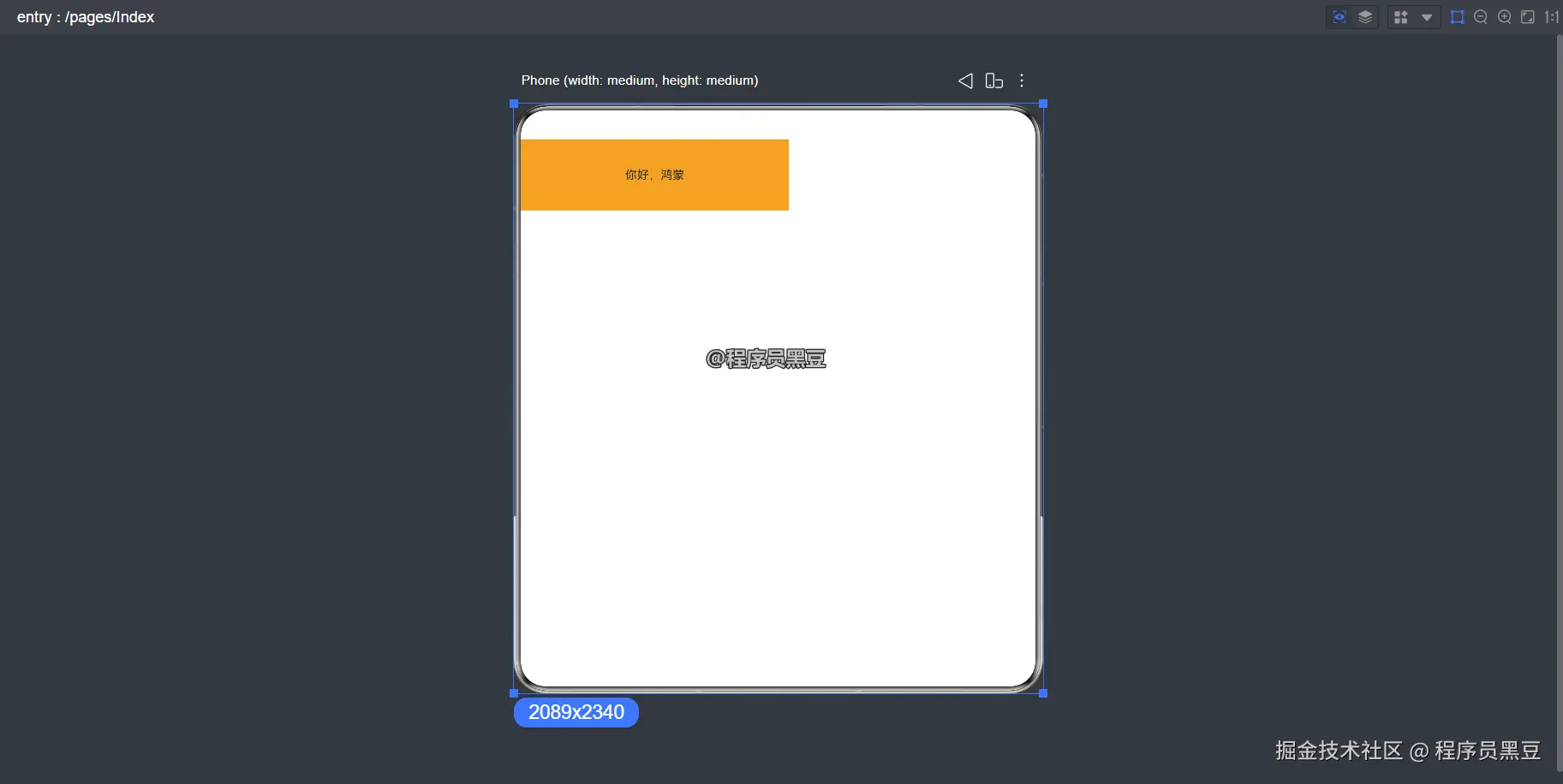
例如,设置一个文本组件的宽为 375px,高为 150px,它就会在屏幕上占据 375×150 个像素点的区域。
ts
@Entry
@Component
struct Index {
  build() {
    Text("你好,鸿蒙")
      .width("375px")
      .height("100px")
      .backgroundColor(Color.Orange)
      .textAlign(TextAlign.Center)
  }
}
运行效果:
2.2 为什么不推荐直接使用 px?
因为不同手机的分辨率不同。分辨率高的设备,在相同物理尺寸下像素点更密集;分辨率低的设备,像素点更稀疏。
- 同样是 3 个像素,在分辨率高的手机上可能只显示很小一块;
- 在分辨率低的手机上,却可能显示得相对较大。
这样会导致同一个 UI 元素在不同设备上呈现出的物理大小不一致,严重影响适配效果。因此,在鸿蒙开发中,一般不直接使用 px 作为单位。
三、vp:虚拟像素单位
vp(Virtual Pixel)是鸿蒙中最常用的单位,它与屏幕密度相关,能够根据屏幕密度自动转化为物理像素。
3.1 默认单位
在鸿蒙中,当你在数值后不带单位时,默认使用的就是 vp。例如:
arkts
Text('Hello')
  .width(200) // 默认单位是 vp
  .height(100)
3.2 核心优势
使用 vp 作为单位,能够让 UI 元素在不同密度的设备上表现出一致的物理大小。简单来说,同一个使用 vp 的元素,在不同分辨率的设备上,看起来大小是一样的。
3.3 效果演示
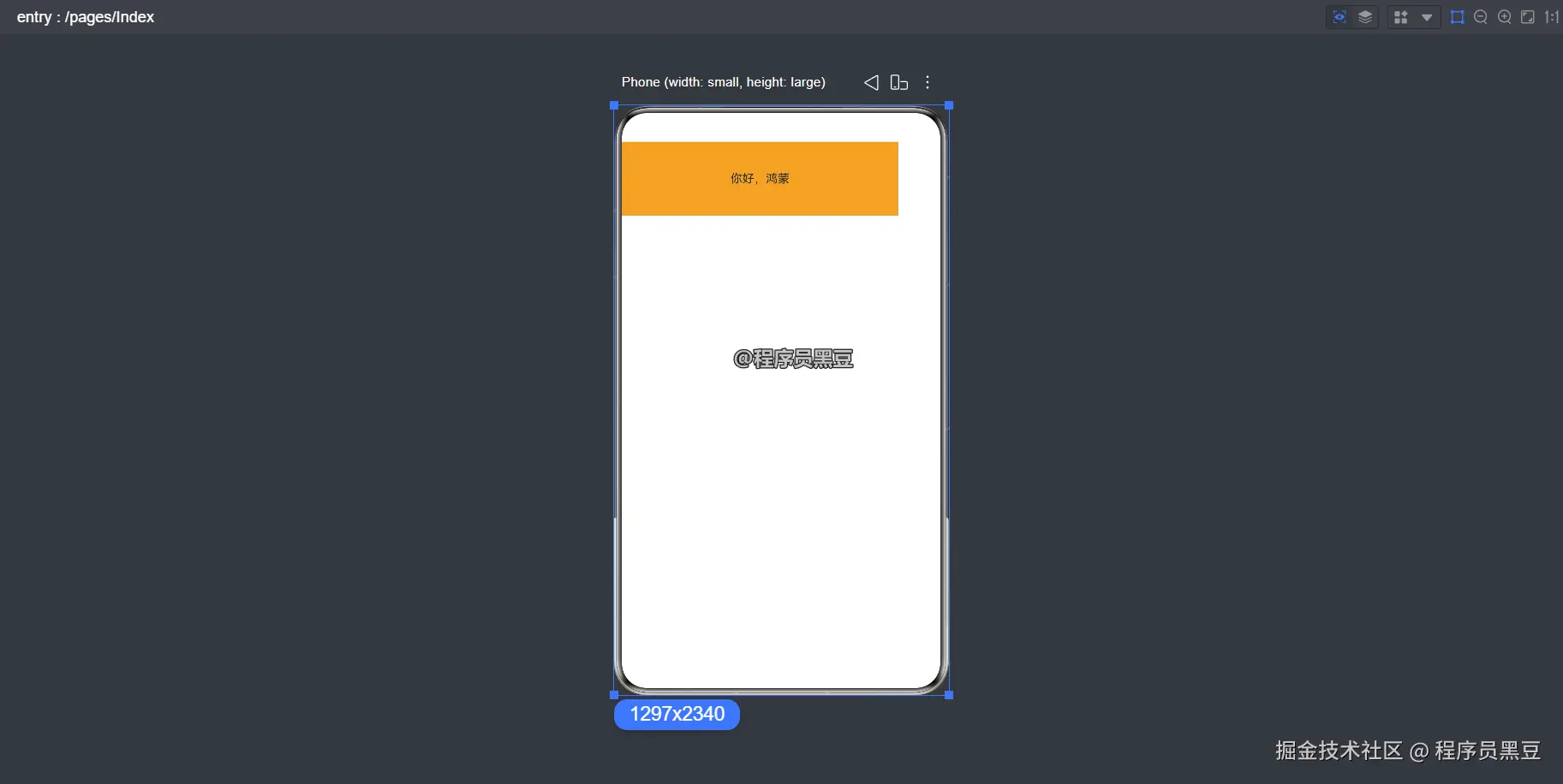
当你改变屏幕大小时,以 vp 为单位的元素大小并不会随之发生变化,它始终保持视觉上的一致。
屏幕稍微放到后的展示效果:
屏幕继续放大后的展示效果:
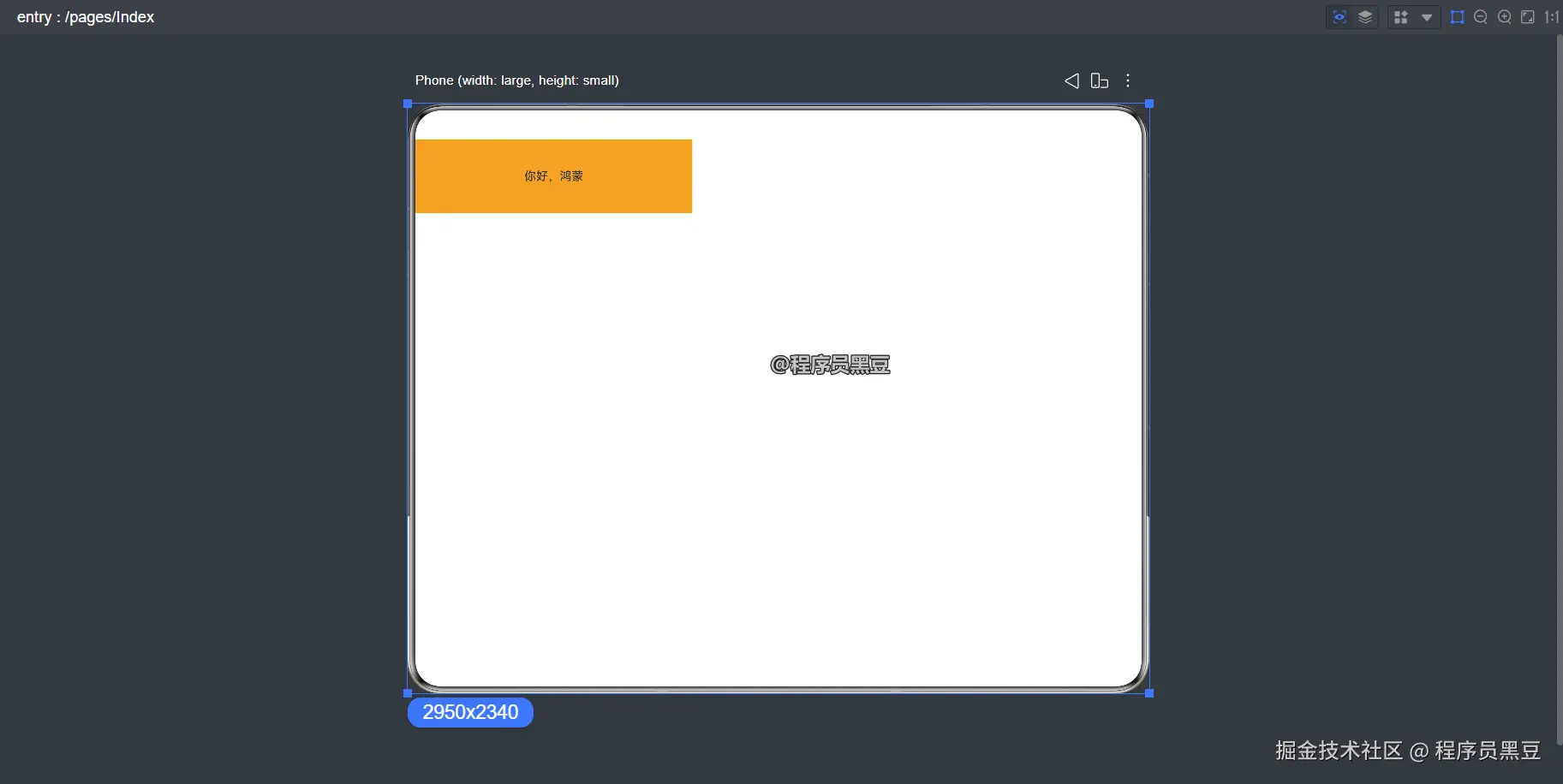
从两张图的展示效果可以看出,黄色区域大小是一样的。
四、fp:字体像素单位
fp(Font Pixel)是专门用于字体的像素单位。
4.1 与 vp 的关系
- 默认情况下,
1fp = 1vp。 - 但是,如果用户在系统设置中选择了更大的字体,字体的实际显示大小会在
vp的基础上乘以一个缩放系数。
4.2 使用建议
一般情况下,字体默认选用 vp 即可满足大部分需求。fp 主要用于需要跟随系统字体大小设置而变化的场景,暂时作为了解即可。
五、lpx:视图逻辑像素单位
lpx(Logical Pixel)是鸿蒙中的视图逻辑像素单位,它有点类似于前端开发中的 rem。
5.1 核心特性
使用 lpx 作为单位的元素,会随着屏幕大小的变化而变化。当屏幕变大时,元素也会等比放大;屏幕变小时,元素也会等比缩小。
5.2 配置要求
使用 lpx 时,需要在 main_pages.json 文件中进行配置,设置设计稿的宽度值,如设计稿基准宽度为 750:
json
{
  "designWidth": 750
}
这个值就是你设计稿的基准宽度,系统会根据当前屏幕宽度与设计稿宽度的比例,自动计算 lpx 的实际像素值。
5.3 效果演示
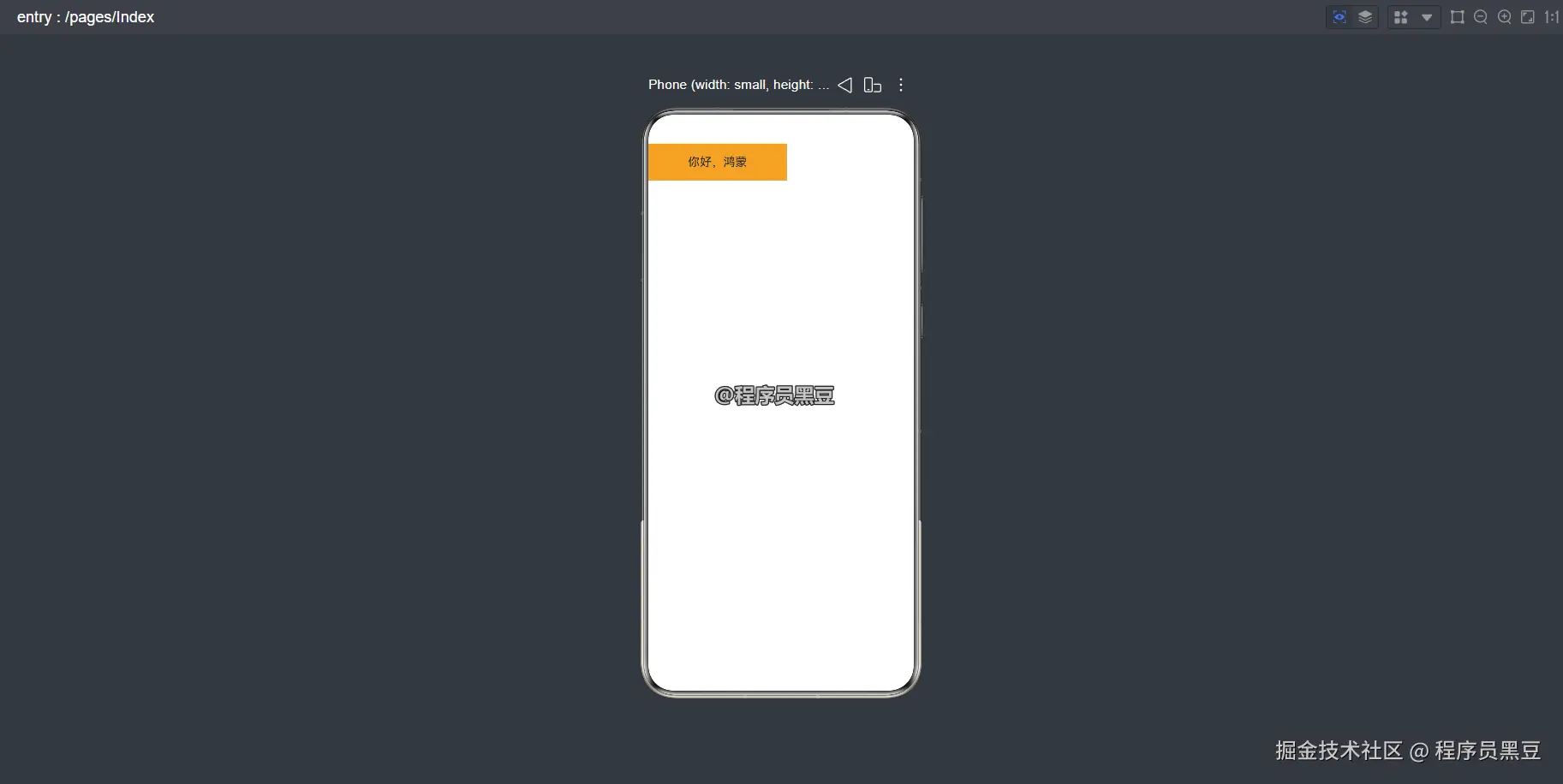
改变屏幕大小时,以 lpx 为单位的文本元素会跟随屏幕尺寸动态变化。
屏幕原有尺寸展示效果:
屏幕放大后的效果:
可以看到屏幕变化后,黄色区域依然保持占有屏幕一半的尺寸。
六、如何选择合适的单位?
在实际开发中,具体使用哪个单位,需要根据实际需求进行分析:
| 单位 | 适用场景 |
|---|---|
vp |
需要确保组件在不同屏幕尺寸上保持一样大小时使用 |
lpx |
需要确保组件在不同设备上等比缩放、看起来比例一致时使用 |
fp |
需要跟随系统字体大小设置时使用(字体专用) |
px |
极少使用,仅在需要精确到物理像素的场景下使用 |
七、总结
- px:物理像素,不推荐直接使用,适配性差。
- vp:虚拟像素,默认单位,保证不同设备上视觉大小一致。
- fp:字体像素,跟随系统字体设置,默认与 vp 等值。
- lpx:逻辑像素,等比缩放,类似前端的 rem,需配置设计稿宽度。
掌握这四种单位的区别与使用场景,就能在鸿蒙开发中轻松应对各种屏幕适配问题。