前言
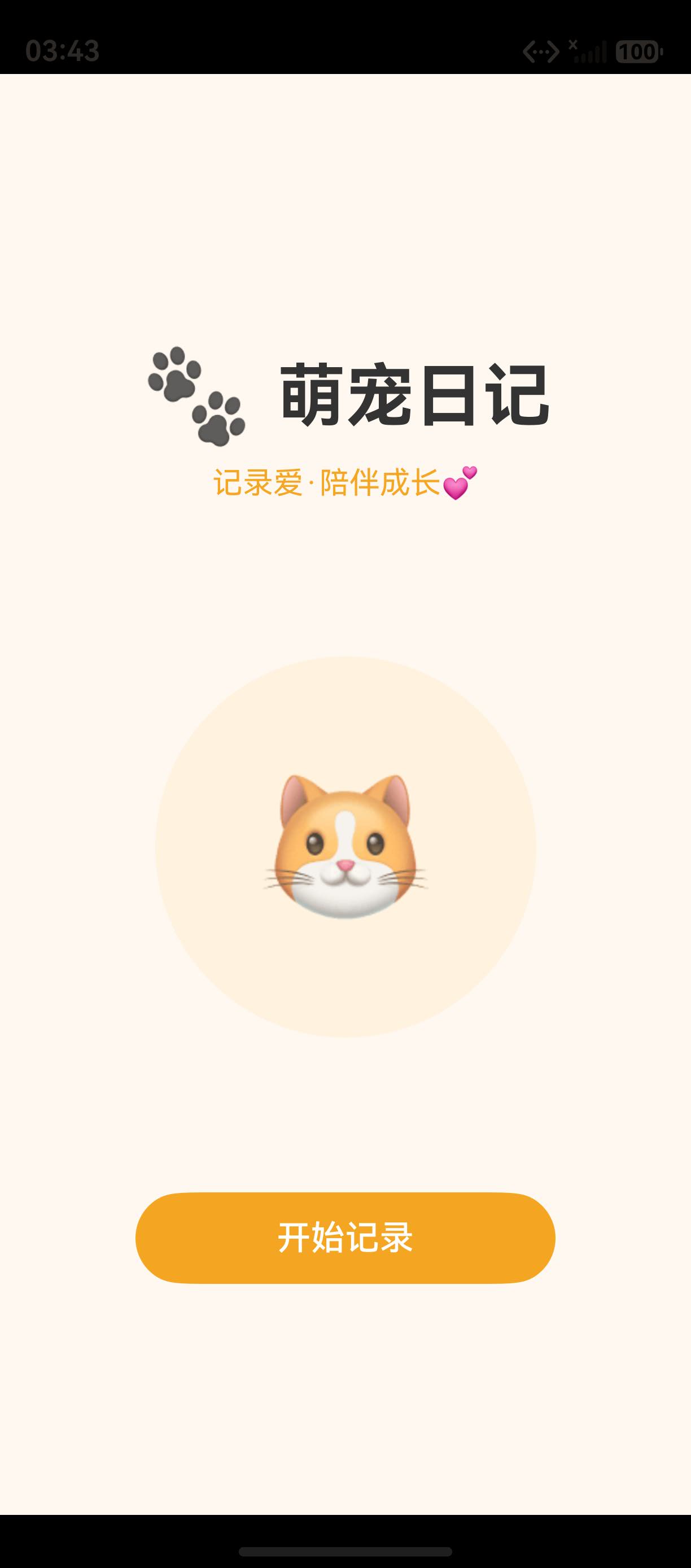
闪屏页(Splash Page) 是用户打开应用后看到的 第一个界面 ,它承担着 品牌展示 、加载缓冲 、用户体验 三重使命。在 萌宠日记 中,我们设计了一个充满温暖感的闪屏页,包含 Logo 展示 、品牌标语 、宠物插画 和 进入按钮 四个核心元素。
一个好的闪屏页不仅能提升应用的第一印象,还能为后续的数据加载提供缓冲时间,避免用户看到白屏。本文将深入解析萌宠日记闪屏页的设计思路与实现细节。
一、启动流程全景
1.1 从点击图标到看到界面
应用启动的完整链路:
| 阶段 | 耗时 | 关键操作 | 用户感知 |
|---|---|---|---|
| 1. 冷启动准备 | 100-500ms | 进程创建、Ability 实例化 | 系统桌面动画 |
| 2. 启动窗口 | 0-200ms | 显示启动窗口背景色 | 短暂显示纯色背景 |
| 3. onCreate | 10-50ms | 全局初始化、颜色模式设置 | 无感知 |
| 4. onWindowStageCreate | 50-200ms | 加载 SplashPage 页面内容 | 闪屏页出现 |
| 5. SplashPage 展示 | 1-3s | 用户浏览闪屏页 | 看到 Logo 和按钮 |
| 6. 用户点击 → Index | 100-300ms | router.pushUrl 跳转主页 | 进入主界面 |
1.2 EntryAbility 中的启动入口
typescript
// EntryAbility.ets --- 启动入口
onWindowStageCreate(windowStage: window.WindowStage): void {
  hilog.info(DOMAIN, 'testTag', '%{public}s', 'Ability onWindowStageCreate');

  windowStage.loadContent('pages/SplashPage', (err) => {
    if (err.code) {
      hilog.error(DOMAIN, 'testTag',
        'Failed to load the content. Cause: %{public}s', JSON.stringify(err));
      return;
    }
    hilog.info(DOMAIN, 'testTag', 'Succeeded in loading the content.');
  });
}
关键点 :loadContent 的第一个参数指定了要加载的页面路径,这里指向 pages/SplashPage,即闪屏页。该路径在 main_pages.json 中注册。
二、SplashPage 整体布局
2.1 页面结构分析
typescript
// SplashPage.ets --- 完整闪屏页代码
@Entry
@Component
struct SplashPage {
  build() {
    Column() {
      Blank()                                      // 上部弹性空间

      // 1. Logo + 标题
      Row({ space: 12 }) {
        Text('🐾').fontSize(48)                    // 宠物爪印 Emoji
        Text('萌宠日记').fontSize(36)
          .fontWeight(FontWeight.Bold)
          .fontColor('#333333')
      }

      // 2. 品牌标语
      Text('记录爱·陪伴成长💕')
        .fontSize(16).fontColor('#F5A623')
        .margin({ top: 8 })

      Blank()                                      // 中部弹性空间

      // 3. 宠物插画占位
      Column() {
        Text('🐱').fontSize(80)                    // 猫咪 Emoji 作为插画
      }
      .width(200).height(200)
      .backgroundColor('#FFF3E0')
      .borderRadius(100)
      .justifyContent(FlexAlign.Center)

      Blank()                                      // 下部弹性空间

      // 4. 开始按钮
      Button('开始记录')
        .width('70%').height(48)
        .fontSize(18).fontColor(Color.White)
        .backgroundColor('#F5A623')
        .borderRadius(24)
        .onClick(() => {
          router.pushUrl({ url: 'pages/Index' })
        })

      Blank()                                      // 底部弹性空间
    }
    .width('100%').height('100%')
    .backgroundColor('#FFF8F0')
    .padding({ left: 24, right: 24, top: 60, bottom: 40 })
  }
}
2.2 布局结构分解
闪屏页使用 Column 垂直布局 ,配合 Blank() 弹性占位 实现居中效果:
┌─────────────────────────────┐
│         Blank()             │  ← 上弹性空间(top: 60 固定内边距)
│                             │
│    🐾    萌宠日记           │  ← Logo + 标题(Row 水平排列)
│   记录爱·陪伴成长💕         │  ← 品牌标语
│                             │
│         Blank()             │  ← 中弹性空间(自动撑开)
│                             │
│        [🐱 插画]            │  ← 宠物插画(圆形 200×200)
│                             │
│         Blank()             │  ← 下弹性空间
│                             │
│    [==== 开始记录 ====]     │  ← 按钮(70% 宽度)
│                             │
│         Blank()             │  ← 底部弹性空间(bottom: 40)
└─────────────────────────────┘
提示 :使用多个
Blank()组件是 ArkUI 中实现 垂直居中分布 的经典技巧。Blank()会占据所有剩余空间,将内容均匀撑开。
三、Logo 与标题设计
3.1 品牌标识设计
typescript
Row({ space: 12 }) {
  Text('🐾')           // 宠物爪印 --- 品牌图标
    .fontSize(48)
  Text('萌宠日记')       // 品牌名称
    .fontSize(36)
    .fontWeight(FontWeight.Bold)
    .fontColor('#333333')
}
设计要点:
- 图标选择 :使用
🐾(宠物爪印)Emoji 作为品牌图标,简洁直观 - 字体大小 :
48的图标大小搭配36的文字大小,视觉比例协调 - 字重设置 :
FontWeight.Bold粗体增强品牌感 - 颜色选择 :
#333333深灰色,温和不刺眼
3.2 品牌标语
typescript
Text('记录爱·陪伴成长💕')
  .fontSize(16)
  .fontColor('#F5A623')
  .margin({ top: 8 })
品牌标语的设计考量:
| 设计要素 | 取值 | 设计意图 |
|---|---|---|
| 字体大小 | 16fp |
比标题小,形成层次感 |
| 字体颜色 | #F5A623 橙色 |
与主色调一致,温暖活泼 |
| 上边距 | 8 |
与标题保持适当距离 |
| 文字内容 | 记录爱·陪伴成长💕 | 传递产品情感价值 |
四、宠物插画占位设计
4.1 圆形占位实现
typescript
Column() {
  Text('🐱').fontSize(80)   // 猫咪 Emoji 作为插画
}
.width(200).height(200)       // 固定尺寸
.backgroundColor('#FFF3E0')   // 浅橙色背景
.borderRadius(100)            // 圆角半径 = 宽/2 = 圆形
.justifyContent(FlexAlign.Center)
圆形裁剪 的实现原理:
- 设置
width和height为相同值(200) - 设置
borderRadius(100)为宽高的一半 - Column 内部使用
justifyContent(FlexAlign.Center)居中内容
4.2 占位图设计方案
萌宠日记使用 Emoji 占位 而非真实图片,优势如下:
- 无需网络加载:Emoji 是系统内置字体,加载速度极快
- 无尺寸适配问题:Emoji 自适应字体大小,无需处理多分辨率
- 开发成本低:不需要设计师提供素材
- 替换方便:后续可无缝替换为真实图片资源
五、开始按钮交互
5.1 按钮样式配置
typescript
Button('开始记录')
  .width('70%')                 // 宽度 70%,非全屏
  .height(48)                   // 固定高度
  .fontSize(18)                 // 按钮文字大小
  .fontColor(Color.White)       // 白色文字
  .backgroundColor('#F5A623')   // 橙色背景
  .borderRadius(24)             // 圆角 = 高度/2 = 胶囊形状
  .onClick(() => {
    router.pushUrl({ url: 'pages/Index' })
  })
按钮样式参数:
| 参数 | 值 | 效果 |
|---|---|---|
width |
'70%' |
非全屏宽,留出左右边距 |
height |
48 |
适中高度,易于点击 |
borderRadius |
24 |
胶囊形圆角按钮 |
backgroundColor |
#F5A623 |
品牌橙色,与标语呼应 |
fontColor |
Color.White |
白色文字,高对比度 |
5.2 页面跳转实现
typescript
import { router } from '@kit.ArkUI'

// 点击后跳转主页面
router.pushUrl({ url: 'pages/Index' })
router.pushUrl 与 router.replaceUrl 的区别:
| 方法 | 行为 | 萌宠日记选择 |
|---|---|---|
pushUrl |
压入新页面,保留原页面栈 | ✅ 使用 |
replaceUrl |
替换当前页面,不保留历史 | 不适合,会丢失闪屏页 |
六、启动窗口背景色优化
6.1 配置启动窗口背景色
在 module.json5 中配置启动窗口:
json
{
  "abilities": [
    {
      "name": "EntryAbility",
      "startWindowIcon": "$media:startIcon",
      "startWindowBackground": "$color:start_window_background",
      "exported": true
    }
  ]
}
6.2 颜色资源定义
json
{
  "color": [
    {
      "name": "start_window_background",
      "value": "#FFF8F0"
    }
  ]
}启屏优化策略:
- 将
startWindowBackground设置为与 SplashPage 背景色一致的#FFF8F0 - 这样从启动窗口到 SplashPage 的过渡是 无缝衔接 的
- 避免颜色突变造成的视觉闪烁
七、页面过渡动画
7.1 当前实现与优化方向
萌宠日记当前使用 router.pushUrl 的默认跳转效果。HarmonyOS 提供了丰富的页面过渡动画 API:
typescript
// 页面转场动画示例(可扩展)
import { PageTransition } from '@kit.ArkUI'

@Entry
@Component
struct SplashPage {
  build() {
    // 页面内容...
  }

  // 页面进入动画
  pageTransition() {
    PageTransition({ duration: 300, curve: Curve.EaseInOut })
  }
}
7.2 淡入淡出动画
typescript
// SplashPage 淡入效果
@Entry
@Component
struct SplashPage {
  @State opacityValue: number = 0

  aboutToAppear(): void {
    // 页面出现时,逐渐增加透明度
    animateTo({ duration: 800, curve: Curve.EaseOut }, () => {
      this.opacityValue = 1
    })
  }

  build() {
    Column() {
      // 内容...
    }
    .opacity(this.opacityValue)
  }
}
八、启动性能优化
8.1 启动时间测量
typescript
onCreate(want: Want, launchParam: AbilityConstant.LaunchParam): void {
  // 记录启动开始时间
  hilog.info(DOMAIN, 'testTag', 'App launch start: %{public}s', Date.now().toString())
  // ... 初始化逻辑
}

onWindowStageCreate(windowStage: window.WindowStage): void {
  windowStage.loadContent('pages/SplashPage', (err) => {
    // 记录页面加载完成时间
    hilog.info(DOMAIN, 'testTag', 'SplashPage loaded at: %{public}s', Date.now().toString())
  })
}
8.2 启动优化策略
有序列表 --- 优化启动速度的 5 个策略:
- 减少 onCreate 中的同步操作:将耗时操作延迟到后台线程或 SplashPage 展示后
- 使用启动窗口背景色:避免白屏,让用户感知到应用立即响应
- 懒加载非首屏页面:只加载 SplashPage,其他页面按需加载
- 避免在主线程执行网络请求:网络请求会阻塞 UI 渲染
- 使用 AppStartup 框架:管理初始化任务的执行顺序和并行度
九、无障碍与适老化
9.1 闪屏页的无障碍支持
typescript
Text('🐾')
  .fontSize(48)
  .accessibilityText('宠物爪印图标')  // 屏幕朗读描述

Button('开始记录')
  .accessibilityText('点击进入萌宠日记主页面')
9.2 适老化设计考量
萌宠日记闪屏页的适老化设计:
- 大按钮设计 :
height: 48确保点击区域足够大 - 高对比度:橙色背景 + 白色文字,符合 WCAG 对比度标准
- 简洁布局:4 个核心元素,信息层级清晰
- 大字体:最小字号 16fp,确保可读性
十、从闪屏到首页的平滑过渡
10.1 数据加载时机
typescript
onClick(() => {
  // 点击后立即跳转
  router.pushUrl({ url: 'pages/Index' })
  // 首页数据在 Index 的 aboutToAppear 中加载
})
10.2 Index 页面的初始化
typescript
// Index.ets --- 主容器初始化
aboutToAppear(): void {
  // 预初始化各 Tab 的导航栈
  this.homeStack.pushPath({ name: 'home' })
  this.diaryStack.pushPath({ name: 'diary' })
  this.recordStack.pushPath({ name: 'record' })
}
总结
本文从 萌宠日记 的 闪屏页设计 出发,完整解析了应用的启动流程。核心要点包括:
- 启动链路:从点击图标到闪屏页再到主页的完整流程
- SplashPage 布局:使用 Column + Blank() 实现垂直居中分布
- 品牌展示:Logo、标语、插画、按钮四要素设计
- 启动窗口优化:背景色一致,视觉无缝衔接
- 性能优化:启动时间测量、懒加载、白屏消除
下一篇我们将深入 自定义主题色系统设计与资源管理,解析萌宠日记如何通过资源文件统一管理色彩和字符串。
如果这篇文章对你有帮助,欢迎点赞👍、收藏⭐、关注🔔,你的支持是我持续创作的动力!
相关资源:
- 页面路由开发指导:https://developer.huawei.com/consumer/cn/doc/harmonyos-guides/arkts-routing
- 页面转场动画:https://developer.huawei.com/consumer/cn/doc/harmonyos-guides/arkts-page-transition
- 启动窗口配置:https://developer.huawei.com/consumer/cn/doc/harmonyos-guides/uiability-usage
- 无障碍开发指导:https://developer.huawei.com/consumer/cn/doc/harmonyos-guides/accessibility-kit
- 应用启动优化:https://developer.huawei.com/consumer/cn/doc/harmonyos-guides/app-startup
- 资源分类与访问:https://developer.huawei.com/consumer/cn/doc/harmonyos-guides/resource-categories-and-access
- ArkUI 动画开发:https://developer.huawei.com/consumer/cn/doc/harmonyos-guides/arkts-animation
- 应用配置文件详解:https://developer.huawei.com/consumer/cn/doc/harmonyos-guides/module-configuration-file