前言
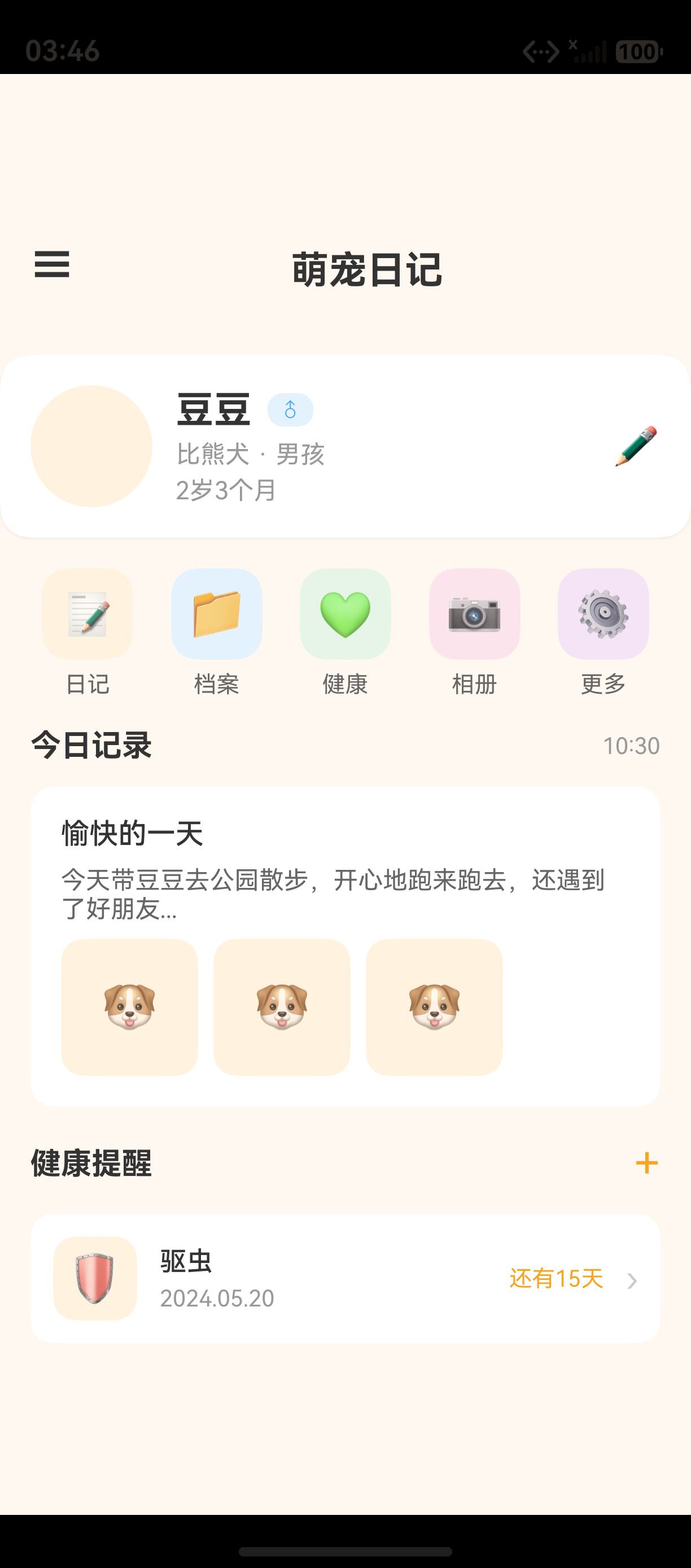
健康提醒列表 是 萌宠日记 首页底部的重要功能模块,它展示宠物即将到来的 驱虫、疫苗、体检 等健康事项。通过 ForEach 动态渲染 数据列表,每个提醒项包含 图标、标题、日期、倒计时 等要素,用户可以一目了然地掌握宠物的健康管理状态。
本文将从 萌宠日记 的健康提醒列表实现出发,深入解析 ForEach 动态渲染、列表项布局、数据绑定、以及交互反馈的设计。
一、健康提醒列表整体设计
1.1 数据模型
typescript
// HomePage.ets --- 健康提醒数据结构
interface HealthReminder {
  icon: string     // 图标(Emoji)
  title: string    // 提醒标题
  date: string     // 提醒日期
  daysLeft: string // 倒计时文字
  color: string    // 图标背景色
}

private healthReminders: HealthReminder[] = [
  {
    icon: '🛡️',
    title: '驱虫',
    date: '2024.05.20',
    daysLeft: '还有15天',
    color: '#FFF3E0'
  }
]
1.2 列表渲染
typescript
// 健康提醒区域
Column({ space: 12 }) {
  // 标题行
  Row() {
    Text('健康提醒')
      .fontSize(16)
      .fontWeight(FontWeight.Bold)
      .fontColor('#333333')
    Blank()
    Text('+')
      .fontSize(24)
      .fontColor('#F5A623')
  }
  .width('100%')

  // 列表项
  ForEach(this.healthReminders, (reminder: HealthReminder) => {
    Row({ space: 12 }) {
      // 图标
      Column() {
        Text(reminder.icon).fontSize(24)
      }
      .width(44).height(44)
      .backgroundColor(reminder.color)
      .borderRadius(12)
      .justifyContent(FlexAlign.Center)

      // 标题和日期
      Column({ space: 4 }) {
        Text(reminder.title)
          .fontSize(14)
          .fontWeight(FontWeight.Medium)
          .fontColor('#333333')
        Text(reminder.date)
          .fontSize(12)
          .fontColor('#999999')
      }
      .alignItems(HorizontalAlign.Start)

      Blank()

      // 倒计时
      Text(reminder.daysLeft)
        .fontSize(12)
        .fontColor('#F5A623')

      // 右箭头
      Text('›')
        .fontSize(18)
        .fontColor('#CCCCCC')
    }
    .width('100%')
    .padding(12)
    .backgroundColor('#FFFFFF')
    .borderRadius(12)
  })
}
.width('100%')
.padding({ left: 16, right: 16, bottom: 16 })
提示 :健康提醒列表使用 ForEach 动态渲染,数据驱动 UI。当提醒数据发生变化时(如新增、删除、更新倒计时),UI 会自动同步更新,这是 ArkTS 声明式编程的核心优势。
二、列表项布局详解
2.1 每行布局结构
┌─────────────────────────────────────────┐
│  ┌────┐  ┌──────────────┐   还有15天  › │
│  │🛡️ │  │ 驱虫         │              │
│  │    │  │ 2024.05.20   │              │
│  └────┘  └──────────────┘              │
└─────────────────────────────────────────┘
2.2 布局分解
| 位置 | 组件 | 内容 | 说明 |
|---|---|---|---|
| 左侧 | Column | 图标 Emoji | 44×44vp 圆角容器 |
| 左中 | Column | 标题 + 日期 | 垂直排列,间距 4vp |
| 右中 | Blank | 弹性占位 | 将内容推到两端 |
| 右侧 | Text | 倒计时 | 橙色文字,引人注意 |
| 最右 | Text | › |
右箭头,暗示可点击 |
三、标题行设计
3.1 标题 + 添加按钮
typescript
Row() {
  Text('健康提醒')
    .fontSize(16)
    .fontWeight(FontWeight.Bold)
    .fontColor('#333333')
  Blank()
  Text('+')          // 添加按钮
    .fontSize(24)
    .fontColor('#F5A623')
}
3.2 添加按钮交互
typescript
Text('+')
  .fontSize(24)
  .fontColor('#F5A623')
  .onClick(() => {
    // 跳转到添加提醒页面
    console.log('Add new reminder')
  })
四、动态数据绑定
4.1 数据驱动 UI
typescript
// 数据变化时,UI 自动更新
@State healthReminders: HealthReminder[] = [
  { icon: '🛡️', title: '驱虫', date: '2024.05.20', daysLeft: '还有15天', color: '#FFF3E0' }
]

// 添加新提醒
addReminder(reminder: HealthReminder): void {
  this.healthReminders.push(reminder)
  // @State 装饰的数组变化后,UI 自动重新渲染
}

// 删除提醒
removeReminder(index: number): void {
  this.healthReminders.splice(index, 1)
}

// 更新倒计时
updateDaysLeft(): void {
  this.healthReminders = this.healthReminders.map(item => {
    // 重新计算倒计时
    return { ...item, daysLeft: this.calculateDaysLeft(item.date) }
  })
}
4.2 @State 与数组变化
| 数组操作 | UI 是否更新 | 说明 |
|---|---|---|
push() |
✅ 更新 | 新增元素 |
splice() |
✅ 更新 | 删除/替换元素 |
pop() |
✅ 更新 | 移除末尾元素 |
直接赋值 |
✅ 更新 | this.arr = newArr |
修改元素属性 |
⚠️ 需解构 | 使用 ... 展开运算符创建新对象 |
五、倒计时计算
5.1 倒计时逻辑
typescript
// 计算倒计时
calculateDaysLeft(targetDate: string): string {
  const today = new Date()
  const target = new Date(targetDate)
  const diffTime = target.getTime() - today.getTime()
  const diffDays = Math.ceil(diffTime / (1000 * 60 * 60 * 24))

  if (diffDays > 0) {
    return `还有${diffDays}天`
  } else if (diffDays === 0) {
    return '今天'
  } else {
    return `已过期${Math.abs(diffDays)}天`
  }
}
5.2 倒计时样式
typescript
// 根据剩余天数显示不同颜色
getDaysLeftColor(daysLeft: string): string {
  if (daysLeft.includes('今天')) {
    return '#F44336'  // 红色 --- 紧急
  } else if (daysLeft.includes('已过期')) {
    return '#F44336'  // 红色 --- 已过期
  } else {
    return '#F5A623'  // 橙色 --- 正常
  }
}
六、列表项交互
6.1 点击事件
typescript
Row({ space: 12 }) {
  // 列表项内容...
}
.width('100%')
.padding(12)
.backgroundColor('#FFFFFF')
.borderRadius(12)
.onClick(() => {
  // 跳转到提醒详情/编辑页
  console.log('Reminder clicked:', reminder.title)
})
6.2 完整交互设计
| 交互元素 | 行为 | 实现 |
|---|---|---|
| 列表项 | 点击跳转详情 | onClick |
| 添加按钮 | 跳转添加页 | onClick |
| 右箭头 | 视觉提示可点击 | Text('›') |
| 倒计时 | 状态指示 | 颜色变化 |
七、ForEach 渲染优化
7.1 key 生成器
typescript
// 为 ForEach 提供 key 生成器,提高渲染效率
ForEach(
  this.healthReminders,
  (item: HealthReminder) => {
    ListItem() {
      // 列表项内容
    }
  },
  (item: HealthReminder) => item.title  // key 生成器
)
7.2 带 key 与不带 key 的对比
| 对比维度 | 不带 key | 带 key |
|---|---|---|
| 渲染效率 | 重新渲染所有项 | 只更新变化的项 |
| 动画过渡 | 不支持 | 支持 item 动画 |
| 数据变化 | 全部重建 | 精准更新 |
| 推荐度 | 小列表可用 | 推荐使用 |
八、列表项样式统一
8.1 列表项容器
typescript
// 列表项的统一样式
Row({ space: 12 }) {
  // 内容...
}
.width('100%')
.padding(12)                     // 内边距 12vp
.backgroundColor('#FFFFFF')      // 白色背景
.borderRadius(12)                // 12vp 圆角
8.2 列表项间距
typescript
// 列表项之间的间距由外层 Column 的 space 控制
Column({ space: 12 }) {
  // 标题行
  // 列表项 1
  // 列表项 2(如果有)
}
九、空状态与加载状态
9.1 空状态
typescript
// 当没有提醒时显示空状态
if (this.healthReminders.length === 0) {
  Column() {
    Text('🎉')
      .fontSize(48)
    Text('暂无健康提醒')
      .fontSize(14)
      .fontColor('#999999')
      .margin({ top: 8 })
    Text('点击 + 添加提醒')
      .fontSize(12)
      .fontColor('#F5A623')
      .margin({ top: 4 })
  }
  .width('100%')
  .padding(24)
  .alignItems(HorizontalAlign.Center)
}
9.2 加载状态
typescript
@State isLoading: boolean = true

aboutToAppear(): void {
  // 模拟加载数据
  setTimeout(() => {
    this.isLoading = false
  }, 1000)
}

// 加载中显示 Loading
if (this.isLoading) {
  LoadingProgress()
    .width(32).height(32)
    .color('#F5A623')
}
十、最佳实践
10.1 列表设计原则
有序列表 --- 列表设计的 5 个原则:
- 数据驱动:使用 ForEach 动态渲染,数据变化 UI 自动更新
- 信息层级:图标 > 标题 > 日期 > 辅助信息,从左到右重要性递减
- 交互反馈:可点击的列表项提供点击反馈
- 状态指示:倒计时使用颜色区分紧急程度
- 空状态友好:列表为空时展示引导文案
10.2 萌宠日记健康提醒列表总结
| 设计要素 | 值 | 说明 |
|---|---|---|
| 布局 | Row + Column 嵌套 | 水平布局 + 垂直布局 |
| 图标容器 | 44×44vp | 圆角 12vp |
| 标题字号 | 14fp | 中等强调 |
| 日期字号 | 12fp | 辅助信息 |
| 倒计时色 | #F5A623 |
橙色引人注意 |
| 背景色 | #FFFFFF |
白色 |
| 圆角 | 12vp | 柔和 |
总结
本文从 萌宠日记 的 健康提醒列表 实现出发,深入解析了列表动态渲染和数据绑定的完整方法:
- 数据模型:HealthReminder 接口定义提醒数据结构
- 列表渲染:ForEach 动态渲染提醒列表
- 列表项布局:图标 + 标题 + 日期 + 倒计时 + 右箭头
- 标题行设计:标题 + 添加按钮
- 动态数据绑定:@State 驱动 UI 自动更新
- 倒计时计算:日期计算与颜色状态指示
- 交互反馈:点击跳转、添加按钮
- 空状态处理:无提醒时的引导展示
健康提醒列表展示了 ArkTS 中数据驱动 UI 的典型模式,理解这一模式能为构建更复杂的列表页面打下基础。
下一篇我们将深入 图标与 Emoji 在 UI 中的应用,解析 Emoji 作为 UI 图标的优势和选择策略。
如果这篇文章对你有帮助,欢迎点赞👍、收藏⭐、关注🔔,你的支持是我持续创作的动力!
相关资源:
- ForEach 使用:https://developer.huawei.com/consumer/cn/doc/harmonyos-guides/arkts-foreach
- @State 装饰器:https://developer.huawei.com/consumer/cn/doc/harmonyos-guides/arkts-state
- Row 组件参考:https://developer.huawei.com/consumer/cn/doc/harmonyos-references/ts-container-row
- Column 组件参考:https://developer.huawei.com/consumer/cn/doc/harmonyos-references/ts-container-column
- Blank 组件:https://developer.huawei.com/consumer/cn/doc/harmonyos-references/ts-basic-components-blank
- 文本溢出处理:https://developer.huawei.com/consumer/cn/doc/harmonyos-references/ts-basic-components-text
- 列表性能优化:https://developer.huawei.com/consumer/cn/doc/harmonyos-guides/list-optimization
- 点击效果:https://developer.huawei.com/consumer/cn/doc/harmonyos-references/ts-universal-attributes-click-effect