环境搭建是学习任何一门语言的第一步。Go 的环境配置相比 C++ 和 Java 要简单得多------没有复杂的 IDE 配置,没有漫长的编译等待。但 Go 在 1.11 版本引入 Go Modules 后,彻底改变了项目结构的管理方式,不再依赖传统的 GOPATH。本文将手把手带你完成 Go SDK 的安装、环境变量配置、IDE 选择与配置,并创建你的第一个 Go Module 项目,写出经典的 "Hello World"。跟着操作,20 分钟内拥有一个可用的 Go 开发环境。
一、安装 Go SDK
1.1 下载安装包
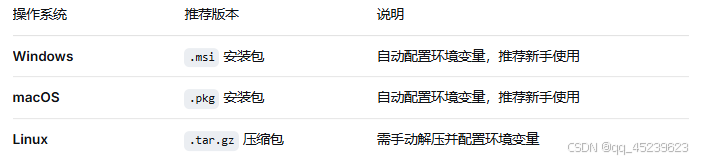
Go 的官方下载地址为 go.dev/doc/install。根据你的操作系统选择对应的安装包:
💡 国内加速:如果官方下载慢,可以使用 Go 中文社区镜像站 golang.google.cn 或 studygolang.com/dl。
1.2 Windows 安装
双击下载的 .msi 文件,一路 "Next" 完成安装。
默认安装路径为 C:\Program Files\Go。
安装程序会自动将 C:\Program Files\Go\bin 添加到系统 PATH 中。
验证安装:打开命令提示符(CMD)或 PowerShell,执行:
bash
go version如果看到类似 go version go1.23.0 windows/amd64 的输出,说明安装成功。
1.3 macOS 安装
双击下载的 .pkg 文件,按提示完成安装。
默认安装路径为 /usr/local/go,安装程序会自动配置 PATH。
验证安装:打开终端,执行 go version。
1.4 Linux 安装(以 Ubuntu 为例)
bash
# 下载最新版本(替换为实际版本号)
wget https://go.dev/dl/go1.23.0.linux-amd64.tar.gz

# 解压到 /usr/local
sudo tar -C /usr/local -xzf go1.23.0.linux-amd64.tar.gz

# 将 Go 添加到 PATH
echo 'export PATH=$PATH:/usr/local/go/bin' >> ~/.bashrc
source ~/.bashrc

# 验证
go version
二、环境变量:GOROOT、GOPATH、GOBIN 与 GOPROXY
虽然 Go 安装后即可直接使用,但了解几个关键环境变量对后续开发至关重要。
2.1 GOROOT:Go 的安装目录
GOROOT 指向 Go SDK 的安装路径,包含编译器、标准库等核心组件。安装程序通常会自动配置此变量,一般无需手动修改。仅在需要切换多个 Go 版本时才需要调整。
Windows 默认:C:\Program Files\Go
macOS/Linux 默认:/usr/local/go
2.2 GOPATH:工作区目录(Go Modules 模式下已弱化)
GOPATH 是 Go 早期版本的工作区路径,用于存放源码(src)、编译后的文件(pkg)和可执行文件(bin)。在 Go Modules 成为标准后,项目不再强制放在 GOPATH/src 下,可以放在任意目录。
💡 建议:虽然 Go Modules 已不再强制依赖 GOPATH,但建议仍设置一个 GOPATH 目录(如 ~/go),用于存放全局安装的工具和依赖。
设置 GOPATH(Linux/macOS):
bash
echo 'export GOPATH=$HOME/go' >> ~/.bashrc
echo 'export PATH=$PATH:$GOPATH/bin' >> ~/.bashrc
source ~/.bashrc
2.3 GOBIN:可执行文件输出目录(可选)
GOBIN 指定 go install 命令安装的可执行文件的存放目录。如果不设置,默认输出到 $GOPATH/bin。
2.4 GOPROXY:模块代理(配置)
由于国内访问 GitHub 和 Google 的源可能较慢,可配置 Go 模块代理:
bash
# Linux/macOS
go env -w GOPROXY=https://goproxy.cn,direct

# Windows (CMD)
go env -w GOPROXY=https://goproxy.cn,direct
常用的代理有:
https://goproxy.cn(七牛云,国内推荐)
https://proxy.golang.org(国内可能较慢)
https://goproxy.io(第三方)
三、Go Modules:现代 Go 项目的依赖管理
Go Modules 是 Go 官方推出的依赖管理解决方案,从 Go 1.11 开始引入,Go 1.16 后成为默认行为。它彻底摆脱了对 GOPATH 的依赖,让 Go 项目可以放在任意目录。
3.1 初始化一个新模块
假设我们要创建一个名为 hello 的项目:
bash
# 创建项目目录(可以在任何位置)
mkdir hello
cd hello

# 初始化 Go 模块
go mod init hello
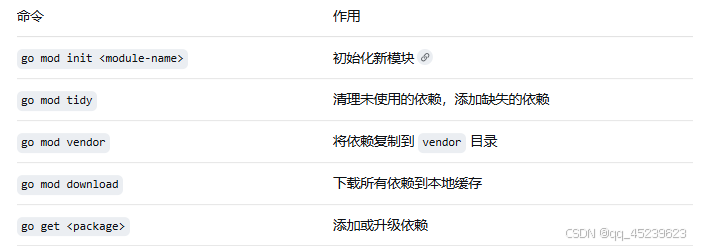
go mod init 会生成一个 go.mod 文件,内容类似:

go
module hello

go 1.23
module hello:定义模块名称,通常为项目的导入路径(如 github.com/username/projectname)
go 1.23:指定 Go 版本
3.2 添加依赖
当你在代码中 import 一个外部包并执行 go build 或 go run 时,Go 会自动下载依赖并更新 go.mod 和 go.sum 文件。
bash
# 手动添加依赖
go get github.com/gin-gonic/gin
3.3 常用 go mod 命令
四、IDE 选择与配置
4.1 VS Code(推荐新手)
VS Code 是 Go 开发最流行的免费 IDE,配合官方 Go 插件体验极佳。
安装步骤:
安装 VS Code。
打开 VS Code,点击左侧 Extensions(或按 Ctrl+Shift+X)。
搜索 Go,安装由 Go 团队官方维护的插件(golang.go)。
打开一个 .go 文件或 go.mod 文件,插件会自动激活。
按提示安装 Go 工具(gopls、dlv、gofmt、goimports 等)。
常用配置(settings.json):
json
{
"go.useLanguageServer": true,
"go.formatTool": "gofmt",
"go.lintTool": "golangci-lint",
"go": {
"editor.formatOnSave": true,
"editor.codeActionsOnSave": {
"source.organizeImports": "explicit"
}
}
}
4.2 GoLand(专业付费)
GoLand 是 JetBrains 出品的专业 Go IDE,开箱即用,功能强大。
创建新项目:
打开 GoLand,点击 New Project。
选择 Go 项目类型。
GOROOT 字段会自动检测 Go 安装路径。
勾选 Enable Go modules integration。
点击 Create。
4.3 其他选项
Vim/Neovim:配合 vim-go 插件
Emacs:配合 go-mode
Sublime Text:配合 GoSublime
五、第一个 Go 程序:Hello World
5.1 创建项目
bash
mkdir hello
cd hello
go mod init hello
5.2 编写代码
创建 main.go 文件:
go
package main

import "fmt"

func main() {
    fmt.Println("Hello, World!")
}
5.3 运行与编译
bash
# 直接运行(不生成可执行文件)
go run main.go
# 输出: Hello, World!

# 编译为可执行文件
go build main.go
# 生成 main(Linux/macOS)或 main.exe(Windows)

# 运行编译后的文件
./main      # Linux/macOS
main.exe    # Windows
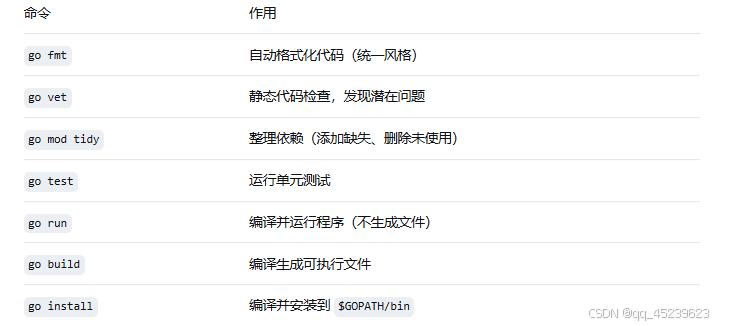
六、常用 Go 工具
七、小结
Go SDK 安装:从 go.dev 下载对应平台的安装包,安装后执行 go version 验证。
环境变量:GOROOT(安装路径)、GOPATH(工作区)、GOBIN(输出目录)、GOPROXY(代理加速,强烈建议配置)。
Go Modules:现代 Go 项目的标准依赖管理方式,go mod init 初始化,go mod tidy 整理依赖。
IDE:VS Code + Go 插件(免费推荐)或 GoLand(专业付费)。
第一个程序:package main + func main() + fmt.Println,go run 运行。