2026年7月17日更新:搞了一个 Cesium 中文 API 镜像,这是相关介绍(Cesium-1.143 中文版 API),欢迎使用。
美化影像底图,其实就是相当于调整了图层亮度,看起来比较明亮舒服。
本文通过调整图层饱和度、色调、对比度等参数实现美化影像底图。
本文包括渲染美化影像底图核心代码、完整代码以及在线示例。
渲染美化影像底图核心代码
这里放上核心代码:
javascript
/**
 * @todo 开启美化底图
 * @param {ImageryLayer} beautifyLayer - 需要美化的图层
 * @param {Object} options - 美化参数
 * @param {number} options.gamma - 伽马
 * @param {number} options.contrast - 对比度
 * @param {number} options.brightness - 亮度
 * @param {number} options.saturation - 饱和度
 */
function openBeautify(options) {
    options = {
        // 伽马
        gamma: 1,
        // 对比度
        contrast: 1.4,
        // 饱和度
        saturation: 1.4,
        // 明亮度
        brightness: 1.4,
        ...options
    };

    const _beautifyLayer = imageLayer;

    origin = {
        gamma: _beautifyLayer.gamma,
        contrast: _beautifyLayer.contrast,
        saturation: _beautifyLayer.saturation,
        brightness: _beautifyLayer.brightness
    };

    if (_beautifyLayer) {
        _beautifyLayer.gamma = options.gamma;
        _beautifyLayer.contrast = options.contrast;
        _beautifyLayer.saturation = options.saturation;
        _beautifyLayer.brightness = options.brightness;
    }
}

/**
 * @todo 关闭美化底图
 */
function closeBeautify() {
    const _beautifyLayer = imageLayer;

    if (_beautifyLayer) {
        _beautifyLayer.gamma = origin.gamma;
        _beautifyLayer.contrast = origin.contrast;
        _beautifyLayer.saturation = origin.saturation;
        _beautifyLayer.brightness = origin.brightness;
    }
}
完整代码:
html
<!DOCTYPE html>
<html lang="en">
<head>
    <!-- Use correct character set. -->
    <meta charset="utf-8"/>
    <!-- Tell IE to use the latest, best version. -->
    <meta http-equiv="X-UA-Compatible" content="IE=edge"/>
    <!-- Make the application on mobile take up the full browser screen and disable user scaling. -->
    <meta
            name="viewport"
            content="width=device-width, initial-scale=1, maximum-scale=1, minimum-scale=1, user-scalable=no"
    />
    <title>Cesium beauty layer</title>
    <script src="http://openlayers.vip/examples/csdn/Cesium.js"></script>
    <script src="./cesium_init.js"></script>
    <script src="http://www.openlayers.vip/examples/resources/jquery-3.5.1.min.js"></script>
    <style>
        @import url(./Widgets/widgets.css);

        html,
        body,
        #cesiumContainer {
            width: 100%;
            height: 100%;
            margin: 0;
            padding: 0;
            overflow: hidden;
        }
    </style>

    <script>
        var _hmt = _hmt || [];
        (function () {
            var hm = document.createElement("script");
            hm.src = "https://hm.baidu.com/hm.js?f80a36f14f8a73bb0f82e0fdbcee3058";
            var s = document.getElementsByTagName("script")[0];
            s.parentNode.insertBefore(hm, s);
        })();
    </script>
</head>
<body>
<button id="openBeautify" onClick="openBeautify()">美化地球</button>
<button id="closeBeautifyFunc" onClick="closeBeautify()">关闭美化</button>

<div id="cesiumContainer"></div>
<script>


    // 创建三维球
    const viewer = init();

    // 美化影像图层
    const imageLayer = viewer.imageryLayers._layers[0];
    // 原始参数
    let origin;

    console.log(viewer.imageryLayers._layers)

    /**
     * @todo 开启美化底图
     * @param {ImageryLayer} beautifyLayer - 需要美化的图层
     * @param {Object} options - 美化参数
     * @param {number} options.gamma - 伽马
     * @param {number} options.contrast - 对比度
     * @param {number} options.brightness - 亮度
     * @param {number} options.saturation - 饱和度
     */
    function openBeautify(options) {
        options = {
            // 伽马
            gamma: 1,
            // 对比度
            contrast: 1.4,
            // 饱和度
            saturation: 1.4,
            // 明亮度
            brightness: 1.4,
            ...options
        };

        const _beautifyLayer = imageLayer;

        origin = {
            gamma: _beautifyLayer.gamma,
            contrast: _beautifyLayer.contrast,
            saturation: _beautifyLayer.saturation,
            brightness: _beautifyLayer.brightness
        };

        if (_beautifyLayer) {
            _beautifyLayer.gamma = options.gamma;
            _beautifyLayer.contrast = options.contrast;
            _beautifyLayer.saturation = options.saturation;
            _beautifyLayer.brightness = options.brightness;
        }
    }

    /**
     * @todo 关闭美化底图
     */
    function closeBeautify() {
        const _beautifyLayer = imageLayer;

        if (_beautifyLayer) {
            _beautifyLayer.gamma = origin.gamma;
            _beautifyLayer.contrast = origin.contrast;
            _beautifyLayer.saturation = origin.saturation;
            _beautifyLayer.brightness = origin.brightness;
        }
    }

</script>
</body>
</html>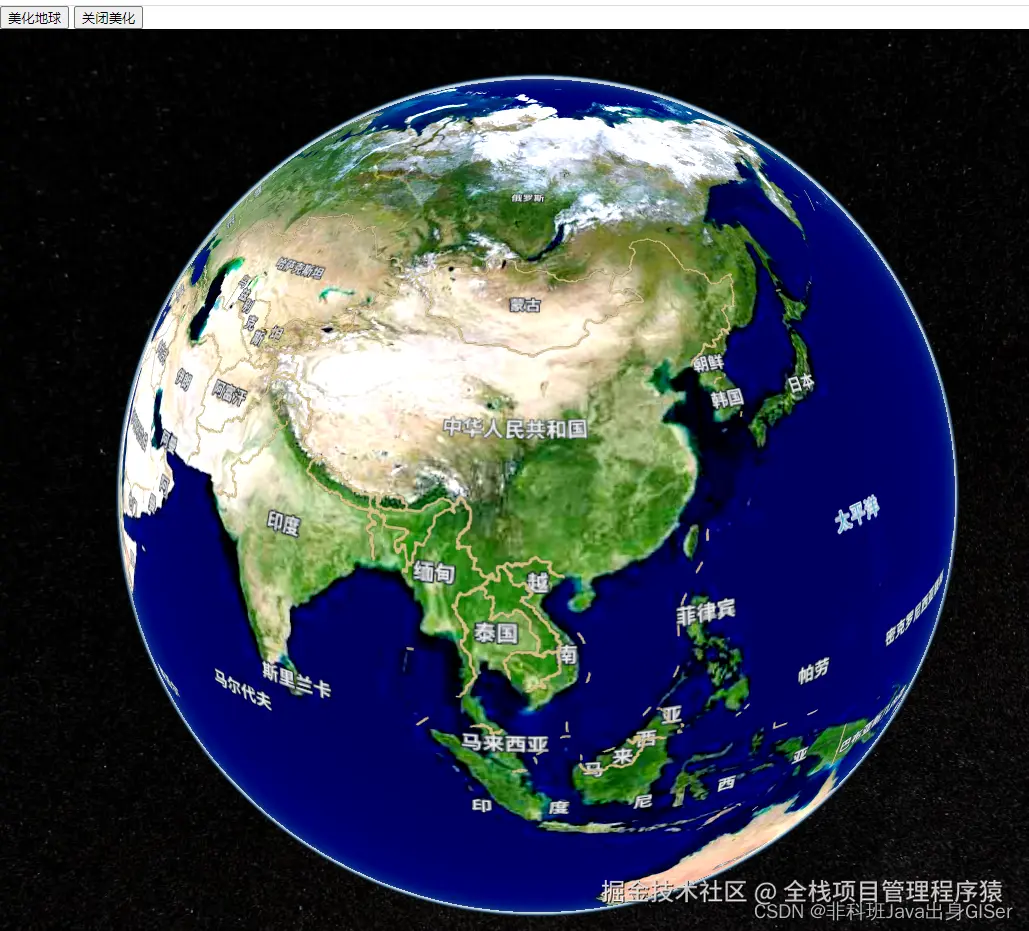
在线示例
Cesium 在线示例:调整饱和度、对比度等参数,加载渲染美化影像底图