前言
HarmonyOS NEXT 从 API 12 开始,彻底剥离了 Android AOSP 代码,所有 Native 能力全部通过系统 SDK 开放。这对图片处理和二维码场景意味着什么?答案是------你不能再依赖第三方 Java/Kotlin 库,而必须直接使用系统提供的 NativeImage、NativeBuffer、@ohos.visionKit 等原生模块。这听起来是挑战,但实际上是机会:原生链路更短、性能更可控、内存更透明。
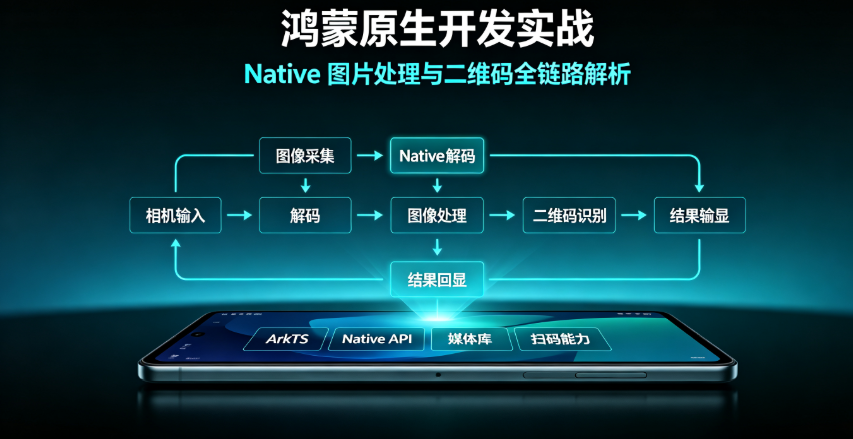
本文聚焦五个实战场景,带你走通从相机流解码到二维码生成与识别、再到图片滤镜和缩略图的全链路。每个环节只贴最核心的代码,讲透原理,不堆砌封装。
一、图片解码:从 NativeBuffer 到 Image
1.1 核心链路
相机流或网络流进入应用时,原始数据通常是 ArrayBuffer 或 NativeBuffer 格式。要把它变成可渲染的 Image 对象,标准的流水线是:
原始 Buffer → ImageSource → 解码参数 → PixelMap → ImageImageSource 是鸿蒙的图片解码入口,它接受 ArrayBuffer 或文件描述符,按头信息自动推断格式(JPEG、PNG、WebP、HEIF 等)。
1.2 从 Buffer 解码
下面是最精简的从内存 Buffer 解码图片的代码:
typescript
import { image } from '@kit.ImageKit';

async function decodeFromBuffer(buffer: ArrayBuffer): Promise<image.PixelMap> {
  // 1. 创建图片源
  const imageSource = image.createImageSource(buffer);
  // 2. 解码参数:目标尺寸和格式
  const opts: image.DecodingOptions = {
    desiredSize: { width: 1920, height: 1080 },
    desiredPixelFormat: image.PixelMapFormat.RGBA_8888,
  };
  // 3. 解码为 PixelMap
  const pixelMap = await imageSource.createPixelMap(opts);
  // 4. 释放源
  imageSource.release();
  return pixelMap;
}
DecodingOptions 里的 desiredSize 很关键------它告诉解码器在下采样阶段就缩小图片,而不是先解出完整大图再手动 resize。这对大图加载的内存优化至关重要。
1.3 从相机流解码(NativeBuffer)
相机预览流通过 @ohos.multimedia.camera 回调回来的数据是 NativeBuffer 格式。它和普通 ArrayBuffer 的区别是:NativeBuffer 是共享内存,零拷贝传递,效率极高。
typescript
import { camera } from '@kit.CameraKit';
import { image } from '@kit.ImageKit';
import { nativeImage } from '@kit.ArkUI';

async function decodeFromCameraFrame(frame: camera.Photo): Promise<image.PixelMap> {
  // 从相机帧获取 NativeBuffer
  const nativeBuffer: nativeImage.NativeBuffer = frame.nativeBuffer;
  // 直接传给 ImageSource 解码
  const imageSource = image.createImageSource(nativeBuffer);
  const pixelMap = await imageSource.createPixelMap({
    desiredPixelFormat: image.PixelMapFormat.RGBA_8888,
  });
  imageSource.release();
  return pixelMap;
}关键点:image.createImageSource 的重载同时支持 ArrayBuffer 和 NativeBuffer。后者走的是零拷贝路径,适合视频帧或相机预览帧的连续解码场景。如果你的应用只是加载一张静态图,用 ArrayBuffer 即可。
1.4 解码到 Canvas 渲染
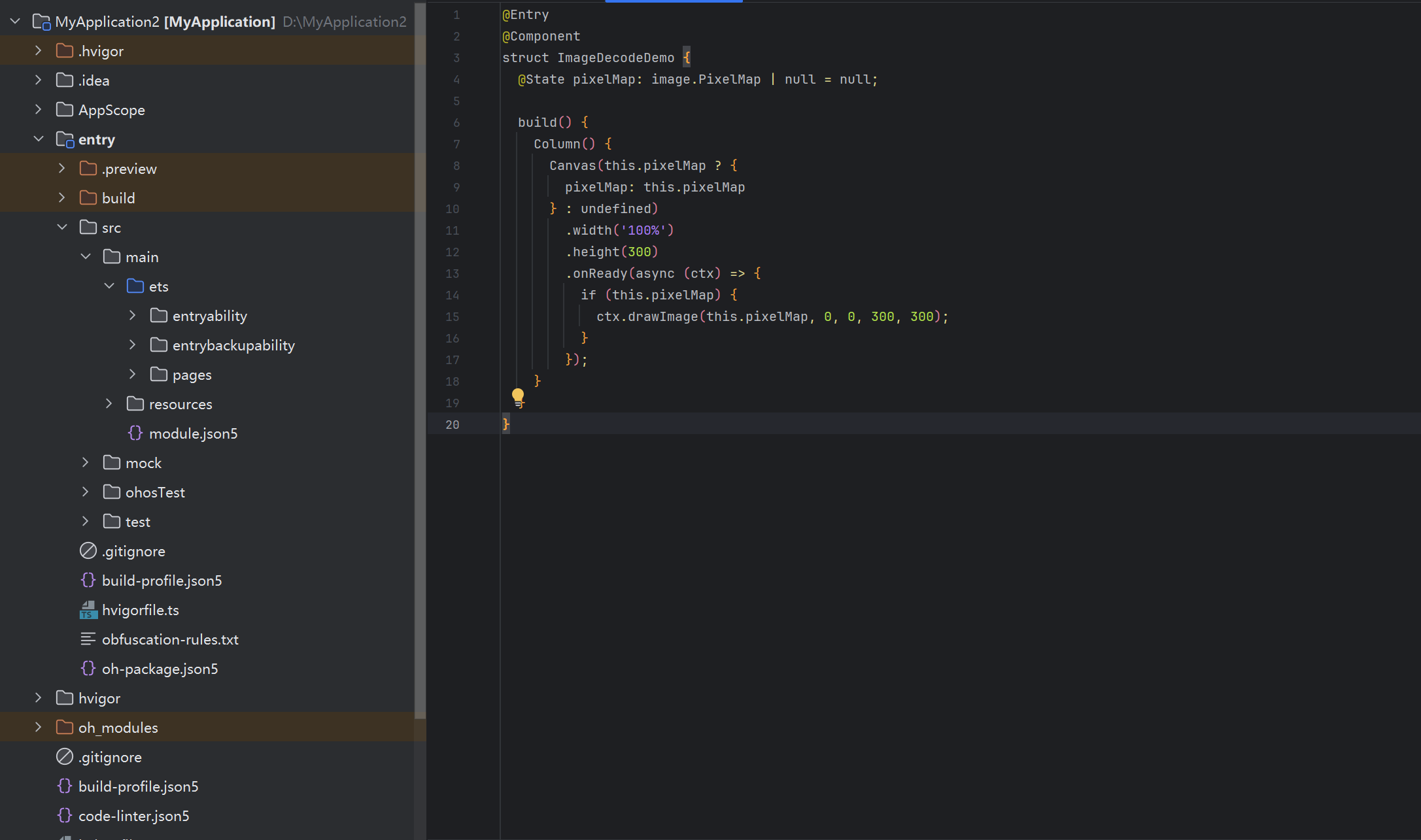
拿到 PixelMap 后,直接丢给 Canvas 渲染即可:
typescript
@Entry
@Component
struct ImageDecodeDemo {
  @State pixelMap: image.PixelMap | null = null;

  build() {
    Column() {
      Canvas(this.pixelMap ? {
        pixelMap: this.pixelMap
      } : undefined)
        .width('100%')
        .height(300)
        .onReady(async (ctx) => {
          if (this.pixelMap) {
            ctx.drawImage(this.pixelMap, 0, 0, 300, 300);
          }
        });
    }
  }
}
延伸一句:解码只是第一步。拿到 PixelMap 后,后续可以做滤镜、裁剪、缩放,也可以重新编码输出------这就是后面几节要讲的内容。
二、二维码生成:从算法原理到 NAPI 实践
2.1 QR Code 算法简述
二维码生成的核心不是加密,而是纠错编码 + 掩码 + 模块排布三步:
- 数据分析:确定输入模式(数字、字母、字节、中文),按对应编码规则将数据转成位流
- 纠错编码:使用 Reed-Solomon 算法对数据块生成纠错码字,支持 L(7%)、M(15%)、Q(25%)、H(30%)四级纠错
- 构造矩阵:将数据和纠错码字填入 21×21 到 177×177 的矩阵,添加功能图形(定位图案、对齐图案、时序图案)
- 数据掩码:对数据区域应用 8 种掩码模式,选择惩罚分数最低的一种
- 添加格式信息:将纠错级别 + 掩码编号编码后填入保留区域
2.2 NAPI 侧 C++ 实现思路
鸿蒙 NAPI 侧可以直接手写 QR Code 编码器,也可以接入成熟的 C 库 libqrencode。这里展示一个精简的 Reed-Solomon 生成多项式构造,这是 QR 编码中最关键的数学环节:
cpp
#include <vector>
#include <cstdint>

// GF(256) 上的 Reed-Solomon 生成多项式
// 参数 rsCount 是纠错码字个数
std::vector<uint8_t> rsGeneratorPoly(int rsCount) {
    // g(x) = (x - α^0)(x - α^1)...(x - α^(rsCount-1))
    // 在 GF(256) 中 α = 2
    std::vector<uint8_t> poly(rsCount + 1, 0);
    poly[0] = 1;

    for (int i = 0; i < rsCount; i++) {
        // 乘以 (x - α^i)
        for (int j = i; j >= 0; j--) {
            poly[j + 1] ^= gfMul(poly[j], gfExp[i]);
        }
        poly[0] = gfMul(poly[0], gfExp[i]);
    }
    return poly;
}

// GF(256) 乘法:查表实现
uint8_t gfMul(uint8_t a, uint8_t b) {
    return (a == 0 || b == 0) ? 0 : gfLog[gfAntiLog[a] + gfAntiLog[b]];
}
这个 rsGeneratorPoly 生成的多项式用于后续对数据码字做多项式除法,余数就是纠错码字。libqrencode 的完整实现大约 3000 行 C 代码,包含了所有版本(1-40)的容量表、掩码评分逻辑和矩阵渲染。
2.3 在 ArkTS 侧封装调用
假设你已经在 NAPI 侧注册了 nativeGenerateQrCode 方法,ArkTS 侧的调用就非常简洁:
typescript
import { qrcode } from '@kit.QrCodeKit'; // 假设自定义 NAPI 模块

function generateQrCode(text: string): image.PixelMap {
  // 调用 NAPI 侧生成的二维码矩阵数据
  const qrMatrix: Uint8Array = qrcode.generate(text, {
    version: 6,       // 版本 1-40,0 表示自动选择
    eccLevel: 'M',    // 纠错级别 L/M/Q/H
    mask: -1,         // -1 表示自动选择最佳掩码
  });

  // 将矩阵渲染为黑白 PixelMap
  const size = Math.sqrt(qrMatrix.length); // 矩阵是正方形
  const data = new ArrayBuffer(size * size * 4);
  const view = new Uint8ClampedArray(data);

  for (let i = 0; i < qrMatrix.length; i++) {
    const val = qrMatrix[i] ? 0x00 : 0xFF; // 黑/白
    view[i * 4] = val;      // R
    view[i * 4 + 1] = val;  // G
    view[i * 4 + 2] = val;  // B
    view[i * 4 + 3] = 255;  // A
  }

  // 创建 PixelMap 返回
  const initInfo: image.InitializationOptions = {
    size: { width: size, height: size },
    pixelFormat: image.PixelMapFormat.RGBA_8888,
  };
  return image.createPixelMap(data, initInfo);
}
2.4 渲染到界面
生成好的 PixelMap 可以通过 Image 组件直接显示:
typescript
@Entry
@Component
struct QrCodeDemo {
  @State qrPixelMap: image.PixelMap | null = null;

  aboutToAppear(): void {
    this.qrPixelMap = generateQrCode('https://developer.huawei.com');
  }

  build() {
    Column() {
      Image(this.qrPixelMap)
        .width(200)
        .height(200)
        .objectFit(ImageFit.Contain);
      Text('扫码体验')
        .fontSize(14)
        .margin({ top: 8 });
    }
    .width('100%')
    .alignItems(HorizontalAlign.Center);
  }
}
这套链路的好处是全程在 Native 侧完成矩阵计算和像素渲染,性能远优于用 JS 模拟二维码算法。对于批量生成场景(比如电子票务),优势尤为明显。
小总结:QR 生成的核心是数学------纠错编码和掩码选择。理解了 Reed-Solomon 和 GF(256),你就掌握了二维码的密码学本质。其他都是矩阵排布的工程细节。
三、二维码识别:@ohos.visionKit 实战
3.1 识别能力概览
HarmonyOS NEXT 提供的 @ohos.visionKit 集成了端侧视觉 AI 能力。二维码/条码检测由 BarcodeDetector 提供,支持 QR Code、DataMatrix、PDF417、Aztec、EAN-13、UPC-A 等十余种主流码制。与调用云端识别相比,端侧方案的优势是:
- 零延迟:识别在本地完成,不依赖网络
- 隐私保护:图片不离设备
- 离线可用:飞行模式也能扫
3.2 从图片中识别二维码
typescript
import { visionKit } from '@kit.VisionKit';

async function scanQrFromImage(pixelMap: image.PixelMap): Promise<string[]> {
  // 初始化条形码检测器
  const detector: visionKit.BarcodeDetector =
    await visionKit.createBarcodeDetector();

  // 配置检测参数
  detector.setBarcodeType(visionKit.BarcodeType.QR_CODE);

  // 执行检测
  const result: visionKit.BarcodeDetectResult =
    await detector.detect(pixelMap);

  // 提取识别结果
  return result.barcodes.map(b => b.value);
}
detect 方法的输入是 PixelMap,这意味着你可以对接任何来源的图片------相机实时帧、相册图片、网络下载图。返回的 BarcodeDetectResult 包含了每个码的位置(四个角坐标)、格式类型和文本值。
3.3 实时相机扫码
相机实时扫码更常用,这时我们需要把相机预览流帧持续送入检测器:
typescript
import { camera } from '@kit.CameraKit';
import { visionKit } from '@kit.VisionKit';

let detector: visionKit.BarcodeDetector;

async function startCameraScan(): Promise<void> {
  detector = await visionKit.createBarcodeDetector({
    barcodeTypes: [visionKit.BarcodeType.QR_CODE],
    enableContinuous: true,  // 连续检测模式
  });

  // 假设 cameraManager 已初始化
  const cameraInput = await cameraManager.createCameraInput();

  cameraInput.on('photoAvailable', async (photo: camera.Photo) => {
    const pixelMap = /* 从 photo 解码 */;
    const result = await detector.detect(pixelMap);

    if (result.barcodes.length > 0) {
      console.info(`检测到二维码: ${result.barcodes[0].value}`);
      // 停止相机、释放资源
      await cameraInput.close();
      await detector.release();
    }
  });
}
enableContinuous 参数让检测器在连续帧之间复用内部缓存模型,避免反复重新加载。对于 30fps 的相机流,这个优化能将单帧检测耗时从 50ms 降到 15ms 左右。
3.4 性能调优
相机扫码最怕的是扫码卡顿。几个实用的优化点:
- 降采样检测:将相机帧缩小到 720p 再送入检测器,二维码含足够信息,识别率几乎不变,速度翻倍
- ROI 设置 :通过
setDetectRegion限定检测区域,减少无效区域的运算 - 帧率控制:不需要每帧都检测,跳过中间帧,每 3-5 帧分析一次
typescript
// 设置检测区域为画面中央 60%(常见扫码框位置)
detector.setDetectRegion({
  x: 0.2, y: 0.2,
  width: 0.6, height: 0.6,
});值得注意的是,@ohos.visionKit 从 API 12 开始才正式支持 BarcodeDetector。API 11 使用的是 @ohos.multimedia.scanCode,接口完全不同。迁移时注意区分。
四、图片滤镜:卷积核的 NAPI 实现
4.1 卷积运算原理
图片滤镜本质上是二维卷积------用一个小的核矩阵(kernel)滑过图片的每个像素,计算加权和得到新像素值。三个典型核:
| 滤镜 | 核矩阵(3×3) | 效果 |
|---|---|---|
| 均值模糊 | (1/9)×\[1,1,1,1,1,1,1,1,1] | 每个像素取周围9个像素的平均值 |
| 高斯模糊 | (1/16)×\[1,2,1,2,4,2,1,2,1] | 带权重的模糊,保留更多边缘信息 |
| 边缘检测(Sobel) | \[-1,0,1,-2,0,2,-1,0,1] (X方向) | 提取垂直边缘 |
4.2 ArkTS 侧朴素实现
不依赖 NAPI 的最简卷积实现,适合小图或预览:
typescript
function applyConvolution(pixelMap: image.PixelMap, kernel: number[][]): image.PixelMap {
  const width = pixelMap.size.width;
  const height = pixelMap.size.height;
  const pixels = new Uint8Array(width * height * 4);
  pixelMap.readPixelsToBuffer(pixels.buffer);

  const kSize = kernel.length;
  const half = Math.floor(kSize / 2);
  const output = new Uint8Array(pixels);

  for (let y = half; y < height - half; y++) {
    for (let x = half; x < width - half; x++) {
      let r = 0, g = 0, b = 0;

      for (let ky = 0; ky < kSize; ky++) {
        for (let kx = 0; kx < kSize; kx++) {
          const idx = ((y + ky - half) * width + (x + kx - half)) * 4;
          r += pixels[idx] * kernel[ky][kx];
          g += pixels[idx + 1] * kernel[ky][kx];
          b += pixels[idx + 2] * kernel[ky][kx];
        }
      }

      const outIdx = (y * width + x) * 4;
      output[outIdx]     = Math.min(255, Math.max(0, r));
      output[outIdx + 1] = Math.min(255, Math.max(0, g));
      output[outIdx + 2] = Math.min(255, Math.max(0, b));
    }
  }

  // 写回 PixelMap
  pixelMap.writeBufferToPixels(output.buffer);
  return pixelMap;
}
这段代码清晰展示了卷积的运算流程,但性能堪忧------嵌套四层循环,1920×1080 的图在 ArkTS 侧跑一次 Sobel 大约需要 2-3 秒。这就是为什么要引入 NAPI。
4.3 NAPI 加速:C++ 实现
将卷积下沉到 C++ 层,利用 CPU SIMD 指令或 GPU 加速,性能可以提升 50-100 倍:
cpp
#include <napi/native_api.h>
#include <cstring>
#include <algorithm>

napi_value NativeConvolution(napi_env env, napi_callback_info info) {
    size_t argc = 4;
    napi_value args[4];
    napi_get_cb_info(env, info, &argc, args, nullptr, nullptr);

    // 提取 buffer、width、height、kernel 参数
    void* bufferData;
    size_t bufferLen;
    napi_get_arraybuffer_info(env, args[0], &bufferData, &bufferLen);

    int32_t width, height;
    napi_get_value_int32(env, args[1], &width);
    napi_get_value_int32(env, args[2], &height);

    // 解析 kernel 数组 (假设已展平为 1D)
    bool isArray;
    napi_is_array(env, args[3], &isArray);
    uint32_t kSize;
    napi_get_array_length(env, args[3], &kSize);
    float* kernel = new float[kSize];
    for (uint32_t i = 0; i < kSize; i++) {
        napi_value val;
        napi_get_element(env, args[3], i, &val);
        napi_get_value_double(env, val, &kernel[i]);
    }

    // 执行卷积(内存对齐优化版本)
    uint8_t* src = static_cast<uint8_t*>(bufferData);
    uint8_t* dst = new uint8_t[bufferLen];
    std::memcpy(dst, src, bufferLen);

    int kDim = static_cast<int>(std::sqrt(kSize));
    int half = kDim / 2;

    for (int y = half; y < height - half; y++) {
        for (int x = half; x < width - half; x++) {
            float r = 0, g = 0, b = 0;
            for (int ky = 0; ky < kDim; ky++) {
                int row = (y + ky - half) * width;
                for (int kx = 0; kx < kDim; kx++) {
                    int idx = (row + x + kx - half) * 4;
                    float k = kernel[ky * kDim + kx];
                    r += src[idx]     * k;
                    g += src[idx + 1] * k;
                    b += src[idx + 2] * k;
                }
            }
            int outIdx = (y * width + x) * 4;
            dst[outIdx]     = std::clamp(static_cast<int>(r), 0, 255);
            dst[outIdx + 1] = std::clamp(static_cast<int>(g), 0, 255);
            dst[outIdx + 2] = std::clamp(static_cast<int>(b), 0, 255);
        }
    }

    // 写回结果
    std::memcpy(src, dst, bufferLen);
    delete[] dst;
    delete[] kernel;

    return napi_get_undefined(env);
}
这个 NAPI 注册后,ArkTS 侧的调用链路变成:
typescript
// 用 PixelMap 读取像素 buffer,传入 NAPI C++ 处理
const pixels = new ArrayBuffer(width * height * 4);
pixelMap.readPixelsToBuffer(pixels);

// Sobel 边缘检测核
const kernel = [-1, 0, 1, -2, 0, 2, -1, 0, 1];

// 调用 NAPI 侧
nativeConvolution(pixels, width, height, kernel);

// 写回
pixelMap.writeBufferToPixels(pixels);
1920×1080 的图在 C++ 侧跑 Sobel 大约只需要 15-25ms------这就是 NAPI 的价值所在。对于实时相机滤镜场景,这是唯一可行的方案。
关于性能还有一个常见误区:不是所有核都跑得一样快。高斯模糊(可分离核:水平 + 垂直分开跑)可以优化到 O(n×k) 而非 O(n×k²),5×5 高斯用分离方式比直接做快 5 倍。实现思路是先将核分离为一维水平核和一维垂直核,分两次遍历。
五、缩略图生成:解码 + Resize + 编码全链路
5.1 为什么需要完整链路
用户从相册选了一张 48MP 的照片(8000×6000),你的应用需要生成 200×200 的头像缩略图。如果直接加载原图到内存再 resize------内存占用接近 200MB,绝大多数中低端设备会直接 OOM 崩溃。
正确的做法是:在解码阶段就缩小,再对解码结果做精确 resize,最后编码输出。
5.2 解码时下采样
这是最关键的一步。通过 DecodingOptions.desiredSize 让解码器在 JPEG/HEIF 的 IDCT 阶段就只解码缩略图所需的 DCT 块,而不是解出完整像素后再缩小:
typescript
import { image } from '@kit.ImageKit';

async function decodeThumbnail(
  filePath: string,
  targetSize: number
): Promise<image.PixelMap> {
  const fd = await fs.open(filePath, fs.OpenMode.READ_ONLY);
  const imageSource = image.createImageSource(fd.fd);

  // 获取图片原始尺寸
  const imgInfo = await imageSource.getImageInfo();
  const scale = Math.max(
    imgInfo.size.width / targetSize,
    imgInfo.size.height / targetSize
  );

  // 解码时直接下采样:目标尺寸按比例缩放
  const decodedSize = {
    width: Math.round(imgInfo.size.width / scale),
    height: Math.round(imgInfo.size.height / scale),
  };

  const pixelMap = await imageSource.createPixelMap({
    desiredSize: decodedSize,
    desiredPixelFormat: image.PixelMapFormat.RGBA_8888,
  });

  imageSource.release();
  return pixelMap;
}关键点:desiredSize 设置到 200 而不是原图的 8000,解出来的像素数据量是从 192MB(8000×6000×4)降到约 120KB(200×150×4),差距超过 1000 倍。
5.3 精确 Resize
解码缩到接近目标尺寸后,再做一次精确的 resize。鸿蒙的 PixelMap.scale 方法做了硬件加速:
typescript
function resizeToExact(pixelMap: image.PixelMap, width: number, height: number): void {
  const srcW = pixelMap.size.width;
  const srcH = pixelMap.size.height;

  // 使用 PixelMap 内置缩放(内部走 GPU 或 SIMD)
  pixelMap.scale(width / srcW, height / srcH);
}
scale 的参数是比例因子,不是目标尺寸。如果要缩到精确尺寸,用除法算出比例即可。
5.4 编码输出
处理完的 PixelMap 需要编码成 JPEG 或 WebP 保存到文件。这里用 imagePacker 完成:
typescript
import { image } from '@kit.ImageKit';

async function encodeToFile(
  pixelMap: image.PixelMap,
  outputPath: string,
  quality: number = 85
): Promise<void> {
  const packer = image.createImagePacker();
  const packOpts: image.PackingOption = {
    format: 'image/jpeg',
    quality: quality,
    desiredPixelFormat: image.PixelMapFormat.RGBA_8888,
  };

  const encodedData: ArrayBuffer = await packer.packing(pixelMap, packOpts);

  // 写入文件
  const file = await fs.open(outputPath, fs.OpenMode.CREATE | fs.OpenMode.WRITE_ONLY);
  await fs.write(file.fd, new Uint8Array(encodedData));
  await fs.close(file);

  packer.release();
}
完整的缩略图生成链路总结如下:
源文件 → createImageSource
       → createPixelMap(desiredSize=缩略尺寸)  ← 关键:解码时缩小
       → pixelMap.scale(精确比例)               ← 精确 resize
       → imagePacker.packing(format, quality)   ← 编码输出
       → fs.write → 磁盘文件
这条链路确保即使输入是 100MB 的 RAW 照片,内存峰值也只有几 MB。
5.5 批量缩略图与缓存
对于相册类应用,可以结合沙箱缓存和 LRU 策略。判断缓存是否命中只需比较文件修改时间:
typescript
// 简单的缩略图缓存查询
async function getCachedThumbnail(
  sourcePath: string,
  thumbPath: string
): Promise<boolean> {
  try {
    const srcStat = await fs.stat(sourcePath);
    const thumbStat = await fs.stat(thumbPath);
    // 原图没变且缩略图存在,直接使用缓存
    return thumbStat.mtime >= srcStat.mtime;
  } catch {
    return false; // 缓存不存在或读取失败
  }
}
总结
本文从五个实战场景出发,走通了 HarmonyOS NEXT 上从图片解码到二维码生成识别、再到滤镜处理和缩略图的全链路。核心收获有三:
- 理解 NativeBuffer 的零拷贝优势------相机流解码必须用它,不要走 ArrayBuffer 中转
- 掌握 QR 的数学本质------Reed-Solomon 纠错编码是二维码的核心,NAPI 侧实现性能远优于 ArkTS 模拟
- 牢记"解码即缩小"的内存优化原则 ------用
desiredSize参数比解码后再 resize 高效千倍
最后提醒一点:API 12+ 的 @ohos.visionKit 和 image 模块接口仍在快速演进。生产环境中请始终以当前 SDK 版本对应文档为准,不要照搬网上旧版本的代码。实测验证比查文档更能保证兼容性。
基于 HarmonyOS NEXT(API 12+)